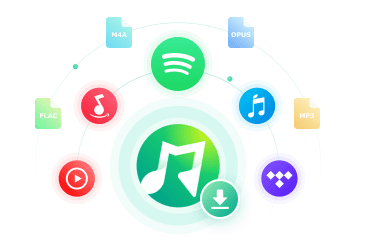
MusicFab オールインワン

1. SpotifyやAmazon Music、Apple Music、LINE Musicから任意の楽曲をダウンロード可能
2. ダウンロード中に音楽をFLAC、MP3、WAVなどの一般的なオーディオフォーマットに変換する
3. プレイリスト、アルバム情報、ポッドキャストなどを一括で高速ダウンロード
4. 歌詞を保存し、曲名、アーティスト名、カバー画像などを含むID3タグを保存する

無料ダウンロード

100%安全(ウィルスチェック済)

【超詳細】MusicFabの設定&使い方!ゼロから始める人のための完全ガイド

  • 更新時間 2026-02-11
  • By Kira

MusicFabは、対応サイトから音楽やポッドキャストを互換性のあるフォーマットでローカルドライブにダウンロードできるソフトです。Spotify やAmazon Musicの曲をMP3やFLACでダウンロードしてiPhoneやスマートスピーカー、ウォークマンでオフライン再生できます。MusicFabの使い方はとても簡単なので、キャプチャ付きで一緒にみていきましょう。

SpotifyやAmazon Musicなどのサブスクリプションサービス、皆さんも毎日使っていますか? 膨大なライブラリが聴き放題になるのは最高ですが、「オフライン再生の期限」や「アプリでしか再生できない制限」に、ふと不便さを感じる瞬間があるはずです。

「お気に入りの曲くらい、もっと自由に扱いたい」。そんな切実な悩みを解決してくれるのが、今回ご紹介する音楽変換ソフト(Music Converter)『MusicFab』です。

世の中には「変換・録音ソフト」も溢れていますが、MusicFabは「オリジナルの音質をそのまま保存(ロスレス変換)」できる点が決定的に違います。オーディオマニアからも注目されるこのツール、果たしてその実力は本物なのか? 編集部ではMusicFabの「推奨設定」から、気になる「音質」「安全性」まで、実機を使って徹底的にレビューしていきます。

※本記事で紹介するソフトウェアの利用は、必ず私的利用の範囲内に留めてください。著作権法および各サービスの利用規約を遵守しましょう。

musicfabの使い方

一、録音ソフトとは違う?MusicFabの「高速変換」技術とは

『MusicFab』は、Spotify、Amazon Music、Apple Musicなど、主要な音楽ストリーミングサービスに対応したダウンローダーです。

最大の特徴は、アナログな録音ではなく「元のデジタルデータを高速かつロスレスでダウンロードする」という点。これにより、従来の録音ソフトでは「曲の長さ分」かかっていた作業が、劇的な短時間で完了します。

musicfab
MusicFab オールインワン 詳細確認

10以上の主要サービスを網羅。これ1本で、音楽ライフが激変する

  •   SpotifyやAmazon Musicなどのサブスク音源を、劣化ゼロの高品質でダウンロード可能
  •   MP3やFLAC、WAVなど、あらゆるデバイスで再生可能な形式へ自由に変換・保存
  •  楽曲情報(ID3タグ)や歌詞データ(.lrc)も自動取得するため、ライブラリ管理が劇的に楽になる
  •   内蔵ブラウザを使えば、アルバムやMV、オーディオブックまで、数クリックで高速保存が完了

「劣化なし」の仕組みとスピード

一般的な録音ソフトは、PC内で再生された音を再収録するため、どうしても音質劣化が避けられません。一方、MusicFabは独自の変換エンジンを搭載しており、サーバー上のデータを解析してダイレクトにファイルとして出力します。

通信環境にもよりますが、高速回線下では1曲あたり数秒〜数十秒程度で完了します。実際に編集部でプレイリストを一括ダウンロードしてみましたが、CPU使用率は約2.2%と驚くほど軽量。これなら、Webブラウジングや仕事をしながらバックグラウンドで稼働させても、PCが重くなる心配はありません

musicfab

必要な機能だけを選べる「モジュール形式」を採用

MusicFabは、必要な機能(対応サイト)だけを単体で購入することも、すべてセットになった「オールインワン」でお得に揃えることも可能です。 ご自身の利用スタイルに合わせて選んでみてください。

🎧 定番の3大サービス(まずはここから) 多くのユーザーに選ばれている基本モジュールです。

  • Spotify:Free/Premium両対応。世界No.1シェアならこれ。
  • Amazon Music:Free/Prime/Unlimited、さらにAtmos音源にも対応。
  • Apple Music:ロスレス保存も完璧。Appleユーザーの必須ツール。

🎬 動画・国内・オーディオブック

  • YouTube Music:音楽から動画まで、MV保存にも可能。
  • LINE MUSIC/dヒッツ:国内サービスの期限切れ対策やBGM用に。
  • Audible:「聴く読書」をMP3化し、専用プレイヤーで持ち歩き可能。

🎼 その他、高音質・海外サービスも網羅。TIDAL、Deezer、Qobuzなどのハイレゾ配信や、SoundCloud、radikoなどの録音にも幅広く対応しています。

MusicFabで「音楽ライブラリ」はこう変わる

サブスクの解約や配信終了に関わらず、お気に入りの曲をPCで安全に管理(ローカル保存)できます。Dolby Atmosなどの空間オーディオもそのまま残せます。

musicfab

アーティスト名、ジャケット画像などの「ID3タグ」を自動で完全取得。さらに歌詞データ(.lrc)も保存できるため、オフラインでもカラオケのように歌詞を見ながら楽しめます。

musicfab

二、MusicFabのインストールから初期設定まで

インストールの手順

インストールは非常に簡単です。以下の手順通りに進めるだけで、すぐに使い始められます。

Step1
公式サイトからインストーラー(Windows/Mac)をダウンロードします。
Step2
ダウンロードしたファイルをダブルクリックして起動します。 ※保存先を変更したい場合は、右下の「カスタム」から指定可能です。
Step3
インストールが完了したらソフトを起動します。

musicfab

アカウント認証とアップデートのコツ

インストールが完了したら、右上のメニューからログイン(認証)を行っておきましょう。

MusicFabの使い方

▼ 知っておくべき2つのポイント

PC買い替え時の注意:新しいPCで使う際は、必ず古いPCで「認証解除」を行ってください(メニュー>認証解除)。これを忘れるとライセンスが重複し、使えなくなる場合があります。

更新はこまめに:AmazonやSpotifyの仕様変更に対応するため、MusicFabは頻繁にアップデートされます。「更新を確認」から常に最新版を維持してください。

最高音質を引き出すための推奨設定

インストール後、デフォルトのままでも使えますが、MusicFabの真価(Atmosやハイレゾ)を最大限に発揮させるために、以下の設定は必ず変更しておきましょう。画面右上の「メニュー(≡)」>「設定」を開きます。

ライブラリを汚さない「自動整理」

「ダウンロードしたけど、ファイルがどこにあるか分からない」問題を防ぎます。 「自動分類」で「各ストリーミングサービスのサブフォルダを作成」にチェックを入れてください。これで「Spotify」「Amazon」とフォルダが自動で分かれ、管理が劇的に楽になります。

音質と地域の設定

  • 地域設定:基本は「Auto(自動)」でOKです。
  • Amazon Musicの音質:こだわるなら「EAC3(Atmos対応)」ですが、汎用性を取るなら「FLAC」が無難かつ高音質です。
  • Audibleの設定:「章ごとに分割」の設定をお忘れなく。これだけで長時間の朗読データの扱いやすさが段違いになります。

三、MusicFabを使って曲をダウンロードする方法

MusicFabには無料体験版が用意されています。まずは3曲までフルでダウンロードできるので、その実力を試してみましょう。 ここでは例として「Spotify」から楽曲をダウンロードする手順を解説します。

Step1
メイン画面から「Spotify」のアイコンをクリックします。
 

MusicFabの使い方【ダウンロード編】

Step2
ソフト内でブラウザが立ち上がり、Spotifyのログイン画面が表示されます。普段お使いのアカウントでログインしてください。
 

MusicFabの使い方【ダウンロード編】

Step3
ダウンロードしたい楽曲、またはプレイリストを探して再生します。すると、自動的に解析が始まり、「ダウンロードウィンドウ」がポップアップ表示されます。

MusicFabの使い方【ダウンロード編】

Step4
出力形式(MP3やFLACなど)と品質を選択し、「今ダウンロード」ボタンをクリックします。

MusicFabの使い方【ダウンロード編】

MusicFabの使い方【ダウンロード編】

Step5
ダウンロードの進捗は「ダウンロード中」タブからリアルタイムで確認できます。

MusicFabの使い方【ダウンロード編】

Step6
完了すると、指定したフォルダに音楽ファイルが保存されます。フォルダアイコンをクリックすれば、すぐに保存先が開けます。

musicfab

四、【検証結果】本当に高音質?危険性は?

ここからは、カタログスペックではなく「実際に使ってみてどうだったか」という編集部の検証結果を正直にお伝えします。

検証①:音質劣化の有無をチェック

Spotifyで検証したところ、保存ファイルは配信仕様通りのビットレートを正確に記録しました 。録音ソフトのような「再エンコード」による追加劣化を挟まず、配信データを直接抽出できるのがMusicFabの強みです

Amazon MusicやApple Musicのロスレス・ハイレゾ音源なら、その最高音質のまま保存が可能 。配信ソースのクオリティを損なうことなく手元に残したいユーザーにとって、最も信頼できる仕様と言えるでしょう

検証②:タグ情報の正確さ

PCに保存したファイルを実際に確認しました。 ジャケット画像、曲名、アーティスト名などの「ID3タグ」が完璧に取得できています。さらに、歌詞ファイル(.lrc)も保存可能。対応プレイヤーを使えば、タイムラインに合わせて歌詞を表示させることができます。地味ですが、ライブラリ管理においてこれは「神機能」です。

musicfab

検証③:安全性とウイルスチェック

編集部にてインストーラーをVirusTotal(60以上のエンジンを搭載したセキュリティ検査サイト)にて検証を行った結果、脅威は検出されませんでした。 また、アドウェア(広告ソフト)の強制インストールなども確認されず、クリーンなソフトウェアだと判断できます。

musicfab

五、MusicFabの料金プランと解約ガイド

MusicFabは有料ソフトですが、いきなり購入する必要はありません。まずは「30日間の無料体験」で動作を確認してください。

料金プラン:おすすめはどっち?

プランは大きく分けて「年間(サブスク)」と「ライフタイム(買い切り)」の2つです。

料金プラン オールインワン
(30%オフ)
Spotify Amazon
Music
Apple Music YouTube Music
(50%オフ)
Audible LINE MUSIC dヒッツ SoundCloud TIDAL Deezer Qobuz Pandora Audio
年間プラン なし 10,150円 10,150円 10,150円 4,350円 13,050円 11,600円 11,600円 7,250円 10,150円 10,150円 10,150円 10,150円 5,800円
ライフタイムプラン 37,700円 14,500円 14,500円 14,500円 5,800円 18,850円 15,950円 15,950円 10,150円 14,500円 14,500円 14,500円 14,500円 8,700円

正直なところ、サブスク型の「年間プラン」は少々割高に感じます。PCを買い替えてもライセンスを引き継げる「ライフタイムプラン(永久ライセンス)」を選んでおくのが、長期的には最もコスパが良い選択です。 「一度買えば、将来にわたって自分のライブラリを守れる保険」と考えれば、決して高い買い物ではありません。

MusicFabの解約は簡単?

もし「年間プラン」を契約した場合でも、解約方法は非常にシンプルです。 公式サイトの「メンバーセンター」にログインし、「サブスクリプションの解約」を選択するだけ。

「解約ボタンがどこにあるか分からない!」というような意地悪な仕様ではないので、安心して試すことができます。

MusicFabの解約方法 

六、実際の使い心地とユーザーの評価

musicfab

Trustpilotスコア:⭐4.3(非常に高い)

「本当にそんなに便利なのか?」と疑う方もいるでしょう。しかし、世界的なレビューサイトTrustpilotでの高評価(4.3)が、その実力を裏付けています

筆者も初めて実行した瞬間、思わず「え、もう終わり?」と声が出ました。

かつて録音ソフトで、曲の再生が終わるのをじっと待っていた「虚無の時間」はもう過去のものです。この圧倒的な「タイムパフォーマンス(タイパ)」こそが、世界中の忙しい音楽ファンに支持される最大の理由と言えるでしょう。

musicfab

七、【トラブル解決】解析失敗・ログインできない時の「自力」対処法

「せっかくインストールしたのに動かない…」。そんな時も焦らないでください。MusicFabの不具合の9割は、以下の手順で「自力解決」できます。

① YouTube Musicでログインできない場合

ChromeやEdgeなどのブラウザと連携がうまくいっていない可能性があります。タスクマネージャーからブラウザのプロセスを完全に終了させるか、MusicFabの設定から「キャッシュ削除」を行ってください。

② Spotifyで「タブの上限」エラーが出る場合

これはMusicFabではなくSpotify側の仕様です。MusicFab以外のブラウザでSpotifyを開いている場合は閉じてください。

③ Apple Musicでログイン画面がループする場合

設定メニューの「一般」>「一時ディレクトリ」の場所を変更してください(例:ドキュメントフォルダ内など)。権限周りのエラーが解消され、ログインできるようになるケースが多いです。

musicfab
レン
上記を試してもダメな場合は、「ログファイル」を添付してサポートに連絡しましょう。 画面右上のメニュー>「ログフォルダを開く」からファイルを取得できます。MusicFabのサポートは技術的な回答が早いため、諦める前に一度相談することをお勧めします。

MusicFabに関するQ&A

Q

MusicFabの支払い方法は?

VISAやJCBなどのクレジットカードはもちろん、PayPal、Apple Pay、Google Pay、さらにはBitcoinにも対応しています。

A
Q

MusicFab無料版では何ができますか?

各サービスごとに3曲までフルでダウンロード可能です。時間の制限はないため、長いポッドキャストでも大丈夫。無料版の利用にアカウント作成は不要です。

A
Q

MusicFabを購入したらすぐに使えますか?

はい、認証を行えばすぐに使えます。もし有料版に切り替わらない場合は、一度PCを再起動してみてください。

A
Q

MusicFabは安全ですか?

MusicFabは安全なソフトです。ウイルスやマルウェアの心配はありません。サイトもSSLで保護されています。ただし、コンテンツの共有や二次配布は厳禁です。必ず個人の範囲で楽しみましょう。

A
Q

MusicFabサポート体制は?

日本語での問い合わせに対応しており、48時間以内に返信があります。会員センターの『チケットシステム』からやり取りを確認できます。

A

まとめ

MusicFabは、単に曲を保存するだけでなく、「配信データそのままの品質」で、歌詞やタグ情報まで一緒に管理できる強力なツールです。

MusicFabを使ってPCに保存すれば、手持ちのDAP(デジタルオーディオプレイヤー)やカーステレオなど、アプリが入らないデバイスでも自由なリスニングが可能になります。

配信停止で二度と聴けなくなるリスクに備えたり、大切な楽曲コレクションをローカル環境で安全に管理(バックアップ)できる安心感は、音楽ファンにとって何物にも代えがたいメリットと言えるでしょう。

お気に入りの音楽をPCに保存して、もっと自由に、もっと身近に楽しみませんか? きっと毎日の音楽体験が、ワンランク上のものに生まれ変わるはずですよ!

人気文章 最新文章
【完全保存版】Deezerのダウンロード方法!日本で使うのはOK?邦楽アーティストはどれくらいある?
Spotify Music Converterおすすめ12選|PCで使える変換ソフトを比較
WAVをMP3に変換する方法|フリーソフト・オンラインサイト・スマホ対応まで解説
Spotifyの曲をダウンロードする方法まとめ|無料・Premium・PC/スマホ/サイト別に解説
【2026年完全版】SpotifyをMP3に変換する4つの方法!高音質設定や失敗しないコツも解説
Apple Musicの曲をダウンロードする方法|保存・再生・削除の基本と、解約後も手元に残しやすい方法
【最新】dヒッツの曲をダウンロードする方法!パソコンはできる?保存先は?消えるときはどうする?
【2026年最新】TIDALを変換・ダウンロードできるソフトおすすめ7選!フリーソフトはある?
【最新】LINE MUSICのダウンロード方法!解約後もオフライン再生できる裏ワザ公開
【2026最新】Soundcloudの曲をダウンロードする方法!320kbps高音質でMP3保存!(PC/スマホ/サイト対応)
Amazon Musicの曲をダウンロードする方法!PCやスマホに永久保存できるソフトは?保存先は?
【最新】Apple Musicの曲をCDに焼く方法!違法?無料で取り込めるソフトも
【無料&安全】YouTubeをMP3に変換できるダウンロードサイト13選!
Audibleのダウンロード方法徹底解説!オーディブルをMP3に変換できるソフトも紹介
【PC&スマホ】YouTube Musicの曲をダウンロードする方法3選!無料かつ安全に音楽をMP3として保存
JPOPをMP3形式でダウンロードできるツール5選&サイト10選…Jpopダウンロードについての最強解説!
アマゾンミュージックのダウンロード保存先確認方法!iPhone/Androidはどこ?変更するには?
【閉鎖?】myfreemp3の使い方!エラーでダウンロードできないときの対処法も
JPOPMIXが閉鎖?JPOPMIXについて詳しく解説!代わりになるサービス5選オススメ
iTunesとiPhoneで音楽が同期できないときの対処法!「iCloudミュージックライブラリはオンです」って何?
【すぐわかる】dヒッツの解約&再契約方法を5つ解説!ドコモ解約後はどうなる?契約したのに聞けない?
【完全保存版】Deezerのダウンロード方法!日本で使うのはOK?邦楽アーティストはどれくらいある?
【無料プラン】Spotifyの音楽をオフライン再生する方法は?ギガを使わずにオフライン再生できる?
【無料】M4AをMP3に変換する方法は?iTunesでできる?おすすめフリーソフトも【Mac/Windows】
【ハイレゾ】moraで音楽をダウンロードする方法!支払方法&ダウンロード先まで徹底解説
【完全ガイド】Apple Musicの再生履歴を確認する方法!年間で?回数も見たい?削除するにはどうするの?
Apple Musicのリピート・シャッフル・ループ再生方法!1曲だけ連続再生を止める方法も
PS5/PS4でApple Musicを聴く方法|PS5公式アプリ・PS4 USB再生の手順
【無劣化】M4AをWAVに変換する方法!Windows 10/Macで使えるフリーソフトやサイト
AACが再生できないときの原因と対処法!Windows/MacにiPhone/Android、カーナビまで!
展開 折りたたみ

関連文章

See More

MusicFab無料体験

  • 音楽/ポッドキャスト/オーディオブックをダウンロード
  • MP3/M4A/FLAC/WAV/OPUSファイルを出力
  • ダウンロードしたコンテンツを永久保存
無料で始める

100%安全(ウィルスチェック済)