

AACが再生できないときは、再生ソフトがAACに対応していない、必要なコーデックがインストールされていない、再生アプリが最新でない、AACファイルが破損しているなどの原因があります。カーナビでAACの再生ができないときは、拡張子がカーナビに対応しているか確認しましょう。AAC以外の形式で音楽を保存したい場合は、MusicFab オールインワンがおすすめです。
AACファイルが再生できない時は、プレーヤーがAACに対応していないだけでなく、拡張子と中身が合っていない、ファイルが破損している、音の出力先が間違っている、カーナビ側が特定の保存形式に対応していないなど、いくつかの原因が考えられます。
特に「.aac」「.m4a」「.mp4」は見た目が似ていても、中に入っている音声形式や保存方式が違うことがあります。拡張子だけを変更しても、ファイルの中身までは変わりません。
この記事では、AACファイルが再生できない原因と対処法を、Windows、Mac、iPhone、Android、カーナビ別に解説します。最後に、再生トラブルを避けるためにMP3やM4Aなど扱いやすい形式へ変換・保存する方法も紹介します。

AACファイルが再生できない時にまず確認すること
サクッと要点からいきます。AACが再生できない時は、最初に次の順番で確認してください。
- 別のプレーヤーで同じファイルを再生できるか確認する
- 拡張子が「.aac」「.m4a」「.mp4」「.m4p」のどれか確認する
- ファイルサイズが極端に小さくないか、ダウンロードや転送が途中で止まっていないか確認する
- 音量、スピーカー、Bluetooth、出力先を確認する
- カーナビや古いプレーヤーで再生する場合は、対応形式を取扱説明書で確認する
- 必要に応じて、MP3やM4Aなど対応しやすい形式へ正しく変換する
| 症状 | 考えられる原因 | まず試すこと |
|---|---|---|
| ファイルを開けない | プレーヤーがそのAAC形式やコンテナに対応していない | 別のプレーヤーで開く、形式を確認する |
| 再生バーは動くが音が出ない | 出力先、音量、Bluetooth、スピーカー設定の問題 | 音量と出力デバイスを確認する |
| スマホでは再生できるがカーナビでは再生できない | カーナビがAACの種類、拡張子、ビットレートに対応していない | 取扱説明書を確認し、MP3や対応M4Aへ変換する |
| 一部のAACだけ再生できない | AACの保存方式、ビットレート、破損などの違い | ファイル情報を確認し、別形式へ変換する |
| Apple Musicや古いiTunes曲が再生できない | アプリ内保存データ、旧保護ファイル、アカウント認証の問題 | Apple Accountや購入状況、公式アプリ内再生を確認する |
AACと.m4a、.mp4、.m4pの違い
AACは、音声を圧縮する方式、つまりコーデックの名前です。一方で、「.aac」「.m4a」「.mp4」「.m4p」はファイルの保存形式や拡張子を表します。ここを混同すると、原因の切り分けが難しくなります。
| 拡張子 | 主な意味 | 注意点 |
|---|---|---|
| .aac | AAC音声をそのまま保存した形式で使われることがあります | プレーヤーやカーナビによっては扱いにくい場合があります |
| .m4a | MPEG-4コンテナにAACやALACなどの音声を入れた形式です | Apple製品や多くのプレーヤーで扱いやすい形式です |
| .mp4 | 映像や音声を入れられるMPEG-4コンテナです | 音声だけのファイルでも使われることがあります |
| .m4p | 保護付きの音楽ファイルとして使われることがあります | 購入アカウントや認証が関係する場合があります |
大切なのは、拡張子を書き換えるだけでは音声形式は変わらないという点です。たとえば「.aac」を「.mp3」に書き換えても、中身はAACのままなので、再生できない問題は解決しません。形式を変える場合は、変換ソフトや対応プレーヤーで正しく変換する必要があります。
WindowsでAACが再生できない原因と対処法
プレーヤーがファイルの種類に対応していない
Windowsでは、AAC-LCやHE-AACなどのAAC形式を再生できる環境があります。ただし、使っているプレーヤー、ファイルの保存方式、拡張子、ファイル破損などによっては開けないことがあります。
まずは、Windows標準のメディアアプリだけで判断せず、別のプレーヤーでも試してください。M4Aなら再生できるのに、.aacだけ開けない場合は、ファイルの保存方式がプレーヤー側で扱いにくい可能性があります。
- 同じファイルを別のプレーヤーで開きます。
- ファイルの拡張子が「.aac」か「.m4a」か確認します。
- ファイル情報を確認できるソフトで、AACの種類やビットレートを確認します。
- 必要に応じてMP3やM4Aへ変換します。
古いアプリや対応範囲の狭いプレーヤーを使っている
古いメディアプレーヤーや更新されていないアプリでは、一部のAACファイルを正しく再生できないことがあります。特に「コーデックが見つかりません」「この形式はサポートされていません」と表示される場合は、プレーヤーを変えるか、アプリを更新するのが先です。
コーデックパックを追加する方法もありますが、不要なソフトが同時に入ることもあるため、最初から安易に入れるより、信頼できるプレーヤーへ切り替えるほうが安全です。
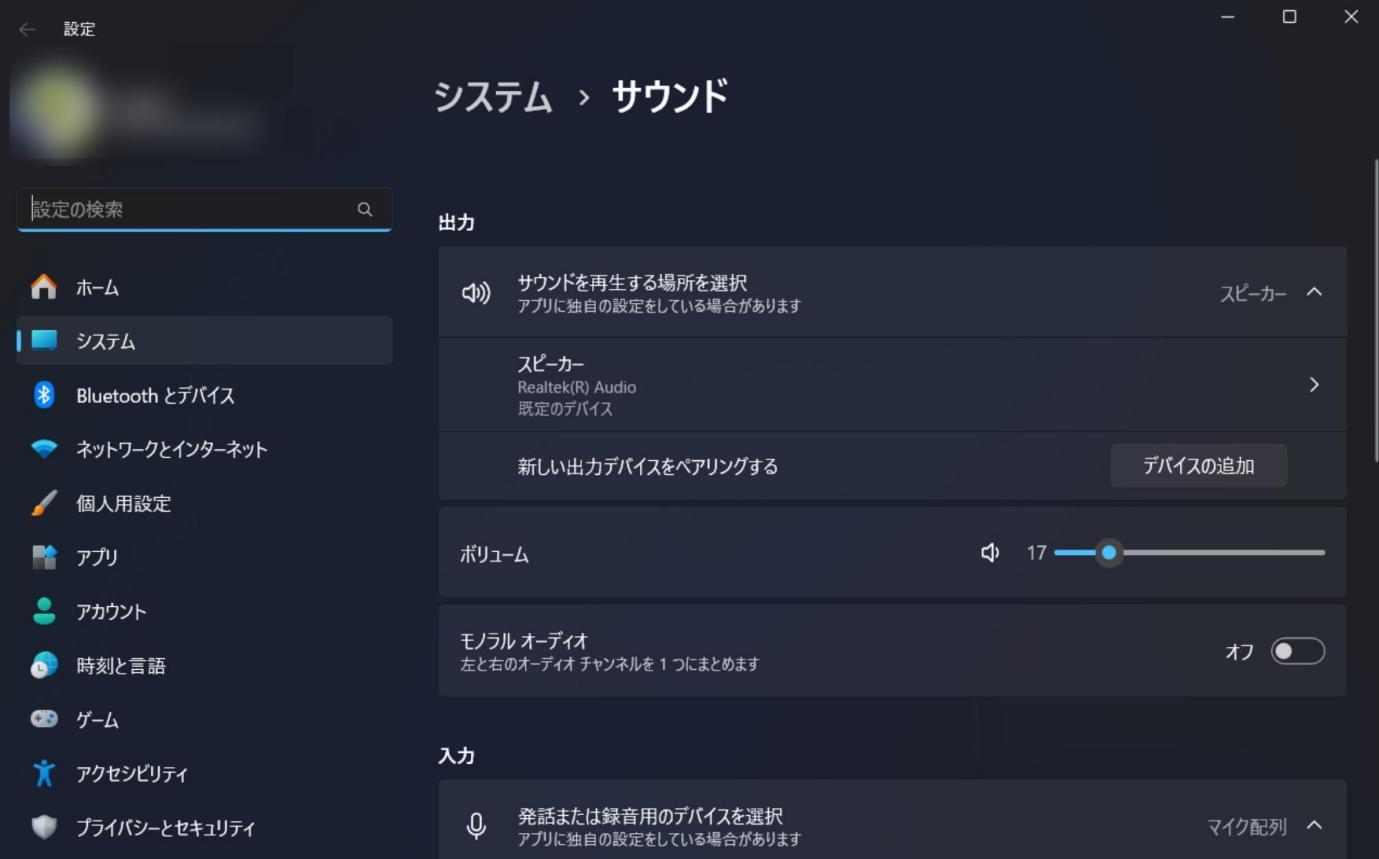
音の出力先が間違っている
再生バーは動いているのに音が出ない場合は、AACファイルではなく出力先の問題かもしれません。
- タスクバーのスピーカーアイコンをクリックします。
- 出力先がスピーカー、イヤホン、Bluetooth機器のどれになっているか確認します。
- 不要なBluetooth機器を一度切断します。
- 音量ミキサーでプレーヤーだけミュートになっていないか確認します。
仮想オーディオデバイスや外部モニターに音が出ているケースもあります。音が出ない時は、まず出力先を確認しましょう。
MacでAACが再生できない原因と対処法
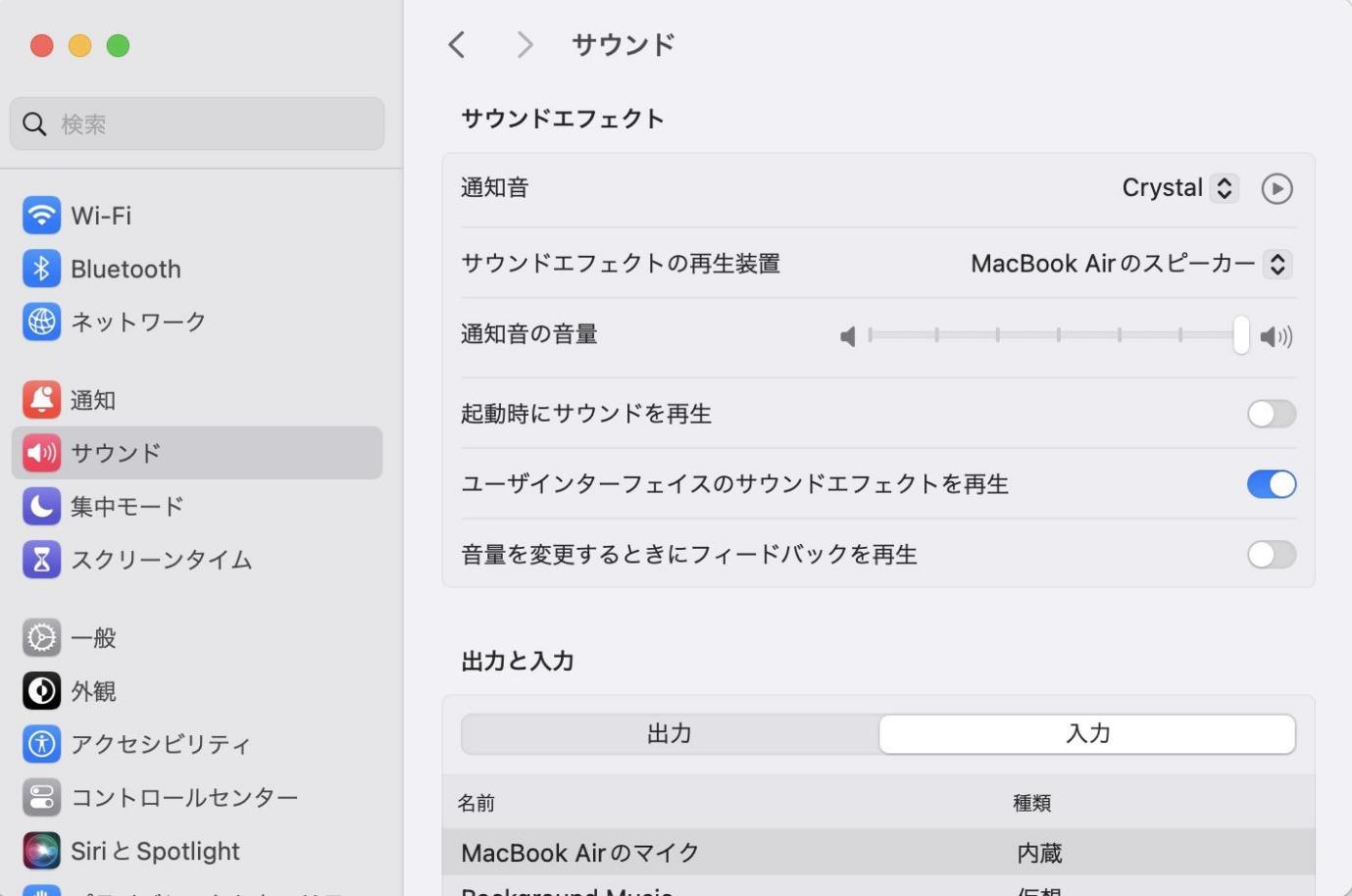
MusicアプリやQuickTime Playerで開けるか確認する
Macでは、AACやM4Aは比較的扱いやすい形式です。それでも再生できない場合は、ファイルが壊れている、拡張子と中身が合っていない、またはアプリ側で一時的な不具合が起きている可能性があります。
- Musicアプリでファイルを開きます。
- 開けない場合は、QuickTime Playerでも試します。
- 別のAACファイルが再生できるか確認します。
- 特定のファイルだけ再生できない場合は、破損や形式違いを疑います。
ローカルファイルの場所や権限を確認する
外付けストレージ、クラウド同期フォルダ、共有フォルダ内のAACファイルを再生している場合、ファイルの場所やアクセス権が原因で開けないことがあります。
一度ファイルをMac本体のデスクトップやミュージックフォルダへコピーし、そこから再生してみてください。クラウド上に見えているだけで、実体がまだダウンロードされていない場合もあります。
iPhoneでAACが再生できない原因と対処法
ファイルアプリやミュージックアプリで確認する
iPhoneでは、M4AやAACを再生できる場合が多いですが、保存場所やアプリによって挙動が変わります。メール、クラウド、ファイルアプリ、ミュージックアプリのどこで開いているかを確認しましょう。
- ファイルアプリでAACファイルを開きます。
- 再生できない場合は、別の再生アプリで試します。
- AirDropやクラウド経由で転送した場合は、ファイルが最後まで保存されているか確認します。
- 別のAACファイルが再生できるか確認します。
特定のファイルだけ再生できない場合は、転送ミスやファイル破損の可能性があります。元ファイルからもう一度転送してみてください。
Apple Musicのダウンロード曲と普通のAACファイルを混同しない
Apple Musicアプリでダウンロードした曲は、通常のAACファイルとして自由に取り出して再生するためのものではありません。Apple Musicアプリ内で再生するデータとして管理されます。
手元のローカル音源として管理したい場合は、iTunes Storeで購入した音源、CDから取り込んだ音源、自分で用意した音源ファイルなど、通常の音声ファイルとして扱えるものかを確認してください。
AndroidでAACが再生できない原因と対処法
Androidが対応するAAC形式か確認する
Androidは複数のAAC形式に対応していますが、OSバージョン、端末メーカー、再生アプリによって実際の対応状況が変わる場合があります。また、同じAACでも保存方式によっては、一部のプレーヤーで扱いにくいことがあります。
AndroidでAACが再生できない場合は、次の順番で確認してください。
- 標準の音楽アプリ以外のプレーヤーで試します。
- 「.aac」ではなく「.m4a」に入ったAACか確認します。
- 古いAndroid端末の場合は、MP3やM4Aへ変換して試します。
- SDカードやクラウド上のファイルなら、本体ストレージへコピーして再生します。
ここ、つまずきやすいポイントです。スマホ本体では再生できても、SDカード、クラウド、メッセージアプリ経由のファイルでは読み込みが不安定になることがあります。まず本体ストレージにコピーしてから確認すると、原因を切り分けやすくなります。
Bluetoothイヤホンやスピーカーの接続を確認する
ファイル自体は再生できているのに音が出ない場合は、Bluetoothイヤホンやスピーカーの接続が原因かもしれません。
- Androidの[設定]からBluetoothを開きます。
- 接続中のイヤホンやスピーカーを確認します。
- 一度Bluetoothをオフにし、本体スピーカーで再生します。
- 音が出る場合は、Bluetooth機器側の音量や接続状態を確認します。
カーナビでAACが再生できない原因と対処法
カーナビでAACが再生できない場合、もっとも多い原因は、カーナビ側が対応している形式とファイルの中身が合っていないことです。スマホやPCで再生できるAACでも、カーナビでは再生できないことがあります。
取扱説明書で対応形式を確認する
カーナビやカーオーディオは、機種ごとに対応する形式が違います。AACに対応していても、「.m4aだけ対応」「特定のビットレートまで」「USBメモリのフォーマット指定あり」など、細かい条件がある場合があります。
- カーナビの取扱説明書で対応音声形式を確認します。
- 対応拡張子、ビットレート、サンプリングレートを確認します。
- USBメモリのファイルシステムやフォルダ階層も確認します。
- 条件に合わない場合は、MP3や対応M4Aへ変換します。
拡張子だけを「.aac」から「.mp3」や「.m4a」に書き換えても、音声データの中身は変わりません。カーナビで使う場合は、必ず変換ソフトで対応形式へ変換してください。
MP3に変換すると再生しやすい場合がある
カーナビや古いオーディオ機器では、AACよりもMP3のほうが安定して再生できることがあります。特に、家族の車、レンタカー、古いナビなど複数の環境で使う音源は、MP3にしておくと扱いやすいです。
音質を重視する場合はM4AやWAV、互換性を重視する場合はMP3など、使う機器に合わせて形式を選びましょう。
AACを再生しやすい形式へ変換する方法
プレーヤーやカーナビの対応状況が原因でAACが再生できない場合は、AACをMP3、M4A、WAVなどに変換すると解決しやすくなります。
| 変換先 | 向いている用途 | 注意点 |
|---|---|---|
| MP3 | カーナビ、古いプレーヤー、幅広い機器で再生したい場合 | 再圧縮により音質が少し変わる場合があります |
| M4A | Apple製品やスマホで管理したい場合 | 中身がAACかALACか確認すると安心です |
| WAV | 編集や一時保存に使いたい場合 | ファイルサイズが大きくなります |
| FLAC | 音質を重視して保存したい場合 | カーナビや一部プレーヤーでは非対応の場合があります |
変換する時は、元ファイルを上書きせず、コピーを作ってから作業するのがおすすめです。AACからMP3のように圧縮形式同士で変換すると、音質が少し変わる場合があります。変換後は、実際に使いたい機器で再生テストをしてからまとめて移動しましょう。
サブスク音楽も扱いやすい形式で管理したい場合
AACファイルの再生トラブルをきっかけに、Spotify、Apple Music、Amazon Music、YouTube Musicなどの曲も、PCでまとめて管理しやすい形式にしたいと感じる人もいるでしょう。アプリ内ダウンロードは便利ですが、通常の音声ファイルとして自由に取り出して、カーナビやMP3プレーヤーでそのまま使えるわけではありません。
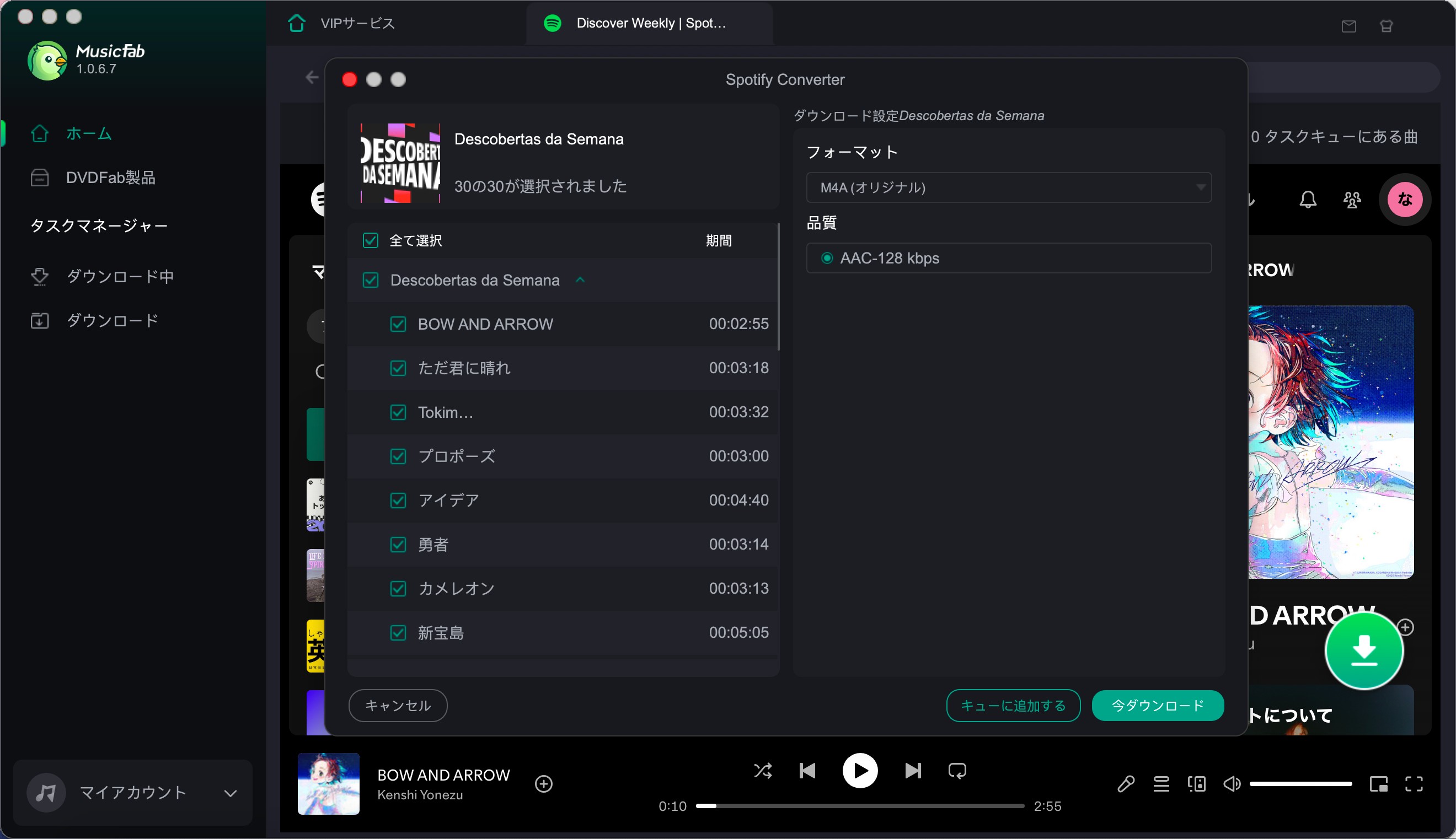
そのような場合は、MusicFab オールインワンを使って、対応する音楽サービスの曲、アルバム、プレイリストをPCで管理しやすい形式へ保存する方法があります。

プレイリストやアルバムも一括ダウンロードでき、ID3タグや歌詞も取得できます。YouTube musicに至ってはMVのダウンロードもできますので、音楽だけでなく映像も楽しむことができます。
ブラウザ内蔵型なので、普段通り音楽を再生するプロセスでダウンロードが行えます。ウイルスやマルウェアの心配がない安全なソフトなので、ぜひ安心して使ってくださいね!
基本的な流れは次の通りです。
- MusicFab オールインワンをPCにインストールします。
- ソフト内で利用したい音楽サービスを開き、アカウントにログインします。
- 保存したい曲、アルバム、プレイリストを開きます。
- 出力形式をMP3、M4A、WAVなどから選びます。
- 保存後、PC上の保存先フォルダで音源ファイルを確認します。
保存・変換した音源は私的利用の範囲で管理してください。配布、共有、販売、商用利用は避け、各音楽サービスの利用規約と著作権法に注意して利用しましょう。
AACが再生できない時のよくある質問
Q1. 「.aac」と「.m4a」は何が違いますか?
A1. AACは音声を圧縮する方式の名前です。「.aac」はAAC音声をそのまま保存した形式で使われることがあり、「.m4a」はMPEG-4コンテナにAACやALACなどを入れた形式です。同じAACでも、入れ物が違うとプレーヤーやカーナビでの対応が変わることがあります。
Q2. AACは再生できるはずなのに開けないのはなぜですか?
A2. プレーヤーがそのAACの種類やコンテナに対応していない、ファイルが破損している、拡張子と中身が合っていない、出力先が間違っているなどの原因が考えられます。別のプレーヤーで開き、ファイル情報を確認してみましょう。
Q3. WindowsでAACが再生できない時はコーデック不足ですか?
A3. 必ずしもコーデック不足とは限りません。Windows環境ではAACを再生できる場合がありますが、古いアプリ、一部の保存方式、破損ファイル、出力先の設定により再生できないことがあります。まずはアプリ更新、別プレーヤーでの確認、出力先の確認を試してください。
Q4. AndroidでAACが再生できない時はどうすればいいですか?
A4. Androidは複数のAAC形式に対応していますが、端末やOS、再生アプリによって差があります。「.aac」ではなく「.m4a」に変換する、別のプレーヤーを使う、MP3へ変換するなどの方法を試してください。
Q5. カーナビでAACが再生できない時、拡張子を変えれば直りますか?
A5. 拡張子を変えるだけでは直りません。拡張子を変更しても音声データの中身は変わらないため、カーナビが対応する形式へ正しく変換する必要があります。取扱説明書で対応形式を確認し、MP3や対応M4Aへ変換しましょう。
Q6. Apple Musicの曲は普通のAACファイルとして再生できますか?
A6. Apple Musicアプリでダウンロードした曲は、基本的にApple Musicアプリ内で再生するためのデータです。通常のAACファイルとして自由に取り出して、別のプレーヤーやカーナビでそのまま再生する使い方とは異なります。
まとめ
AACが再生できない時は、まず拡張子、プレーヤー、出力先、ファイル破損、端末の対応形式を確認しましょう。「.aac」と「.m4a」は同じように見えても保存方式が違うため、プレーヤーやカーナビによって再生可否が変わることがあります。
Windows、Mac、iPhone、AndroidではAACを再生できる場合が多いものの、古いアプリ、扱いにくい保存方式、破損ファイル、クラウド保存、Bluetooth出力などが原因で再生できないことがあります。カーナビでは特に対応形式が限られるため、取扱説明書を確認し、必要に応じてMP3や対応M4Aへ変換しましょう。
サブスク音楽も含めてPCで扱いやすい形式に保存したい場合は、MusicFab オールインワンを使う方法もあります。目的に合わせて、再生環境に合う形式を選びましょう。


