

M4Aは高音質と計量ファイルを両立化させたフォーマット。WAVは録音の音をそのまま再現した高音質フォーマットです。M4AからWAVへの変換は、無料のWebサイトやアプリで簡単に行えます。iTinesのApple MusicをWAVに変換したいなら、MusicFab Apple Music 変換ソフトを使いましょう。本ソフトは無料試用期間を設けているため、実質フリーソフトとして使用することもできます。
{{DRECTORY}}
M4AをWAVに変換したいときは、まず「手元にあるM4Aファイルを変換したいのか」「Apple Musicなどの配信音源を別形式で保存したいのか」を分けて考えると迷いにくくなります。手元のM4Aファイルであれば、PCソフト、オンライン変換サイト、スマホアプリを使ってWAVに変換できます。
ただし、M4AをWAVに変換しても、元の音源以上に音質が良くなるわけではありません。M4Aの中身がAACなどの圧縮音源なら、WAVにしても失われた音の情報は戻りません。一方、WAVは編集ソフトで扱いやすく、再変換時の追加劣化を避けやすい形式です。
この記事では、M4AをWAVに変換する方法をWindows、Mac、iPhone、Android、オンラインツール別に整理します。音質や容量の注意点、Apple Music由来の音源をWAVで扱いたい場合の選び方もあわせて解説します。
M4AをWAVに変換する前に知っておきたいこと
M4Aは中身によって音質が変わる形式
M4Aは、音声データを入れるコンテナ形式です。中身にはAACのような圧縮音源が使われることもあれば、ALACのようなロスレス音源が使われることもあります。そのため、「M4Aだから必ず音質が悪い」「WAVにすれば必ず高音質になる」とは判断できません。
一般的なM4Aファイルは、MP3より軽く、同じビットレートなら比較的きれいに聴こえやすい形式として使われます。ただし、再生環境や編集ソフトによってはうまく読み込めない場合があるため、互換性を重視してWAVに変換したい場面があります。
WAVは編集や互換性に向くが容量は大きい
WAVは、音声編集ソフトや動画編集ソフトで扱いやすい形式です。録音データ、ナレーション、BGM素材、効果音などを編集する場合、WAVにしておくと作業しやすくなります。
一方で、WAVはファイルサイズが大きくなりやすい点に注意が必要です。スマホやクラウドに大量保存する用途では、M4AやMP3のほうが扱いやすいこともあります。保存容量を節約したい場合は、WAVに変換する目的を先に決めておきましょう。
WAVに変換しても元音源以上に音質は上がらない
ここ、つまずきやすいポイントです。AACで圧縮されたM4AをWAVに変換しても、圧縮時に失われた音の情報は復元されません。WAVにするメリットは、音質を“上げる”ことではなく、編集しやすくすること、対応ソフトを増やすこと、再変換時の扱いを安定させることにあります。
M4AをWAVに変換する方法の選び方
| 目的 | おすすめの方法 | 向いている人 | 注意点 |
|---|---|---|---|
| 手元のM4Aをまとめて変換したい | PC用の音声変換ソフト | 複数ファイルを一括変換したい人 | インストール前に配布元と対応形式を確認する |
| 1〜2個のファイルをすぐ変換したい | オンライン変換サイト | ソフトを入れずに作業したい人 | 音声ファイルを外部サイトにアップロードする必要がある |
| iPhoneだけで変換したい | iPhone対応の音声変換アプリ | PCを使わずに変換したい人 | 無料版の変換回数や広告表示を確認する |
| Androidだけで変換したい | Android対応の音声変換アプリ | 録音データをスマホで変換したい人 | 保存先と出力形式を事前に確認する |
| Apple Music由来の音源をWAVで保存したい | WAV出力に対応した専用ソフト | プレイリストやアルバムをPCで管理したい人 | 利用規約と著作権法を確認し、私的利用の範囲で使う |
Windows/MacでM4AをWAVに変換する方法
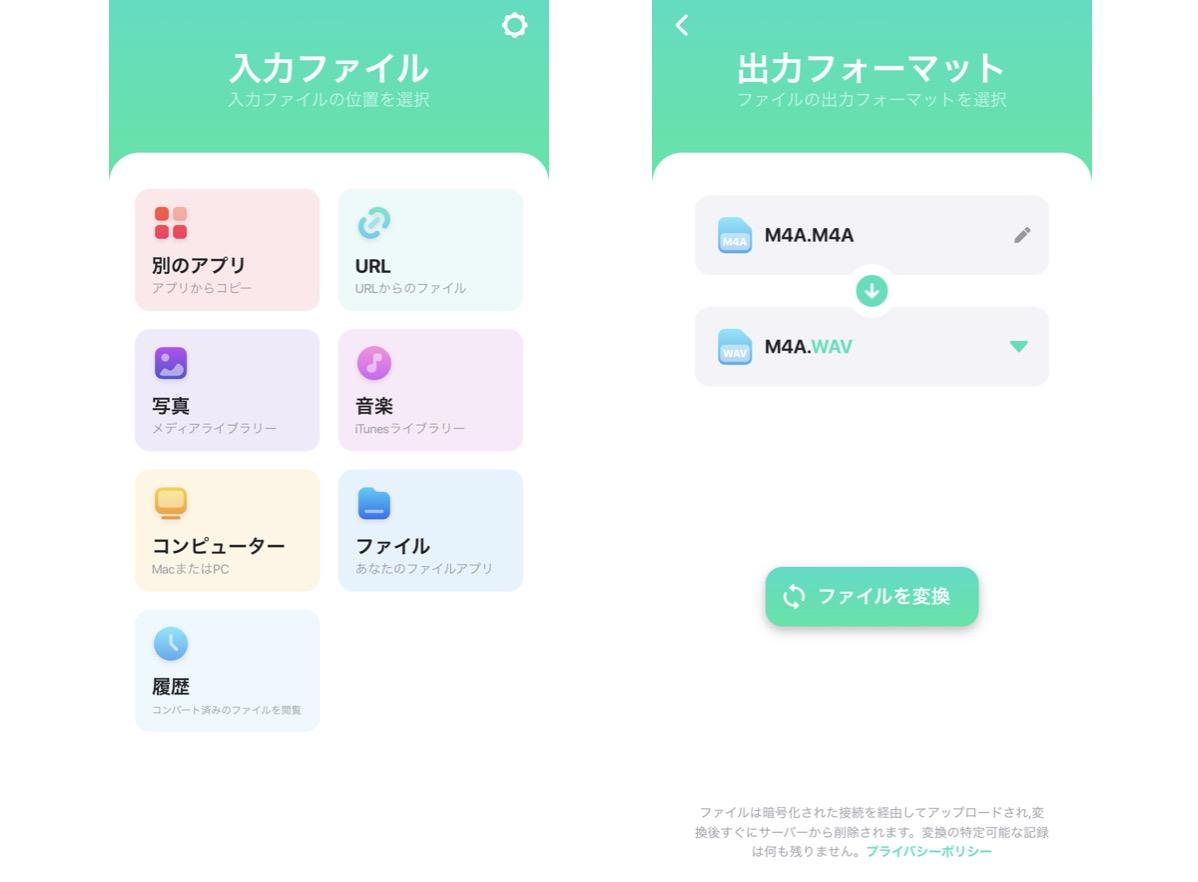
スピーディーにM4AをWAVに変換したい方には、Float Tec オーディオコンバーターをおすすめします。本アプリは変換にほとんど時間がかからず、数秒でオーディオ変換ができます。
<Float Tec オーディオコンバーターのメリット>
- iTunesの音楽変換にも対応している
- インターフェースがシンプルで使いやすい
- URLからファイルを読み込むこともできる
<Float Tec オーディオコンバーターのデメリット>
M4AからWAVへの変換をするには有料プランにアップグレードする必要がある
<Float Tec オーディオコンバーターでM4AをWAVに変換する方法>
M4AをWAVに変換できるAndroidアプリ
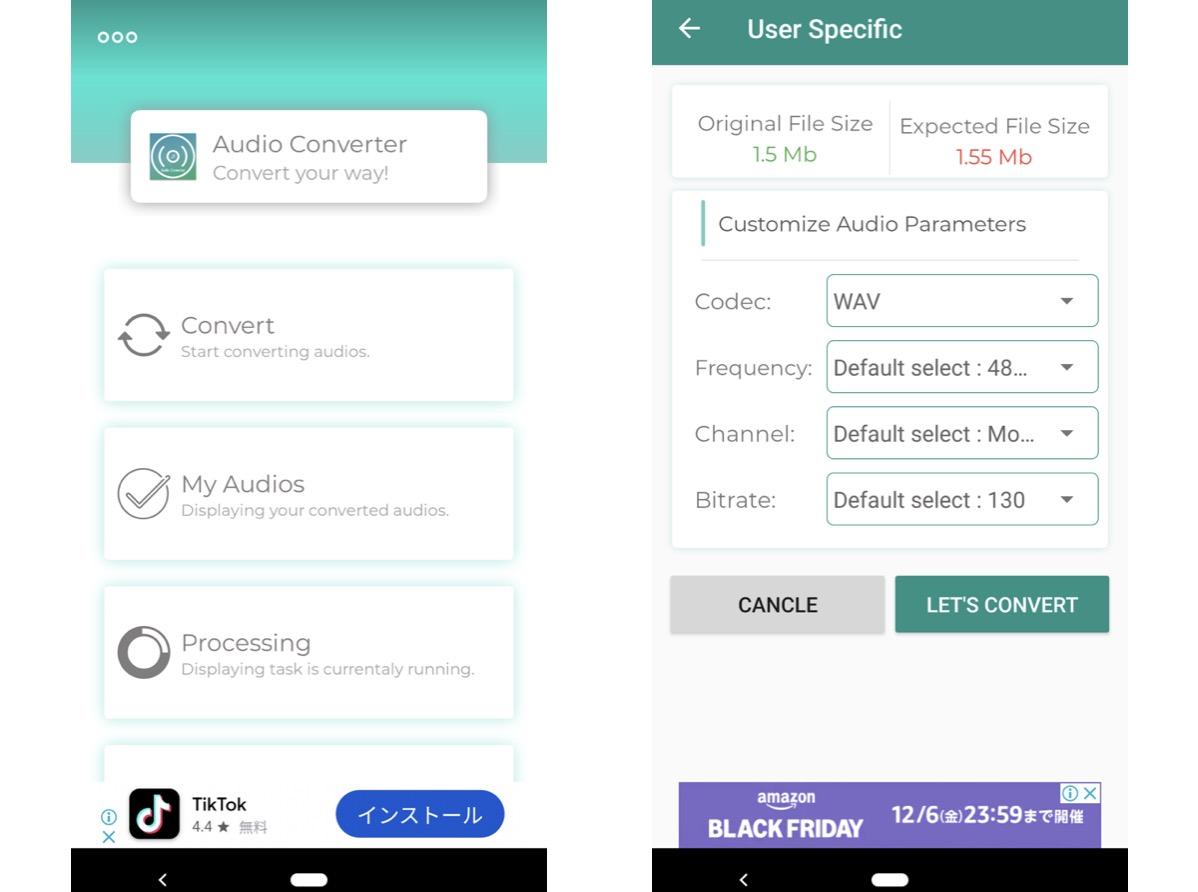
High maxのAudio Converterはインターフェースがシンプルで使いやすいAndroidアプリです。M4AからWAVへの変換を無料かつ無制限で行えます。
<Audio Converterのメリット>
- 変換前の容量と変換後の容量を比較できる
- サンプルレートやビットレートも設定できる
- OGGやAC3などのフォーマットも利用できる
<Audio Converterのデメリット>
有料版へのアップグレードを促す広告が多い
<Audio ConverterでM4AをWAVに変換する方法>
Convertio M4AからWAVへのコンバーター
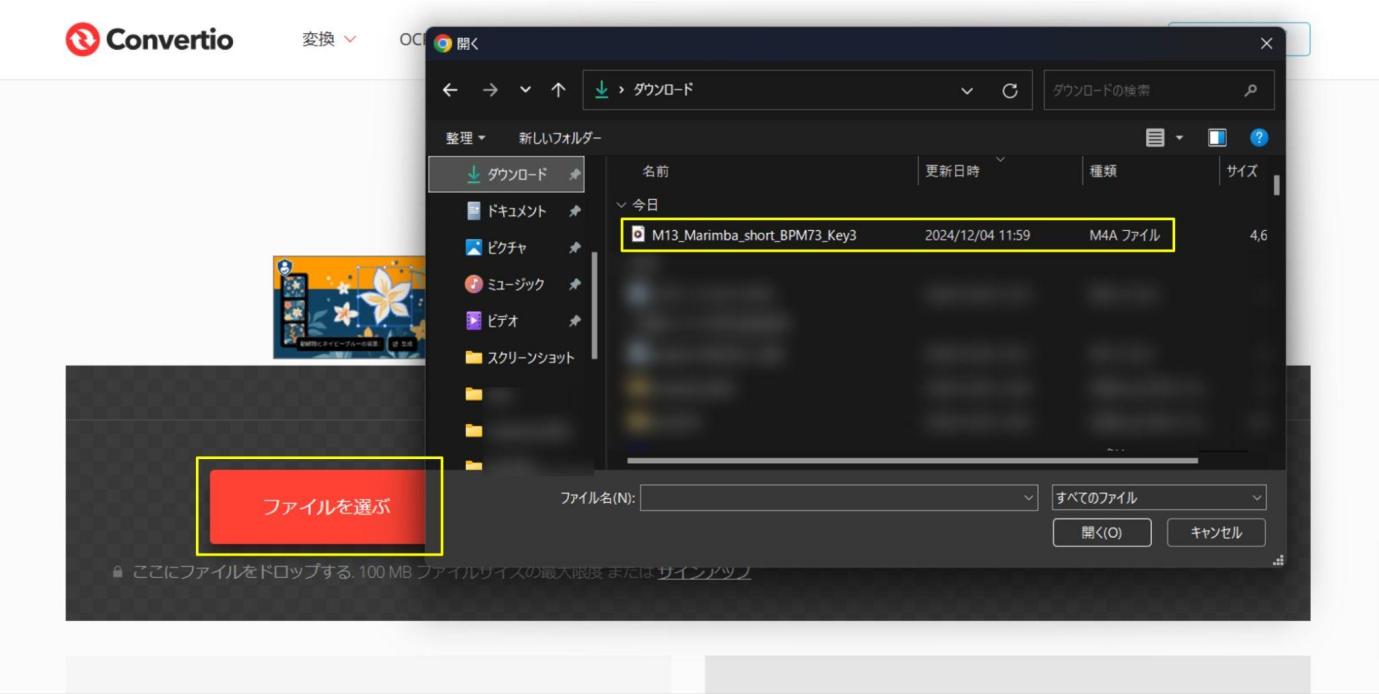
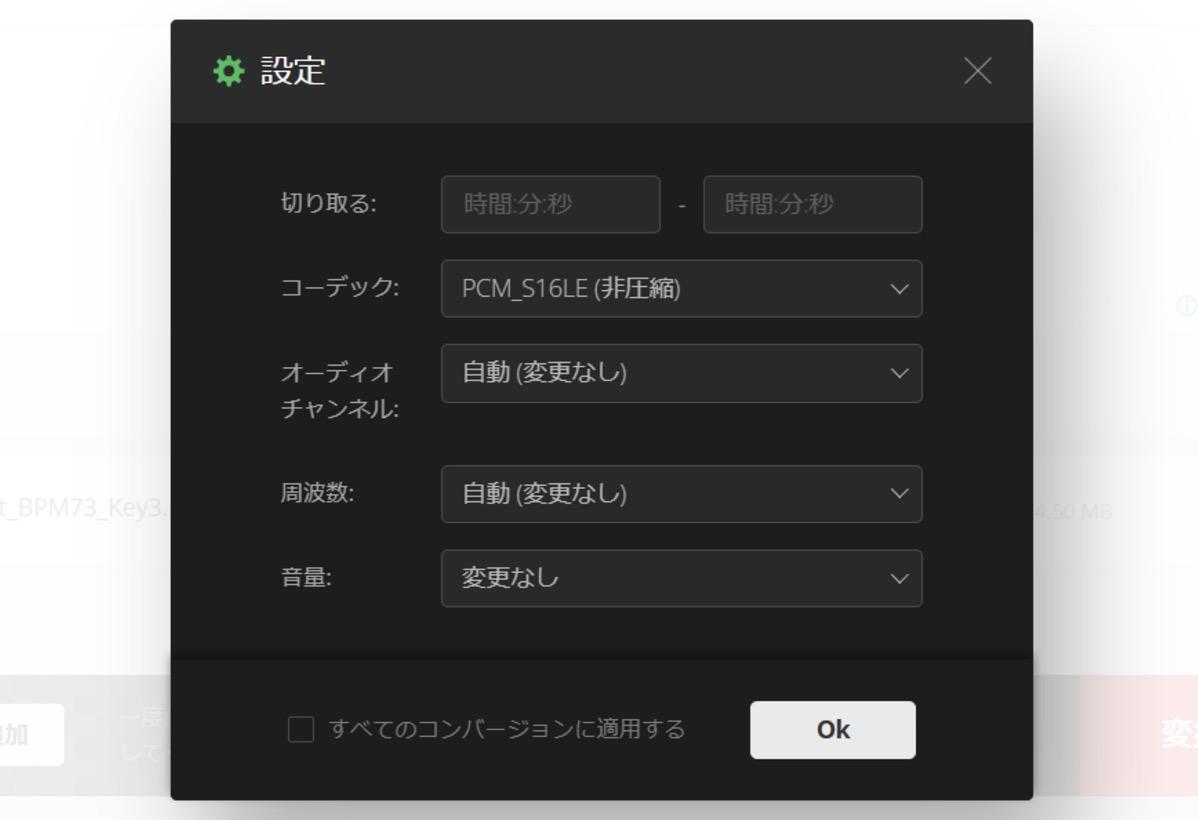
Convertioは広告表示がほとんどない、オンライン変換サイトです。コーデックやオーディオチャンネル、周波数の設定もできます。
<Convertioのメリット>
- ウイルスやマルウェアの心配なく変換できる
- アップロードしたファイルは時間が経つと削除されるため安心
- ファイルをアップロードして変換ボタンを押すだけで操作できる
<Convertioのデメリット>
カットやトリミングなどの編集は行えない
<ConvertioでM4AをWAVに変換する方法>

Restream M4A to WAV Converter
Restream M4A to WAV Converterはオーディオ変換だけでなくビデオ変換やオーディオ抽出などが行えるオンラインツールです。有料版にアップグレードするとマルチチャンネルに対応できるようになります。
<Restream M4A to WAV Converterのメリット>
- 広告が少なく使いやすい
- オーディオだけでなく動画も変換できる
- 有料プランの無料トライアルあり
<Restream M4A to WAV Converterのデメリット>
Webサイトが英語なので英語が苦手な人には不向き
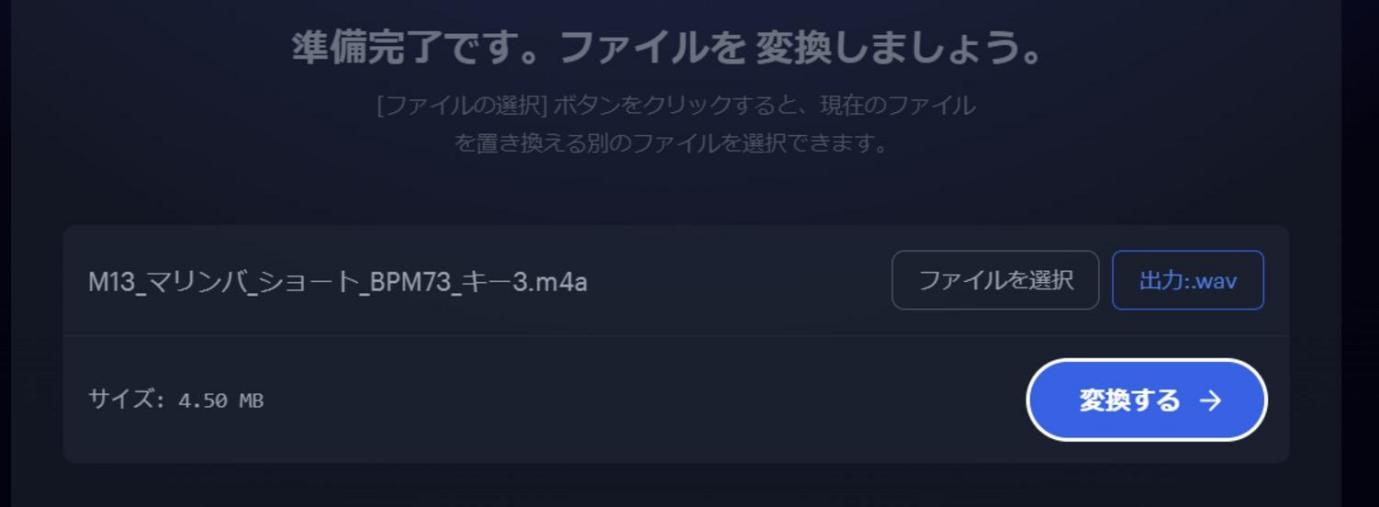
<Restream M4A to WAV ConverterでM4AをWAVに変換する方法>

Apple Musicの音源をWAV形式で保存したい場合
ここまで紹介したPCソフト、オンライン変換サイト、スマホアプリは、基本的に手元にあるM4AファイルをWAVに変換するための方法です。一方、Apple Musicなどの配信サービスの音源は、公式アプリ内での再生やオフライン保存を前提に管理されます。そのため、一般的なオンライン変換サイトにアップロードして、そのままWAVに変換する使い方には向いていません。
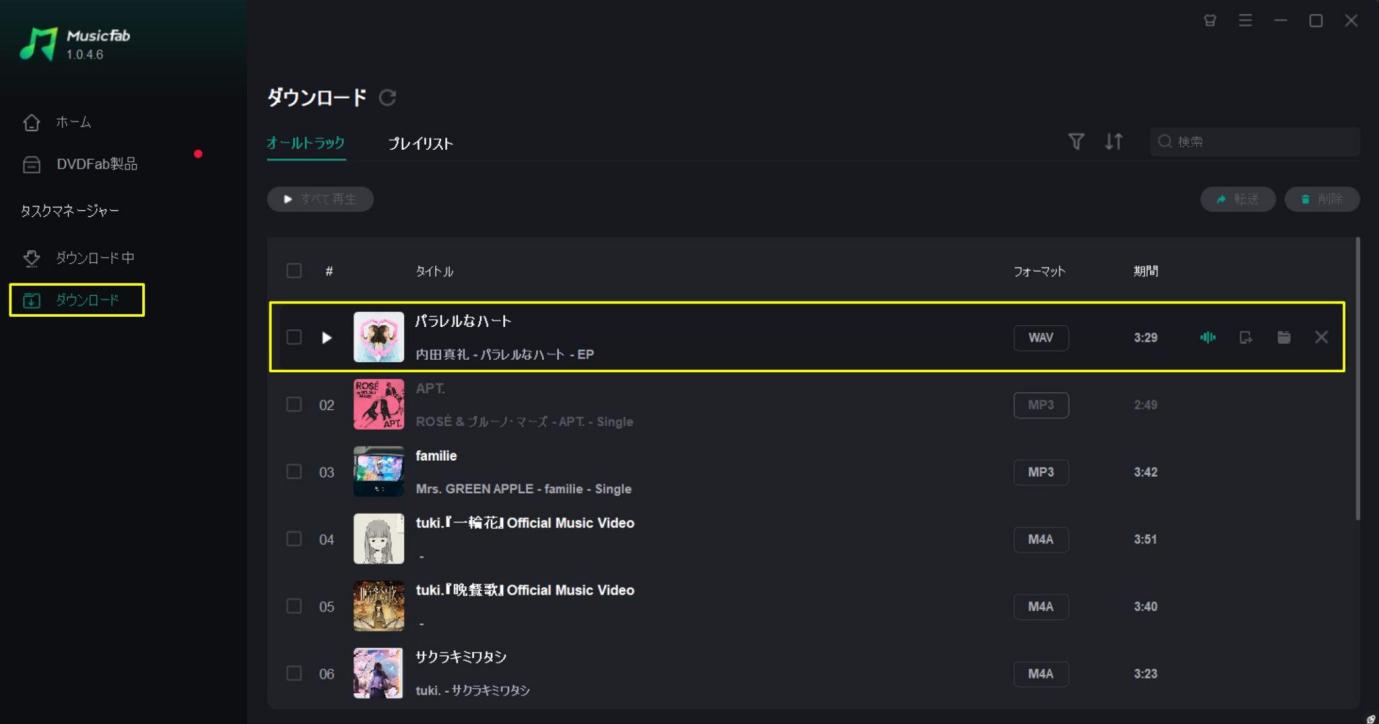
Apple Musicの曲をPCで管理し、WAV、MP3、FLAC、M4A、OPUSなど用途に合わせた形式で保存したい場合は、WAV出力に対応した専用ソフトを検討できます。たとえば、MusicFab Apple Music 変換ソフトは、Apple Musicの曲、プレイリスト、アルバムをまとめて保存し、WAVを含む主要な音声形式で出力できるソフトです。

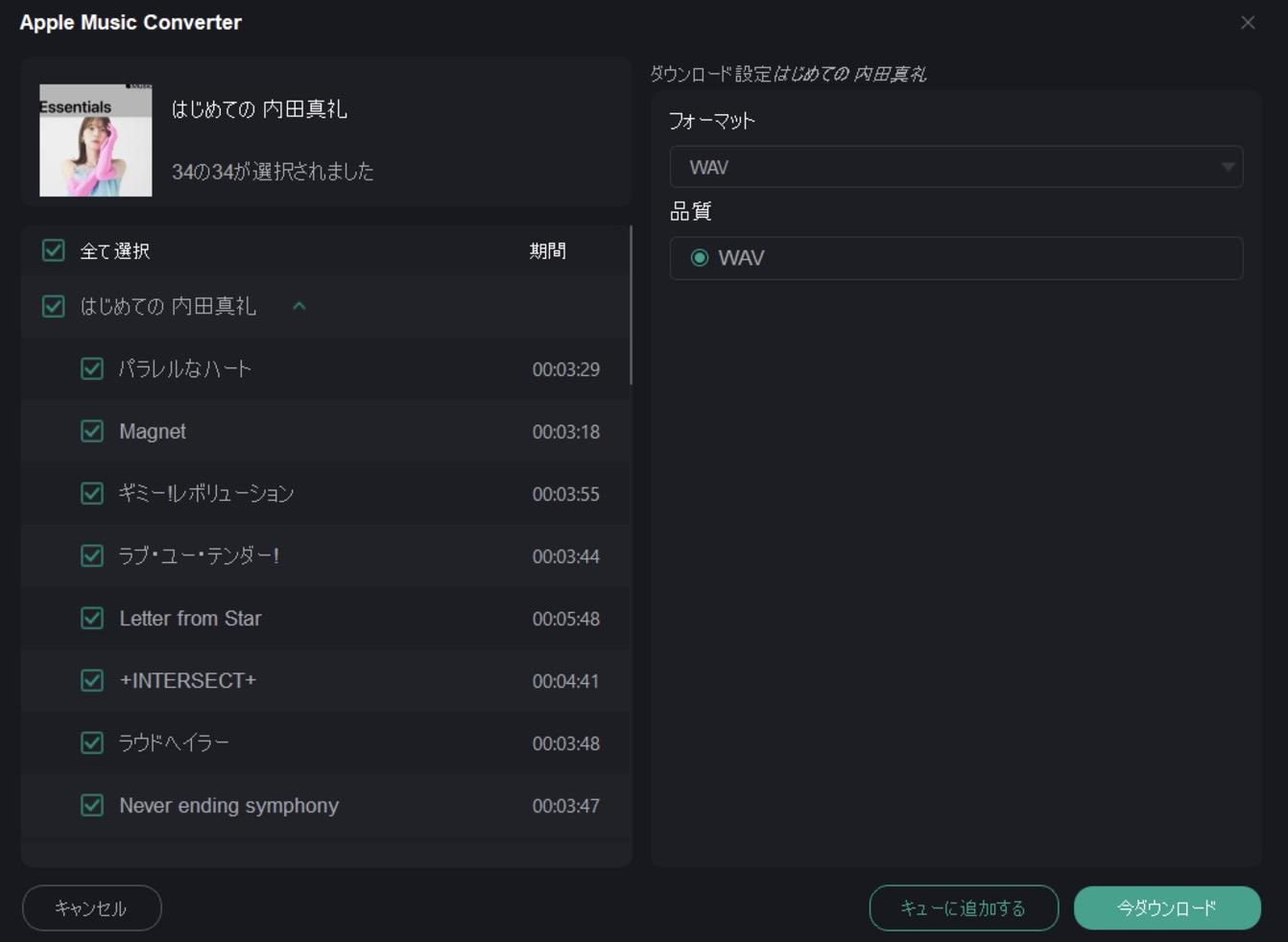
MusicFab Apple Music 変換ソフトでは、出力形式や音質を選び、ID3タグや歌詞ファイルを保存しながら音楽を管理できます。アルバム単位で整理したい場合や、編集ソフトで扱いやすいWAVとして保存したい場合に使いやすい選択肢です。
なお、音楽配信サービスの音源を扱う際は、各サービスの利用規約と著作権法を確認し、私的利用の範囲で使ってください。公開、再配布、共有、商用利用を目的とした保存や変換は避けましょう。
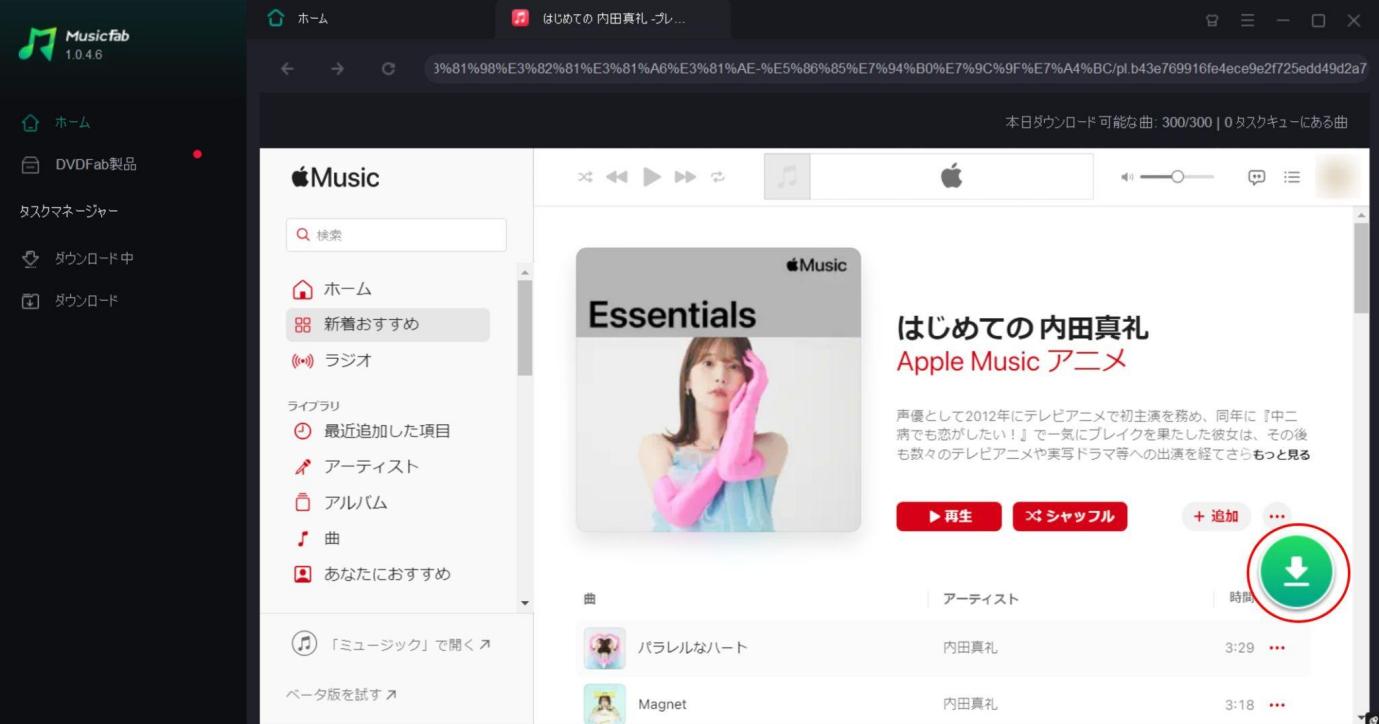
<MusicFab Apple Music 変換ソフトでApple MusicをWAVに変換する方法>
M4AをWAVに変換するときのFAQ
Q1. M4AをWAVに変換すると音質は良くなりますか?
A1. 元のM4AがAACなどの圧縮音源だった場合、WAVに変換しても失われた音の情報は戻りません。WAVにするメリットは、音質を上げることではなく、編集しやすくすることや互換性を高めることです。元のM4AがALACなどのロスレス音源であれば、設定次第で音質を保ったままWAVに変換しやすくなります。
Q2. M4AをWAVにすると容量は大きくなりますか?
A2. 多くの場合、大きくなります。WAVは一般的に非圧縮で扱われることが多いため、AAC形式のM4Aよりファイルサイズが増えやすいです。スマホやクラウドに大量保存する場合は、変換後の容量を確認しておきましょう。
Q3. オンライン変換サイトは安全ですか?
A3. 短い音声や公開しても問題ないファイルを変換する用途では便利です。ただし、音声ファイルを外部サイトへアップロードするため、個人情報を含む録音、仕事の会議音声、未公開音源などには向きません。機密性が高い音声は、PC内で処理できる変換ソフトを使うほうが安心です。
Q4. Apple Musicの曲も普通の変換サイトでWAVにできますか?
A4. Apple Musicの音源は、公式アプリ内での再生やオフライン保存を前提に管理されます。手元のM4Aファイルと同じ感覚でオンライン変換サイトへアップロードして変換する方法には向いていません。WAVやMP3などの形式でPCに保存したい場合は、対応形式や利用条件を確認したうえで専用ソフトを検討してください。
Q5. M4AとMP3の違いも知っておくべきですか?
A5. WAVに変換する目的が編集なら、M4AとWAVの違いを押さえておけば十分です。一方、スマホやカーナビ、MP3プレーヤーで再生したい場合は、WAVよりMP3のほうが扱いやすいこともあります。容量を抑えて幅広い機器で再生したい場合は、M4AからMP3への変換も検討しましょう。
まとめ
M4AをWAVに変換する方法は、PCソフト、オンライン変換サイト、スマホアプリの3つに分けられます。手元のM4Aファイルを安全にまとめて変換したい場合はPCソフト、少数のファイルを手早く変換したい場合はオンライン変換サイト、スマホだけで作業したい場合は音声変換アプリが向いています。
ただし、WAVに変換しても元音源以上に音質が上がるわけではありません。AAC形式のM4Aは、WAVにしても失われた音の情報は戻らないため、編集や互換性を目的に使うのが現実的です。
Apple Music由来の音源をWAV、MP3、FLACなどの形式でPCに保存したい場合は、MusicFab Apple Music 変換ソフトのような専用ソフトを検討できます。利用規約と著作権法を確認し、私的利用の範囲で安全に管理しましょう。


