

PS4は公式でApple Musicをサポートしていないため、アプリからApple Musicを再生することができません。そのため、USBやBluetoothといった間接的な方法で音楽を再生する必要があります。一方PS5の場合は2021年よりApple Musicをサポートしているため、アプリをインストールするだけでApple Musicの音楽を再生できます。
PS5やPS4でApple Musicを聴きながらゲームをしたい場合、まず確認したいのは「使っている本体がPS5かPS4か」です。PS5はApple Music公式アプリに対応しているため、アプリをインストールしてApple Musicアカウントをリンクすれば、ゲーム中でも音楽を再生できます。
一方、PS4ではPS5のようなApple Music公式アプリを前提にした再生方法は使えません。そのため、Apple Musicの曲をPS4で聴きたい場合は、USBミュージックプレーヤーで再生できる音源ファイルを用意する、またはスマホ・PCなど別の機器から音楽を流す方法が現実的です。
この記事では、PS5でApple Musicを再生する公式手順、PS4でApple Musicを聴くためのUSB再生方法、MusicFab Apple Music 変換ソフトを使って音源ファイルを用意する流れ、再生できない時の原因と対処法をわかりやすく解説します。

PS5とPS4でApple Musicを聴く方法の違い
サクッと要点からいきます。PS5ならApple Music公式アプリを使うのが一番スムーズです。PS4の場合はApple Music公式アプリが使えないため、USBに保存した音源ファイルをPS4のUSBミュージックプレーヤーで再生する方法が中心になります。
| 本体 | Apple Music公式アプリ | おすすめの方法 | 向いている人 |
|---|---|---|---|
| PS5 | 対応 | Apple Musicアプリをインストールして再生 | Apple Musicをゲーム中にそのまま聴きたい人 |
| PS4 | 非対応 | USBミュージックプレーヤーで音源ファイルを再生 | PS4本体でApple Musicの曲を流したい人 |
| PS4 / PS5 共通 | 状況による | スマホやPCから別スピーカー・ヘッドホンで再生 | 本体側の設定を変えずにBGMを流したい人 |
PS5ユーザーは、まず公式アプリを試しましょう。PS4ユーザーは、Apple Musicのアプリ内ダウンロード曲をそのままUSBへ移すことはできないため、PS4が読み込める形式の音源ファイルを別途用意する必要があります。
PS5でApple Musicを再生する方法
PS5では、Apple MusicアプリをインストールしてApple Musicアカウントをリンクすれば、曲、プレイリスト、ミュージックビデオを再生できます。ゲームを始める前に音楽を流すことも、ゲーム中にコントロールセンターから音楽を選ぶこともできます。
PS5にApple Musicアプリをインストールする
- PS5のホーム画面を開きます。
- [メディア]またはメディア関連のエリアを開きます。
- Apple Musicアプリを探してインストールします。
- アプリを起動し、画面の案内に従ってApple Musicアカウントをリンクします。
- ライブラリ、プレイリスト、検索画面から聴きたい曲を選びます。
Apple Musicを利用するには、Apple Musicのサブスクリプションが必要です。すでにiPhoneやMacでApple Musicを使っている場合は、同じApple IDでログインしてライブラリやプレイリストを利用できます。
ゲーム中にApple Musicをバックグラウンド再生する
PS5では、ゲーム中にApple Musicをバックグラウンド再生できます。ゲームの雰囲気に合わせてプレイリストを変えたい時や、作業系ゲームをしながら好きな曲を流したい時に便利です。
- ゲームを起動します。
- DualSense ワイヤレスコントローラーのPSボタンを押します。
- コントロールセンターを開きます。
- [ミュージック]を選びます。
- Apple Musicのおすすめ、ライブラリ、プレイリストから曲を選びます。
ゲーム中に再生する場合、ゲーム側のBGMや効果音とApple Musicの音が重なることがあります。必要に応じて、ゲーム内の音量設定やPS5側の音量バランスを調整しましょう。
PS5でApple Musicのミュージックビデオを見る
Apple Musicアプリでは、対応しているミュージックビデオも再生できます。フルスクリーンでミュージックビデオを楽しみ、途中でホーム画面やゲームに戻っても、音声が続けて再生される場合があります。
音楽だけを流したい時は楽曲やプレイリストを、映像も楽しみたい時はミュージックビデオを選びましょう。
PS4でApple Musicを聴く方法
PS4では、PS5のようにApple Music公式アプリをインストールして再生する方法は使えません。そのため、PS4本体でApple Musicの曲を聴きたい場合は、PS4が読み込める音源ファイルをUSBメモリに入れ、USBミュージックプレーヤーで再生する方法が現実的です。
PS4のミュージック再生では、USBストレージ内に「Music」フォルダーを作り、その中に音源ファイルを入れて認識させます。再生しやすい形式は、MP3、AAC(M4A)、FLACなどです。
PS4で再生できる音源ファイル
| 形式 | PS4での扱いやすさ | ポイント |
|---|---|---|
| MP3 | 扱いやすい | 多くの機器で使いやすく、USB再生にも向いています |
| AAC(M4A) | 扱いやすい | Apple系の音源管理と相性がよい形式です |
| FLAC | 対応 | ファイルサイズは大きめですが、高音質で管理しやすい形式です |
ただし、Apple Musicアプリ内でダウンロードした曲は、Apple Musicアプリ内で再生するためのものです。コピー保護された音源や、通常の音声ファイルとして取り出せない音源は、PS4のUSBミュージックプレーヤーでそのまま再生できない場合があります。
MusicFabでApple Musicの曲をPS4用の音源ファイルにする方法
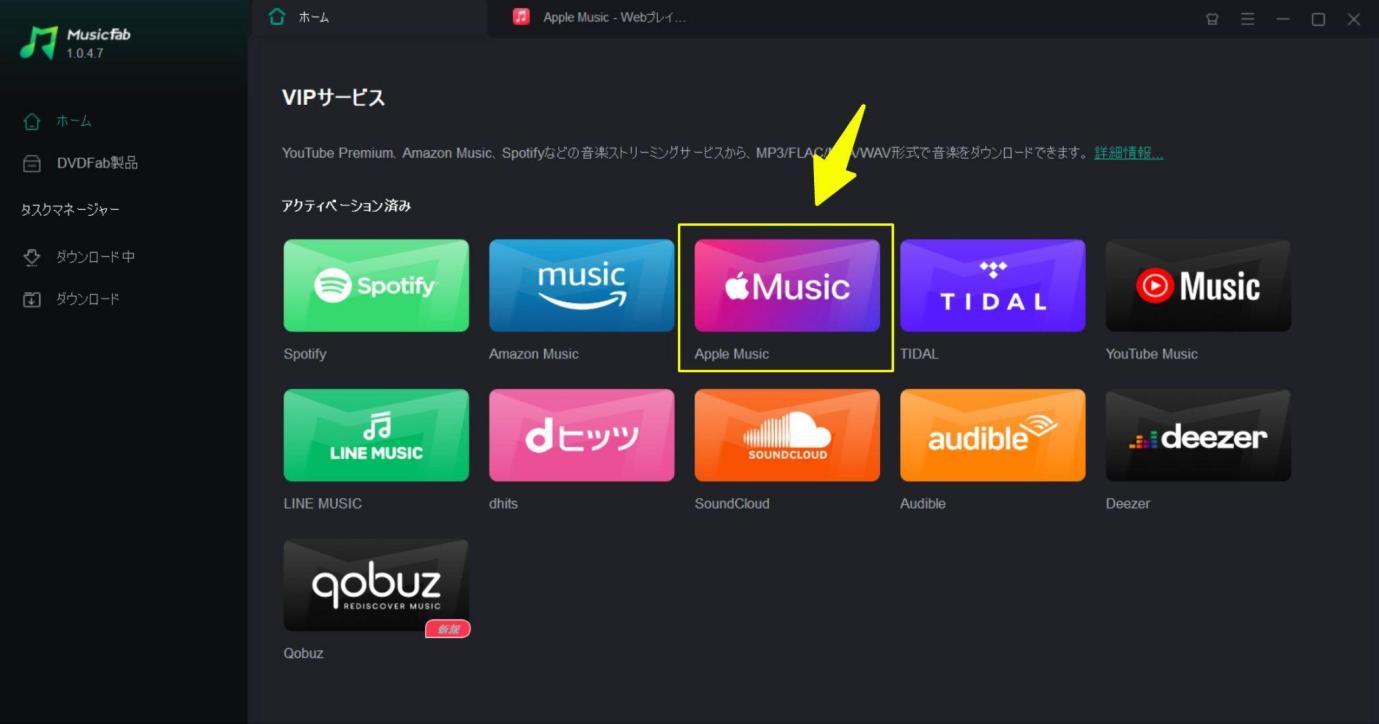
Apple Musicの曲やプレイリストを自分用にPCで整理し、PS4のUSBミュージックプレーヤーで扱いやすい形式にしたい場合は、MusicFab Apple Music 変換ソフトを使う方法があります。

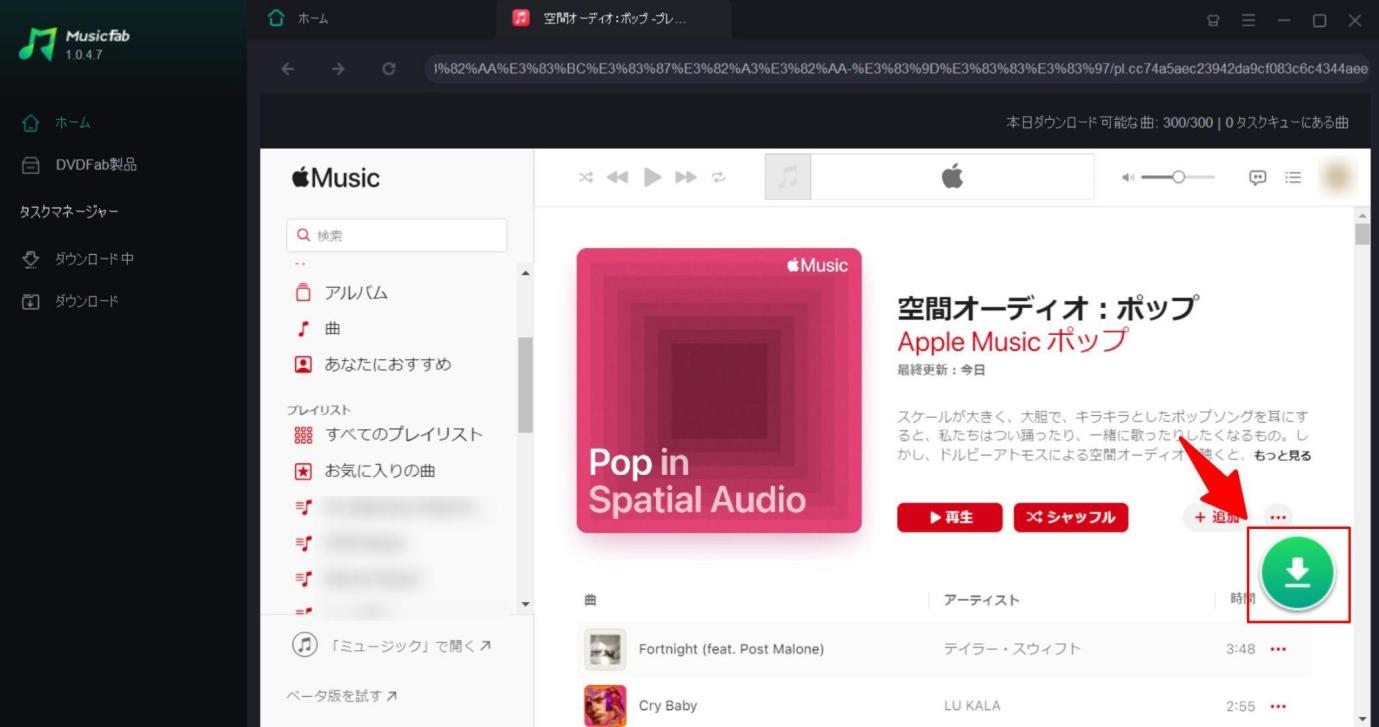
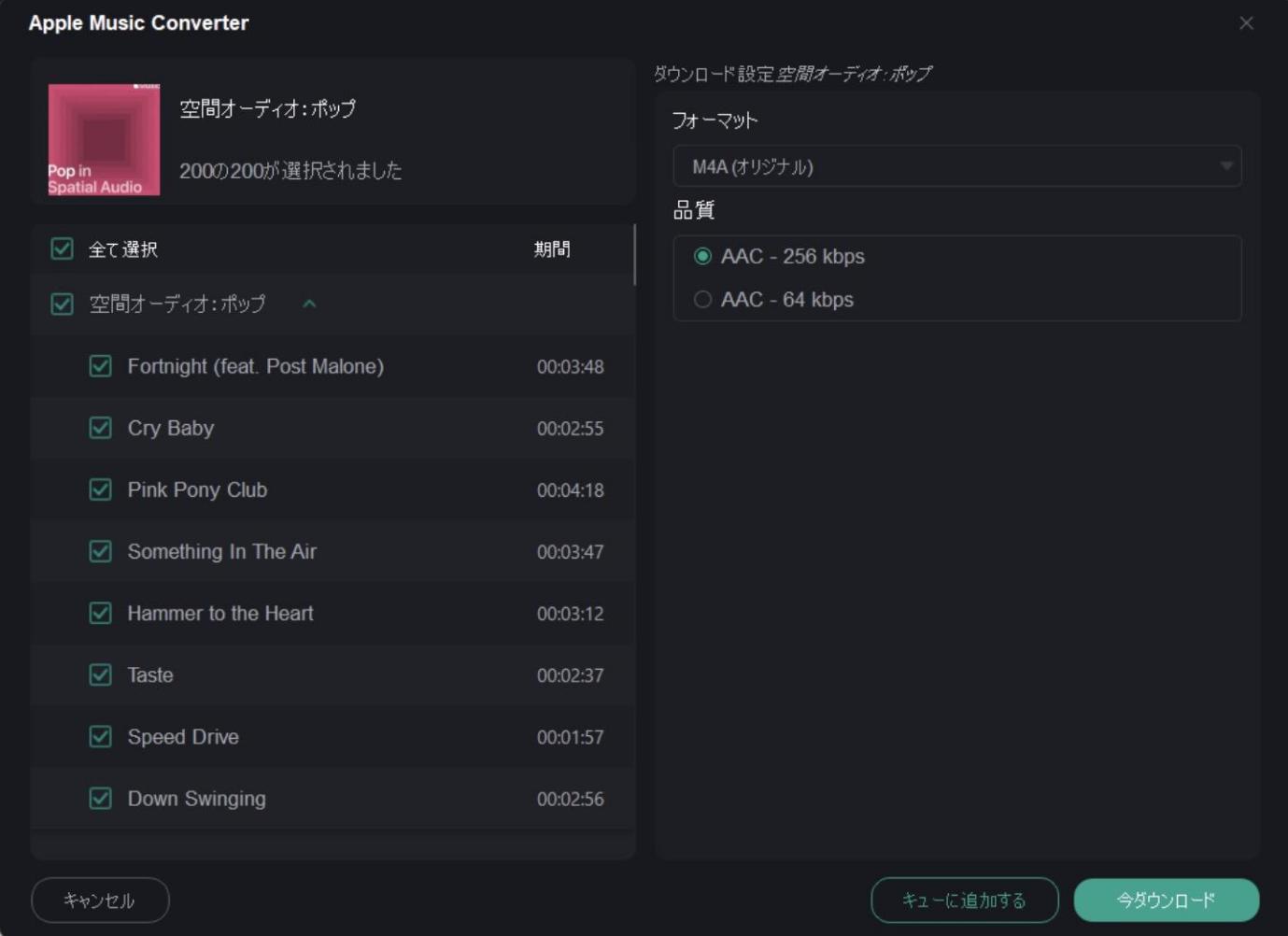
MusicFab Apple Music 変換ソフトは、Apple Musicの曲、アルバム、プレイリストをPCに保存し、MP3、M4A、WAV、FLAC、OPUSなどの形式で管理できます。曲名、アーティスト名、アルバム名、アートワークなどのID3タグや歌詞データの保存にも対応しているため、PS4用の音源ファイルを整理したい時に便利です。
保存・変換した音源は私的利用の範囲で管理し、配布・共有・販売は避けてください。また、Apple Musicの利用規約と著作権法に注意して利用しましょう。
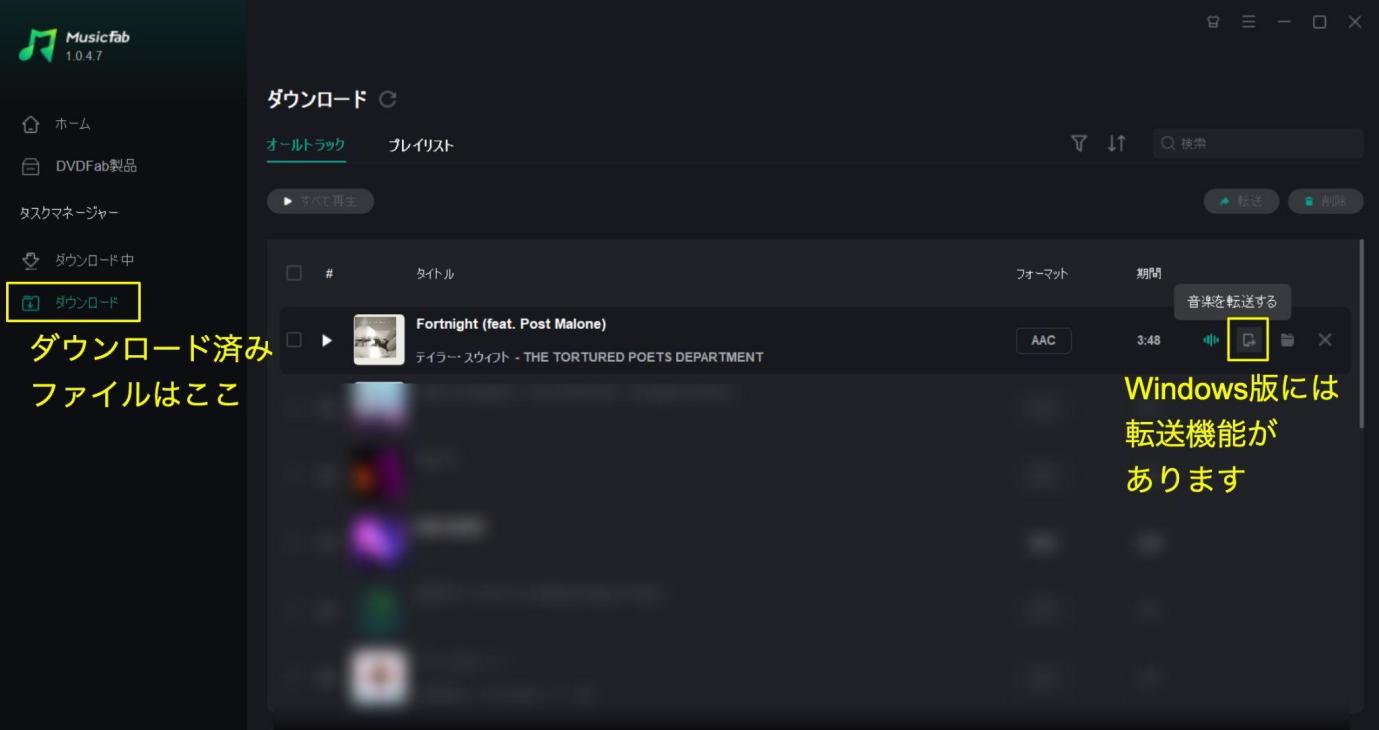
MusicFabでApple Musicの曲を保存する手順
それでは、MusicFab Apple Music 変換ソフトを使ってApple MusicをPS4で再生する方法をみていきましょう。
USBメモリでApple Musicの曲をPS4に入れる方法
PS4でUSB再生する場合は、USBメモリの中に「Music」フォルダーを作り、その中に音源ファイルを入れます。フォルダー名が違うとPS4が音楽ファイルを認識しにくいので、半角英字で「Music」と作成しましょう。
- PCにUSBメモリを接続します。
- USBメモリ内に「Music」フォルダーを作ります。
- MusicFabで保存したMP3、M4A、FLACなどの音源ファイルを「Music」フォルダーへコピーします。
- USBメモリをPS4に接続します。
- PS4の[ライブラリー]から[USBミュージックプレーヤー]を開きます。
- 再生したい曲やフォルダーを選びます。
USBメモリはFATまたはexFAT形式でフォーマットされているものを使うと認識されやすいです。USBを奥までしっかり差し込んでも認識されない場合は、別のUSBポートや別のUSBメモリでも試してみましょう。
PS4でApple Musicを聴く別ルート
PS4本体からApple Musicを直接操作することにこだわらない場合は、スマホやPCでApple Musicを再生し、別のスピーカーやヘッドホンで聴く方法もあります。ゲーム音と音楽を完全に分けたい場合や、USBファイルの準備が面倒な場合はこちらのほうが簡単です。
たとえば、スマホでApple Musicを再生し、ワイヤレスイヤホンやBluetoothスピーカーに出力すれば、PS4側の設定を変えずにBGMを流せます。ただし、この方法ではPS4のコントローラーやクイックメニューからApple Musicを操作することはできません。
| 方法 | メリット | 注意点 |
|---|---|---|
| PS4のUSBミュージックプレーヤー | PS4本体から再生・停止しやすい | 音源ファイルを用意する必要があります |
| スマホでApple Musicを再生 | 準備が簡単 | PS4側から曲操作はできません |
| PCでApple Musicを再生 | スピーカー環境を使いやすい | ゲーム音との音量バランスを別途調整する必要があります |
PS5/PS4でApple Musicが再生できない時の対処法
Apple MusicがPS5やPS4でうまく再生できない場合は、本体ごとに確認するポイントが違います。PS5ではアプリ・アカウント連携、PS4ではUSBメモリ・ファイル形式・フォルダー名を中心に確認しましょう。
PS5でApple Musicアプリが見つからない
PS5のメディア関連エリアでApple Musicアプリを探します。表示されない場合は、本体のシステムソフトウェアを更新し、PlayStation Networkにサインインしているか確認してください。地域やアカウント状態によって表示が変わる場合もあります。
PS5でApple Musicにログインできない
Apple Musicのサブスクリプション状態、Apple ID、PSNアカウントのリンク状態を確認しましょう。スマホ側でApple Musicにログインできるか確認してから、PS5で再度リンクすると切り分けしやすいです。
PS4でUSBメモリが認識されない
USBメモリのフォーマット、差し込み状態、フォルダー名を確認します。PS4で音楽を認識させるには、USBメモリ内に「Music」フォルダーを作り、その中に音源ファイルを入れる必要があります。
PS4で曲が表示されない・再生できない
ファイル形式がMP3、AAC(M4A)、FLACなどPS4で扱いやすい形式になっているか確認しましょう。コピー保護された音源や、データ形式・ファイルサイズによっては再生できないことがあります。うまくいかない場合は、MP3形式で保存し直すと認識しやすくなります。
PS4/PS5でApple Musicを再生する時のFAQ
Q1. PS5でApple Musicは使えますか?
A1. はい。PS5ではApple Music公式アプリをインストールし、Apple Musicアカウントをリンクすることで音楽を再生できます。ゲーム中にコントロールセンターから[ミュージック]を開いて曲を選ぶこともできます。
Q2. PS4にApple Musicアプリはありますか?
A2. PS4では、PS5のようなApple Music公式アプリは利用できません。PS4本体でApple Musicの曲を聴きたい場合は、PS4が再生できる音源ファイルをUSBメモリに入れて、USBミュージックプレーヤーで再生する方法が現実的です。
Q3. Apple Musicでダウンロードした曲をそのままUSBに入れられますか?
A3. Apple Musicアプリ内でダウンロードした曲は、Apple Musicアプリでオフライン再生するためのものです。通常のMP3やM4Aファイルのように自由に取り出してUSBへ移せるわけではありません。PS4で再生したい場合は、PS4が読み込める音源ファイルを別途用意する必要があります。
Q4. PS4でApple Musicをゲーム中に流せますか?
A4. PS4のUSBミュージックプレーヤーを使えば、対応する音源ファイルをゲーム中のBGMとして再生できる場合があります。ただし、ゲームやアプリの状態によっては再生できないこともあります。Apple MusicアプリそのものをPS4で起動してゲーム中に流すことはできません。
Q5. PS4ではMP3とM4Aのどちらが使いやすいですか?
A5. 迷ったらMP3が扱いやすいです。PS4のUSBミュージックプレーヤーで認識されやすく、PCやスマホでも管理しやすい形式です。M4AやFLACも対応していますが、再生できない場合はMP3に変換して試すとよいでしょう。
Q6. PS5でApple Musicの音質設定は変更できますか?
A6. PS5のApple Musicアプリでは、スマホ版やPC版と同じ細かな音質設定が表示されない場合があります。音質や出力は、PS5本体の音声出力設定、接続しているテレビ・モニター・ヘッドセット・スピーカー環境にも左右されます。
まとめ
PS5でApple Musicを聴くなら、公式のApple Musicアプリを使うのが最も簡単です。アプリをインストールしてApple Musicアカウントをリンクすれば、ゲーム中でもコントロールセンターから曲やプレイリストを選べます。
PS4ではApple Music公式アプリが使えないため、Apple Musicの曲をPS4本体で再生したい場合は、USBミュージックプレーヤーで再生できる音源ファイルを用意する必要があります。MP3、M4A、FLACなどの形式で「Music」フォルダーに保存すると、PS4で認識しやすくなります。
PS4でApple Musicの曲を自分用に管理したい場合は、MusicFab Apple Music 変換ソフトを使って、曲やプレイリストをPCに保存し、USB再生しやすい形式にする方法もあります。PS5は公式アプリ、PS4はUSB再生というように、本体ごとの違いを押さえて選びましょう。


