

YouTube MusicはGoogle公式の音楽ストリーミングサービス。無料・有料プランの違いや登録から初期設定、楽曲検索・プレイリスト作成方法、オフライン再生手順、PC・スマホ活用、連携裏ワザまで徹底解説。初心者でも分かりやすい手順・Q&A・比較表で解説し、広告・音質・ダウンロードの悩みもまとめて解消。これ一つで今すぐ自分だけの音楽体験が始められます!
YouTube Musicは、YouTubeと連携して音楽、MV、ライブ映像、カバー曲などを楽しめる音楽ストリーミングサービスです。Googleアカウントがあれば無料でも使い始められますが、広告なし再生、バックグラウンド再生、オフライン再生などは主にYouTube Music Premiumの機能です。
この記事では、YouTube Musicとは何か、無料版でできること、有料版との違い、ログイン方法、曲の検索・再生、プレイリスト作成、ダウンロード、PC保存・MP3変換の注意点まで、初めて使う方向けに順番に解説します。
- YouTube Musicは、YouTube上の音楽コンテンツと連携した音楽サービスです。
- 無料版でも曲検索、再生、プレイリスト作成、MV視聴などを試せます。
- 広告なし再生、バックグラウンド再生、オフライン再生はPremiumが中心です。
- 公式ダウンロードはアプリ内で聴くための保存で、MP3ファイルとして取り出す仕組みではありません。
- PCで音源ファイルとして管理したい場合は、MusicFab YouTube Music 変換ソフトも選択肢になります。
YouTube Musicとは?まず結論
YouTube Musicとは、Googleが提供する音楽ストリーミングサービスです。通常の楽曲だけでなく、YouTubeにあるMV、ライブ映像、カバー、リミックス、パフォーマンス動画なども探しやすい点が特徴です。
SpotifyやApple Musicのような音楽配信サービスとして使える一方で、YouTubeならではの映像コンテンツや投稿型の音楽コンテンツにもアクセスしやすいのが強みです。
YouTubeと連携した音楽ストリーミングサービス
YouTube Musicは、Googleアカウントでログインして使います。YouTubeで聴いていた音楽や高評価、履歴と連動する部分もあり、普段からYouTubeを使っている人には始めやすいサービスです。
| できること | 内容 |
| 音楽再生 | 曲、アルバム、プレイリスト、アーティストページから再生できます。 |
| MV・ライブ映像 | YouTubeらしい映像付き音楽コンテンツを楽しめます。 |
| プレイリスト作成 | 自分用のプレイリストを作成・編集・共有できます。 |
| おすすめ再生 | 再生履歴や高評価をもとにおすすめ曲が表示されます。 |
| オフライン再生 | Premiumでは曲やプレイリストをダウンロードしてアプリ内で再生できます。 |
無料版でも使えるが、バックグラウンド再生・オフライン再生はPremium中心
YouTube Musicは無料でも使えます。ただし、YouTube Musicの無料版では広告が表示され、スマホアプリでのバックグラウンド再生やオフライン再生は基本的に使えません。
通勤中に画面を閉じたまま聴きたい人、通信量を抑えるために曲をダウンロードしたい人、広告なしで連続再生したい人は、YouTube Music Premiumを検討するとよいでしょう。
YouTube Musicの無料版でできること・できないこと
まず無料版で使い心地を試し、必要になったらPremiumへ切り替える流れが分かりやすいです。無料版と有料版の違いを先に確認しておきましょう。
無料版でできること
- 曲、アーティスト、アルバム、MVの検索
- 音楽やMVの再生
- プレイリストの作成
- 高評価や履歴の利用
- おすすめやミックスの利用
- PCブラウザでの再生
無料版でも、YouTube Musicの基本的な雰囲気は十分に確認できます。YouTubeに慣れている人なら、検索や再生も直感的に使いやすいでしょう。
無料版でできないこと
- 広告なしで連続再生すること
- スマホアプリで画面を閉じたままバックグラウンド再生すること
- 曲やプレイリストをダウンロードしてオフライン再生すること
- 一部の高音質設定を自由に使うこと
無料版のまま「広告なし」「バックグラウンド」「オフライン」をすべて使おうとすると不便に感じやすいです。毎日スマホで長時間聴くなら、Premiumのほうが向いています。
YouTube Music Premiumに向いている人
| 向いている人 | 理由 |
| 通勤・通学中に聴く人 | バックグラウンド再生やオフライン再生が使いやすいです。 |
| 広告を避けたい人 | 広告なしで音楽を続けて聴けます。 |
| 通信量を節約したい人 | Wi-Fiでダウンロードしておけば、外出先の通信量を抑えられます。 |
| スマホで画面を閉じて聴きたい人 | 他のアプリを使いながら音楽を聴けます。 |
YouTube Musicの料金プランと確認ポイント
YouTube Musicには無料版と有料版があります。有料版は、個人、ファミリー、学生などのプランが用意されています。料金や無料体験、キャンペーンは時期や申込経路によって変わる場合があるため、申し込み前にYouTube Musicアプリまたは公式申込画面で確認しましょう。
個人・ファミリー・学生プランの違い
| プラン | 確認ポイント |
| 個人プラン | 1人でPremium機能を使いたい人向けです。月額料金や年額プランの有無を確認します。 |
| ファミリープラン | 同居家族で使いたい場合に検討します。参加条件や管理者アカウントを確認します。 |
| 学生プラン | 対象学生向けの割引プランです。学生認証や更新条件を確認します。 |
| 無料版 | 0円で使えますが、広告、バックグラウンド再生、オフライン再生などに制限があります。 |
YouTube Premiumとの違い
YouTube Music Premiumは、主にYouTube Musicでの音楽体験を快適にするプランです。一方、YouTube PremiumはYouTube本体の広告なし再生、バックグラウンド再生、オフライン再生なども含みます。
| 項目 | YouTube Music Premium | YouTube Premium |
| YouTube Musicの広告なし再生 | 〇 | 〇 |
| YouTube Musicのバックグラウンド再生 | 〇 | 〇 |
| YouTube Musicのオフライン再生 | 〇 | 〇 |
| YouTube動画の広告なし再生 | 対象外 | 〇 |
| YouTube動画のバックグラウンド再生 | 対象外 | 〇 |
音楽だけを快適に使いたいならYouTube Music Premium、YouTube動画も広告なしで見たいならYouTube Premiumを確認すると分かりやすいです。
料金は申込画面で確認する
料金は、アプリ内決済、Webからの申し込み、キャンペーン、国や地域によって変わる可能性があります。記事内の料金だけで判断せず、申し込み直前に公式画面で次の点を確認してください。
- 月額料金
- 年額プランの有無
- 無料体験の期間
- ファミリー・学生プランの条件
- 解約後にいつまで使えるか
YouTube Musicの始め方・ログイン方法
YouTube Musicを使うには、Googleアカウントとインターネットに接続できる端末が必要です。スマホではアプリ、PCではブラウザから利用できます。
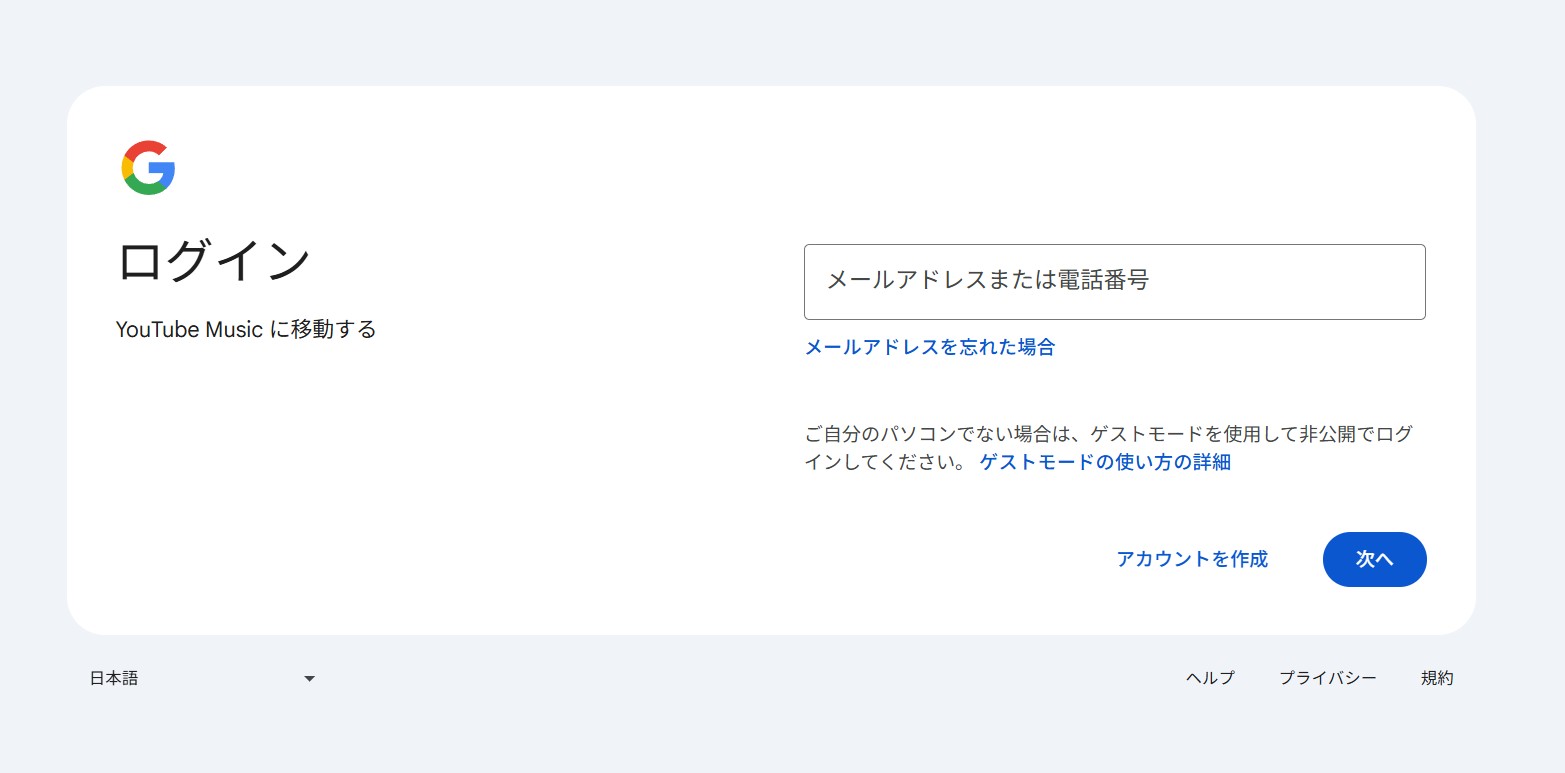
Googleアカウントでログインする
スマホアプリで始める
スマホでは、App StoreまたはGoogle PlayからYouTube Musicアプリをインストールします。アプリを開いてGoogleアカウントでログインすれば、すぐに音楽を検索・再生できます。
- YouTube Musicアプリをインストールします。
- アプリを開きます。
- Googleアカウントでログインします。
- 好きなアーティストやジャンルを検索します。
- 必要に応じて通知、音質、データ通信の設定を調整します。
PCブラウザで使う
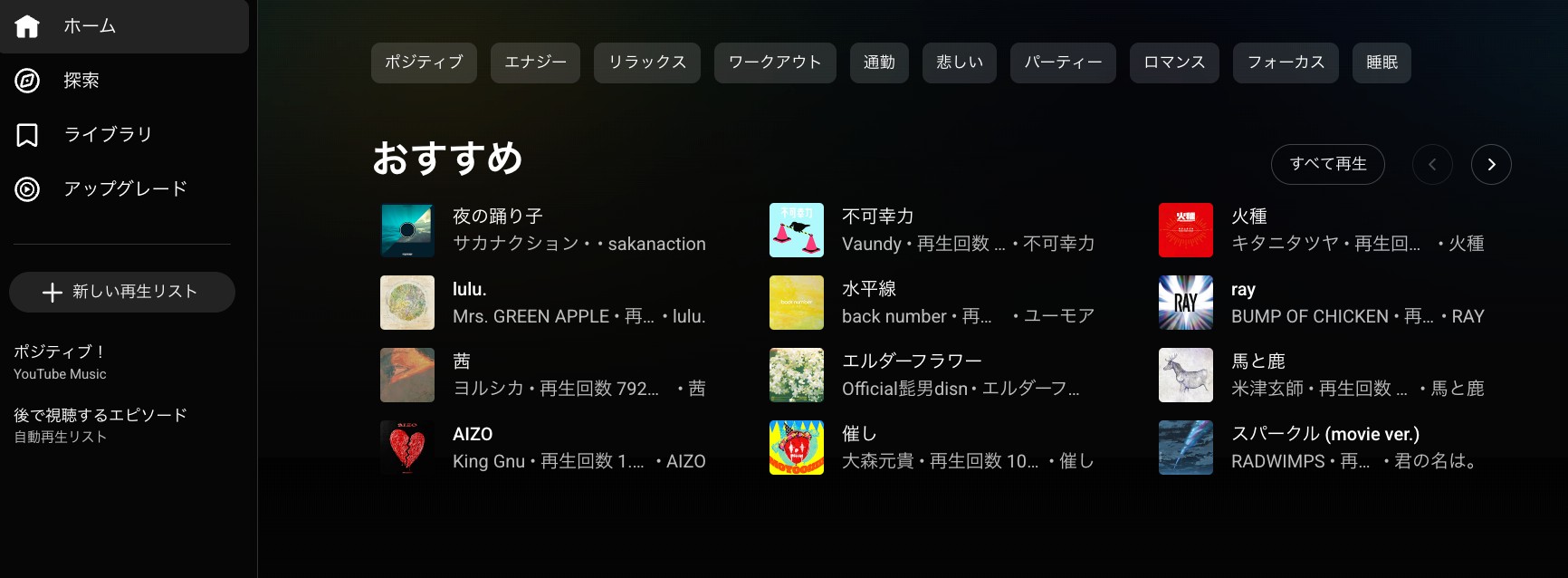
PCでは、ブラウザでYouTube Musicを開いて使えます。作業中のBGM、MV視聴、プレイリスト編集などは、PCの大きな画面のほうが操作しやすい場合があります。
YouTube Musicの基本的な使い方
ここからは、YouTube Musicでよく使う基本操作を確認します。まずは検索、再生、ライブラリ追加、プレイリスト作成の流れを覚えると使いやすくなります。
曲やアーティストを検索する
- 画面上部の検索アイコンまたは検索バーを開きます。
- 曲名、アーティスト名、アルバム名、ジャンル、気分などを入力します。
- 検索結果から曲、動画、アルバム、プレイリストを選びます。
- 聴きたいコンテンツをタップまたはクリックして再生します。
曲・MV・ライブ映像を再生する
YouTube Musicでは、音源だけでなくMVやライブ映像も再生できます。曲によっては、音声版と動画版を切り替えられる場合があります。
- 音楽だけ聴きたい時は曲を選びます。
- 映像も楽しみたい時はMVやライブ映像を選びます。
- 作業中は音楽、テレビやPCではMVというように使い分けると便利です。
ライブラリに追加する
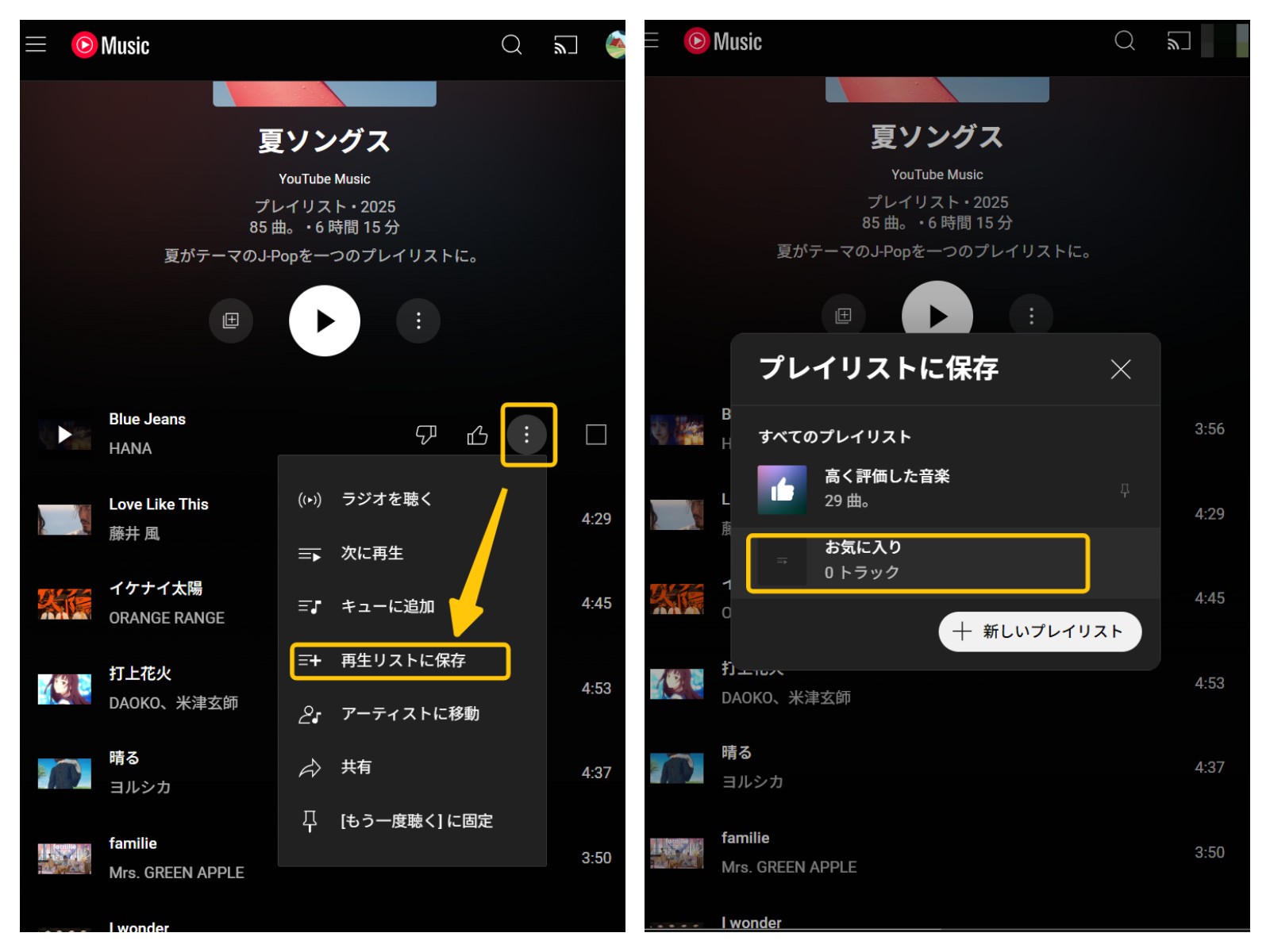
気に入った曲やアルバムはライブラリに追加しておくと、あとから探しやすくなります。曲のメニューから高評価、ライブラリ追加、プレイリスト追加を選べます。
- よく聴く曲に高評価を付ける
- アルバムをライブラリに追加する
- アーティストをフォローする
- 履歴から最近聴いた曲を探す
プレイリストを作成・編集する
プレイリストを作ると、通勤用、勉強用、作業用、ドライブ用など、目的別に曲をまとめられます。
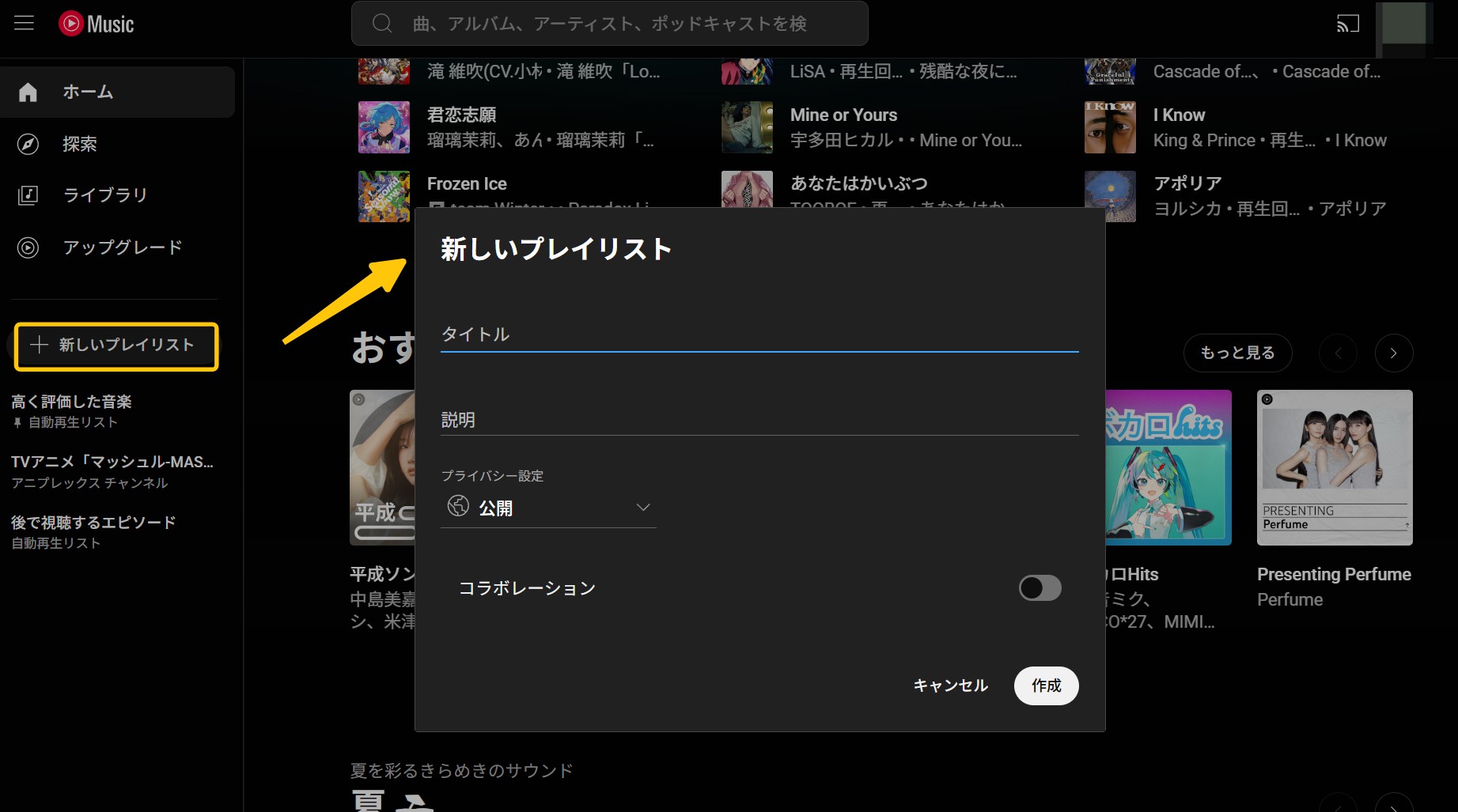
作成したプレイリストは、ライブラリから編集できます。曲の追加、削除、並び替え、タイトル変更も可能です。
YouTube Musicでダウンロード・オフライン再生する方法
YouTube Music Premiumでは、曲、アルバム、プレイリストをアプリ内にダウンロードしてオフライン再生できます。通信量を抑えたい時や、電波が不安定な場所で聴きたい時に便利です。
Premiumで曲やプレイリストをダウンロードする
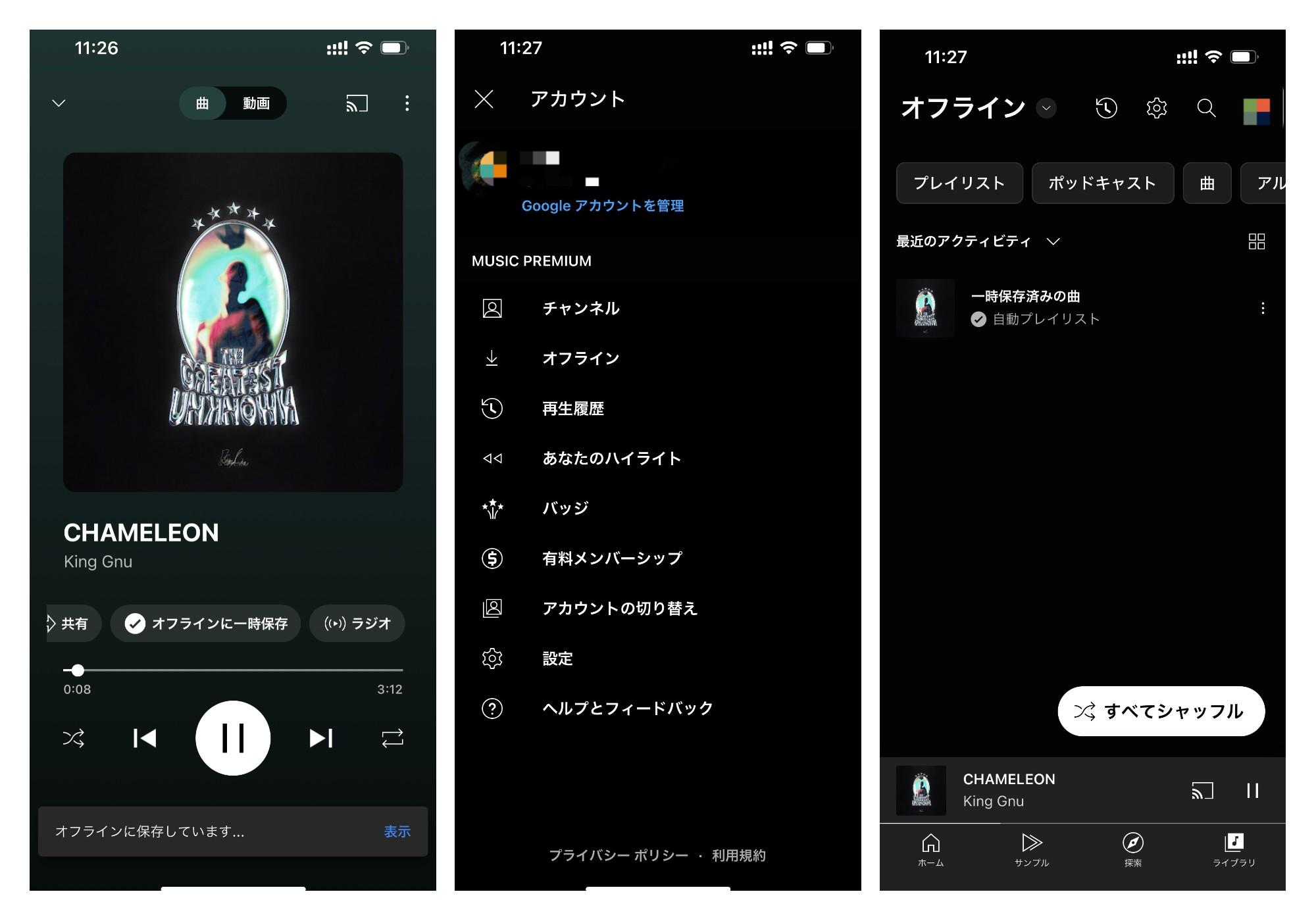
スマート一時保存を使う
スマート一時保存を使うと、再生履歴や好みに合わせて曲が自動的に保存されます。毎回手動でダウンロードするのが面倒な人に便利です。
- Wi-Fi接続時に保存されるように設定する
- 端末の空き容量を確認する
- 不要なダウンロード曲は削除する
- 音質を高くしすぎると保存容量が増える点に注意する
公式ダウンロードの保存先と制限
YouTube Musicの公式ダウンロードは、アプリ内でオフライン再生するための保存です。保存した曲をMP3やWAVとして取り出したり、USBメモリやSDカード、動画編集ソフトで自由に使ったりする仕組みではありません。
- YouTube Musicアプリ内で再生するための保存です。
- 無料版では基本的にオフライン再生用のダウンロードは使えません。
- Premiumを解約すると、ダウンロード済みの曲は再生できなくなる場合があります。
- PCの一般フォルダにMP3ファイルとして保存されるわけではありません。
YouTube Musicの便利な設定
音質を変更する
YouTube Musicでは、ストリーミング時とダウンロード時の音質を設定できます。Wi-Fiでは高音質、モバイル通信では低めの音質にすると、音質と通信量のバランスを取りやすくなります。
- YouTube Musicアプリを開きます。
- プロフィールアイコンをタップします。
- [設定]を開きます。
- [再生と制限]または音質関連の項目を開きます。
- モバイル通信時、Wi-Fi接続時、ダウンロード時の音質を確認します。
高音質にするとデータ通信量や保存容量が増えやすくなります。外出先で聴くことが多い場合は、モバイル通信時の音質を低めに設定しておくと安心です。
歌詞を表示する
一部の楽曲では、再生画面から歌詞を表示できます。歌詞を見ながら聴きたい時、英語学習に使いたい時、カラオケの練習をしたい時に便利です。
おすすめ・履歴・高評価を活用する
YouTube Musicは、再生履歴や高評価をもとにおすすめ曲を表示します。気に入った曲には高評価を付け、興味のない曲はスキップしていくと、おすすめの精度が上がりやすくなります。
- よく聴く曲に高評価を付ける
- 履歴から曲を探す
- ミックスやおすすめプレイリストを試す
- 不要な履歴は削除しておすすめを調整する
スマホ・PC・テレビ・スピーカーで使い分ける
| デバイス | 主な使い方 | おすすめシーン |
|---|---|---|
| スマホ・タブレット | アプリで再生、プレイリスト作成、オフライン再生 | 通勤、通学、外出中 |
| PC | ブラウザで再生、プレイリスト編集、作業用BGM | 仕事中、勉強中、長時間作業 |
| スマートテレビ | MVやライブ映像を大画面で視聴 | リビング、パーティ、ライブ映像視聴 |
| スマートスピーカー | 音声操作で再生 | 家事中、キッチン、作業中 |
YouTube Musicの曲をPCに保存・MP3変換する方法
ここでは、YouTube Musicの公式ダウンロードと、PCで音源ファイルとして保存する方法の違いを整理します。公式機能で十分な人もいれば、PCで自分用の音楽ライブラリとして管理したい人もいます。
公式ダウンロードはアプリ内オフライン再生用
YouTube Music Premiumの公式ダウンロードは、アプリ内でオフライン再生するための保存です。通信量を節約するには便利ですが、保存した曲をMP3ファイルとして取り出して、他のプレーヤーやUSBメモリで自由に使う仕組みではありません。
そのため、PC上で曲、アルバム、プレイリストを音源ファイルとして整理したい場合は、公式ダウンロードとは別の方法を検討する必要があります。
MusicFab YouTube Music 変換ソフトでPCに保存する
YouTube Musicの曲やプレイリストをPCで自分用の音楽ファイルとして保存したい場合は、MusicFab YouTube Music 変換ソフトも選択肢になります。MP3、M4A、FLAC、WAV、OPUSなどの形式で保存でき、曲名、アーティスト名、アルバム名、アートワーク、対応曲の歌詞ファイルなども保持できます。

MusicFabでYouTube Musicの曲を保存する手順
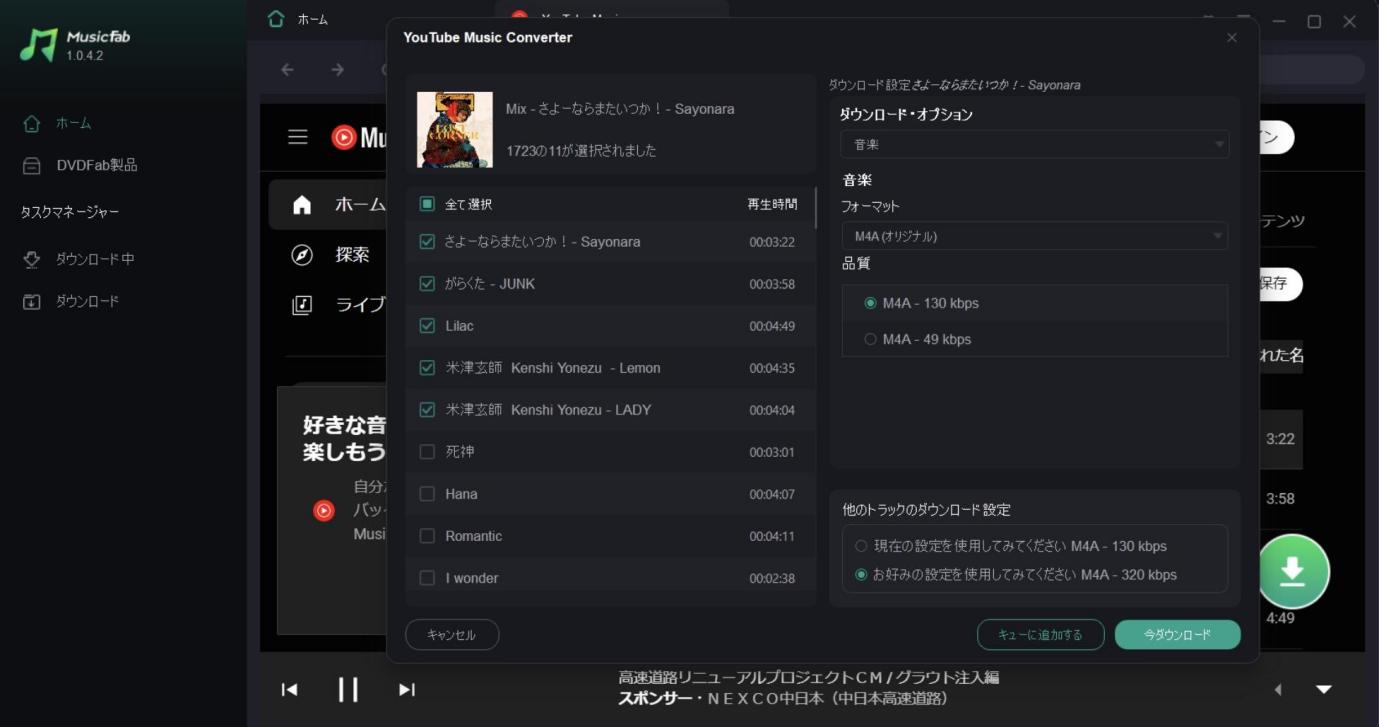
保存した音源は、PCの音楽プレーヤーで再生したり、スマホ、MP3プレーヤー、USBメモリ、SDカード、カーオーディオなどで管理したりしやすくなります。
保存・変換した音源は私的利用の範囲で管理し、配布・共有・販売は避けてください。また、YouTube Musicの利用規約と著作権法に注意して利用しましょう。
YouTube Music Premiumの解約・変更方法
YouTube Music Premiumは、申し込んだ経路から解約や変更を行います。アプリを削除しただけでは解約にならないため、Googleアカウントの有料メンバーシップ画面を確認しましょう。
- YouTube Musicアプリ、YouTubeアプリ、またはブラウザでGoogleアカウントにログインします。
- プロフィールアイコンを開きます。
- [購入とメンバーシップ]または[有料メンバーシップ]を開きます。
- YouTube Music Premiumの状態を確認します。
- 解約、プラン変更、一時停止など、表示される項目に従って手続きします。
解約後も、請求期間の終了日まではPremium機能を使える場合があります。ただし、期間終了後は広告なし再生、バックグラウンド再生、オフライン再生などが使えなくなり、ダウンロード済みの曲も再生できなくなる場合があります。
よくある質問
YouTube Musicは無料で使えますか?
はい。無料でも曲検索、再生、プレイリスト作成などを利用できます。ただし、広告が表示され、スマホアプリでのバックグラウンド再生やオフライン再生には制限があります。
AYouTube Music無料版でできることは?
無料版では、曲やアーティストの検索、音楽やMVの再生、プレイリスト作成、高評価、履歴の利用などができます。広告なし再生、バックグラウンド再生、オフライン再生はPremiumが中心です。
AYouTube MusicとYouTube Premiumの違いは?
YouTube Music Premiumは主にYouTube Music向けの有料機能です。YouTube Premiumは、YouTube本体の広告なし再生、バックグラウンド再生、オフライン再生も含みます。
AYouTube Musicでバックグラウンド再生できますか?
スマホアプリで画面を閉じたまま再生したい場合は、基本的にYouTube Music Premiumが必要です。無料版ではバックグラウンド再生に制限があります。
AYouTube Musicで曲をダウンロードできますか?
YouTube Music Premiumでは、曲、アルバム、プレイリストをアプリ内にダウンロードしてオフライン再生できます。無料版では基本的に公式ダウンロード機能を使えません。
AYouTube Musicの曲はMP3として保存できますか?
公式ダウンロードはアプリ内オフライン再生用で、MP3ファイルとして取り出す仕組みではありません。PCで音源ファイルとして管理したい場合は、MusicFab YouTube Music 変換ソフトのような保存ツールも選択肢になります。
AYouTube Musicの料金はいくらですか?
料金はプラン、申込経路、キャンペーンによって変わる場合があります。個人、ファミリー、学生プランの最新料金は、YouTube Musicアプリまたは公式申込画面で確認してください。
AYouTube Music Premiumを解約するとダウンロード曲はどうなりますか?
Premium期間が終了すると、広告なし再生、バックグラウンド再生、オフライン再生などの機能が使えなくなります。アプリ内にダウンロードしていた曲も再生できなくなる場合があります。
APCブラウザ版YouTube Musicでできることは?
PCブラウザ版では、曲の検索・再生、プレイリスト作成、ライブラリ管理、MV視聴などができます。作業用BGMや大画面でのMV視聴に向いています。
Aまとめ
YouTube Musicは、YouTubeと連携して音楽、MV、ライブ映像を楽しめる音楽ストリーミングサービスです。無料でも使えますが、広告なし再生、バックグラウンド再生、オフライン再生を快適に使いたい場合はYouTube Music Premiumが向いています。
基本操作は、Googleアカウントでログインし、曲やアーティストを検索し、ライブラリやプレイリストに追加する流れです。Premiumでは、曲やプレイリストをアプリ内にダウンロードしてオフライン再生できます。
公式ダウンロードはアプリ内で聴くための保存なので、MP3やWAVとして自由に取り出す仕組みではありません。YouTube Musicの曲をPCで自分用の音楽ファイルとして管理したい場合は、MusicFab YouTube Music 変換ソフトも選択肢になります。無料版、有料版、公式ダウンロード、PC保存の違いを理解して、自分の聴き方に合う方法を選びましょう。


