

YouTube Musicのバックグラウンド再生とは、YouTube Musicを閉じた状態で音楽だけを流す機能です。有料版のYouTube Musicプレミアム向けの機能で、YouTube MusicをBGMとして流しながら別のアプリを開いたりブラウザで検索をしたりできます。無料版の方は、ブラウザと上手く組み合わせるとバックグラウンド再生ができますよ!
「YouTube Musicを聴きたいけど、画面を消すと止まってしまう…」「ずっと画面をつけているとバッテリーの減りが早い」こんな悩みをお持ちではありませんか?
公式ヘルプにもある通り、本来バックグラウンド再生は「Premium会員だけの特権」です。しかし、無料プランのままでも、いくつかの工夫をすれば画面オフ再生は可能です。
「手っ取り早く結論を知りたい!」という方のために、まずは主要な3つの方法を比較表にまとめました。ご自身の重視するポイント(完全無料 or 快適さ)に合わせて選んでみてください。
【結論】YouTube Music バックグラウンド再生方法の比較
| 方法 | バックグラウンド | オフライン再生 | 広告 | おすすめの人 |
|---|---|---|---|---|
| ① 公式プレミアム | 可能 |
アプリ内一時保存 | なし | 課金に抵抗がなく、手間を省きたい人 |
| ② ブラウザ裏ワザ(Safari/Brave) |
可能 |
再生時通信あり | あり (Braveはなし) | 無料で今すぐ試したい人 |
| ③ MusicFab変換(PC保存) |
可能 |
完全ローカル保存 | カット可能 | 解約後も曲を手元に残したい人 再生時の通信量を0にしたい人 |
【有料プラン向け】YouTube Musicをバックグラウンド再生する方法
ここでは、YouTube Musicプレミアム会員の方に向けて、YouTube Musicをバックグラウンド再生する方法を解説します。
iPhoneでYouTube Musicをバックグラウンド再生する方法
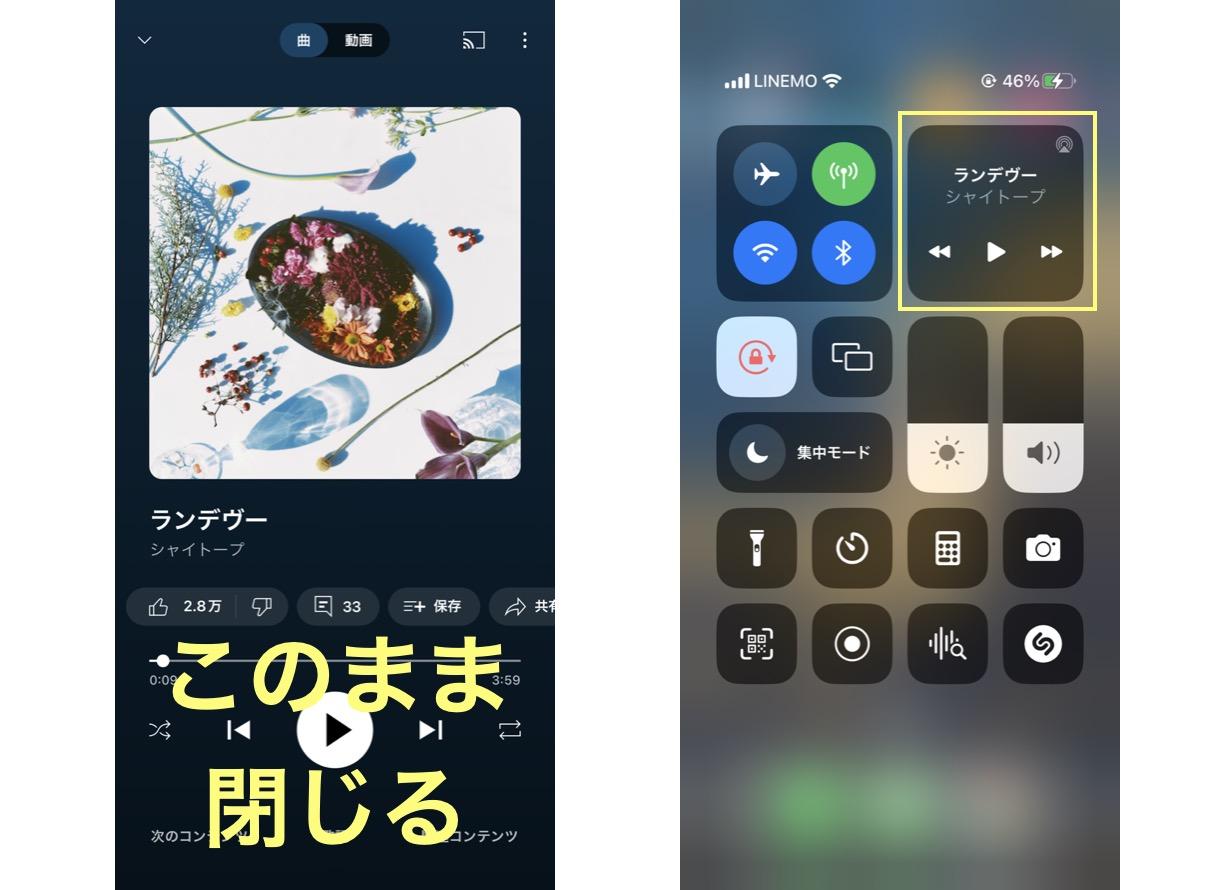
iPhoneのYouTube Musicアプリを使う場合は、音楽を再生してからそのままアプリを閉じればOKです。再生や停止などのコントロールは、コントロールセンターからも行えます。
AndroidでYouTube Musicをバックグラウンド再生する方法
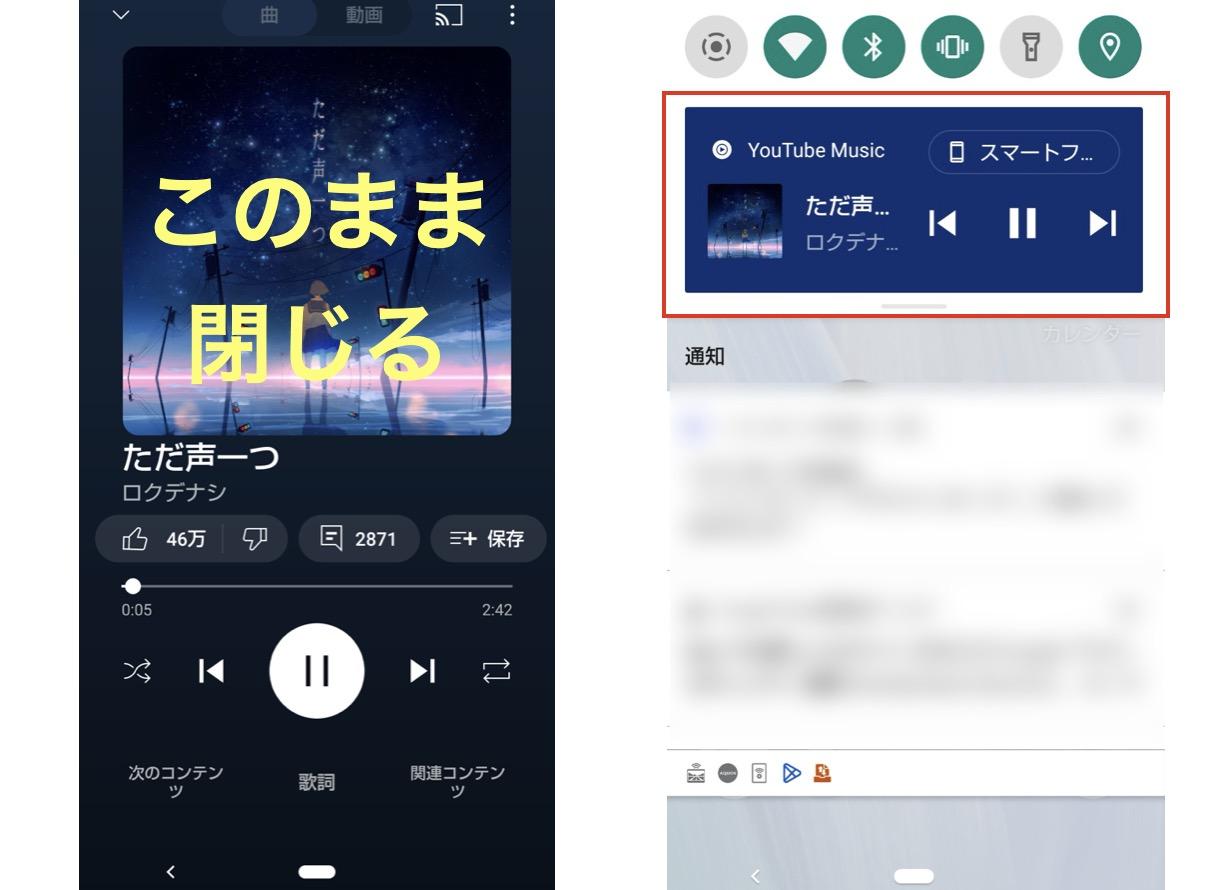
AndroidのYouTube Musicアプリを使う場合も、アプリで音楽を再生してそのまま閉じればOKです。再生や停止などのコントロールは、クイック設定パネルからも行えます。
iPhone×SafariでYouTube Musicをバックグラウンド再生する方法

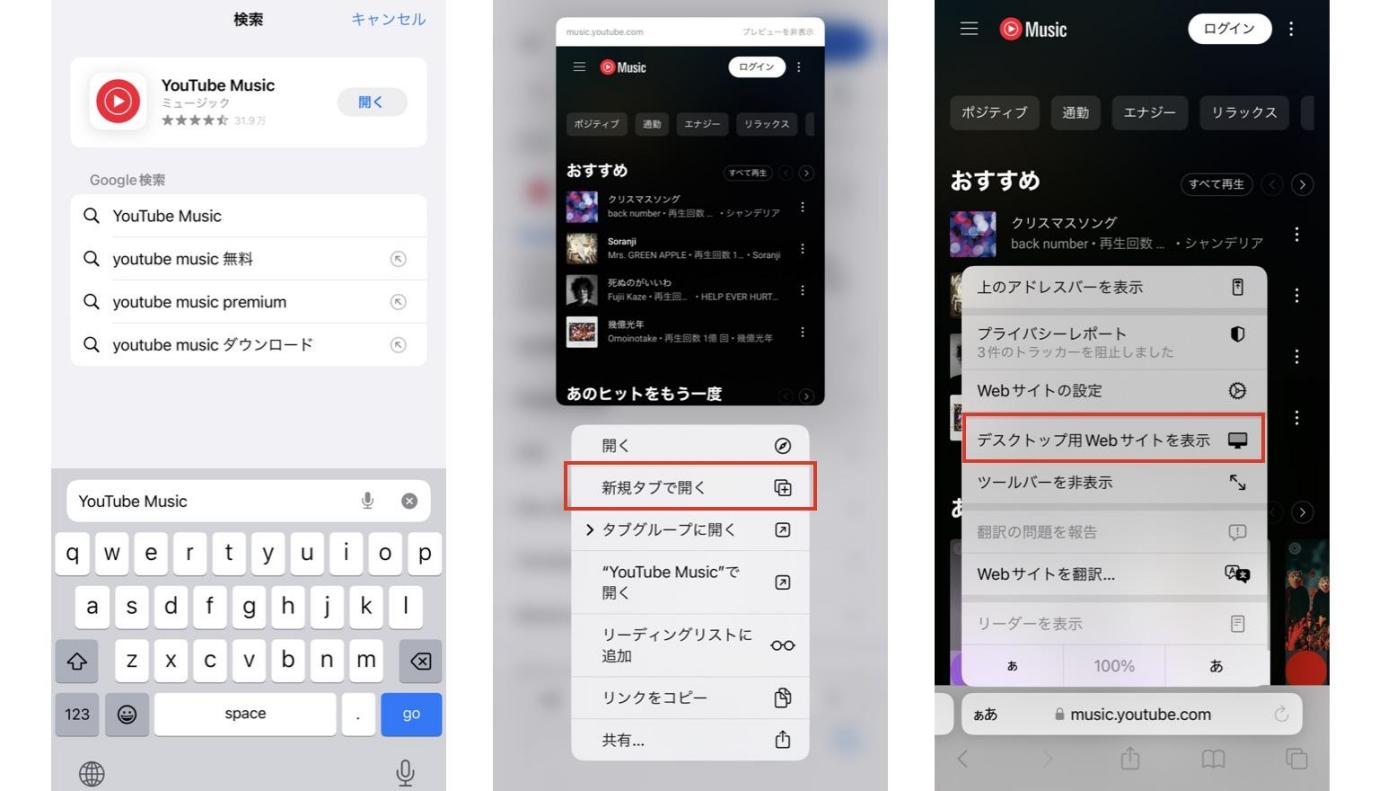
iPhoneでSafariを開いたらYouTube Musicを検索します。リンクを長押ししたら新規タブで開いてください。
「ぁあ」をタップするとメニューの一覧が表示されるので「デスクトップ用Webサイトを表示」を選択します。後は音楽を再生してSafariを閉じてください。一旦音楽は止まりますが、コントロールセンターからまた再生できます。
Android×BraveでYouTube Musicをバックグラウンド再生する方法
Androidの場合は、ブラウザアプリBraveを使うと加入プランにかかわらずバックグラウンド再生を行えます。やり方は簡単で、GooglePlayストアでBraveをダウンロードして、YouTube Musicを検索して音楽を再生するだけ。アプリを閉じても音楽が止まらずバックグラウンド再生ができます。
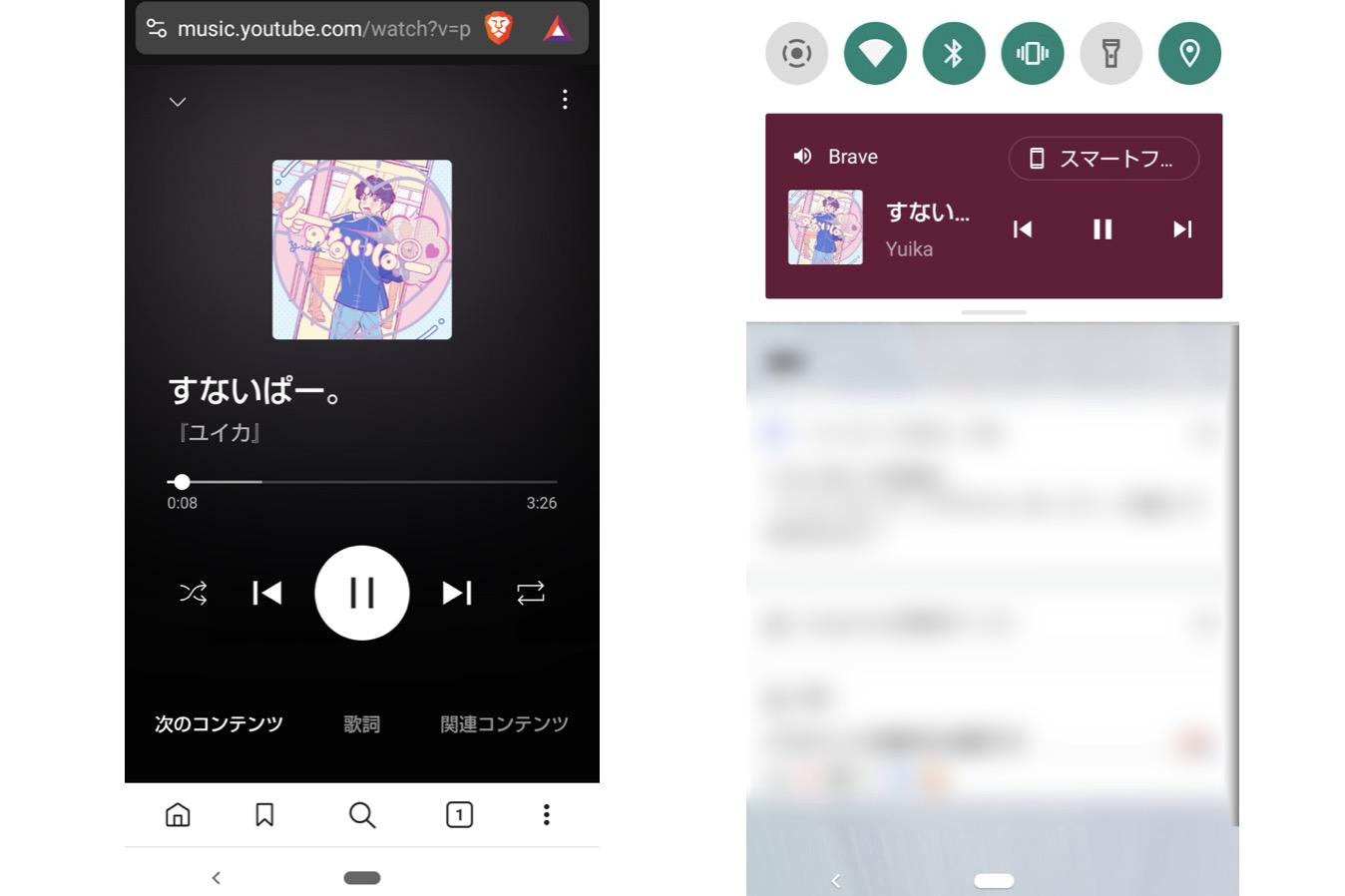
ちなみにGoogleChromeで開いたYouTube Musicでは、プレミアムに加入しているアカウントでログインしても、自動的にYouTube Musicが起動してしまい、バックグラウンド再生ができませんでした。
【無料プラン向け】YouTube Musicをバックグラウンド再生する方法
YouTube Musicのバックグラウンド再生機能は有料版のプレミアムにアップグレードしないと利用できません。無料版の場合は、YouTube Musicアプリを閉じると音楽が止まってしまいます。


MusicFab YouTube Music 変換ソフトのメリット
YouTube Musicのダウンロード機能には下記のようなデメリットがあります。
- 有料プランに加入しないと使えない
- コピーガード付きなのでYouTube Musicアプリでしかオフライン再生できない
- USBやSDカード、MP3プレーヤーに移すことができない
MusicFab YouTube Music 変換ソフトはサードパーティ製ソフトなのでコピーガードなしの状態でYouTube Musicの音楽をMP3やWAVとしてダウンロードできます。パソコンのHDDやスマホのファイルアプリに保存できるため、オフラインでバックグラウンド再生が可能です。
MusicFab YouTube Music 変換ソフトの使い方
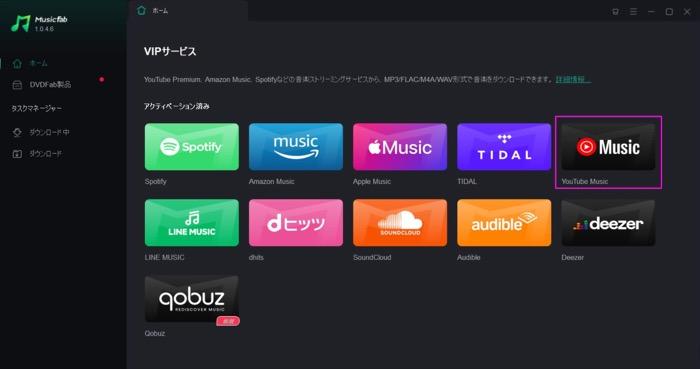
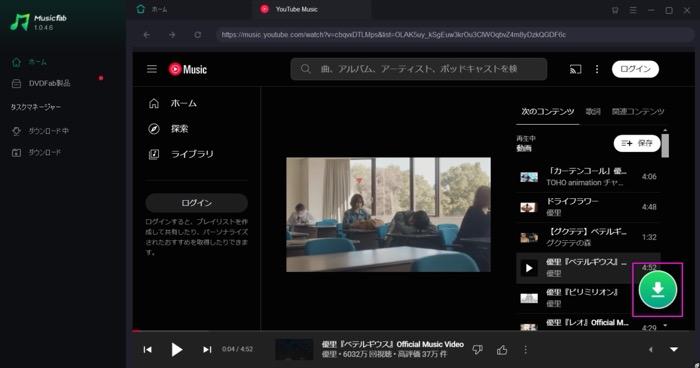
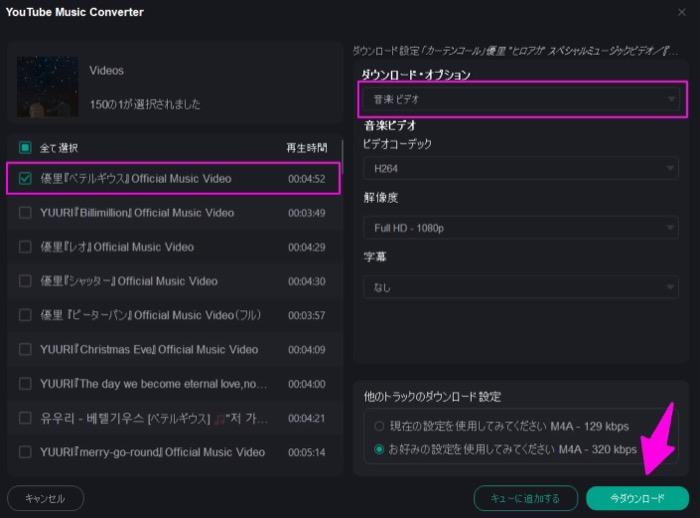
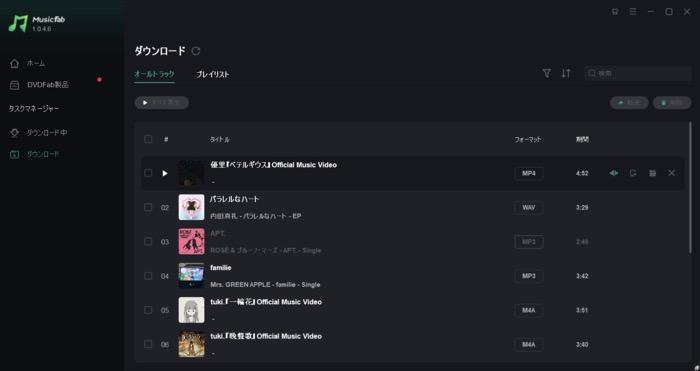
ダウンロードしたファイルをスマホやタブレットに転送すれば、さまざまなデバイスでオフライン&バックグラウンド再生ができますよ!
YouTube Musicのバックグラウンド再生ができないときの対処法
バックグラウンド再生の設定を見直す
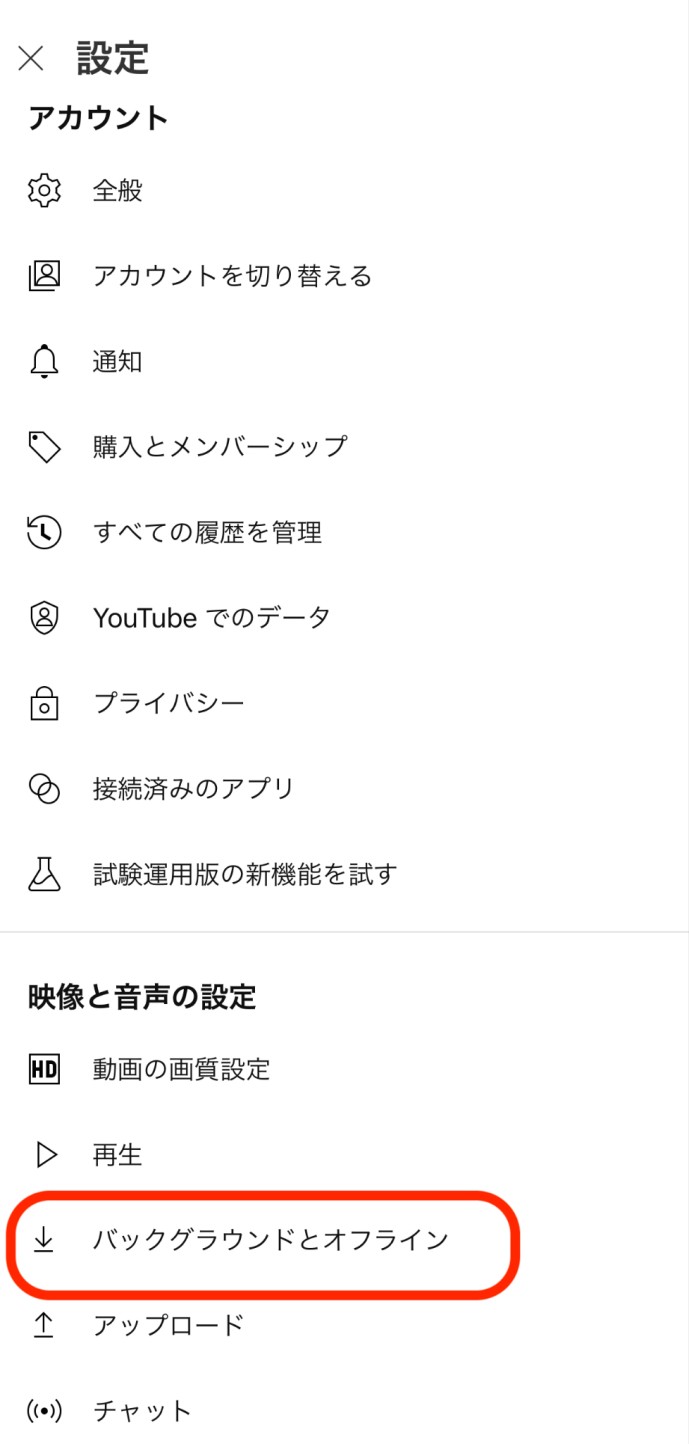
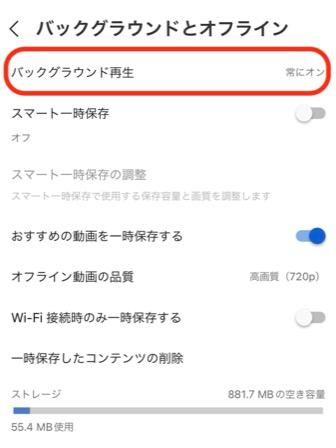
YouTubeアプリで音楽を楽しむ場合、バックグラウンド再生の設定がオンになっていないと、バックグラウンド再生をすることはできません。下記の手順でバックグラウンドの設定を見直してみましょう。(この設定は、YouTube MusicアプリではなくYouTubeアプリから行います)
アカウントをタップして設定を開きます。「バックグラウンドとオフライン」を選択しましょう。
「バックグラウンド再生」という項目をタップして「常にオン」にチェックマークを入れます。
YouTube Musicのメンバーシップが切れていないか確認する
アプリ版のYouTube Musicでバックグラウンド再生が行えるのは、有料版であるYouTube Musicプレミアムのメンバーシップに加入しているアカウントのみです。YouTube Musicのメンバーシップが期限切れになっていないか、無料版のアカウントでログインしていないか、もう一度確認してみましょう。
Premium会員の状態を確認する
基本中の基本ですが、音楽のバックグラウンド再生や「音声モード(動画なし再生)」は、YouTube Music Premiumの特典です(ポッドキャストなど一部例外あり)。
「無料期間が終わっていた」「別のアカウントでログインしていた」というケースも意外と多いので、右上のアイコンから現在のステータスをチェックしてみてください。
MusicFab YouTube Music 変換ソフトを使う
どうしてもYouTube Musicでバックグラウンド再生ができないときは、本記事で紹介したMusicFab YouTube Music 変換ソフトを使いましょう。320kbpsでダウンロードができますし、MP4として YouTube MusicのMVをダウンロードすることもできますよ!
YouTube Music バックグラウンド再生のよくある質問
Q1. 無料プランでの「PC保存」や「変換」は違法ですか?
A1. 方法と目的によります。ブラウザを使った方法は端末の標準機能を活用するものであり、違法性は低いとされます。一方で、ツールを使って保存(複製)する行為は、YouTubeの利用規約(許可のないダウンロードの禁止)に抵触する可能性があります。
ツールの利用はあくまで「個人の責任」において、権利者の許諾があるコンテンツや、私的利用の範囲内で慎重に行ってください。
Q2. YouTube MusicはApple Musicよりギガ(通信量)を使いますか?
A2. 動画モードで再生していると、消費量は増えます。
Apple Musicは音声のみですが、YouTube Musicは動画データも読み込む場合があるためです。「音声のみモード(動画を読み込まない)」にすれば節約できますが、音楽でこれを使うにはPremiumへの加入が必要です。
ギガを気にせず高音質で聴きたい場合は、MusicFabでPCに保存し、オフライン再生する方法が最も確実です。
Q3. 再生が途中で止まってしまうのはなぜですか?
A3. スマホの「バッテリー最適化(省電力)」機能が、バックグラウンドのアプリを強制終了させている可能性があります。
設定からYouTube Musicアプリのバッテリー制限を「なし」に変更してみてください。詳しい手順は記事内の対処法セクションで解説しています。
まとめ
今回はMusicFab YouTube Music 変換ソフトをバックグラウンド再生する方法を解説しました。無料プランだけどバックグラウンド再生がしたい方は、SafariやBraveを使う裏ワザがありますが、1番のおすすめはMusicFab YouTube Music 変換ソフトを使うこと。オフラインでバックグラウンド再生ができるので、ネット環境に依存せず音楽を自由に楽しめますよ!


