

YouTube Musicプレミアムに加入すると、コンテンツをオフラインで視聴できる機能を利用することができます。無料プランでもPCにYouTube Musicをダウンロードしたい方は、MusicFab YouTube Music 変換ソフトのようなサードパーティ製ソフトを使いましょう。MP3だけでなくMP4としても保存ができますので、MVの保存も可能です。
YouTube Musicでお気に入りの曲を見つけたとき、「これをPCに保存して、ネットがない場所でも聴けたらいいのに」と思ったことはありませんか?スマホアプリなら「一時保存」ができますが、実はPCで同じことをしようとすると、意外な「壁」にぶつかります。
「Premium会員なのに、PCではダウンロードボタンが見当たらない…」
そう、YouTube Musicの仕様上、PC版(ブラウザ版)には公式のファイルダウンロード機能が存在しないのです。
でも、諦める必要はありません。この記事では、YouTube Musicの仕様の限界を整理した上で、楽曲を「汎用的なMP3ファイルとしてPCに保存」し、歌詞やジャケット写真まで完全に自分のものにする方法を、実機検証をもとに解説します。
YouTube MusicはPCでオフライン再生できない?公式の限界
まず、多くのユーザーが陥りがちな「誤解」を解いておきましょう。
「Premium会員になれば、PCでもダウンロードできるんでしょ?」そう思うのも無理はありません。
しかし、Googleの公式ヘルプにもある通り、YouTube Musicの「オフライン一時保存」機能は、モバイルアプリ(スマホ・タブレット)限定の機能なんです。
公式機能は「保存」ではなく「キャッシュ(レンタル)」
仮にスマホで保存できたとしても、そこには大きな落とし穴があります。公式機能で保存されるデータは、アプリ内でのみ再生可能な「暗号化されたキャッシュ」に過ぎません。
つまり、以下のような「所有」する使い方は一切できないのです。
- PC(iTunesやMedia Player)に取り込んで管理する
- USBメモリやSDカードに移して車で聴く
- 解約した後も聴き続ける(解約即、再生不可になります)
この「レンタルの壁」を突破するために必要なのが、次に紹介する「変換ソフト」という選択肢です。
一目でわかる:公式機能 vs 変換ソフト
PCで音楽を管理したい場合、公式機能と変換ツールにはこれだけの違いがあります。
| 特徴 | YouTube Music 公式 | MusicFab 変換ソフト |
|---|---|---|
| 保存形式 | キャッシュ(再生不可) | MP3 / FLAC(実ファイル) |
| PC保存 | (スマホのみ) | (完全対応) |
| 外部転送 | (アプリ内のみ) | (Walkman/車/USBなど) |
| 解約後 | (即座に消える) | (永久に再生可能) |
| 歌詞保存 | (表示のみ) | (.lrcファイル保存) |
録音は古い?「変換ソフト」で高音質ダウンロードするメリット
PCに保存する方法として、「画面録画ソフトで1曲ずつ録音する」という手もあります。しかし、1時間のアルバムを録音するのに1時間PCを占有されるのは、正直言って非効率ですよね。
そこで私が推奨するのが、MusicFab YouTube Music 変換ソフトのような「ダウンローダー」を使う方法です。
録音ソフトと何が違うのか? ポイントは「速さ」と「質」、そして「管理のしやすさ」です。

1. 録音ではなく「高速ダウンロード」
MusicFabは、再生された音を録音するのではなく、サーバー上のデータを直接抽出します。そのため、音質の劣化が極めて少なく、数分〜10分程度で100曲単位のプレイリストを一気に保存できます。
2. 配信音質を劣化なしで保存
YouTube Musicの配信音質(最大AAC 256kbps)を、再エンコードによる劣化を抑えて保存可能です。出力形式もMP3だけでなく、より高音質なFLACやWAV、M4Aなど、用途に合わせて自由に選べます。
3. 面倒な「タグ管理」からの解放
ここが地味ですが最大のメリットです。PCで音楽管理をする際、一番面倒なのが「曲名やアーティスト名の手入力」ではないでしょうか。MusicFabなら、ダウンロードと同時に以下の情報を自動で埋め込んでくれます。
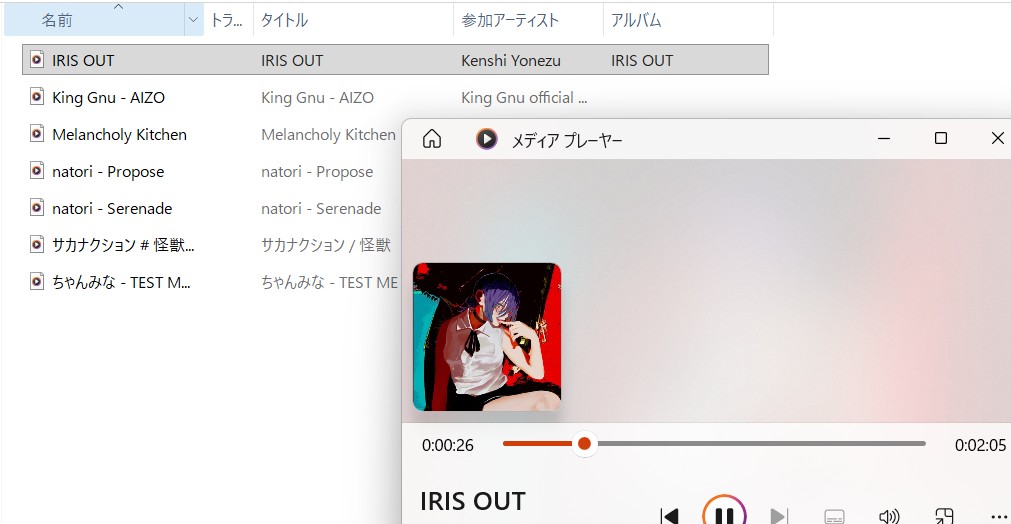
- アートワーク(ジャケット写真)
- 正確な曲名・アルバム名
- 歌詞データ(.lrcファイルとして保存可能)
これにより、ダウンロードした瞬間から、あなたのPC内に「完璧に整理された音楽ライブラリ」が出来上がるわけです。
【実践手順】YouTube MusicをPCに一括保存してみよう
では、実際にMusicFabを使って、ライブラリを作る手順を見ていきましょう。操作は非常にシンプルで、難しい設定は必要ありません。
YouTube Music Free(無料プラン)のアカウントでも広告なしでダウンロード可能です。
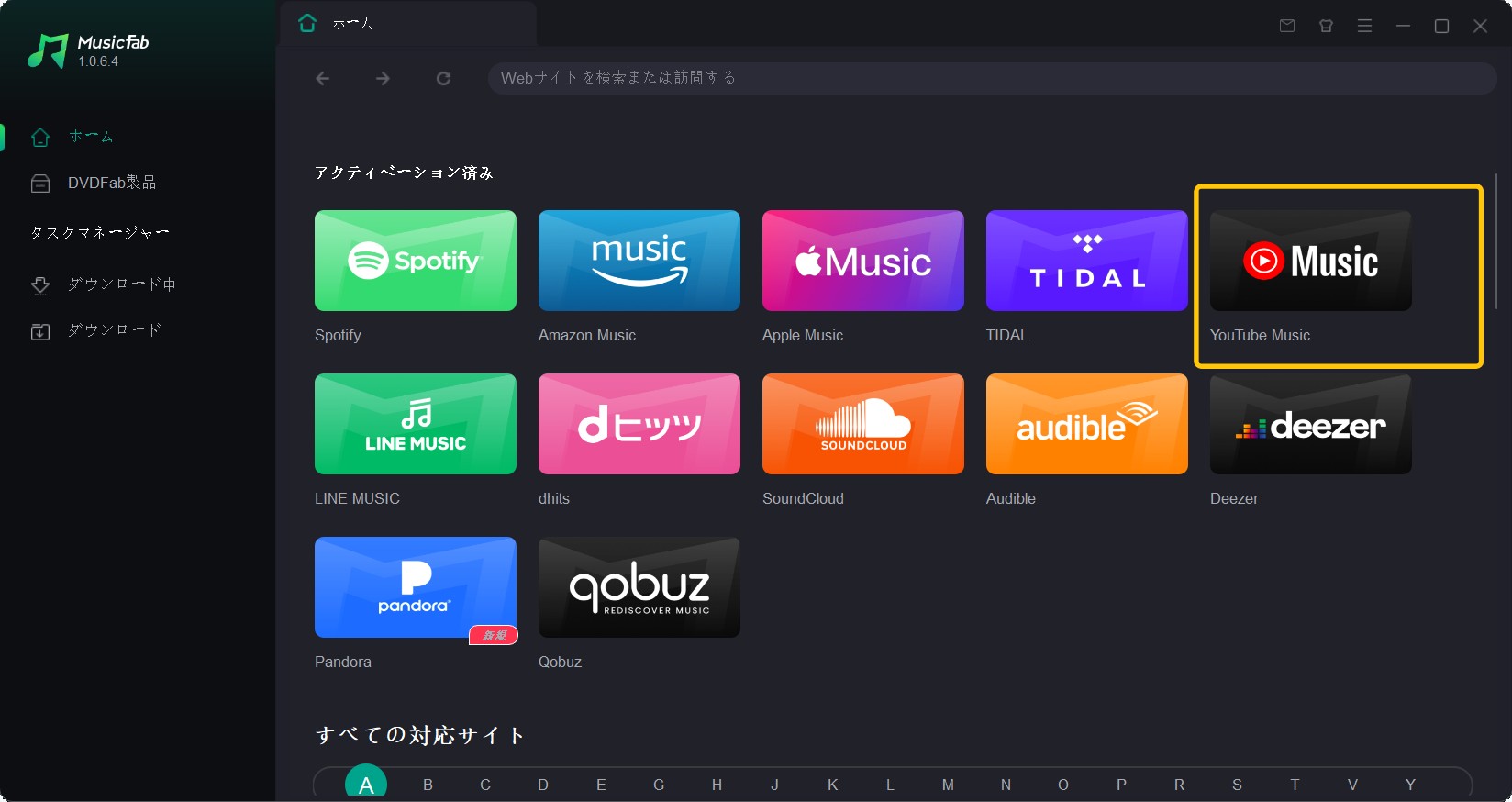
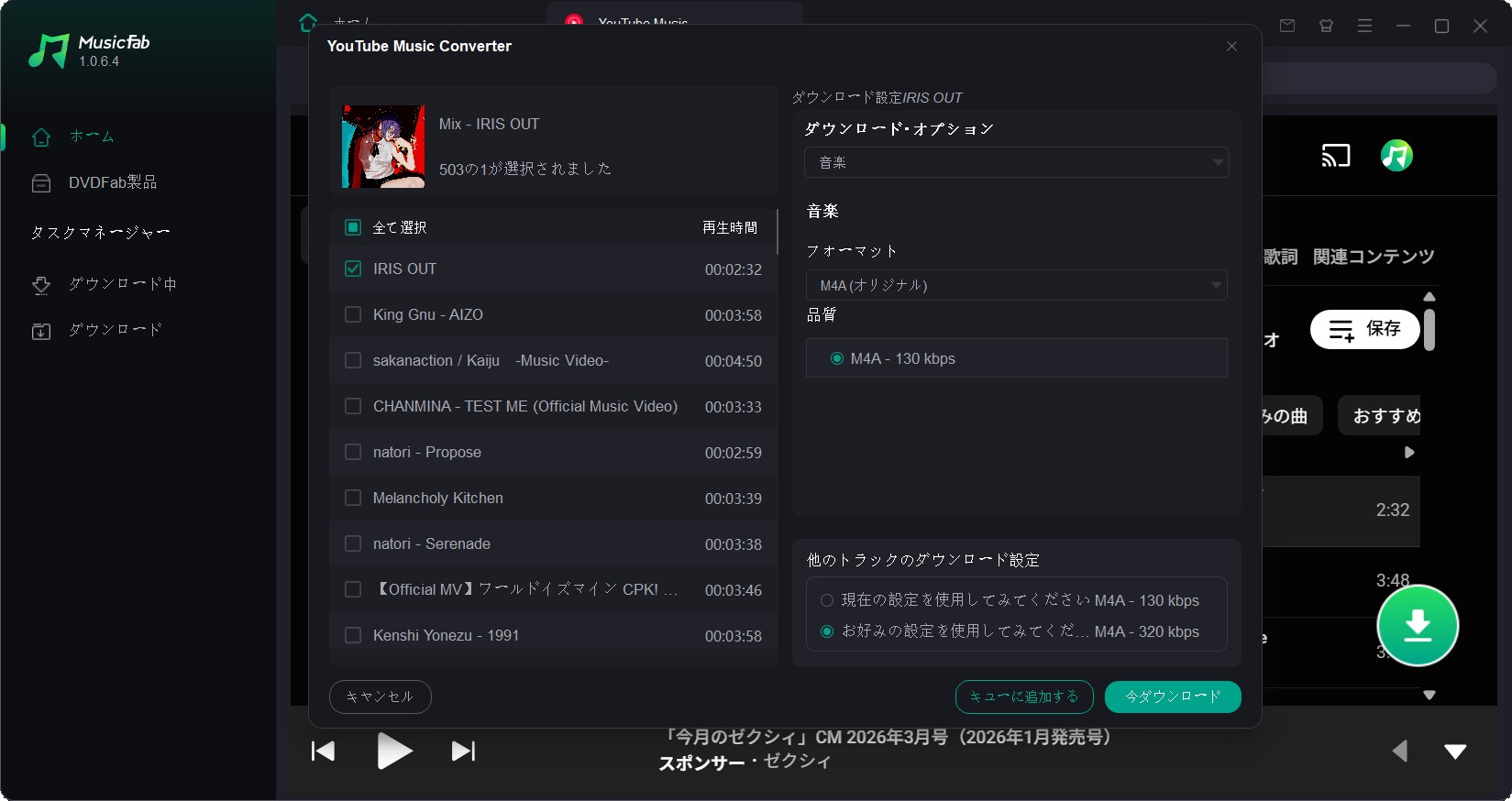
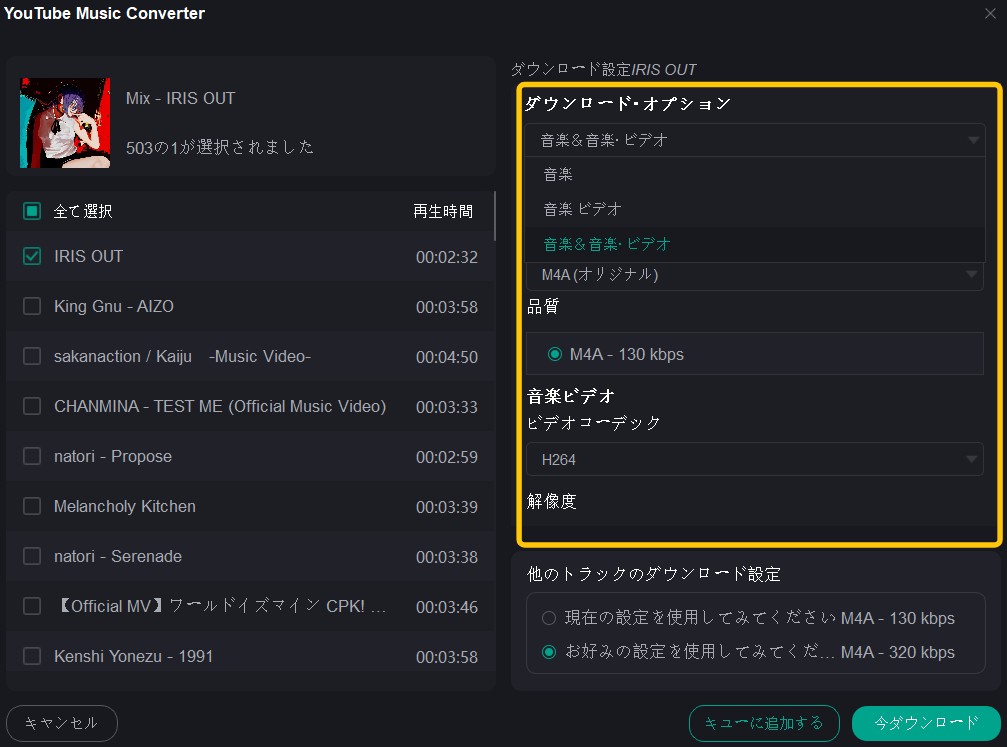
ここで、出力フォーマット(MP3など)と品質を自由に選択できます 。 加えて、音楽だけでなくMV(ミュージックビデオ)付きでダウンロードするかどうかも選べるのが、MusicFabならではの嬉しいポイントです 。
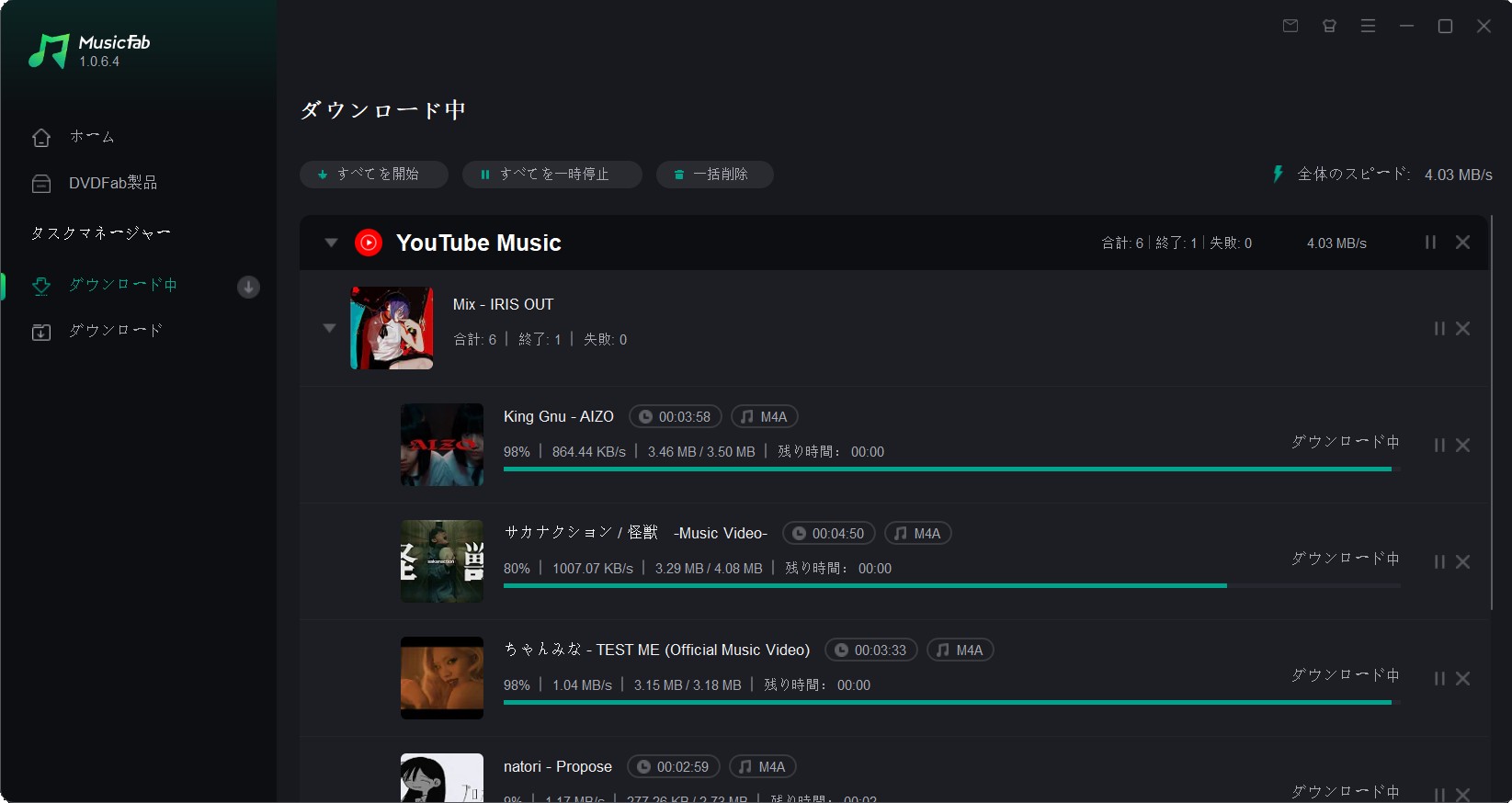
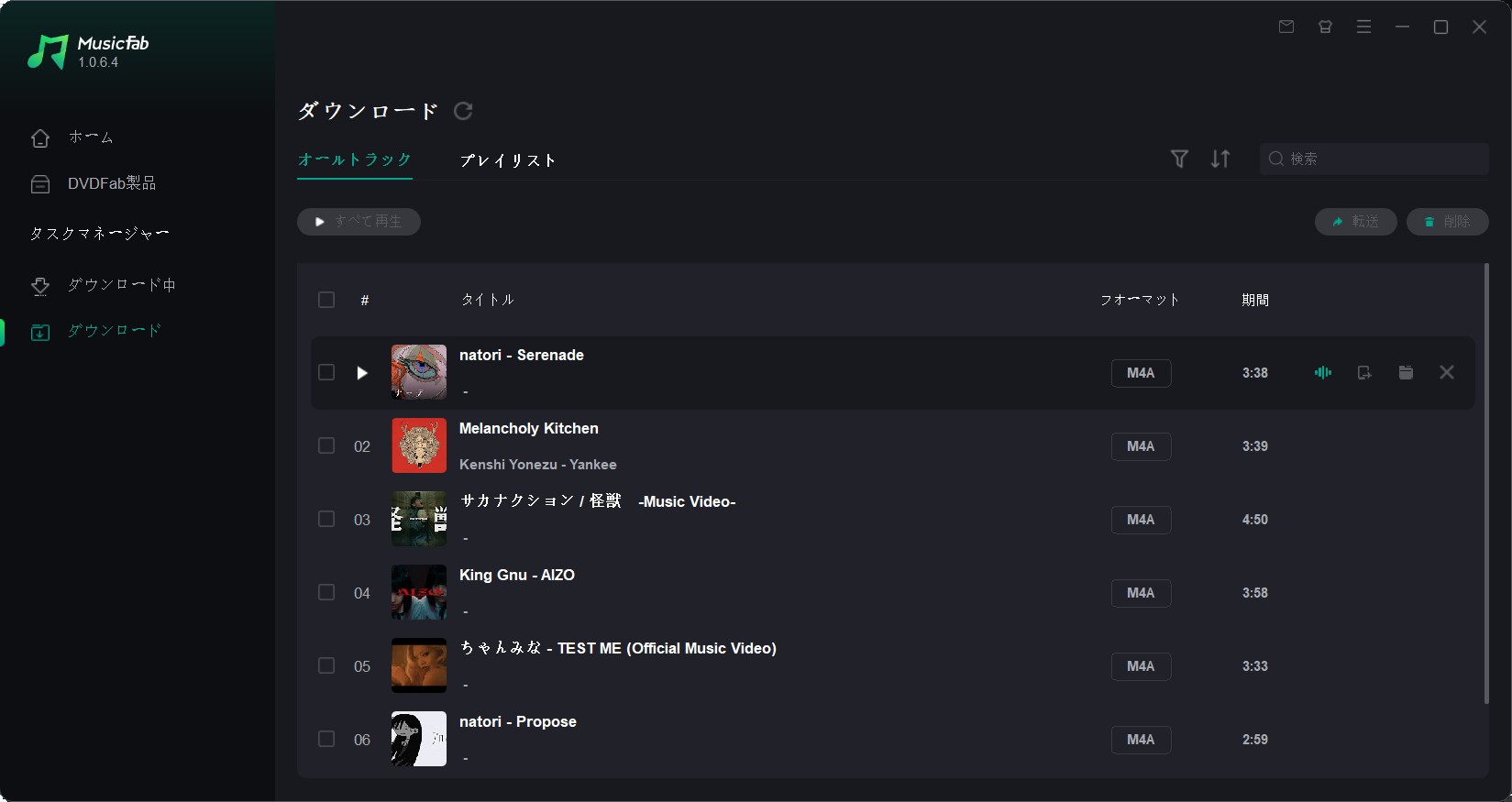
ファイルを確認してみてください。ジャケット画像が表示され、アーティスト名もしっかり入っているはずです。これで、この曲たちは完全に「あなたのもの」になりました。
保存したYouTubeミュージック楽曲の活用アイデア
せっかく汎用的なファイルとして保存できたのですから、PCで聴くだけではもったいないですよね。以下のような活用法もおすすめです。
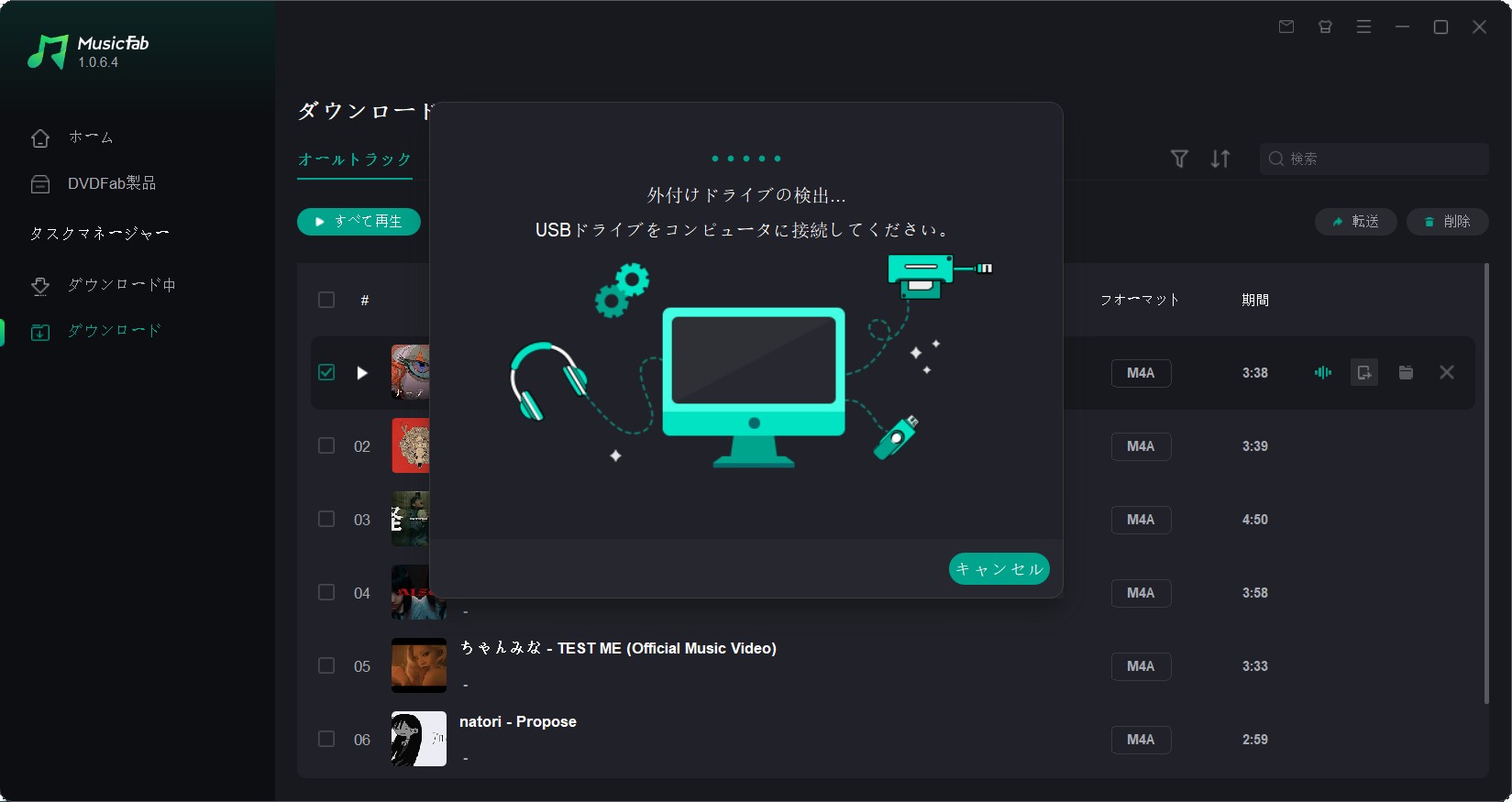
スマホやWalkmanへ転送
専用ソフト(Music Center for PCなど)やドラッグ&ドロップで転送すれば、通勤・通学中にギガを消費せずに高音質再生が可能です。歌詞データも一緒に転送すれば、対応プレイヤーで歌詞表示もできます。
カーオーディオで楽しむ
USBメモリやSDカードに入れれば、ドライブ中のBGMに最適。トンネルや山奥など、電波の届かない場所でも音が途切れることはありません。
YouTube MusicのPCダウンロードについてよくある質問
Q1. 無料版(Free)のアカウントでもダウンロードできますか?
A1. はい、可能です。MusicFabには広告削除機能があるため、無料プランのアカウントでも広告を除去してMP3保存できます。
Q2. 音質は本当に320kbpsですか?
A2. MusicFabの出力設定で「320kbps」を選択できますが、YouTube Music側の配信上限は通常「256kbps (AAC/OPUS)」です。MusicFabは、配信データを再圧縮せず、320kbpsのMP3コンテナ等に収めることで、「配信されている音質を劣化させずにそのまま保存する」仕様となっています。
まとめ
今回は、公式機能では手が届かない「YouTube MusicのPC保存」について解説しました。スマホアプリの「一時保存」とは違い、PCにファイルとして保存することで、デバイスの制限なく自由に音楽を楽しめるようになります。
「お気に入りの曲はずっと手元に残したい」「通信量を気にせず高音質で聴きたい」。そんな願いを叶えるには、MusicFab YouTube Music 変換ソフト が最適なパートナーになります。まずは無料体験版で、そのダウンロードスピードと、タグ情報の正確さを体感してみてください。
※免責事項:本記事は技術的な検証を目的としています。ツールの利用は私的利用の範囲内に留め、著作権法を遵守してください。


