

YouTube Music PremiumはYouTube Musicの有料版で、広告をカットしたりダウンロード機能を利用したりできるプランです。YouTube Music Premiumユーザーの方はMusicFab YouTube Musicを利用したり、YouTube MP3もどき、Dirpyを使ったりすることで、音楽をMP3としてダウンロードすることができます。
「YouTube Music Premiumなら曲をダウンロードできるはずなのに、MP3として保存できない…」とお悩みではないでしょうか?
結論から言うと、YouTube Premium(YouTube Music Premiumの機能を含むプラン)またはYouTube Music Premiumに加入していても、公式機能でダウンロードした曲はMP3ファイルとして保存されるわけではありません。アプリ内でしか再生できない暗号化されたキャッシュデータとして保存されるため、そのままUSBメモリやカーステレオ、MP3プレーヤーに移すことは不可能です。
MP3として保存して他のデバイスで楽しむには、専用の変換ツールが必要です。本記事では、安全性と音質に優れたPC向けソフトを軸に、デバイスへの転送方法や、無料変換サイトのリスクまで詳しく解説します。
YouTube Premiumの公式ダウンロードはMP3保存できない?理由と注意点
YouTube Music Premiumに加入すると、オフライン再生機能を利用できます。しかし、この機能には大きな制限があります。
- 保存されるのは暗号化されたキャッシュデータ:ダウンロードされたファイルはDRM(デジタル著作権管理)によって保護されており、YouTube Musicアプリ以外では再生できません。
- 解約すると聴けなくなる:Premiumプランを解約すると、それまでダウンロードしていた曲はすべて再生できなくなります。
- 他のデバイスへ移動できない:キャッシュデータであるため、USBメモリ、SDカード、カーステレオ、MP3プレーヤーなどにファイルをコピーして聴くことはできません。
このような制限から、「手持ちのデバイスで自由に音楽を聴きたい」という場合は、PCで動作する専用のソフトを利用してMP3ファイルとして取り出す方法が最も確実です。
本記事の情報は、あくまで「私的利用(個人のバックアップ)」を目的としています。変換したファイルの再配布・販売・商用利用は著作権法により禁止されています。用途を守ってご利用ください。
【安全・高音質】PCでYouTube MusicをMP3に変換し、各デバイスへ転送する方法
YouTube Musicの曲を高音質かつ安全にMP3で保存したい場合、PC用の専用YouTube Music変換ソフトを使用するのがベストな選択です。

YouTube Musicの曲をMP3やFLAC、WAVなどの形式でPCに保存できる専用ソフトです。無料の変換サイトにありがちな怪しい広告やポップアップに振り回されにくく、プレイリストやアルバムもまとめて保存できます。
MusicFabでMP3として保存する手順
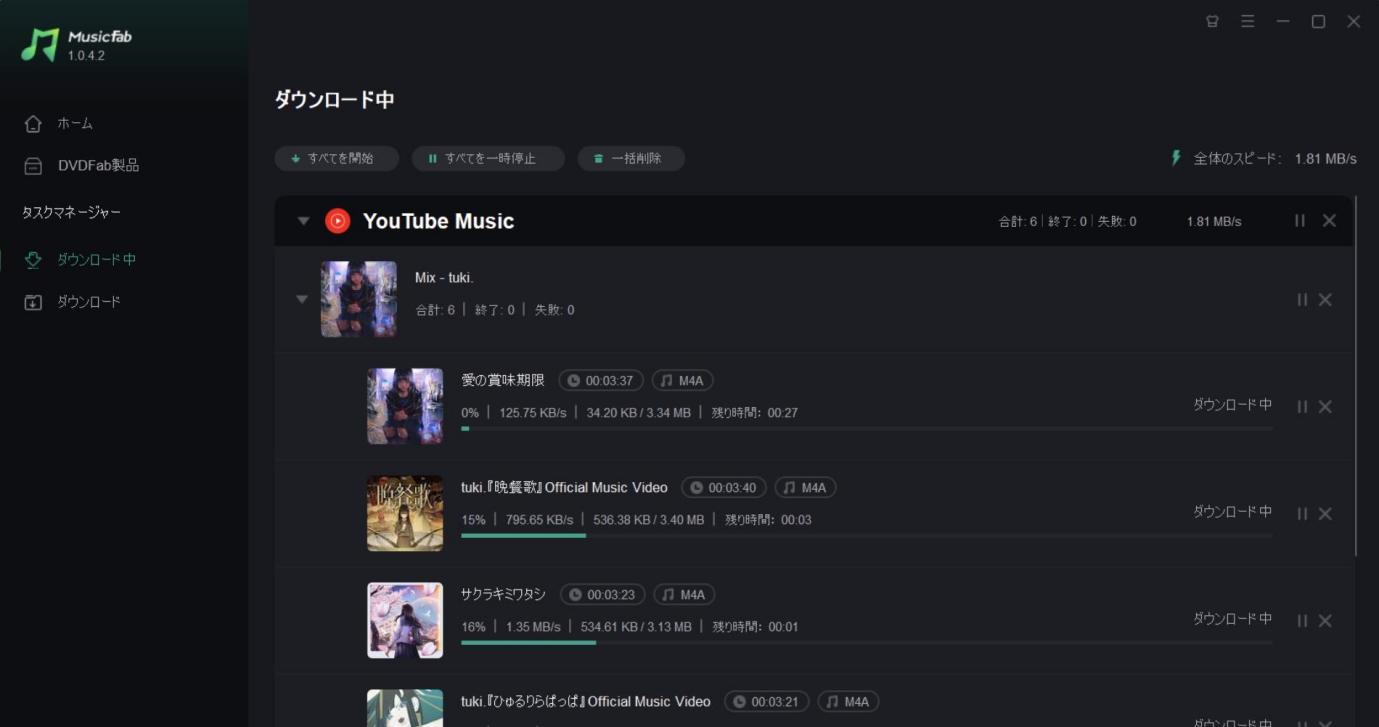
MusicFabを使ってYouTube Musicから音楽をダウンロードする手順は非常にシンプルです。
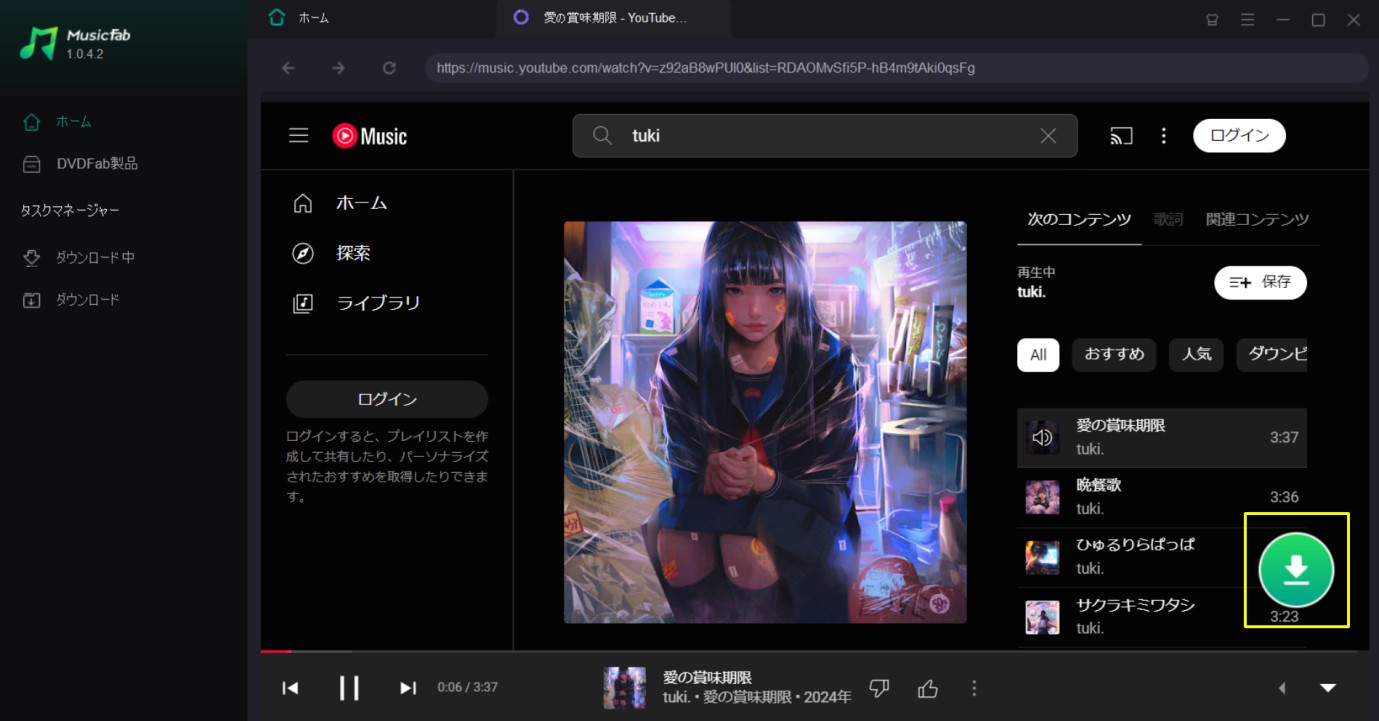
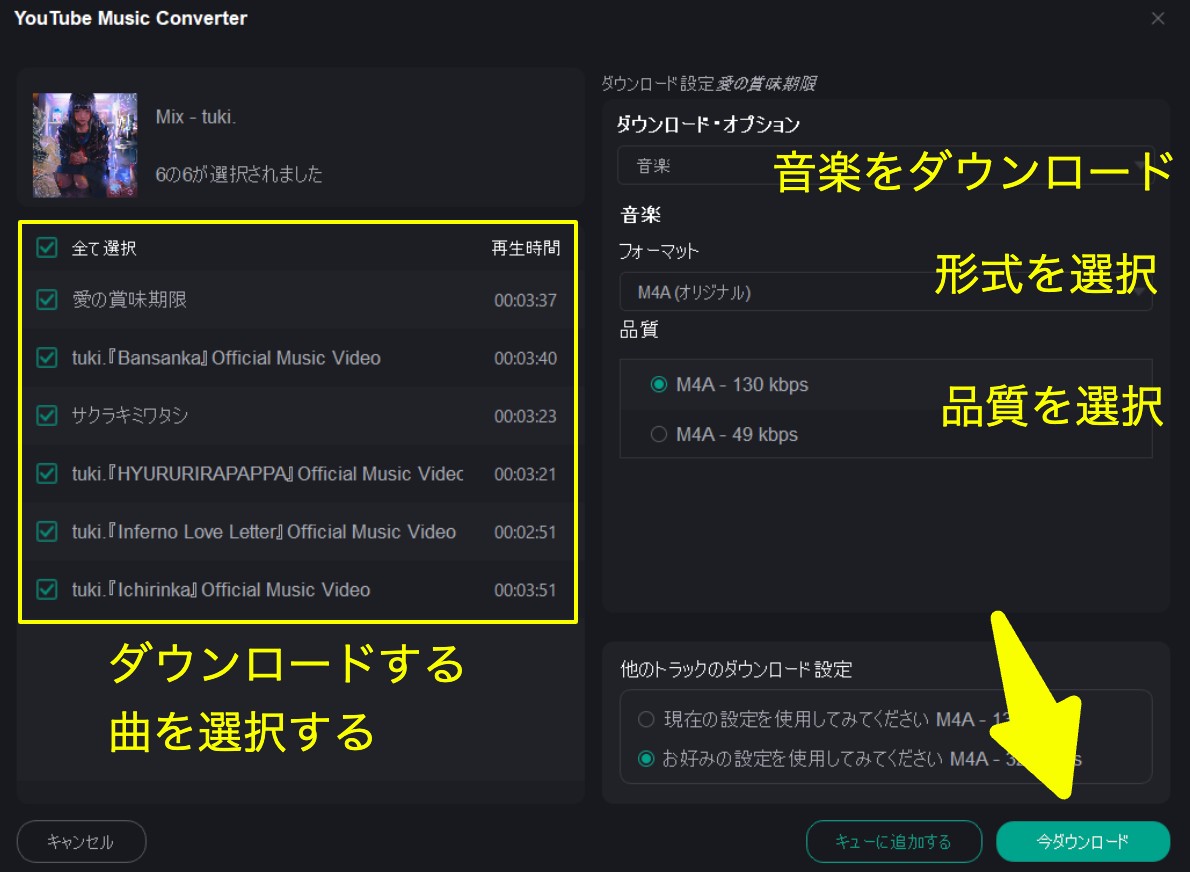
ダウンロードが完了すると、PCの指定したフォルダにMP3ファイルが保存されます。
変換したMP3をAndroid・iPhone・USBへ転送する
PCにMP3として保存できれば、あとはお使いのデバイスに転送するだけです。
| 転送先デバイス | 転送方法の概要 |
|---|---|
| Androidスマホ | PCとスマホをUSBケーブルで接続し、スマホの「Music」フォルダなどにMP3ファイルを直接コピーします。 |
| iPhone | PCのiTunes(またはFinder)にMP3ファイルを読み込み、iPhoneを接続して同期します。 |
| USBメモリ / SDカード | PCにUSBメモリやSDカードを挿入し、ダウンロードしたMP3ファイルをドラッグ&ドロップでコピーします。カーステレオなどで再生可能です。 |
【注意】インストール不要の無料変換サイト(Dirpy等)のリスク
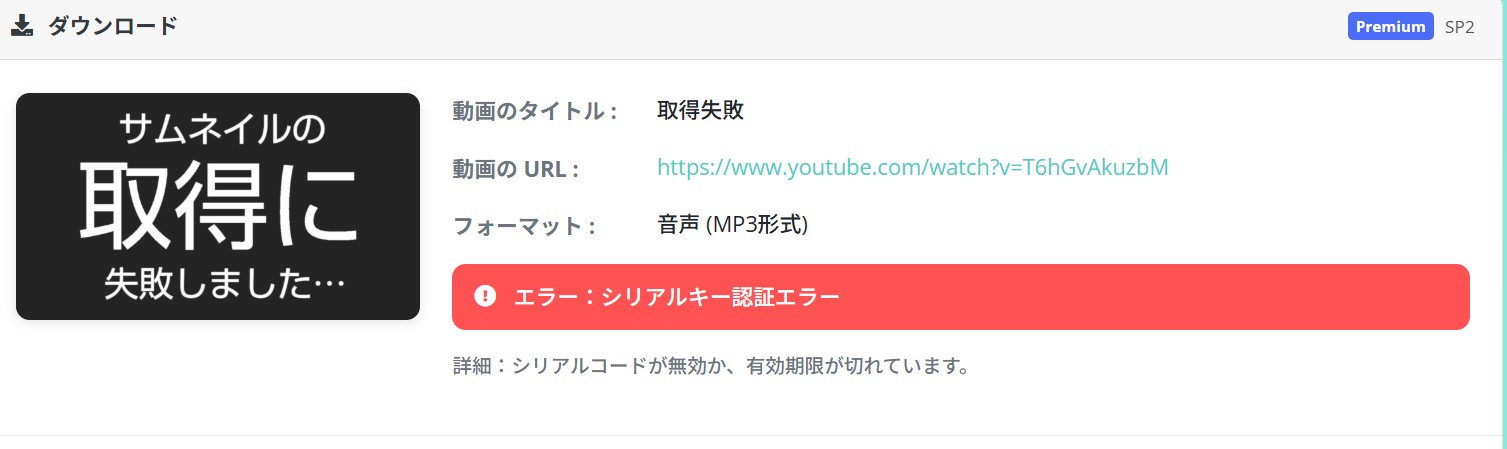
「YouTubeMP3もどき」や「Dirpy」など、ブラウザ上でURLを貼り付けるだけで利用できる無料変換サイトも存在します。手軽に見えますが、広告が多かったり、別サイトへ移動するボタンが紛れていたりすることがあります。また、YouTube側の仕様変更で突然使えなくなることも頻繁に起こります。
1曲だけ試す程度なら選択肢になりますが、プレイリストをまとめて保存したい場合や、安全性を重視したい場合は、PC向けソフトのほうが扱いやすいです。
スマホ(Android/iPhone)単体で保存できるアプリの限界
「PCを使わずにスマホだけでMP3にしたい」と考える方もいるでしょう。結論から言うと、スマホ単体での保存は制限が多く、あまりおすすめできません。
Androidの場合(NewPipeなど)
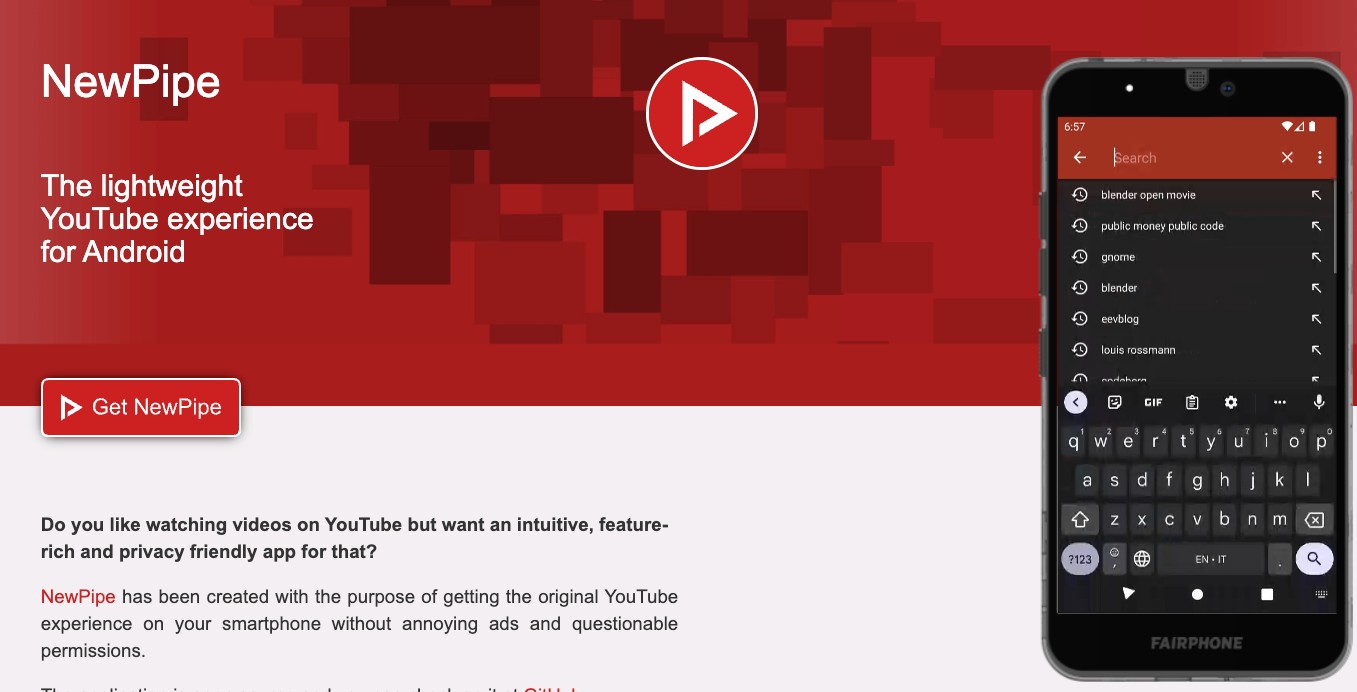
Androidでは、NewPipeのような非公式クライアントを使って、YouTube上の動画や音声をスマホ内に保存できる場合があります。NewPipeはF-DroidやGitHubから入手できるオープンソース系のアプリで、YouTubeの動画再生や音声のみの保存に対応しています。
ただし、NewPipeはYouTube Music Premiumの公式ダウンロードをMP3に変換するための専用アプリではありません。保存できる形式や動作の安定性はコンテンツやバージョンによって変わるため、プレイリストをまとめて管理したい場合や、曲名・アーティスト名などのタグ情報まで整理したい場合は、PCでMusicFabを使って保存してからAndroidへ転送する方法のほうが扱いやすいです。
iPhoneの場合(トルミル等)
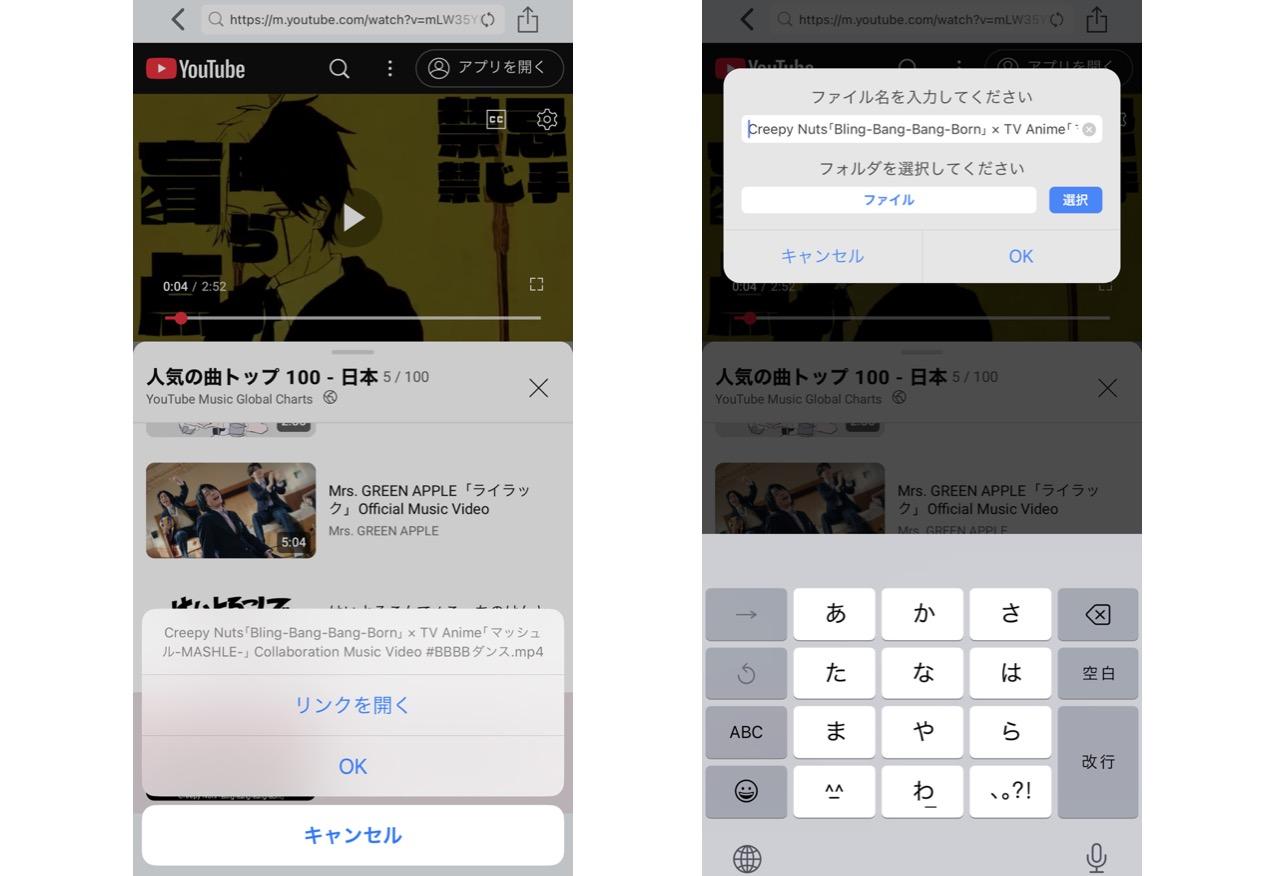
iPhoneの場合、iOSの厳しい制限により、YouTube Musicの音源を直接MP3ファイルとして端末内に保存できるアプリは原則存在しません。「トルミル」などのアプリで保存できるのはMP4のキャッシュデータであり、アプリ内でのオフライン再生に限定されます。USBに移したり、他のMP3プレーヤーへ転送したりすることはできません。
iPhoneユーザーがMP3データを入手したい場合は、必ずPCでダウンロードしてからiPhoneへ転送する手順を踏む必要があります。
よくある質問
Q1. YouTube Music Premiumを解約するとダウンロードした曲はどうなる?
A1. 公式アプリのダウンロード機能で保存した曲は、Premiumプランを解約するとすべて再生できなくなります。しかし、MusicFabなどの専用ソフトを使用してPCにMP3として保存したファイルは、解約後も手元のファイルとして残り、引き続き再生することが可能です。
Q2. YouTube MusicをMP3に変換するのは違法ですか?
A2. ダウンロードした音源を自分が楽しむためだけに保存する「私的利用の範囲内」であれば問題ありません。ただし、保存した音源を動画共有サイトにアップロードしたり、他人に配布・共有・販売したりする行為は著作権法違反となります。
Q3. 無料のオンライン変換サイトは本当に安全ですか?
A3. 多くの無料変換サイトは広告収入に依存しているため、悪質なポップアップ広告が表示されたり、不審なサイトへ誘導されたりするリスクが存在します。また、YouTube側の仕様変更によって突然使えなくなることも多いため、利用には注意が必要です。
まとめ
今回は、YouTube Music Premiumの楽曲をMP3でダウンロードする方法について解説しました。
YouTube Premiumの公式機能では暗号化されたキャッシュデータしか保存できず、MP3として取り出すことはできません。USBメモリやカーステレオ、他のデバイスで自由に音楽を楽しみたい場合は、MusicFab YouTube Music 変換ソフトのようなPC専用ソフトを使ってMP3に変換し、各デバイスへ転送するのがスムーズです。
プレイリストをまとめて保存したい場合や、怪しい広告を避けたい場合は、専用ソフトを検討するとよいでしょう。