

YouTube Musicは無料で利用できる音楽ストリーミングサービスです。月額1080円の有料版にアップグレードすれば、ダウンロード機能やバックグラウンド機能、音質設定機能などさまざまな機能を追加することができます。YouTube Musicの音楽を320kbpsのMP3でダウンロードしたい方はMusicFab YouTube Music 変換ソフトを使いましょう!
「YouTube Musicって何ができるの?」「無料でどこまで使えるの?」——そんな疑問を持ってこのページを開いた方に向けて書いた記事です。
YouTube MusicはGoogleが提供する音楽ストリーミングサービスです。無料プランでも数百万曲を検索・再生でき、プレイリスト作成や歌詞表示、ラジオ機能も使えます。ただし、バックグラウンド再生やオフライン保存はPremium(有料)限定です。
この記事では、YouTube Musicの基本的な操作方法から無料・有料の違い、便利な機能の使い方まで順に解説します。
YouTube Musicとは?YouTubeとの違いをわかりやすく解説
YouTube Musicは、YouTubeの音楽コンテンツに特化したサービスです。YouTubeと同じGoogleアカウントで利用できますが、目的と機能が異なります。
YouTubeは動画全般を扱うプラットフォームで、UIは動画視聴向けに設計されています。YouTube Musicはアーティスト・アルバム・プレイリスト単位でのブラウズに最適化されており、歌詞表示や音楽向けのホーム画面が用意されています。
無料プランの特徴は明確です。Apple Musicとは異なり課金なしで楽曲のフル再生ができ、Spotifyとは異なり曲のスキップ回数に制限がありません。
対応デバイスは以下のとおりです。
- iOS(iPhoneおよびiPad)
- Android
- PCのWebブラウザ(Chrome・Edge・Firefoxなど)
- スマートTV・Chromecast(一部対応)
無料版でできること・Premiumでしかできないこと【比較表】
YouTube Musicには「無料プラン」と「Premium」の2つがあります。主な違いをまとめました。
| 項目 | YouTube Music 無料プラン | YouTube Music Premium |
|---|---|---|
| 料金 | 無料 | 1080円(月額/個人プラン) 580円(月額/学生プラン) 1680円(月額/ファミリープラン) |
| 支払方法 | ー | クレジットカード、PayPal、Google Pay Apple Pay、キャリア決済 |
| 楽曲の検索・再生 | (広告あり) | (広告なし) |
| バックグラウンド再生 | ||
| オフライン再生 | ||
| 音質設定の変更 | 一部制限あり | フルコントロール |
| 歌詞の表示 | 月5回まで | (無制限) |
| 音楽の無制限スキップ | ||
| ラジオ機能 | (広告あり) | (広告なし) |
※個人プランはAndroid・Webブラウザ経由で月額1,080円(税込)、iOS App Store経由で月額1,450円(税込)です。料金は変更される場合があります。最新情報はYouTube Music公式サイトをご確認ください。
無料プランでも日常的な音楽再生は可能です。ただし、「スマホ画面を消したまま聴きたい」「通信量を節約したい」という用途ではPremiumが前提になります。
Premiumの申込方法
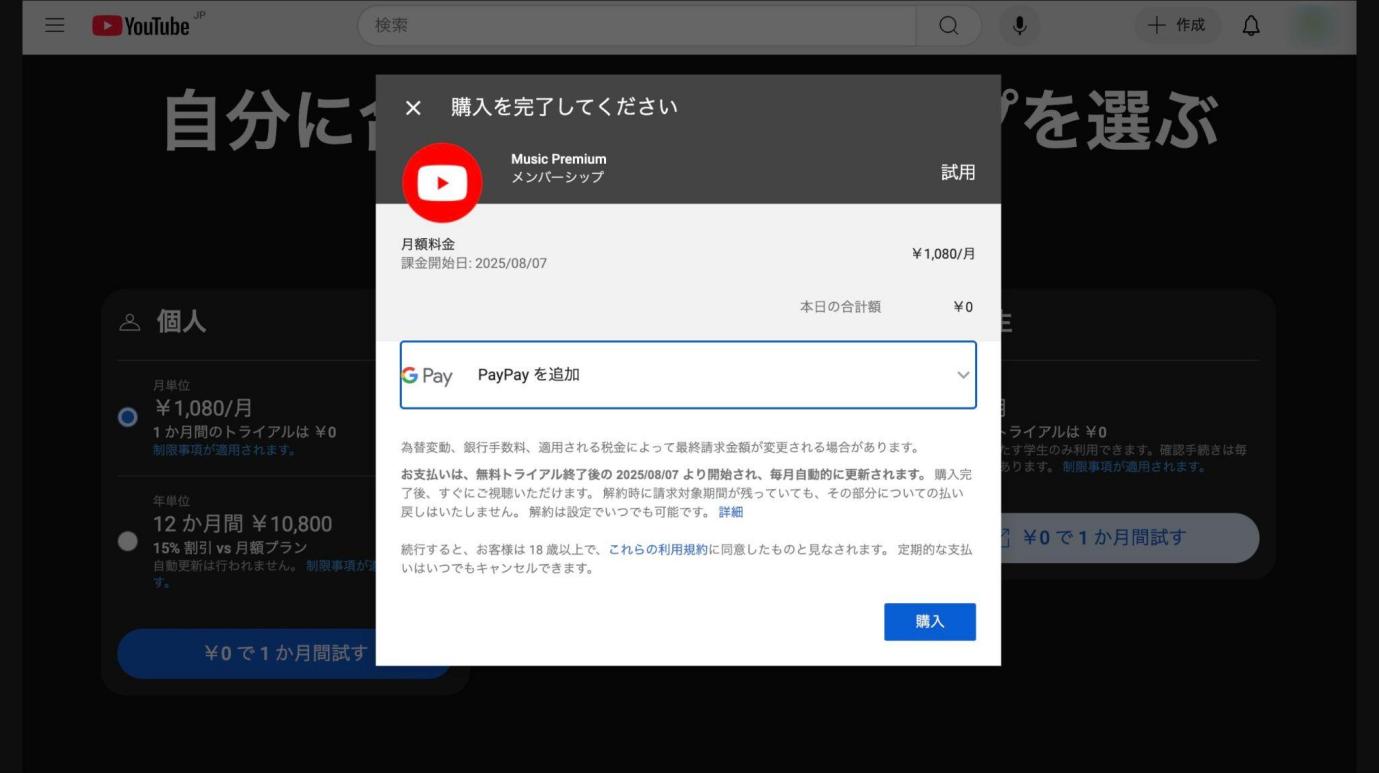
WebブラウザまたはアプリのPremium申込画面から「無料で試す」を選ぶと、1ヶ月間の無料トライアルが開始されます。トライアル終了後は自動的に有料プランに切り替わります。
解約方法
Webブラウザ版では「メンバーシップの管理」から「無効にする」→「解約する」の順に進みます。アプリ版では「アカウントアイコン→有料メンバーシップ→Premium→管理」から同じ画面に移動できます。解約後も有料期間の終了日まで機能は継続します。
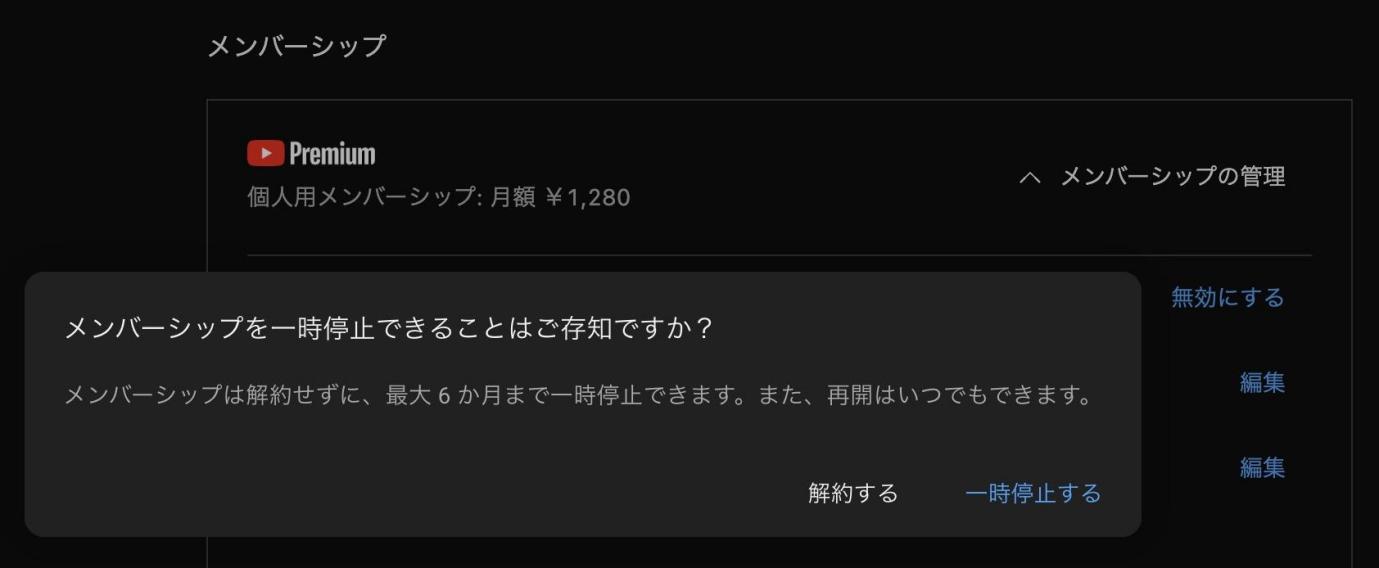
アプリの場合は、アイコンをタップして「有料メンバーシップ>Premium>管理」から「今すぐ解約」をクリックするとブラウザ版のメンバーシップの管理画面に移行しますので、上記と同じ方法で解約しましょう。
YouTube Musicの基本的な使い方
YouTube Music「ホーム」の解説
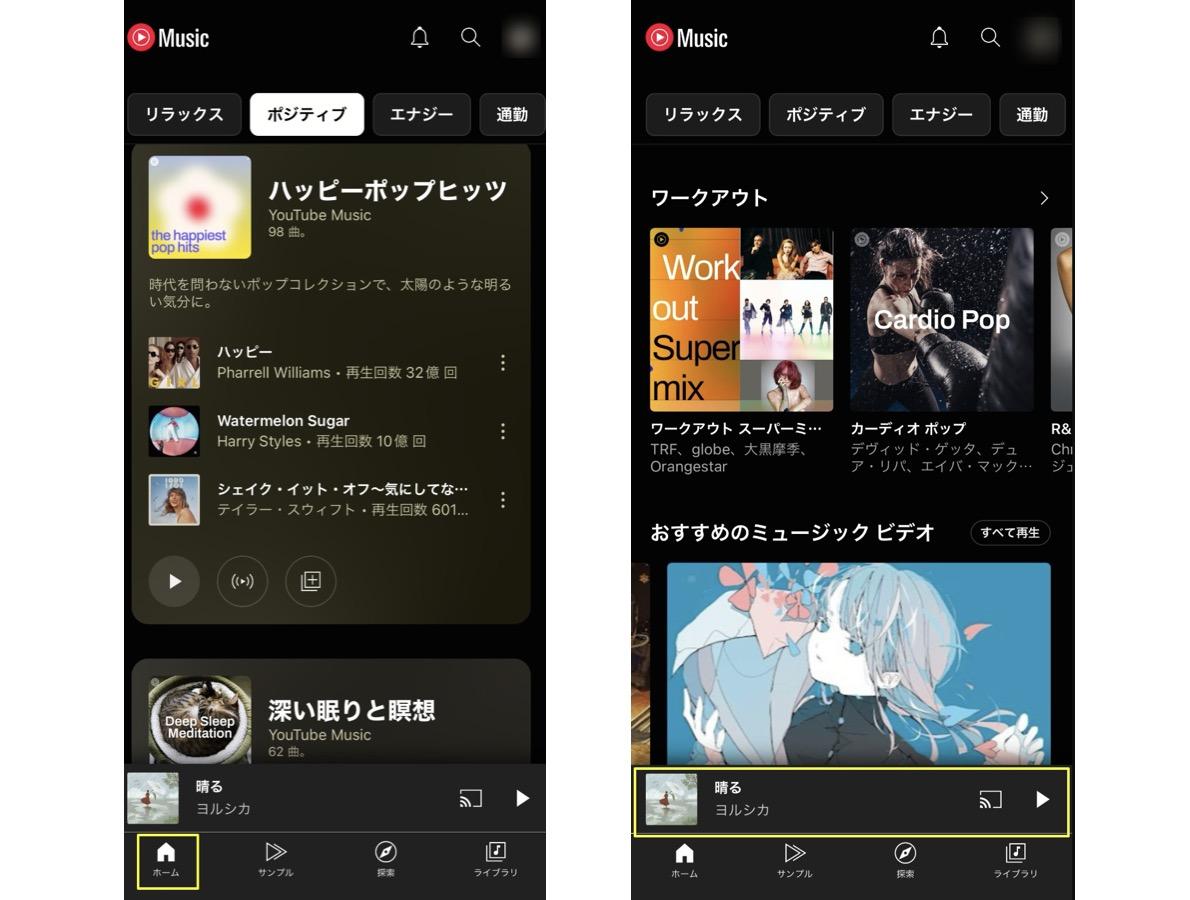
YouTube Musicのメイン画面は4つのタブで構成されています。
ホーム:視聴履歴をもとにしたおすすめコンテンツが表示されます。再生中の曲は画面下部にWebプレーヤーとして表示され、タップすると全画面に切り替わります。
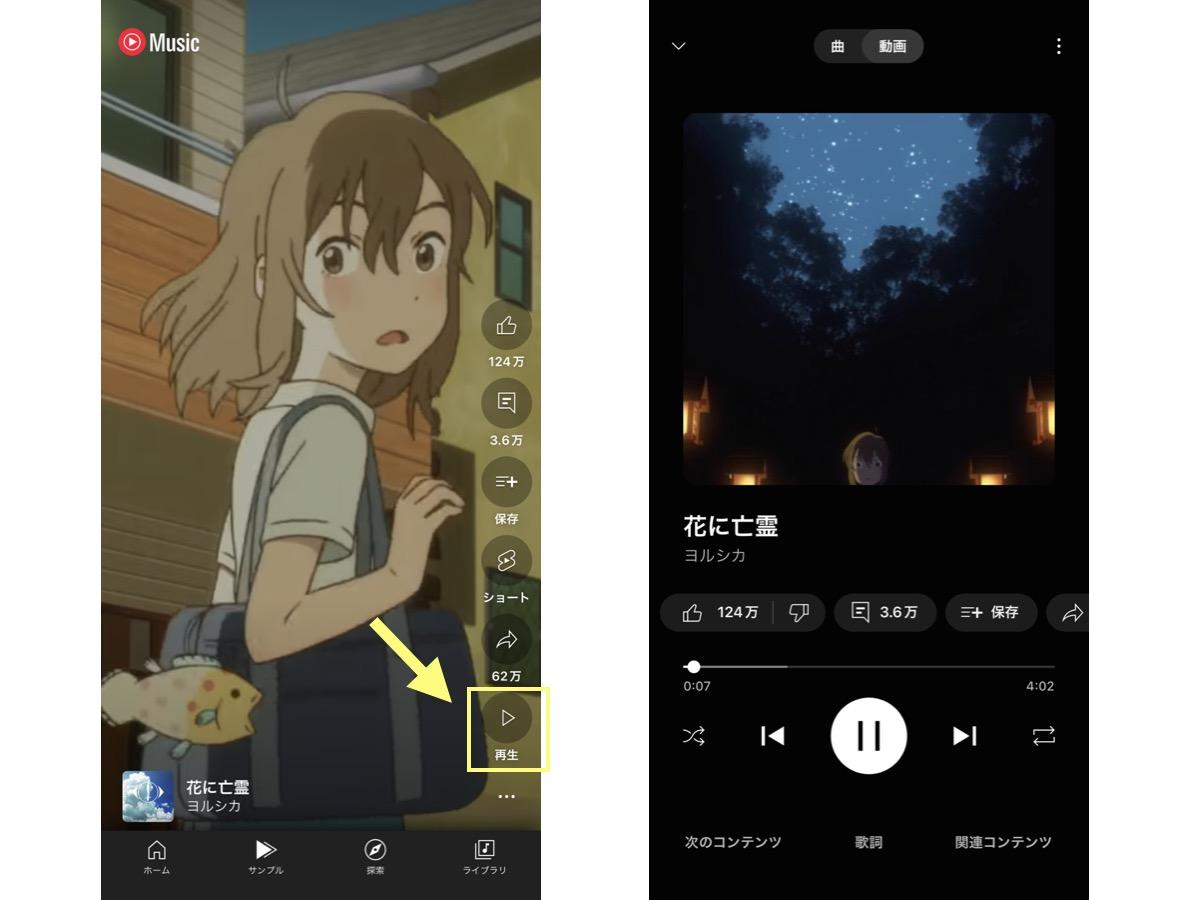
サンプル:楽曲のハイライトがショート動画形式で表示されます。スワイプして次のコンテンツに進めます。気になった動画は「再生」をタップして通常の再生画面に移れます。
検索:アーティスト名・曲名・アルバム名・ジャンル・年代などで楽曲を探せます。検索結果は「曲」「アーティスト」「アルバム」「プレイリスト」に分類されて表示されます。
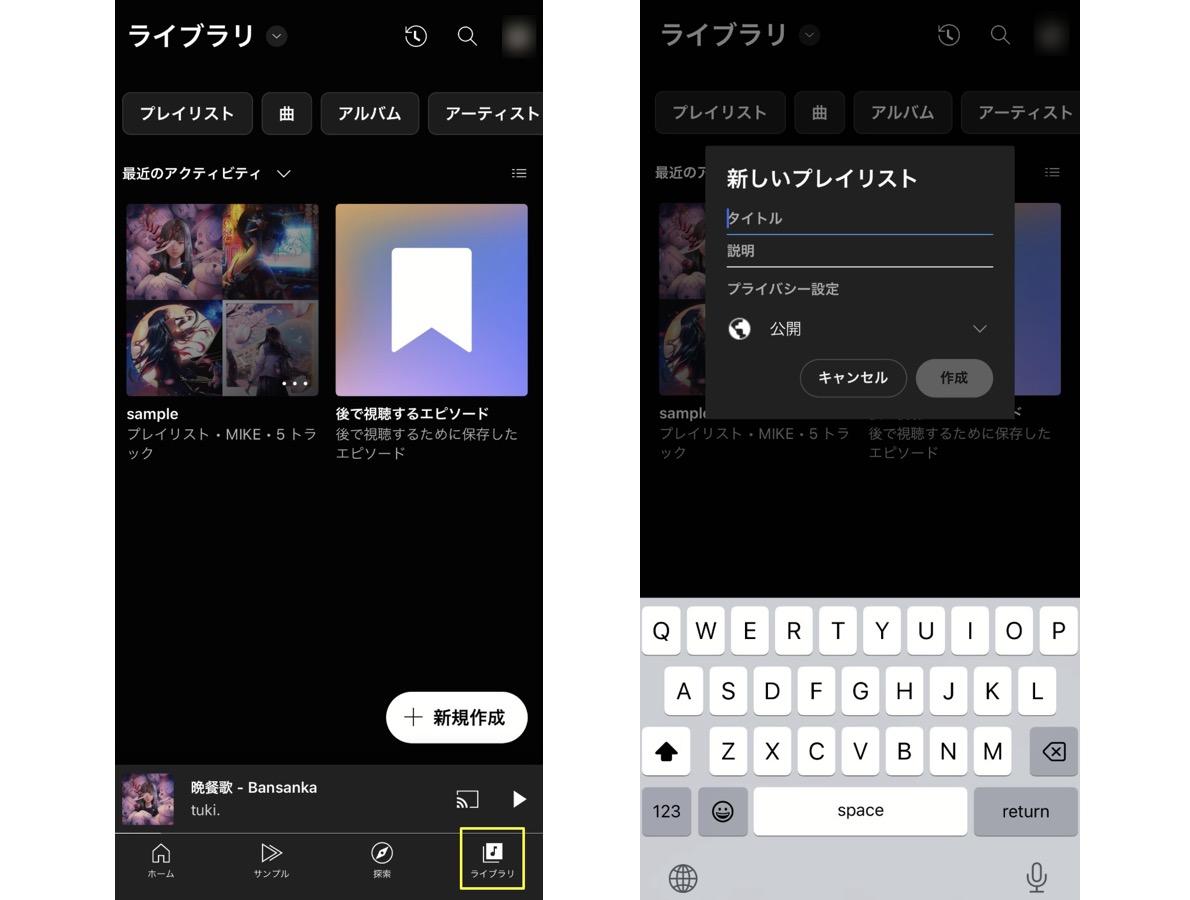
ライブラリ:視聴履歴・お気に入り曲・作成したプレイリストを確認できます。「新規作成」からプレイリストを作成できます。
プレイリストの作成と管理
曲のメニュー(「⋮」アイコン)から「プレイリストに保存」→「新しいプレイリスト」を選ぶと作成できます。作成済みのプレイリストはライブラリタブから管理します。曲順の変更・楽曲の追加と削除もライブラリ画面から行えます。
アルバム・アーティストをライブラリに追加
アルバムやアーティストページのメニューから「ライブラリに保存」を選ぶと、次回からすばやくアクセスできます。アーティストをフォローすると新着リリースがホーム画面に表示されやすくなります。
再生画面でできること
再生画面(全画面表示)では以下の操作が利用できます。
- いいね(ライブラリへの保存)
- コメントの閲覧・投稿
- プレイリストへの保存
- 共有
- ダウンロード(Premium限定)
- ラジオの開始
- シャッフル再生
- 前の曲・次の曲への移動
- リピート再生
- 次のコンテンツのリスト表示
- 歌詞の表示
- 関連コンテンツの表示
曲とMVを切り替える方法
オーディオ再生画面とMV(ミュージックビデオ)画面は、再生画面上部のトグルで切り替えられます。同じ曲を映像付きで楽しみたいときに便利です。
知っておきたいYouTube Musicの便利な機能
バックグラウンド再生の設定方法
スマホアプリでのバックグラウンド再生はPremium限定機能です。Premium加入後は設定変更不要で、画面をオフにしても再生が継続します。
PCブラウザでは、YouTube Musicのタブを開いたまま別タブに移動しても再生が続きます。無料プランでもこの操作は可能です。ただし、ブラウザ自体を閉じると再生は停止します。
Chromeでは「music.youtube.com」を開いたまま別タブに移動すると再生が続きます。通知バーからの操作(一時停止・曲送り)も利用できます。
歌詞の表示方法
再生中の曲画面で、歌詞アイコンをタップすると歌詞を表示できます。ただし2026年2月以降、無料プランでは月5回までの閲覧制限が設けられており、6回目以降は冒頭のみ表示されて残りはぼかされます。無制限で閲覧するにはPremiumへの加入が必要です。
スクロール同期(歌詞のハイライト)に対応している曲とそうでない曲があります。対応状況はアーティストやレーベルの設定によって異なります。
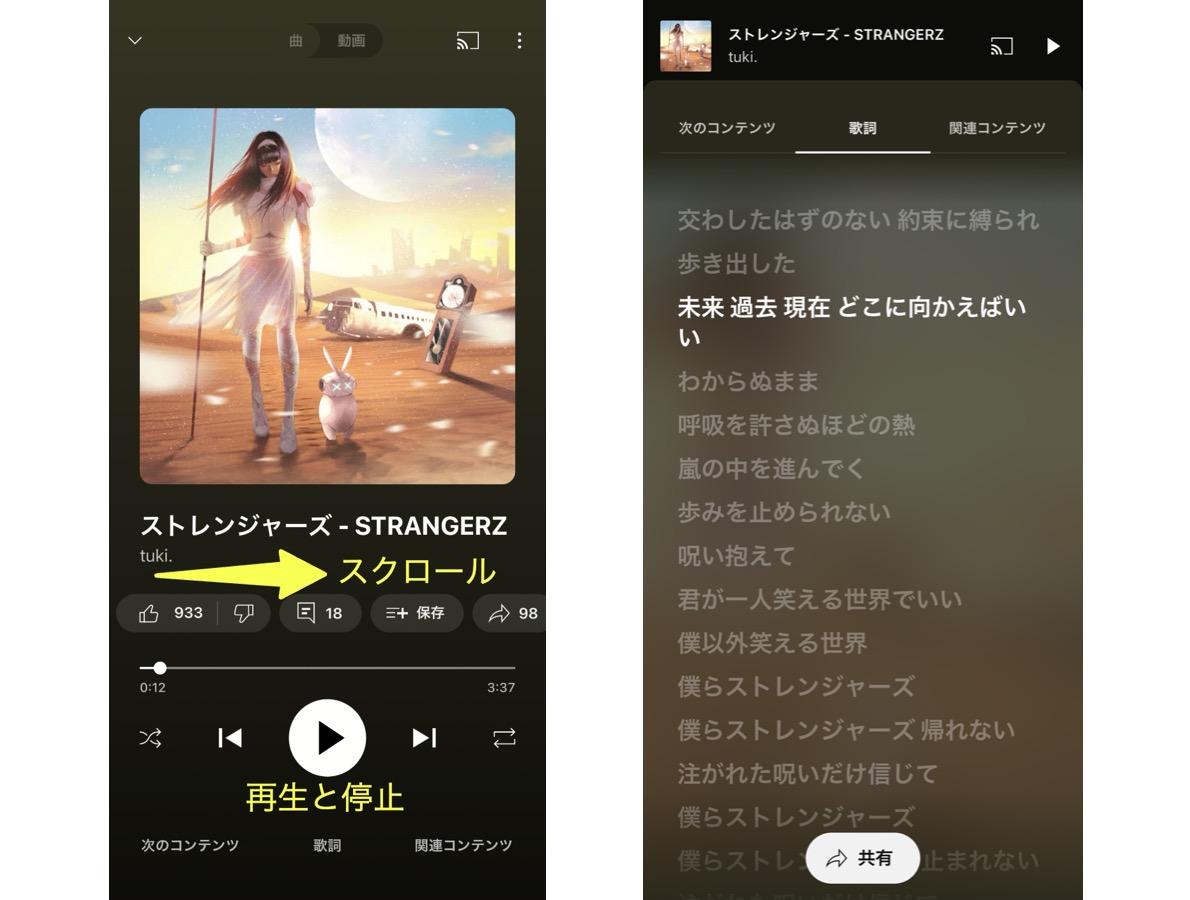
すべての楽曲で歌詞が表示されるわけではありません。
ラジオ機能とは
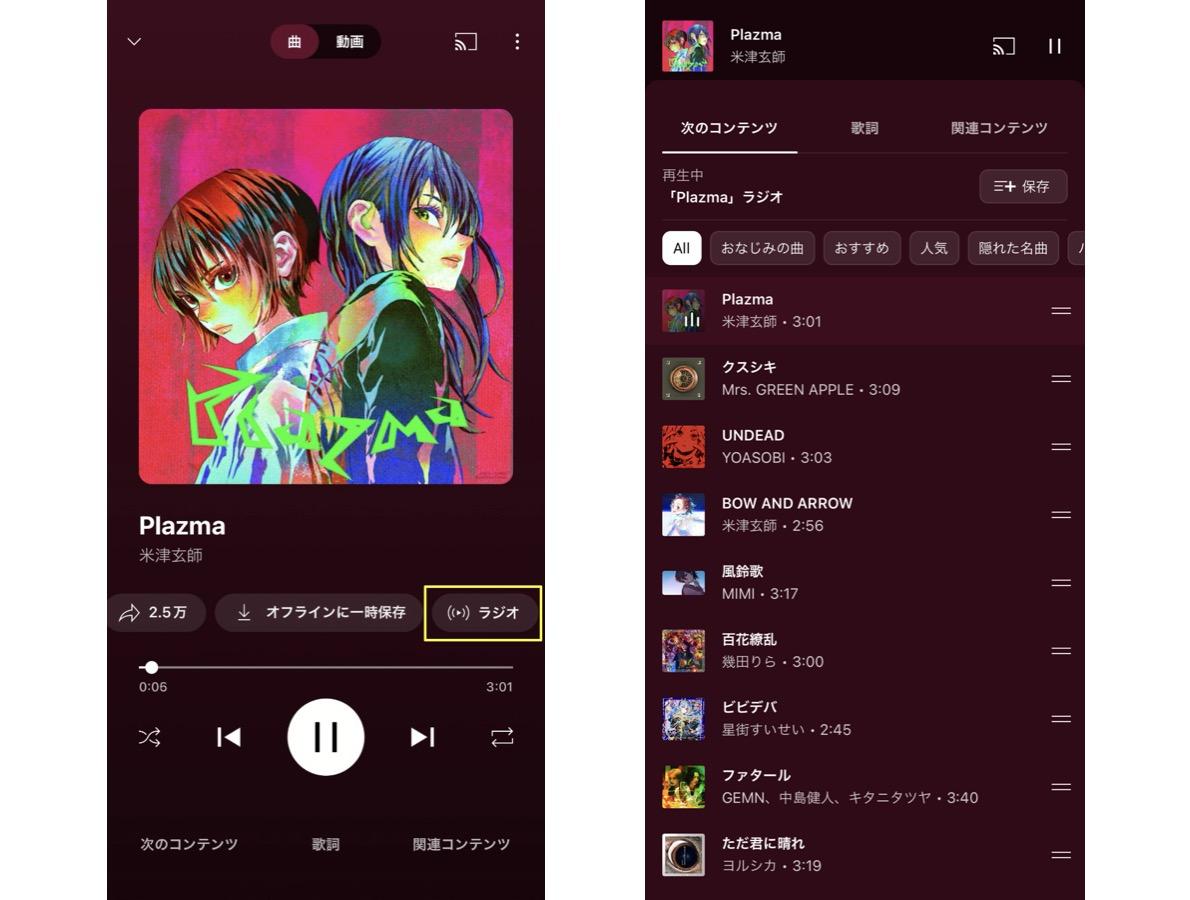
特定の曲やアーティストを起点に、関連する楽曲を自動で連続再生する機能です。
曲やアーティストのメニューから「ラジオを開始」を選ぶだけで起動できます。Premiumでは広告なし・バックグラウンドでのラジオ再生も利用可能です。
ポッドキャストを聴く方法
YouTube Musicではポッドキャストも再生できます。検索のカテゴリには表示されていないため、最初はキーワードで検索する必要があります。ポッドキャストをタップすると音声が再生されます。
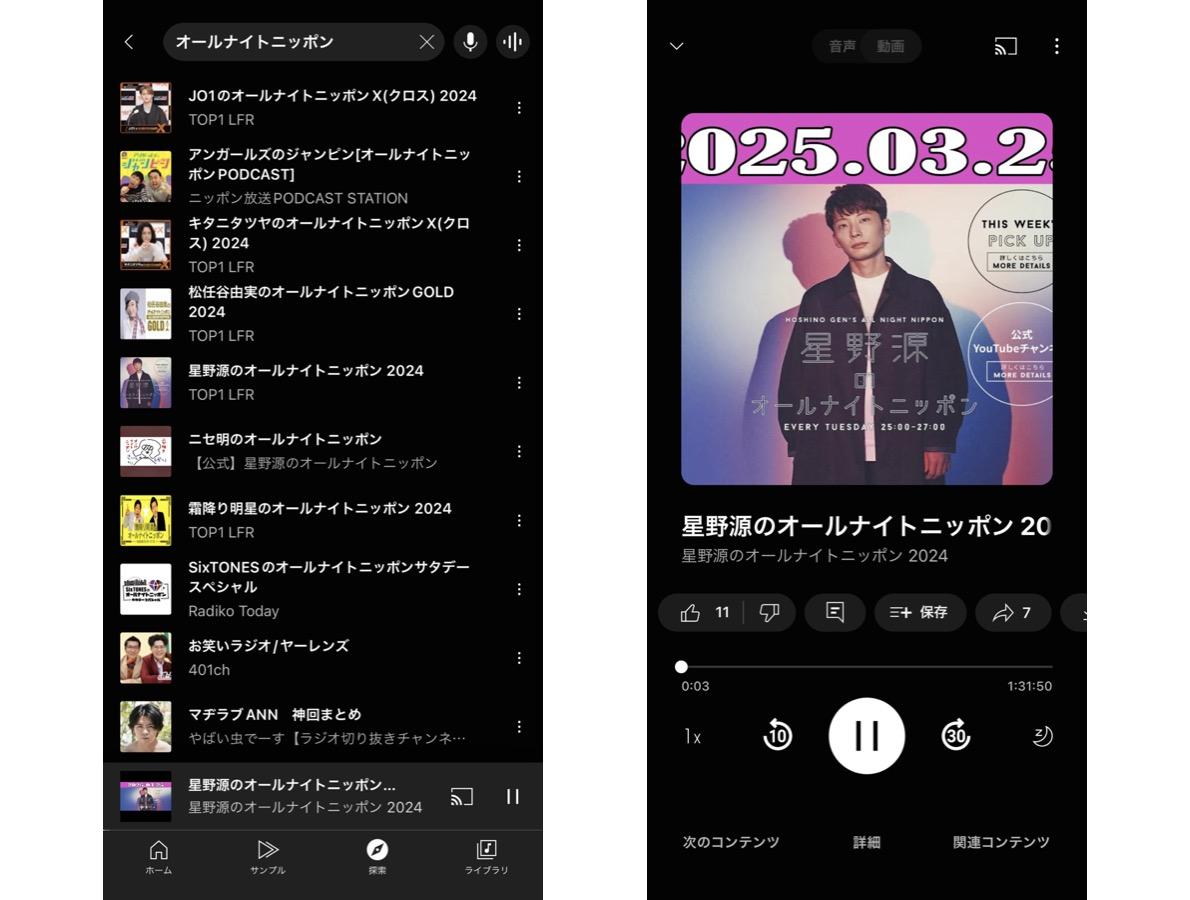
YouTube Musicをオフライン保存の方法(スマホ・PC)
オフライン保存はPremium限定機能です。インターネット接続がない環境でも再生できますが、少なくとも30日に1回はオンライン状態での認証が必要です。
スマホアプリでのオフライン保存手順(Premiumのみ)
モバイル回線でもダウンロードしたい場合は、「アカウント→設定→一時保存とストレージ」から「WiFi時のみダウンロードする」をオフにしてください。
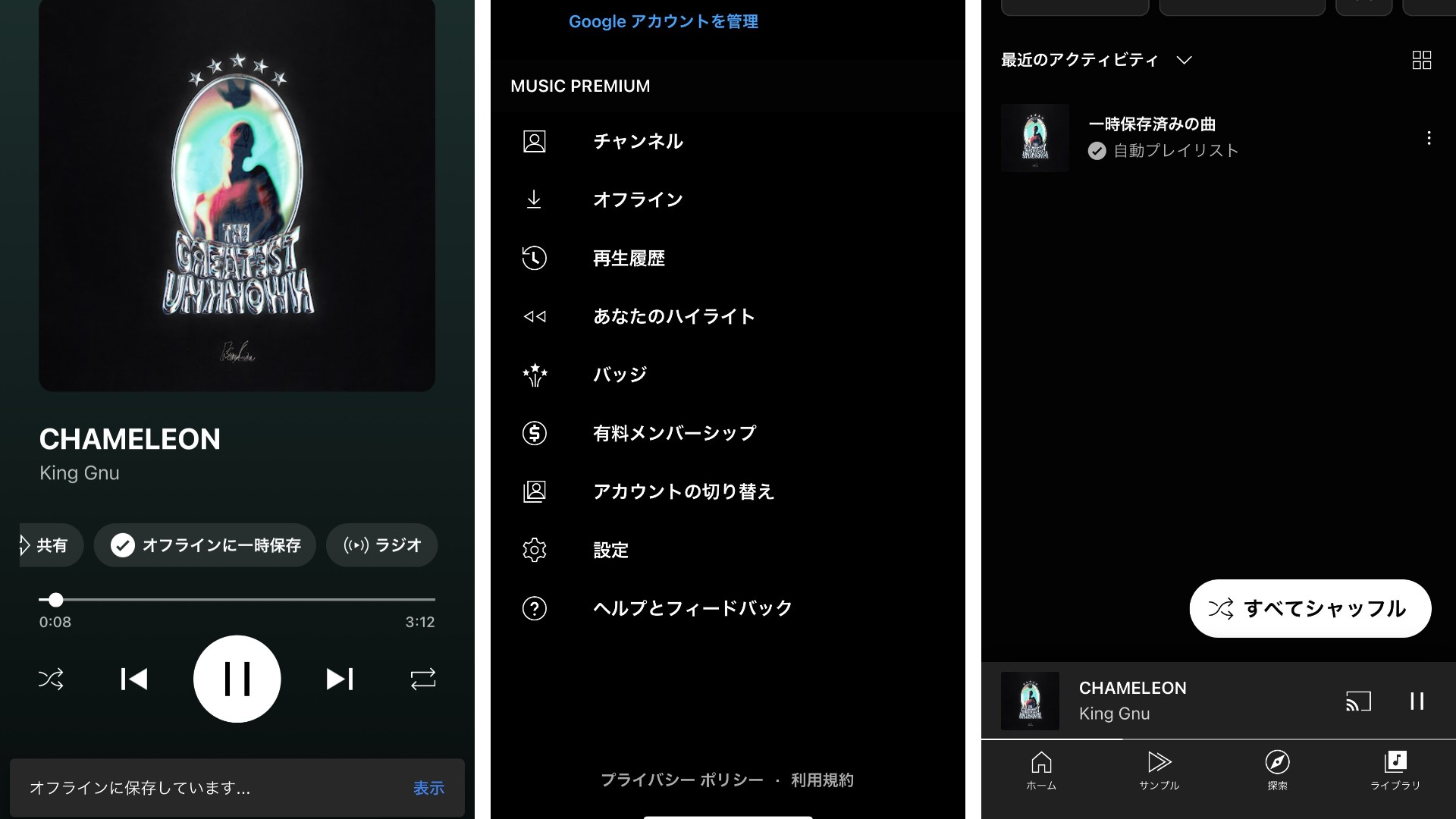
PCでYouTube Musicを使う方法(ブラウザ・PWA)
PCではブラウザで music.youtube.com にアクセスするだけで利用できます。スマホアプリと同じGoogleアカウントでログインすれば、ライブラリやプレイリストも共有されます。
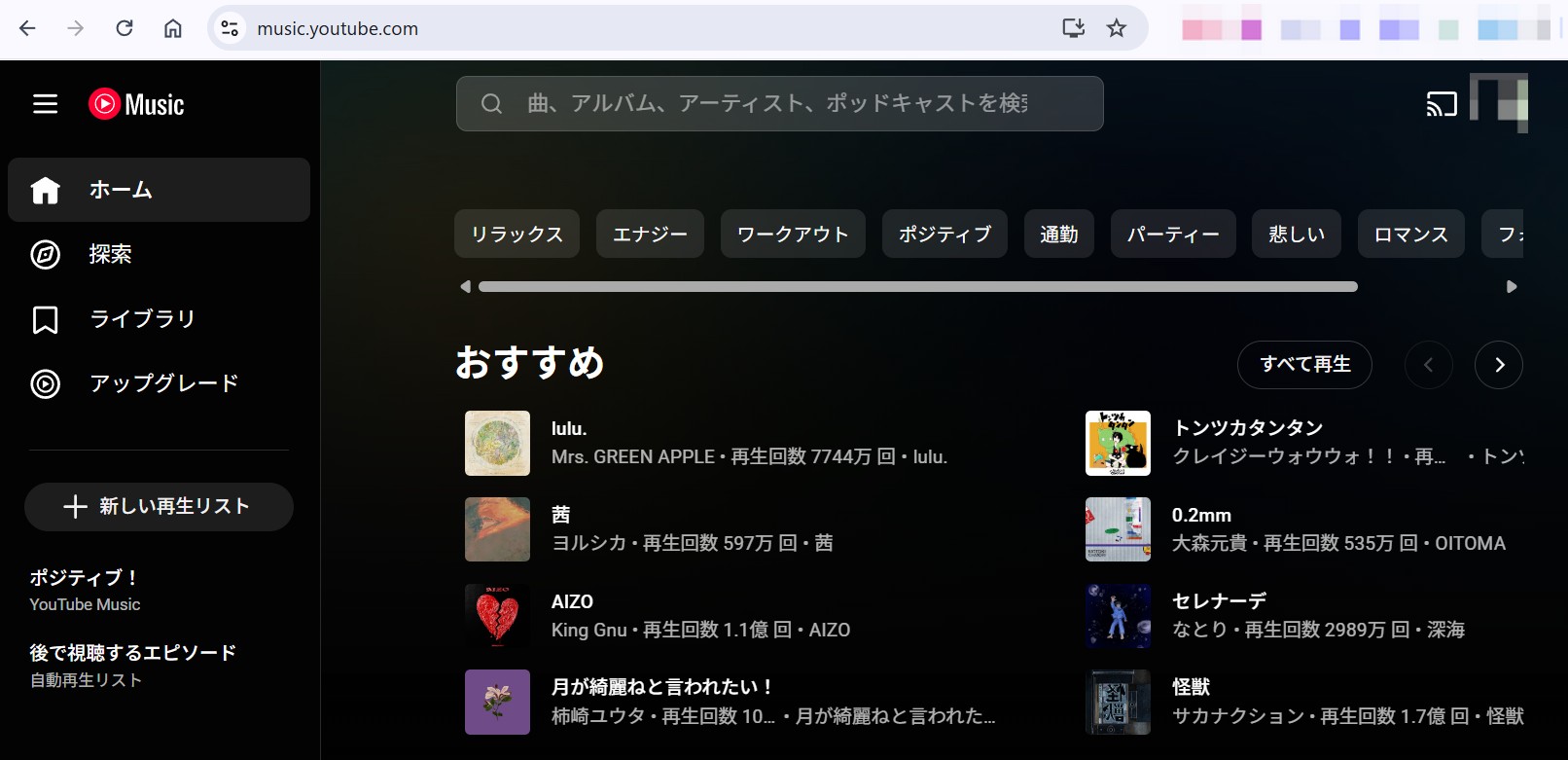
ChromeやEdgeでは、URLバーの右端にあるインストールアイコンから「YouTube Musicをインストール」を選ぶと、PWA(ウェブアプリ)としてデスクトップにインストールできます。独立したウィンドウで起動し、通常のブラウザタブと切り離して使えるため、より快適に操作できます。
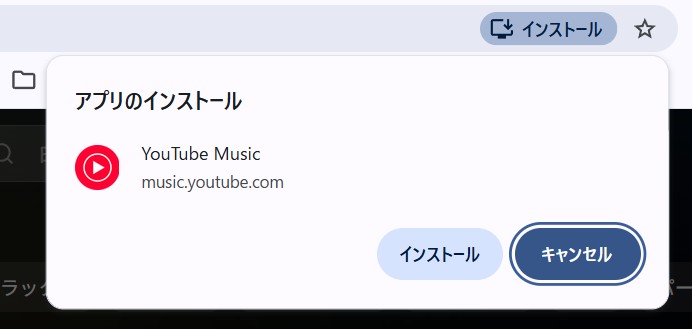
【公式】PCでのオフライン保存手順(Premiumのみ)
Premium加入後、PCブラウザまたはPWAからプレイリスト・アルバムをオフライン保存できます。
インターネット接続がない環境でも再生できますが、少なくとも30日に1回はオンライン状態での認証が必要です。
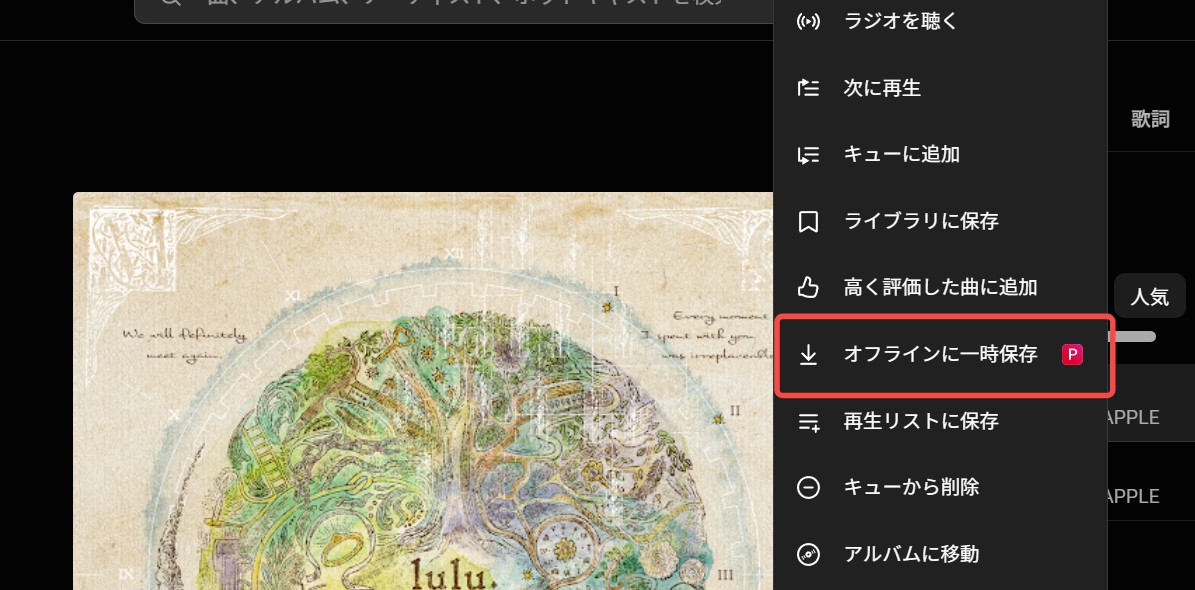
公式オフライン保存とMP3ファイル保存の違い
公式のオフライン保存はブラウザ・アプリ内専用の暗号化データです。PC内のフォルダに「.mp3」として保存されるわけではないため、他のプレーヤーへの転送やUSBメモリへのコピーはできません。
|
比較項目 |
公式オフライン保存(Premium) |
外部ソフトでの保存(MP3等) |
|
保存形式 |
アプリ内専用の暗号化データ |
MP3・WAV・FLACなど汎用形式 |
|
再生できる場所 |
PCのYouTube Music上のみ |
任意のメディアプレーヤー |
|
外部機器への転送 |
不可(USB等へのコピー不可) |
可能(USB・カーステレオ等) |
|
オフライン期限 |
30日ごとの通信が必要 |
なし(永続的なローカルファイル) |
「PCで通信量を気にせず聴ければ十分」という方には公式機能で十分です。「自分のプレーヤーで聴きたい」「USB経由で別デバイスに転送したい」という目的がある場合は、次の章で紹介するツールが選択肢になります。
【解約後も聴ける】MP3などのファイルとして保存したい場合
「カーステレオで聴くためにUSBメモリに入れたい」「別の音楽ソフトで管理したい」といった用途には、YouTube Musicの楽曲をローカルファイルとして保存できる専用ツールが候補になります。
ツール選び方のポイント
専用ソフトを選ぶ際は、以下の点を確認しておくと安心です。
- 対応出力形式(MP3・FLAC・WAVなど)
- 無料体験の条件(曲数制限・時間制限の有無)
- プレイリストやアルバムの一括保存に対応しているか
- ID3タグ(アーティスト名・アルバム名)の自動取得ができるか
ツールを使用する前に、YouTubeおよびYouTube Musicの利用規約と著作権法を必ずご確認ください。利用目的によっては規約違反となる場合があります。使用は自己責任で行い、最新の公式案内を遵守してください。
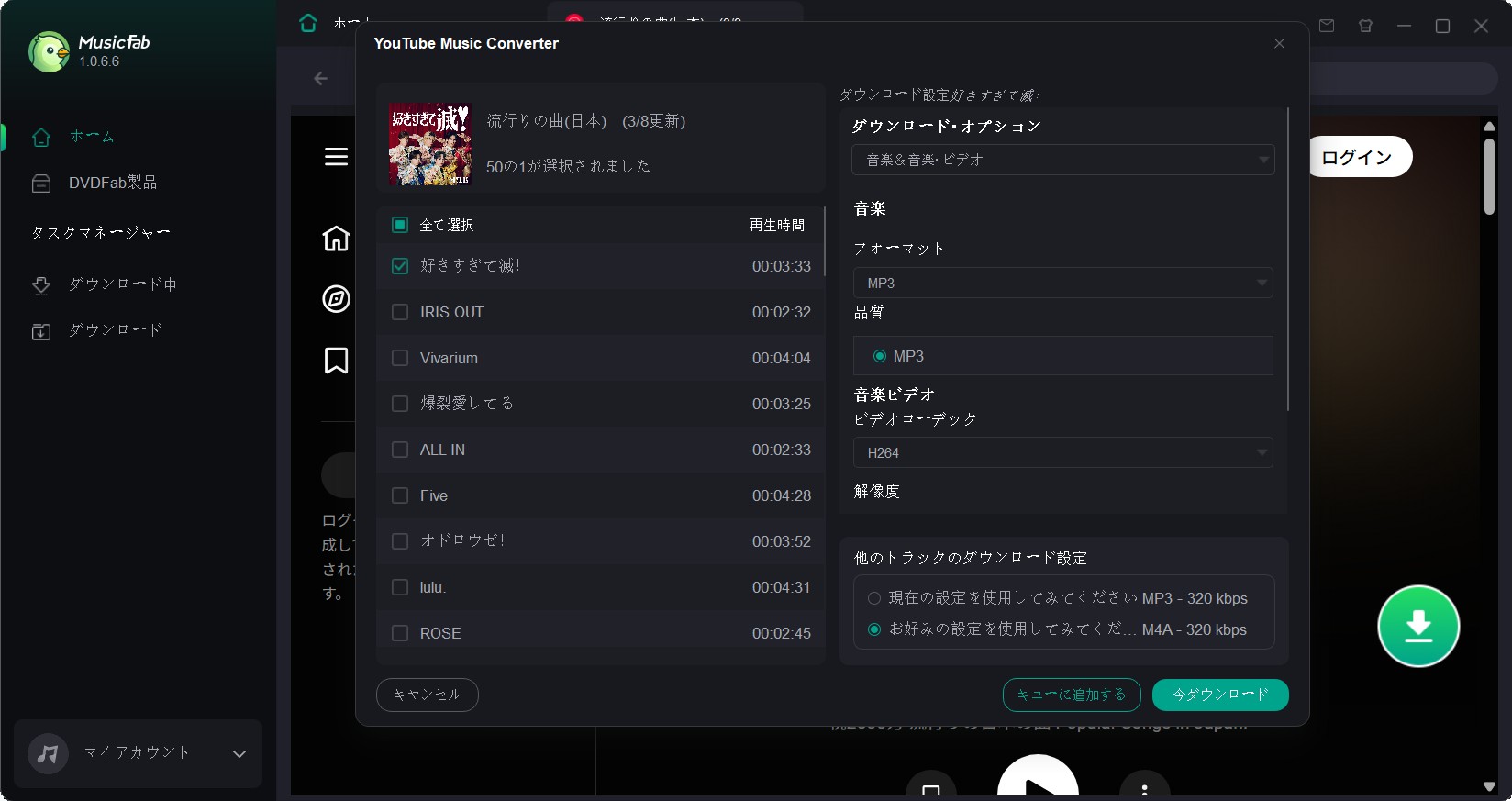
MusicFab YouTube Music 変換ソフトを使う
「どうしてもYouTube Musicがダウンロードできない」という方だけでなく、YouTube Musicのダウンロード機能の機能的な不足を補完したい方には、MusicFab YouTube Music 変換ソフトがおすすめです。

MusicFab YouTube Music 変換ソフトはYouTube Music専門のダウンロードソフトで、YouTube Musicの音楽を320kbpsでダウンロードしたり、MVをMP4として保存したりできます。
まずは各ソフトの無料体験版で「自分のPC環境で問題なく動作するか」「必要な形式で保存できるか」を確認してから導入を検討するのがおすすめです。
使い方もシンプルです。
YouTube Musicに関するよくある質問
Q1. YouTube Musicは完全無料で使えますか?
A1. 無料プランでも楽曲の検索・再生はできますが、広告が表示され、スマホでのバックグラウンド再生とオフライン保存は利用できません。これらを解除するにはYouTube Music Premium(月額1,080円〜)への加入が必要です。
Q2. YouTubeミュージックとYouTubeの違いは何ですか?
A2. YouTube Musicは音楽に特化したサービスです。アーティストページ・アルバム単位でのブラウズ、歌詞表示、音楽向けホーム画面など、音楽体験を中心に設計されています。通常のYouTubeは動画全般を扱い、音楽機能の充実度はYouTube Musicには及びません。
Q3. バックグラウンド再生(画面を閉じながらの再生)は無料でできますか?
A3. スマホアプリでのバックグラウンド再生はPremium限定です。PCブラウザであれば、別のタブに切り替えても再生が継続する場合があります。
Q4. YouTube Musicのラジオ機能とは何ですか?
A4. 特定の曲やアーティストを起点に、関連する楽曲を自動で連続再生する機能です。曲やアーティストのメニューから「ラジオを開始」を選ぶと起動できます。Premiumでは広告なし・バックグラウンドでも利用できます。
Q5. YouTube Musicの音質はどのくらいですか?
A5. 低音質・標準・高音質の3種類から選択できます。Premiumに加入すれば、モバイル回線とWiFiで別々の音質設定が可能です。
Q6. アカウントを切り替えるには?
A6. アカウントアイコンをタップしてメニューから「アカウントの切り替え」を選ぶと、利用可能なアカウント一覧が表示されます。「アカウントを追加」から新規アカウントを登録することもできます。
まとめ
YouTube Musicの基本的な使い方と各機能の概要を解説しました。
無料プランでも検索・フル再生・無制限スキップ・プレイリスト作成・ラジオなど主要機能は利用できます。スマホでのバックグラウンド再生やオフライン保存が必要な場合はPremiumへの移行を検討してください。
オフライン保存はスマホアプリ・PCどちらでも対応しています。ただし公式のオフライン保存はアプリ内専用データのため、ローカルファイルとしての管理や外部機器への転送には対応していません。ファイルとして自由に管理・転送したい場合は、MusicFabなどYouTube Music 変換ソフトの無料体験から試してみてください。


