

YouTube MusicにはPC用の公式アプリがなく、ブラウザでの利用が基本です。 本記事では、PCやスマホのブラウザ版を快適に使うための設定や、ショートカット作成(PWA)の手順を解説。さらに、ブラウザ版では不可能な「PCへの楽曲ダウンロード」を、専用ツールで実現する裏ワザも紹介します。
YouTube MusicをPCで聴きたいときは、ブラウザ版を使うのが基本です。Chrome、Edge、Safariなどで music.youtube.com を開けば、アプリを入れなくても検索、再生、ライブラリ確認、プレイリスト再生ができます。
PCではChromeやEdgeのPWA機能を使うと、YouTube Musicをアプリのように起動できます。スマホでもブラウザ版を開けますが、通常アクセスすると公式アプリが起動しやすいため、iPhoneならSafariの「デスクトップ用Webサイトを表示」、AndroidならChromeの「PC版サイト」を使うのがポイントです。
この記事では、YouTube Musicブラウザ版をPC・スマホで開く方法、PWAとして使う手順、音質設定、バックグラウンド再生、公式ダウンロードの可否、PCに音楽ファイルとして保存したい場合の方法、再生できないときの対処法まで整理します。
- YouTube Musicブラウザ版は、music.youtube.comをブラウザで開いて使うWeb版です。
- PCではChromeやEdgeのPWA機能で、アプリのように起動できます。
- スマホでは、デスクトップ表示やPC版サイトを使うとブラウザ版を開きやすくなります。
- PCブラウザ版では、タブやブラウザを閉じなければ作業中も再生を続けやすいです。
- ブラウザ版には、公式の一時保存・ダウンロード機能はありません。
- PCに音楽ファイルとして保存したい場合は、MusicFab YouTube Music 変換ソフトも選択肢になります。
YouTube Musicブラウザ版とは?PC・スマホでの開き方
YouTube Musicブラウザ版は、アプリをインストールせずにWebブラウザから使えるYouTube Musicです。PCではブラウザ版が中心で、スマホでは公式アプリと使い分ける形になります。
PCはChrome・Edge・Safariでmusic.youtube.comを開く
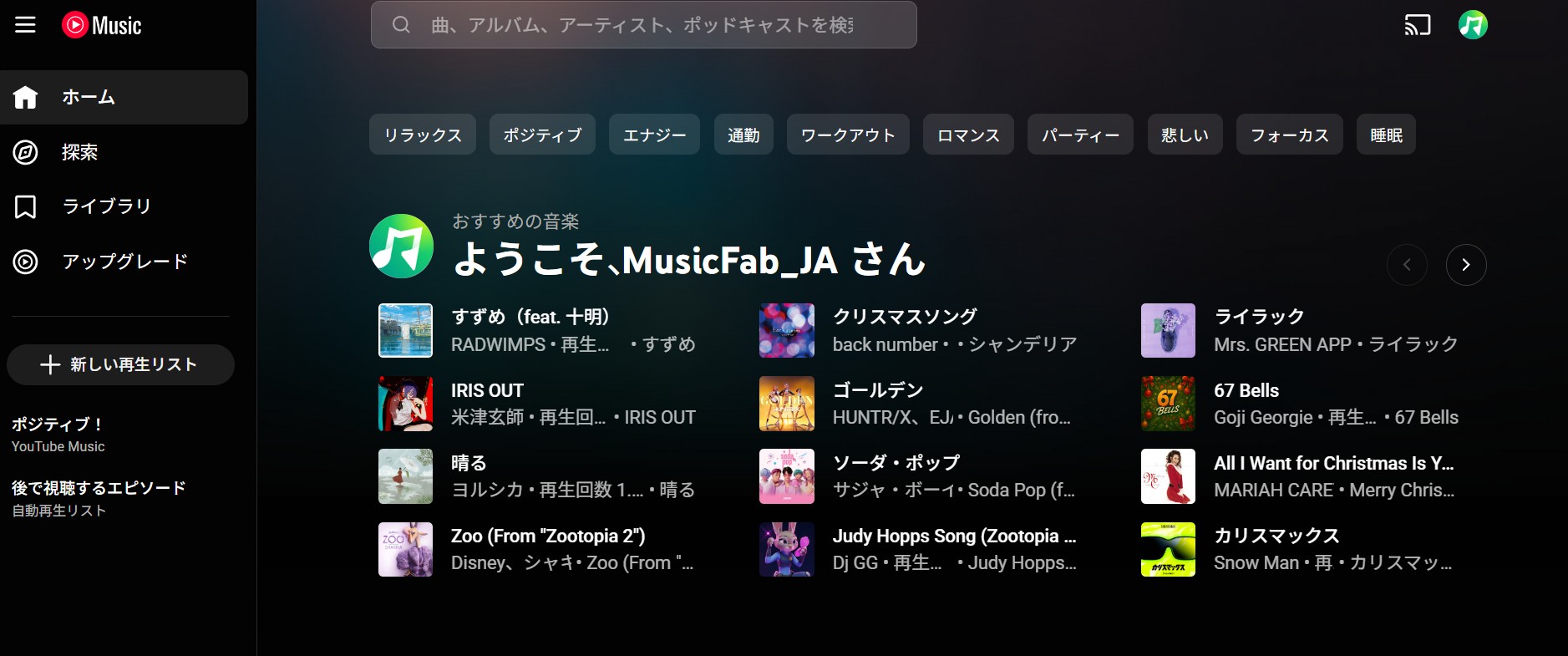
WindowsやMacでYouTube Musicを聴く場合は、ブラウザで music.youtube.com を開きます。Googleアカウントでログインすれば、ライブラリ、プレイリスト、再生履歴などを確認できます。
PCはPWAでアプリのように使える
YouTube Musicには、WindowsやMac向けの一般的なインストール型公式アプリは基本的に用意されていません。その代わり、ChromeやEdgeではPWAとしてインストールし、独立したウィンドウで起動できます。
- ChromeまたはEdgeでYouTube Musicを開きます。
- アドレスバー付近のインストールアイコン、またはブラウザのメニューを開きます。
- [YouTube Musicをインストール]または[アプリとしてインストール]に近い項目を選びます。
- インストール後、デスクトップやタスクバーから起動します。
PWAはブラウザ版をアプリのように使う仕組みです。中身はWeb版なので、公式アプリのような独自のPCダウンロード機能が追加されるわけではありません。
スマホでYouTube Musicブラウザ版を開く方法
スマホでは公式アプリが優先して開くことがあります。ブラウザ版を使いたい場合は、iPhoneとAndroidで次のように表示を切り替えます。
| 端末 | 操作 |
| iPhone / Safari | music.youtube.comを開き、アドレスバーの[ぁあ]から[デスクトップ用Webサイトを表示]を選びます。 |
| Android / Chrome | music.youtube.comを開き、右上の[︙]メニューから[PC版サイト]にチェックを入れます。 |
スマホの画面でPC版サイトを表示するため、文字やボタンが小さく感じることがあります。普段使いには公式アプリ、アプリを入れずに確認したいときはブラウザ版、と使い分けるのがおすすめです。
アプリが勝手に開くときの対処法
スマホでYouTube MusicのURLを開くと、公式アプリが自動で起動することがあります。ブラウザ版を開きたい場合は、次の方法を試してください。
- ブラウザで新しいタブを開き、直接 music.youtube.com と入力する
- iPhoneではSafariの[デスクトップ用Webサイトを表示]を使う
- AndroidではChromeの[PC版サイト]を使う
- アプリへの自動リンクが続く場合は、シークレットモードで開いてみる
- ブラウザの履歴やキャッシュを削除してから再度開く
端末やブラウザの仕様によっては、完全にアプリ起動を避けられない場合もあります。その場合は、PCでブラウザ版を使うほうが安定します。
ブラウザ版でできること・音質・バックグラウンド再生
ブラウザ版でも、YouTube Musicの基本操作はできます。ただし、スマホアプリ版と同じ機能がすべて使えるわけではありません。
検索・ライブラリ・プレイリスト再生
PCブラウザ版では、曲、アーティスト、アルバム、プレイリストを検索できます。ログインしていれば、自分のライブラリやプレイリストも確認できます。
- 曲やアーティストの検索
- プレイリスト再生
- ライブラリの確認
- 高評価した曲の確認
- 再生履歴に基づくおすすめ表示
音質は低・標準・高から選ぶ
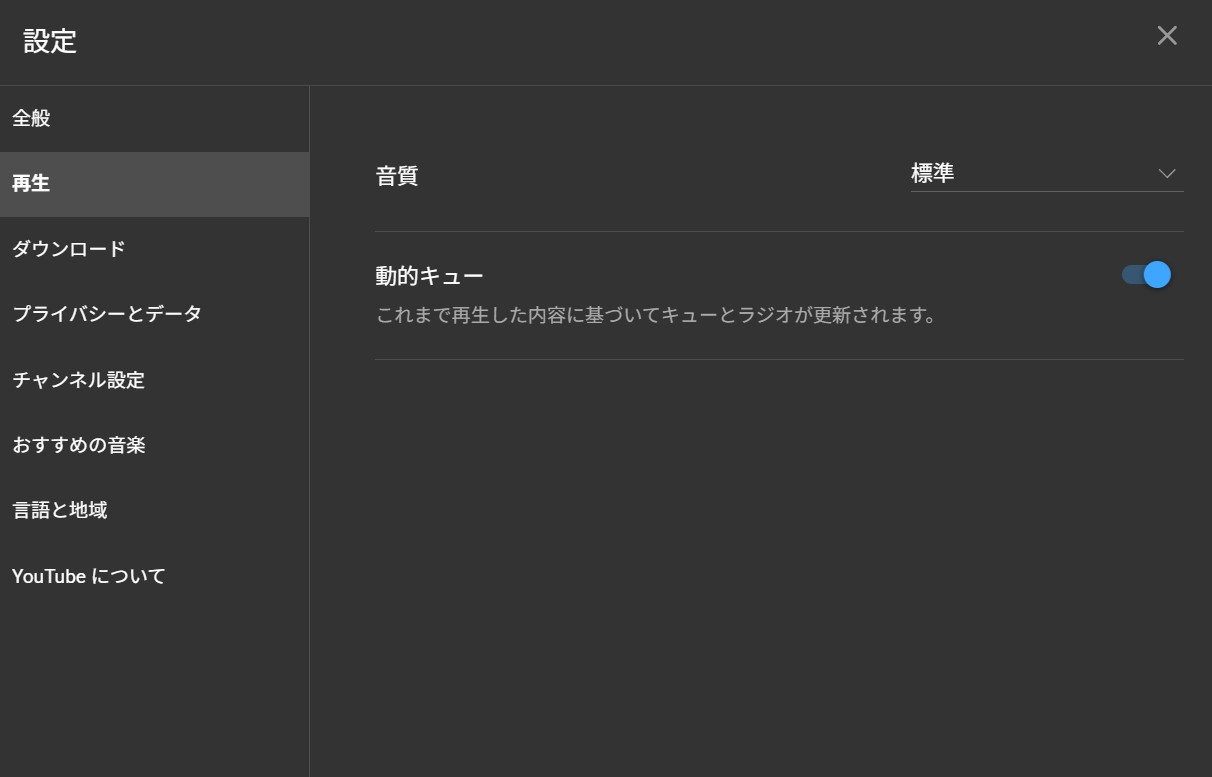
YouTube Musicでは、音質を低音質、標準、高音質などから選べます。公式ヘルプでは、低音質は最大48 kbps AAC / OPUS、標準は最大128 kbps AAC / OPUS、高音質は最大256 kbps AAC / OPUSと案内されています。
表示される項目は、ブラウザ、アカウント状態、YouTube Musicの仕様変更によって変わる場合があります。通信量を抑えたい場合は標準以下、音質を重視する場合は高音質を確認しましょう。
PCでは作業中も再生しやすい
PCブラウザ版は、ブラウザや再生中のタブを閉じない限り、別のタブやアプリで作業しながら再生を続けやすいです。文章作成や調べ物をしながらBGMとして使う場合に便利です。
一方、スマホのブラウザ版でのバックグラウンド再生は安定しない場合があります。デスクトップ用Webサイト表示で再生できることもありますが、OS、ブラウザ、YouTube側の仕様変更に左右されます。確実に使いたい場合は、YouTube MusicアプリとPremium機能を確認しましょう。
ブラウザ版では公式ダウンロードできない
YouTube Music Premiumでは、曲、動画、ポッドキャストをモバイルデバイスに一時保存してオフライン再生できます。ただし、これは主にスマホアプリ内で使うための一時保存です。PCブラウザ版でMP3として保存する機能ではありません。
また、一時保存したコンテンツを維持するには、定期的にインターネット接続が必要です。PCで音楽ファイルとして保存したい場合は、公式ブラウザ版とは別の方法を検討する必要があります。
| 機能 | スマホアプリ版 | PCブラウザ版 |
|---|---|---|
| 再生 | 可能 | 可能 |
| ライブラリ確認 | 可能 | 可能 |
| 音質設定 | 可能 | 利用できる項目を確認 |
| オフライン一時保存 | Premiumで利用可能 | 公式機能としては非対応 |
| MP3として保存 | 公式機能では非対応 | 公式機能では非対応 |
YouTube MusicをPCに保存したい場合
ブラウザ版は手軽ですが、PCに音楽ファイルとして保存する機能はありません。YouTube Musicの曲やプレイリストをPCで整理したい場合は、公式の一時保存と音楽ファイル保存の違いを理解しておきましょう。
公式の一時保存はモバイルアプリ向け
YouTube Music Premiumの一時保存は、アプリ内でオフライン再生するための機能です。PCブラウザ版で曲をMP3として保存したり、USBメモリやSDカードへ移したりする機能ではありません。
スマホでオフライン再生したい場合は公式アプリの一時保存が便利です。一方で、PCのフォルダで音楽ファイルとして管理したい、USBやSDカードに入れて再生したい、という場合は別の保存方法が必要です。
MusicFab YouTube Music 変換ソフトでPCに保存する
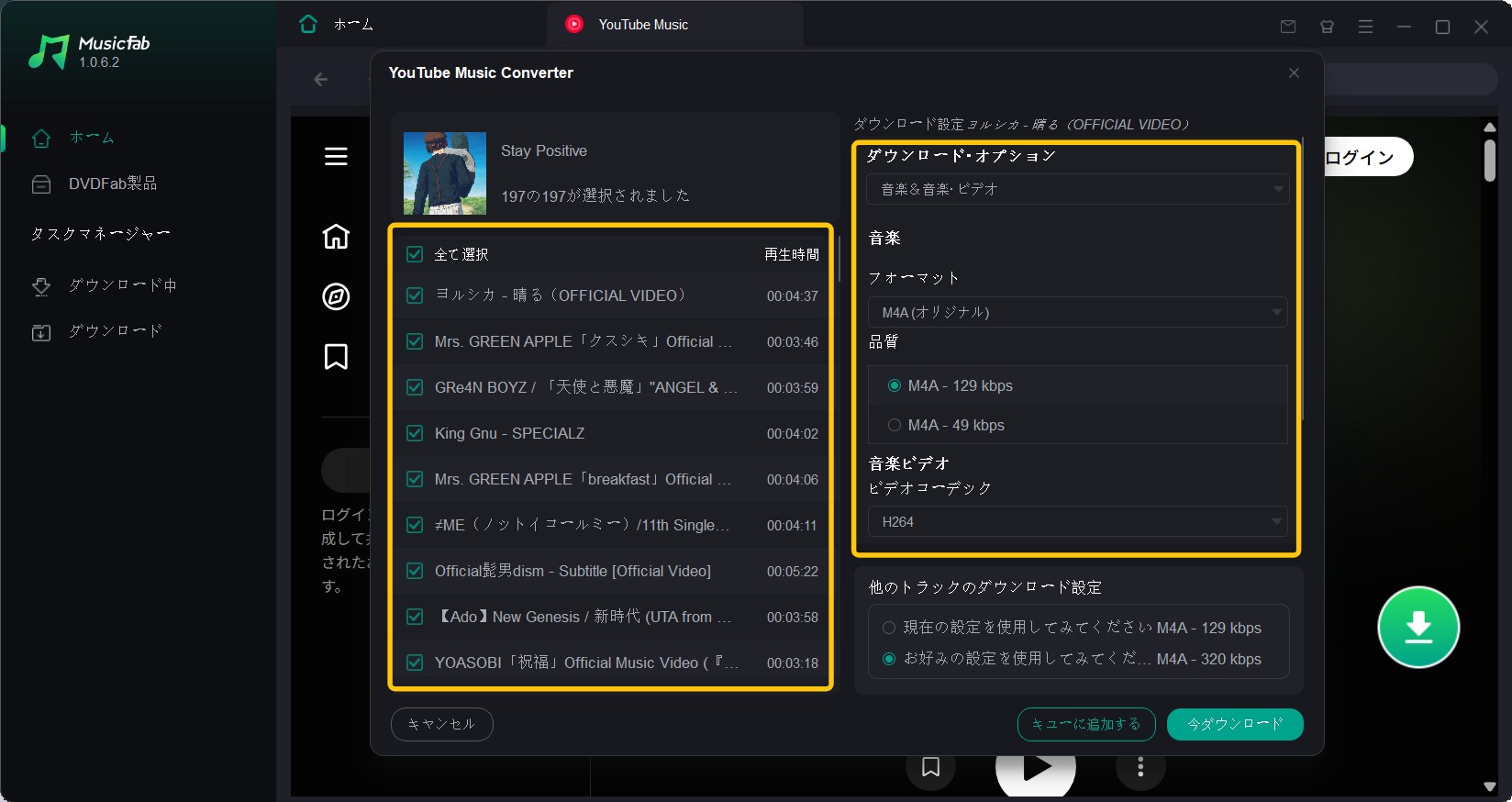
YouTube Musicの曲をPCで音楽ファイルとして保存したい場合は、MusicFab YouTube Music 変換ソフトも選択肢になります。MP3、M4A、FLAC、WAV、OPUSなどの形式で保存でき、曲名、アーティスト名、アルバム名、アートワーク、対応曲の歌詞ファイルなども保持できます。

MusicFabでYouTube Musicを保存する手順
保存・変換した音楽ファイルは私的利用の範囲で管理し、配布・共有・販売は避けてください。また、YouTube Musicの利用規約と著作権法に注意して利用しましょう。
YouTube Musicブラウザ版が再生できない・重いときの対処法
ブラウザ版で再生が止まる、読み込みが遅い、画面が重いときは、ブラウザ側の一時データや拡張機能が原因になっていることがあります。次の順番で確認しましょう。
キャッシュとCookieを削除する
ブラウザにたまったキャッシュやCookieが原因で、YouTube Musicの表示や再生が不安定になることがあります。ChromeやEdgeの設定から閲覧履歴データを削除し、再度YouTube Musicを開いてください。
拡張機能を一時的にオフにする
広告ブロッカーやスクリプト制御系の拡張機能が、YouTube Musicの再生と干渉する場合があります。一度拡張機能をオフにするか、シークレットウィンドウで開いて再生できるか確認しましょう。
別ブラウザで確認する
Chromeでうまく再生できない場合は、Edge、Safari、Firefoxなど別のブラウザでも確認します。特定のブラウザだけで不具合が出る場合は、ブラウザの更新や設定の見直しが必要です。
アカウントに再ログインする
ログイン状態が古くなっていると、再生やライブラリ表示に不具合が出ることがあります。右上のプロフィールアイコンからログアウトし、もう一度Googleアカウントでログインしてください。
YouTube Musicブラウザ版に関するよくある質問
YouTube Musicブラウザ版はどこで開けますか?
Chrome、Edge、Safariなどのブラウザで music.youtube.com を開くと利用できます。Googleアカウントでログインすれば、ライブラリやプレイリストも確認できます。
AYouTube MusicにPCアプリはありますか?
WindowsやMac向けの一般的なインストール型公式アプリは基本的にありません。PCではブラウザ版を使い、ChromeやEdgeのPWA機能でアプリのように起動する方法が使いやすいです。
AYouTube Musicブラウザ版をPWAとして使えますか?
ChromeやEdgeでは、PWAとしてインストールできる場合があります。デスクトップやタスクバーから起動でき、通常のブラウザタブよりアプリに近い感覚で使えます。
AiPhoneでYouTube Musicブラウザ版を開くには?
Safariで music.youtube.com を開き、アドレスバーの[ぁあ]から[デスクトップ用Webサイトを表示]を選びます。アプリが起動する場合は、新しいタブやシークレット表示で試してください。
AAndroidでYouTube Musicブラウザ版を開くには?
Chromeで music.youtube.com を開き、右上の[︙]メニューから[PC版サイト]にチェックを入れます。画面は小さくなりますが、ブラウザ版を表示しやすくなります。
Aスマホでブラウザ版を開くとアプリが起動するときは?
URLを直接入力する、デスクトップ表示やPC版サイトを使う、シークレットモードで開く、ブラウザの履歴やキャッシュを削除する、などを試してください。端末によってはアプリ起動を完全に避けられない場合もあります。
AYouTube Musicブラウザ版でバックグラウンド再生できますか?
PCブラウザ版では、ブラウザや再生中のタブを閉じなければ作業中も再生を続けやすいです。スマホブラウザ版のバックグラウンド再生は、OSやブラウザの仕様変更に左右されるため安定しない場合があります。
AYouTube Musicブラウザ版でダウンロードできますか?
PCブラウザ版には、公式の一時保存・ダウンロード機能はありません。YouTube Music Premiumの一時保存は、主にスマホアプリでオフライン再生するための機能です。
AYouTube Musicブラウザ版の音質は?
YouTube Musicの公式ヘルプでは、低音質は最大48 kbps AAC / OPUS、標準は最大128 kbps AAC / OPUS、高音質は最大256 kbps AAC / OPUSと案内されています。表示される設定はアカウントや環境によって変わる場合があります。
AYouTube Musicブラウザ版が重い・再生できないときは?
キャッシュとCookieの削除、拡張機能の一時オフ、別ブラウザやシークレットウィンドウでの確認、Googleアカウントへの再ログインを試してください。
APCにYouTube Musicを保存する方法はありますか?
公式ブラウザ版ではMP3として保存できません。PCで音楽ファイルとして管理したい場合は、MusicFab YouTube Music 変換ソフトのような保存ツールも選択肢になります。
Aまとめ
YouTube Musicブラウザ版は、PCでYouTube Musicを聴くときに便利なWeb版です。ChromeやEdgeではPWAとしてインストールでき、デスクトップアプリのように起動できます。
スマホでもブラウザ版を開けますが、公式アプリが起動しやすいため、iPhoneでは[デスクトップ用Webサイトを表示]、Androidでは[PC版サイト]を使うと表示しやすくなります。スマホのブラウザ版は操作しにくい場面もあるため、普段使いは公式アプリ、PC作業中はブラウザ版、と使い分けるとよいでしょう。
ブラウザ版では公式の一時保存・ダウンロード機能は使えません。YouTube Musicの曲やプレイリストをPCで音楽ファイルとして整理したい場合は、MusicFab YouTube Music 変換ソフトを使って、MP3、M4A、FLAC、WAV、OPUSなどの形式で保存する方法もあります。
料金プランの違い、プレイリスト作成、スマホアプリの基本操作までまとめて確認したい場合は、YouTube Musicの使い方の記事も参考にしてください。


