

Apple Musicの曲をファイルに保存したいのに、どこに保存されているのか分からず不安になることがあります。本記事では、iPhone・Android・PCごとに保存先とダウンロードの基本を整理し、必要に応じてファイルとして残す方法も紹介します。まずはお使いの端末別のポイントから見ていきましょう。
Apple Musicで曲をダウンロードしても、「どこに保存されたのか」「ファイルとして残せるのか」と不安になることがあります。この記事では、日本向けの最新仕様を前提にApple Musicの曲をどのように保存・管理できるのかを整理します。またiPhone/Android/PC別の基本操作も分かりやすく解説します。
Apple Musicの「ダウンロード」とファイル保存の違い
Apple Musicで「ダウンロード」した曲は、アプリ内に一時的に保存され、サブスクリプション契約中だけオフライン再生が可能です。しかし解約すると、端末にデータが残っていても再生できなくなります(DRM保護のため)。
一方、Safariなどからファイルアプリへ保存した音楽ファイルやPDFは、契約の有無にかかわらず再生できます。つまり、Apple Musicのダウンロードは「聴く権利の一時的取得」、ファイル保存は「ファイルとして所有」の違いがあります。
|
項目 |
Apple Musicの「ダウンロード」 |
一般的な音楽ファイル保存 |
|---|---|---|
|
保存場所 |
アプリ内の専用領域 |
ファイルアプリやPCの任意フォルダ |
|
再生できるアプリ |
Apple Musicアプリ |
各種音楽プレーヤー |
|
解約後 |
再生不可 |
ファイルが残れば再生可 |
|
コピー・移動 |
不可(基本) |
フォルダ移動・バックアップ可 |
|
主な目的 |
オフライン再生 |
所有・バックアップ |
iPhone/iPadでのApple Music保存先とダウンロードの基本
Apple Musicの曲は、iPhoneやiPadの「ミュージック」アプリ内に保存され、サブスク契約中のみオフライン再生が可能です。ここでは基本のダウンロード手順と保存イメージを整理します。
iPhoneでのApple Musicダウンロード手順
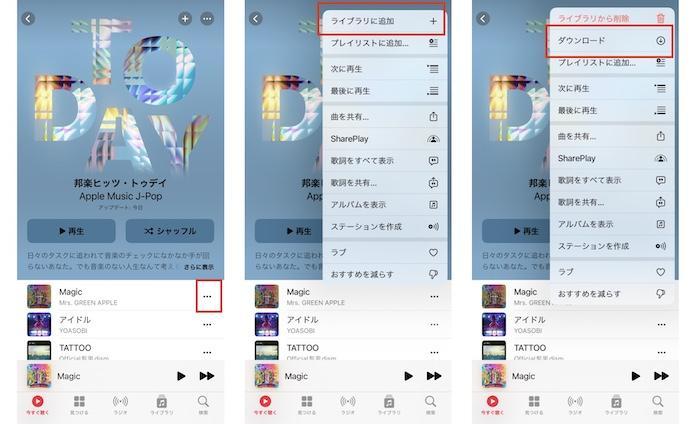
自動ダウンロードを有効にすると、ライブラリ追加と同時に保存可能です([設定]>[ミュージック]>[自動的にダウンロード])。
ダウンロード済みの曲は、[ライブラリ]>[ダウンロード済み]から一括確認できます。
このデータはアプリ専用のもので、MP3ファイルとしては取り出せません。
「ファイルアプリ」保存との違い
Safari等でファイルを保存する場合は「ファイル」アプリの[ダウンロード]に入りますが、Apple Musicの曲はこの領域には現れません。あくまでミュージックアプリ専用領域に保存される仕組みです。
- 音楽データ=アプリ内キャッシュ(ファイルアプリでの直接アクセスは不可)
- サブスクのダウンロード楽曲はアプリ内データのため、「ファイル」アプリには保存できません
ストレージ容量は[設定]>[一般]>[iPhoneストレージ]から「ミュージック」で確認可能。容量不足はダウンロード失敗の原因になるので注意しましょう。
Android/PCでの保存先とSDカード/フォルダ管理
iPhoneやiPadとは異なり、PCやAndroidではApple Musicのダウンロード先や管理方法に柔軟性があります。ここでは、AndroidのSDカード活用法と、PCでの保存先管理のポイントをまとめます。
Androidでの保存先とSDカード利用
基本の操作はiPhoneと同様ですが、Androidは「保存先をSDカードに変更」できるのが大きな特徴です。SDカードに保存することで、内部ストレージの節約ができ、より多くの曲をオフライン再生用に保存可能です。
注意点:
- SDカード保存でもDRM保護付きなので、Apple Musicアプリ以外では再生不可。他デバイスや外部プレーヤーには移せません。
- SDカード容量が不足すると追加保存できません。定期的な容量チェックも大切です。
Windows/Macでの保存先変更・フォルダ管理
PC(Windows/Mac)でも、Apple Musicアプリの設定から保存先フォルダを自由に変更できます。バックアップや整理がしやすく、ドライブ管理にも便利。
手順(Windowsの場合)
手順(Macの場合)
保存先を変えてもDRM保護は維持され、Apple Musicアプリでしか再生できません。プレイリスト追加・再生などは保存先変更の影響を受けません。
Apple Musicの曲を「ファイルとして保存」したいときの選択肢
解約後も聴ける?所有とサブスクの違いを確認
まず、Apple Musicでダウンロードした楽曲は「所有権」ではなく「サービス利用権」です。サブスクを解約すると、ダウンロードした曲は再生できなくなりますが、iTunes Storeで購入した曲や、合法的に変換した音源は、サブスク契約に関係なく再生可能です。
Apple Musicサブスクと購入曲、変換ファイルの違い
|
項目 |
Apple Musicのサブスク曲 |
iTunes Storeの購入曲 |
変換ソフトで作成したファイル |
|---|---|---|---|
|
所有権 |
所有権なし(利用権のみ) |
ユーザーが購入した音源 |
元の合法的な利用に基づく |
|
解約後の再生 |
再生不可 |
再生可能 |
元ファイルを削除しないかぎり再生可能 |
|
再生できるアプリ |
Apple Music/ミュージックのみ |
対応プレーヤー全般 |
対応プレーヤー全般 |
|
コピー・バックアップ |
原則不可 |
私的利用の範囲で可能 |
私的利用の範囲で可能 |
MusicFabでApple Musicの曲をファイルに保存する基本ステップ
「Apple MusicのプレイリストをMP3で持っておきたい」と考えた時、PCでApple Musicの曲を変換して管理する方法が最適です。MusicFab Apple Music Converterを使えば、Apple Musicの楽曲をMP3などに変換し、PCや外部ストレージに保存できます。

MusicFabでの変換ステップ
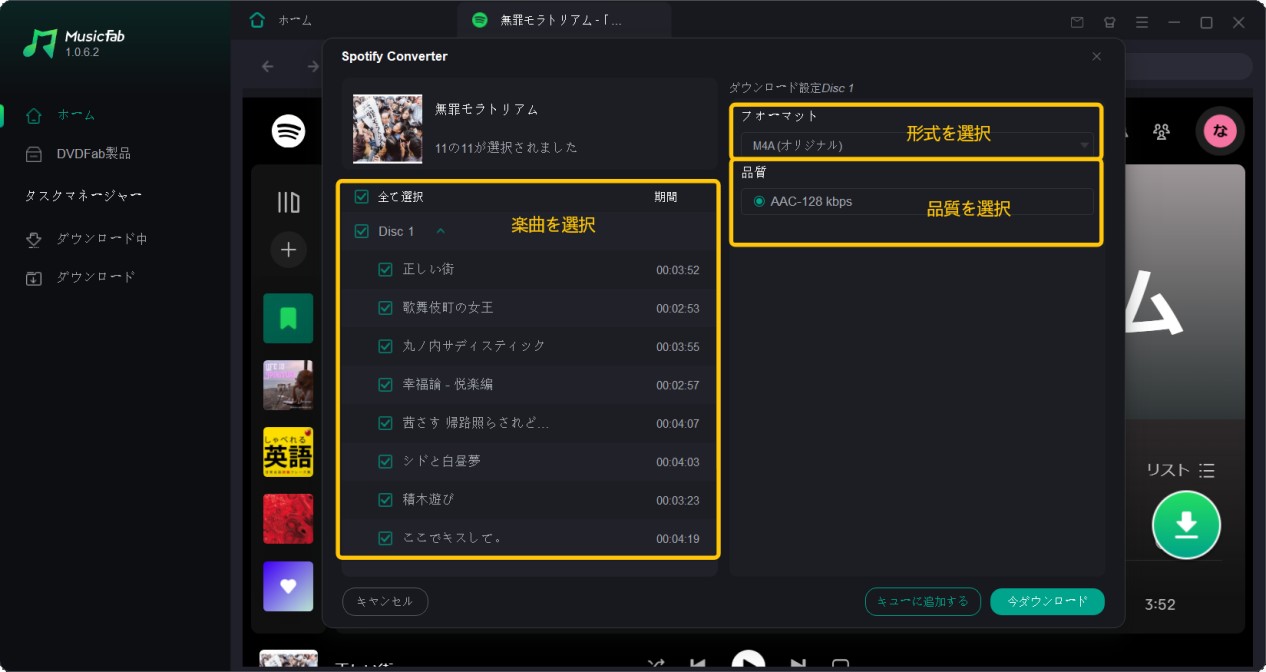
ダウンロードした音源は私的利用の範囲でご利用ください。
Apple Musicの曲が保存できない/見つからないときの3つの確認ポイント
|
症状 |
よくある原因 |
対策例 |
|---|---|---|
|
ダウンロードできない・止まる |
通信不安定/容量不足/アプリ不調 |
Wi-Fi・ストレージ確認、アプリ再起動・更新 |
|
曲が見つからない |
ライブラリ未確認/同期ミス/容量不足 |
[ダウンロード済み]・同期設定・容量をチェック |
|
オフライン再生できない |
オフラインモード未設定/同期エラー |
オフライン設定・iCloud同期の再確認 |
FAQs
Q1. ダウンロードした曲がどこに保存されたか分かりません。ファイルとして見えないのはなぜ?
A1. iPhone/Androidでは、Apple Music のダウンロードは「アプリ専用領域」に保存され、一般の「ファイル」アプリやエクスプローラーでは表示されません。PC版では保存フォルダを設定できます。
Q2. サブスクリプションを解約すると、ダウンロードした曲はどうなりますか?
A2. Apple Musicのサブスクリプション契約を終了すると、ストリーミング再生だけでなく、ダウンロード済みの曲も再生できなくなります。あらかじめご注意ください。
Q3. AndroidでSDカードに曲をダウンロードできますか?
A3. はい。Android版Apple Musicアプリでは、[設定]>[ダウンロード]>「保存先」でSDカードを選択できます。ただし、アプリ以外では再生できない仕様です。
Q4. ダウンロードが途中で止まったり、保存したはずの曲が消えたように見えたりします。何を確認すればいいですか?
A4. 主な確認ポイントは以下の通りです:
- ネットワーク接続・Wi‑Fi環境が安定しているか
- 端末のストレージ空き容量が十分か
- 同期設定(「ライブラリを同期」など)が有効か
- 保存先(AndroidならSDカード選択、PCなら保存フォルダ設定)が正しいか
まとめ
Apple Musicの曲は、契約中のみアプリ内でオフライン再生できますが、解約後は再生不可です。iPhoneやAndroidでは曲をファイルとして取り出せませんが、PCなら保存先の変更は可能です。解約後も自由に聴きたい場合は、MusicFabなどのApple Music変換ソフトでMP3等に保存する方法もあります。変換した音源は私的利用の範囲で楽しみましょう。


