

Apple Musicの音楽をMP3形式でダウンロードして、Androidで自由に楽しみたいと思いませんか?この記事では、Apple Musicの音楽をMP3に変換して、Android端末に保存する方法を紹介します。PCソフトを使ってロスレスで音質を保ちながら、Apple Musicの音楽を簡単にダウンロード・転送する方法を詳しく解説。MusicFabや他のツールを駆使して、好きな曲をオフラインでも再生できる方法を学び、音楽ライフをもっと便利に楽しみましょう!
Apple Musicの音楽をMP3としてダウンロードして、Apple Music以外のアプリで再生したり、MP3プレーヤーに入れたり、カーオーディオでオフライン再生したいと思いませんか?実はApple Musicの音楽は、サードパーティ製のソフトやツールを使うことでMP3としてダウンロードができます。本記事では、AndroidにApple MusicをMP3としてダウンロードする方法を解説します。
一、AndroidにApple MusicをMP3としてダウンロードする方法
Apple Musicで聴き放題対象曲として配信されている音楽をMP3としてダウンロードする場合、一度パソコンにダウンロードしてからAndroidに転送するのが一般的です。
Androidのサードパーティ製のダウンロードアプリや録音アプリはApple Musicのアプリに検知されてブロックされてしまうため、無音ファイルになってしまいます。
唯一、Androidに標準搭載されているスクリーンレコーダーならApple Musicを録音することができますが、これは画面録画アプリであるためMP4として保存されます。そのため、さらにMP4からMP3に変換する作業が必要です。

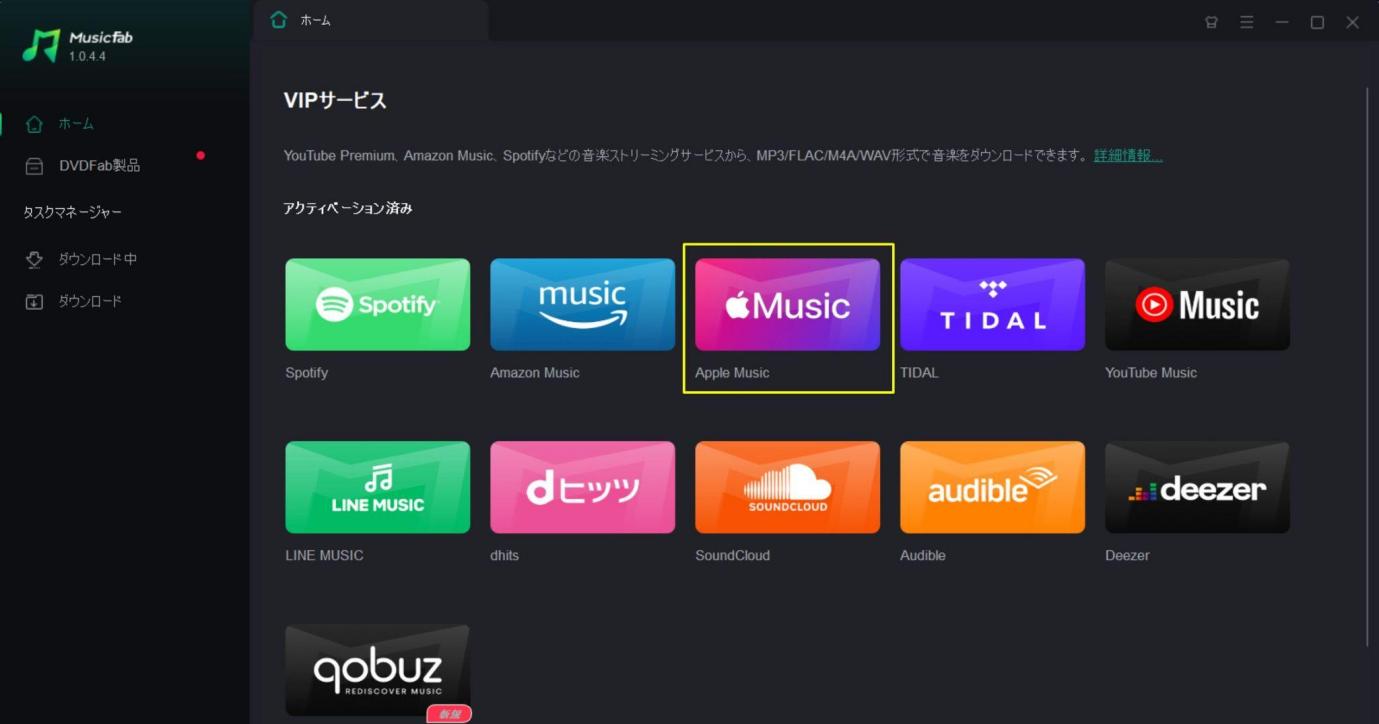
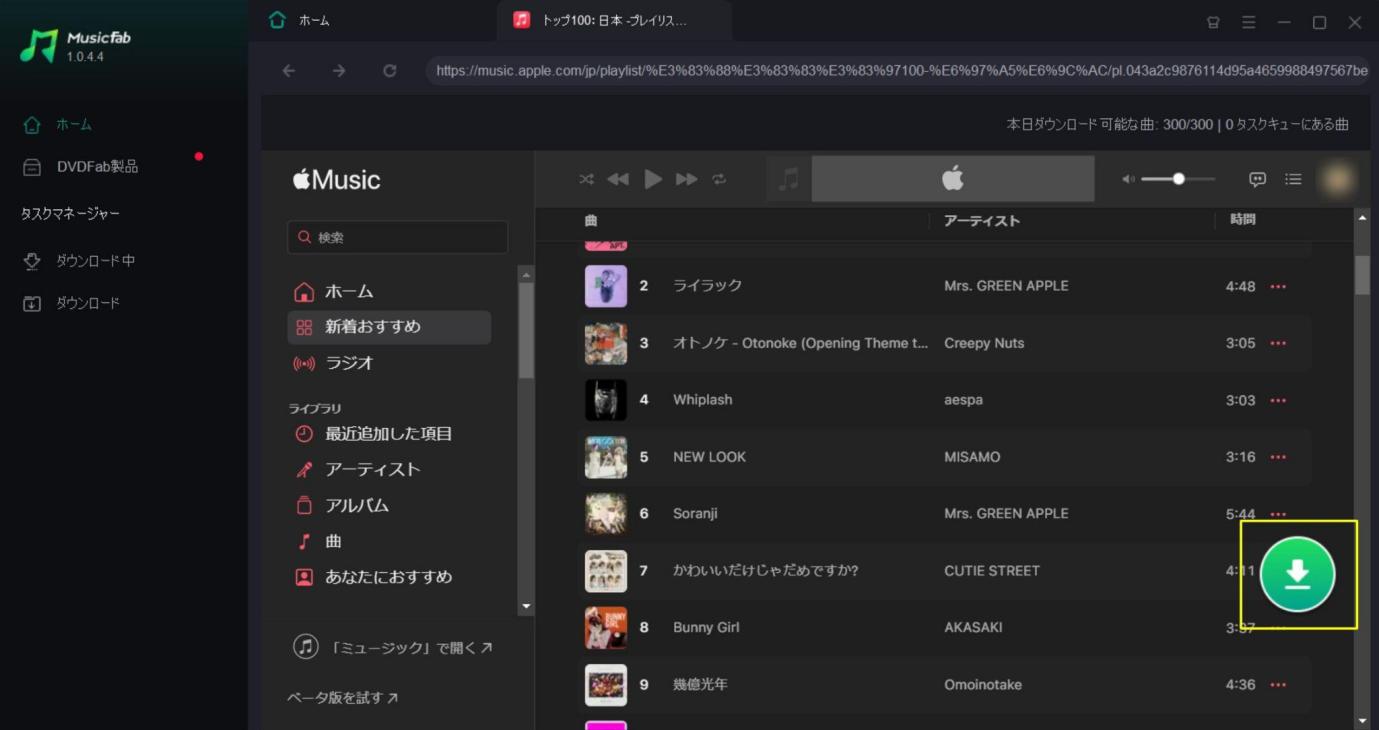
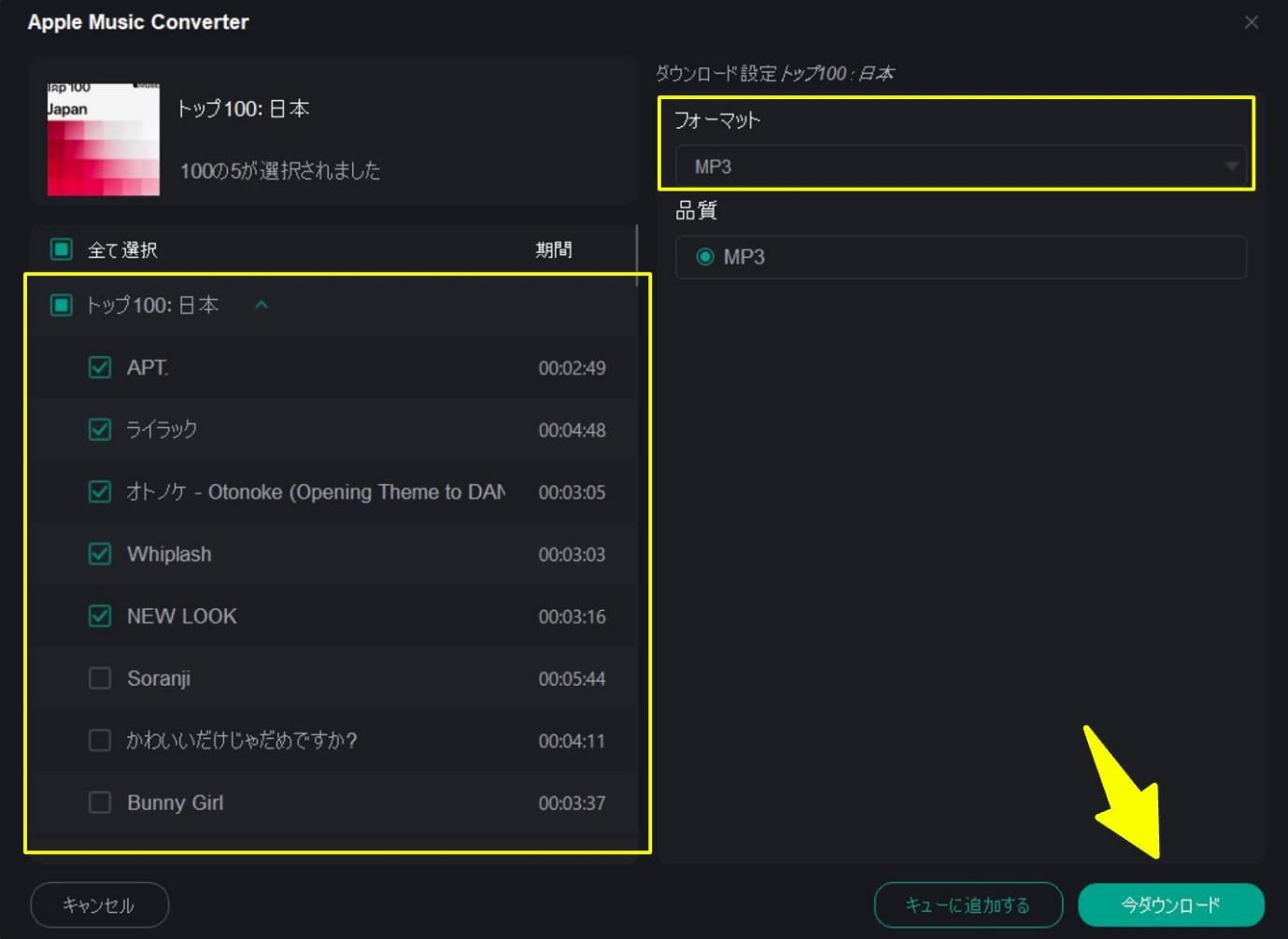
①「PC」MusicFab Apple Music 変換ソフトを使う
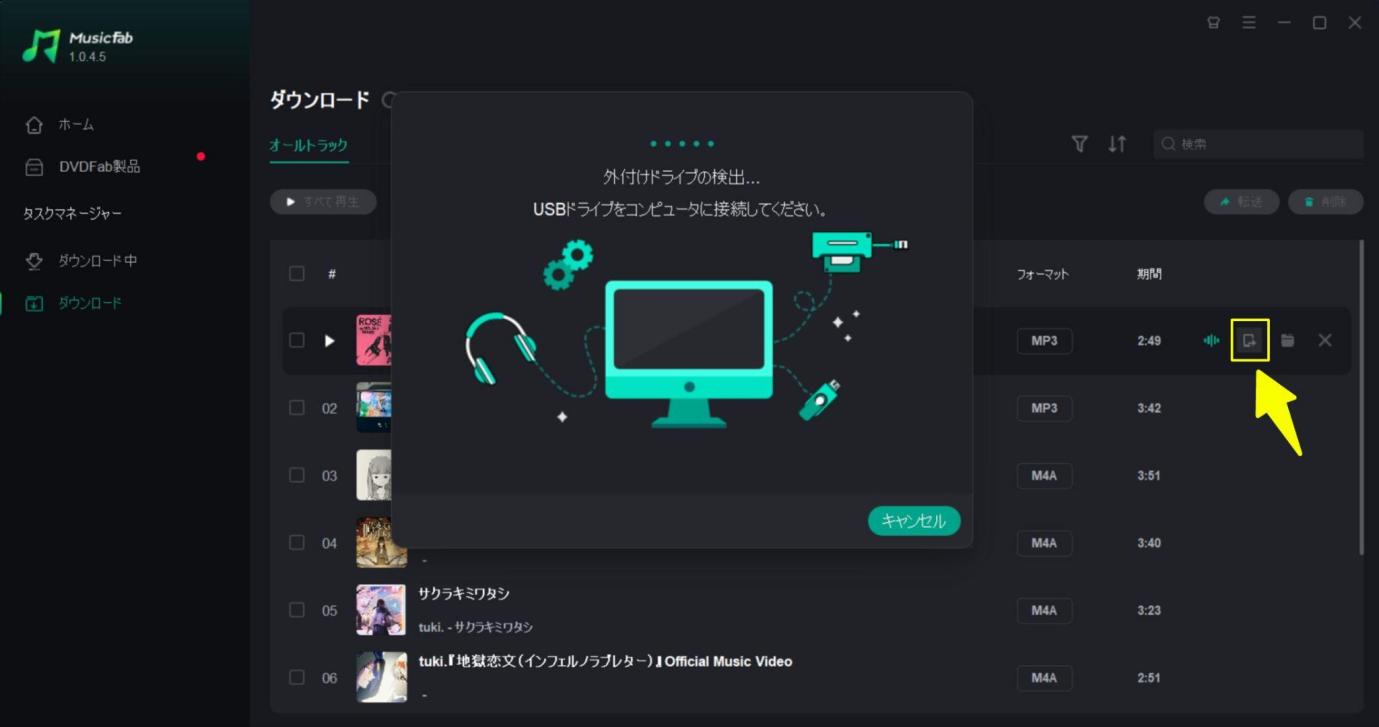
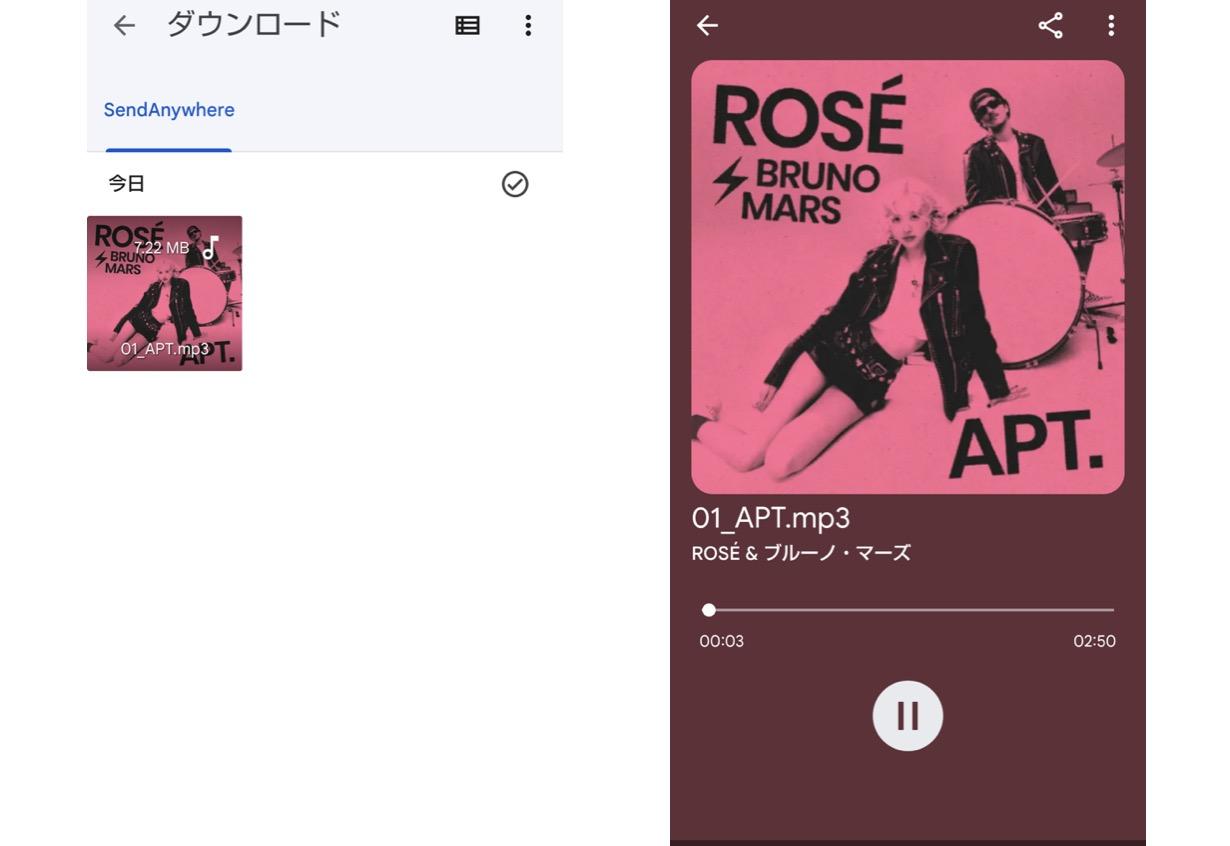
MusicFab Apple Music 変換ソフトはApple Musicの音楽をロスレスでダウンロードし、MP3やWAV、FLACなどの形式に変換できるソフトです。一括変換機能があるため、アルバムやプレイリストもまとめてダウンロードできます。Windows版のMusicFab Apple Music 変換ソフトには外部デバイスへの転送機能がありますので、Androidを Windowsに接続すればそのまま転送が行えます。

MusicFab Apple Music 変換ソフトは一般的なダウンロードソフトとは異なり、ID3タグだけでなく歌詞も一緒に保存できます。また、GPUハードウェアアクセラレーション搭載なので、1曲あたり数秒でダウンロードが可能です。成功率も99%なので保存できないなんてこともありません。
唯一のデメリットは有料ソフトであるところ。とはいえ無料版でも3曲までフルで音楽をダウンロードできますので、完全無料で使用することもできます。
〈AndroidにApple MusicをMP3でダウンロードする方法〉
②「PC」NoteBurner Apple Music Converterを使う
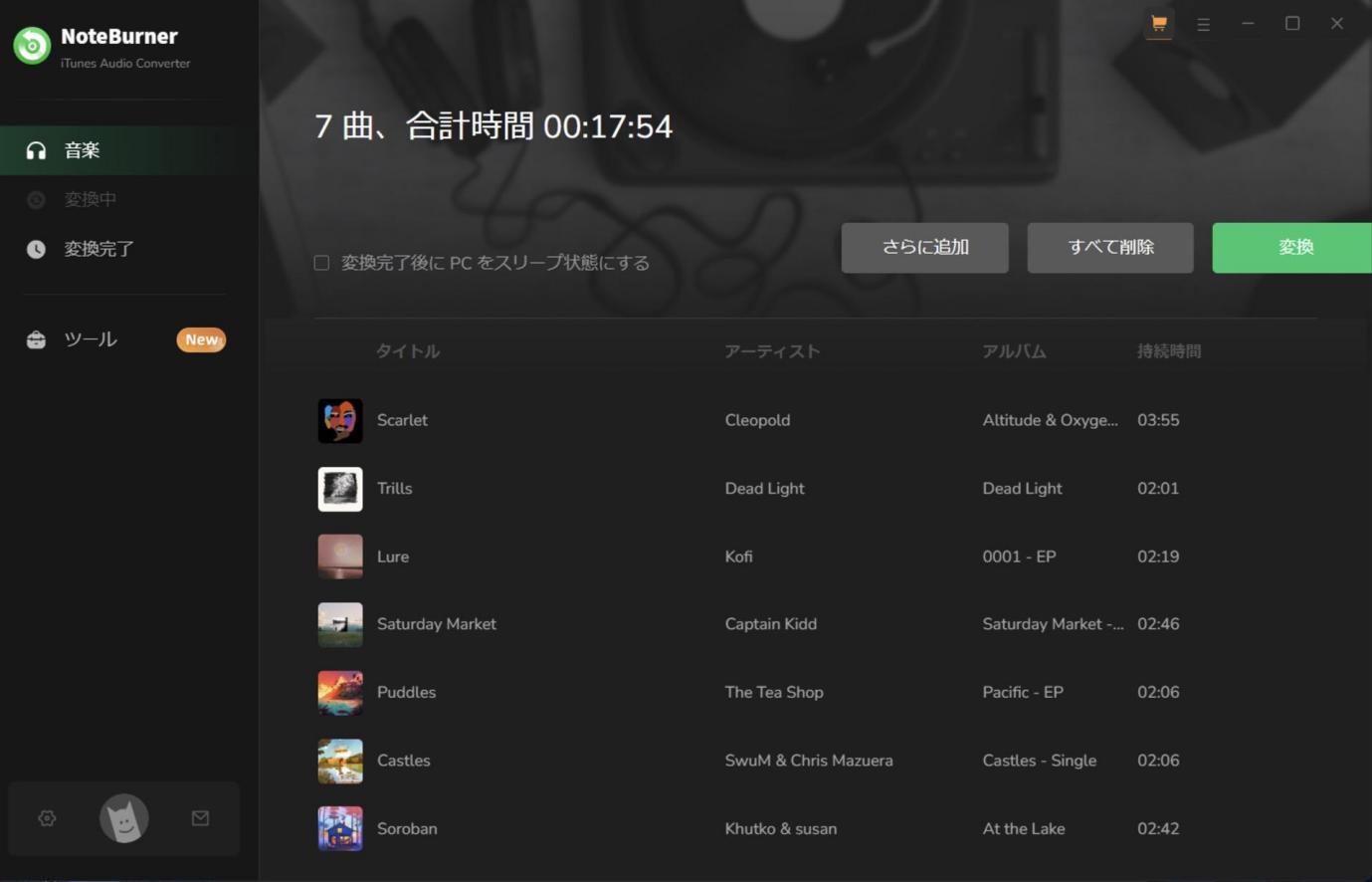
NoteBurner Apple Music ConverterはApple Musicの曲をMP3やM4A、WAV、AACなどさまざまな形式に変換できるソフトです。PCソフトなのでパソコンにダウンロードしてからAndroidに転送する必要があります。
ブラウザが内蔵されているため、デスクトップ版のApple Musicをインストールすることなくダウンロード作業が行えます。一方、無料版では1曲ごとに1分までしか変換できません。また、Apple Musicのライブラリしか読み込めないため、ダウンロードするには曲を事前にライブラリに保存する必要があります。
〈AndroidにApple MusicをMP3でダウンロードする方法〉
③「PC」AudiCable ストリーミング音楽録音ソフトを使う
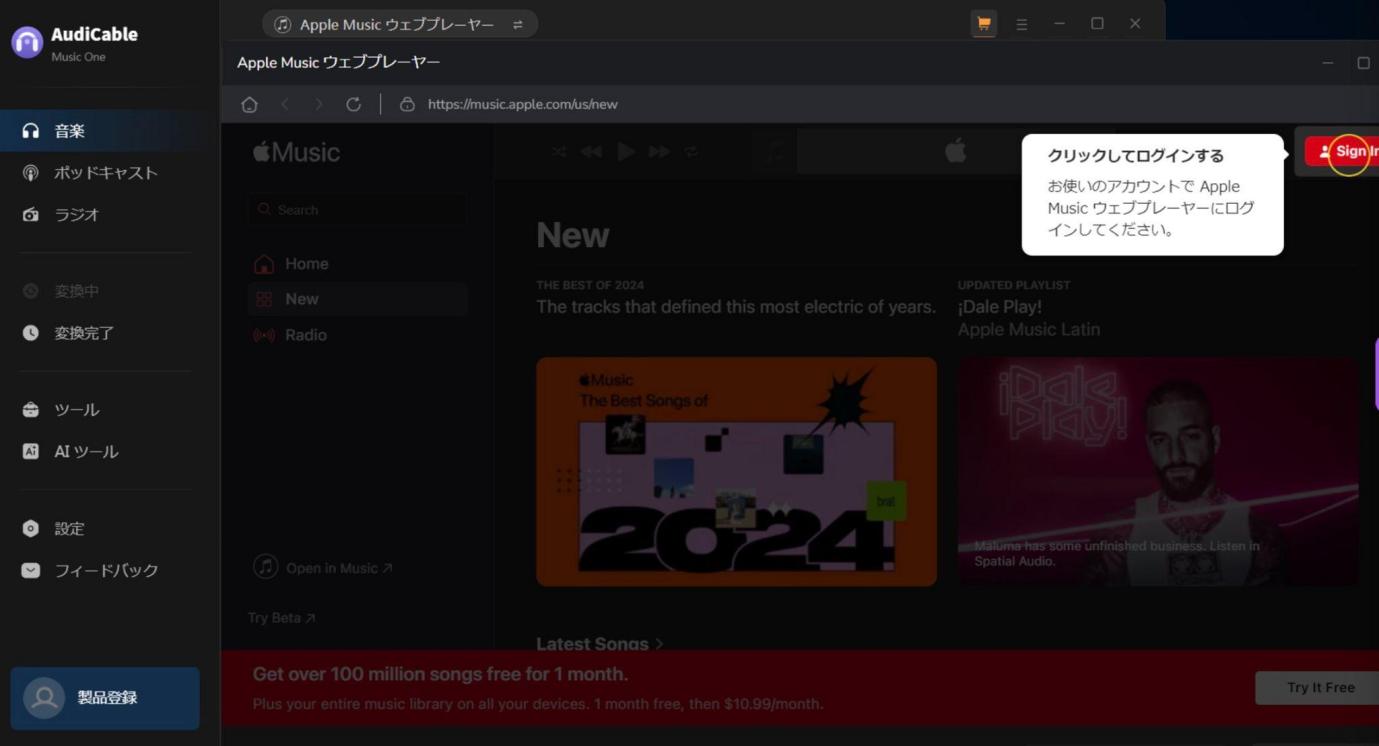
AudiCable ストリーミング音楽録音ソフトは、独自開発のドライバを使って、Apple MusicだけでなくAmazon MusicやSpotifyなど、人気ストリーミングサービスの音楽を高音質で録音できるソフトです。
デメリットは、ロスレス変換ができないところと、一括変換ができないところ。ソフトの動作が不安定でエラーが発生することもあります。
〈AndroidにApple MusicをMP3でダウンロードする方法〉
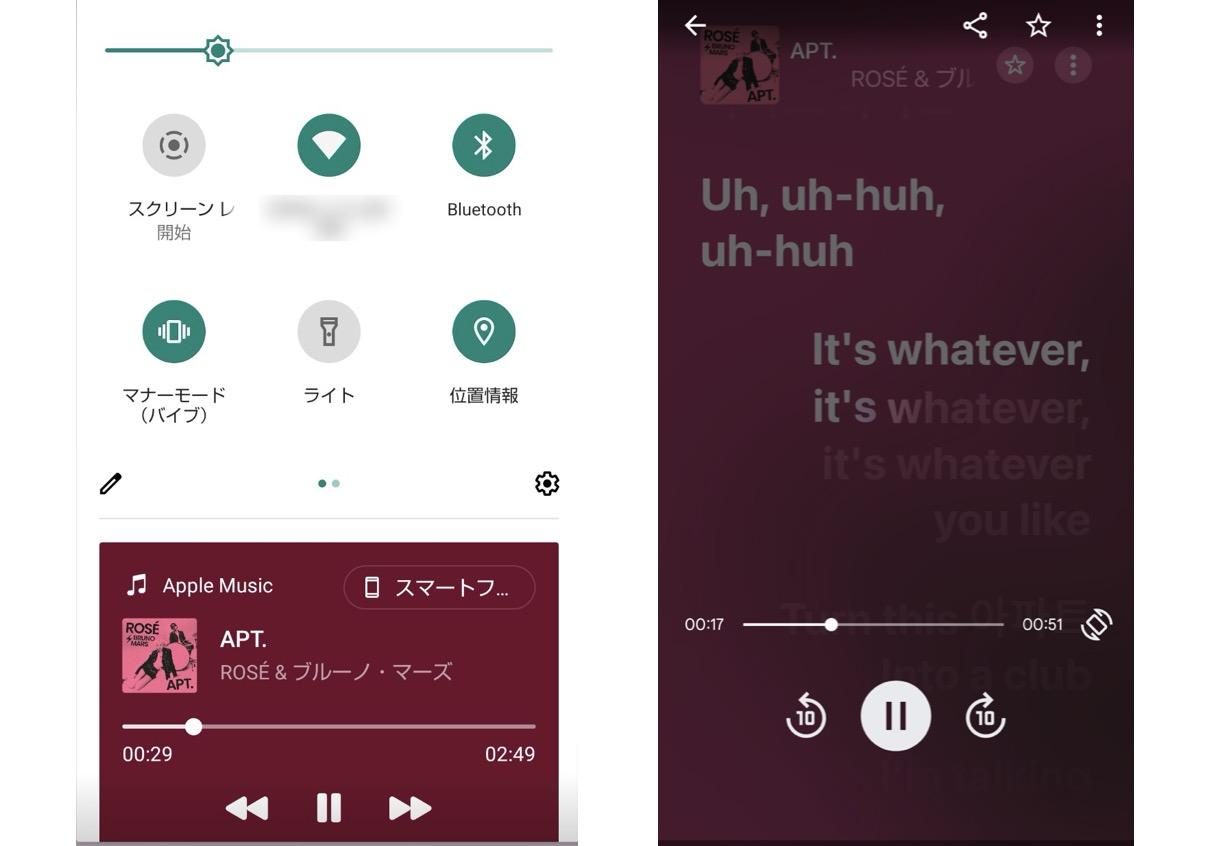
④「スマホ」Androidスクリーンレコーダーを使う
Androidスクリーンレコーダーは、Android 11以降に標準で搭載されている画面録画アプリです。保存形式はMP4で、クイック設定パネルから簡単に起動できます。
無料で使えるにもかかわらず、ストレージとバッテリーが許す限り無制限で録画できる点はメリット。ただし品質が選択できないため高品質とは言い難く、MP3で保存するには別途ツールを使って変換する必要があります。
〈AndroidにApple MusicをMP3でダウンロードする方法〉
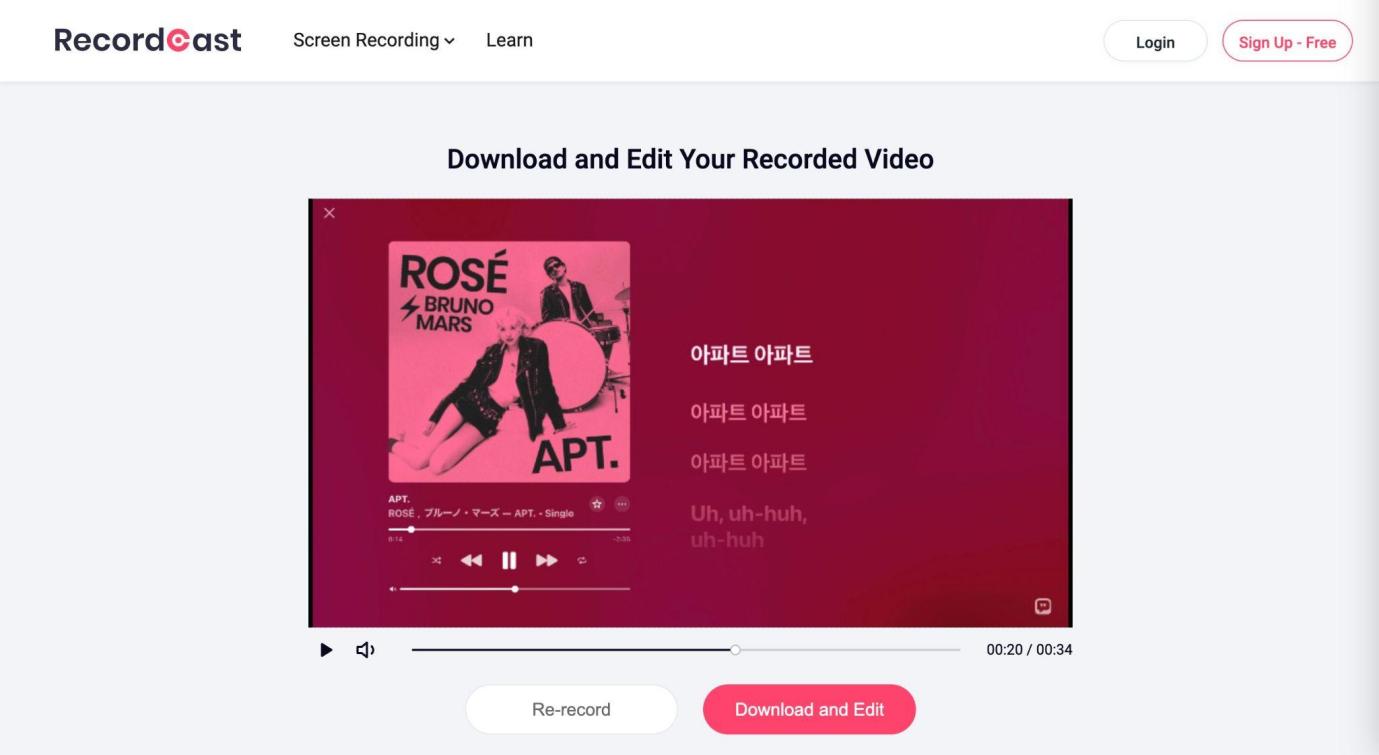
⑤「ブラウザ」Record castを使う
Record castはオンラインで動作する録画ツールです。インストールすることなく使用でき、ブラウザ版Apple Musicを起動した状態で簡単に録画ができます。無料版では10分までしか録画できませんが、音楽を数曲保存するには十分でしょう。
デメリットは別途MP3に変換する必要があるところと、品質の劣化があるところ。録音すると音がなんとなくこもってしまいます。また、編集したファイルをエクスポートするには、Record castのアカウントでのログインが必要です。
〈AndroidにApple MusicをMP3でダウンロードする方法〉
FAQs
Q1. AndroidでApple Musicの曲をダウンロードしたのですが、ダウンロードした曲が他の音楽プレーヤーアプリに表示されず、再生できません。解決方法はありますか?
A1. Apple Musicの曲にはDRM(デジタル著作権管理)が適用されており、Apple Musicアプリ以外の音楽プレーヤーでは再生できないようになっています。そのため、ダウンロードした曲はApple Musicアプリ内でのみ再生可能です。もし他のアプリで再生したい場合は、専用の変換ソフトを使用して、曲を別の形式に変換する必要があります。
まとめ
AndroidにApple Musicの音楽をMP3として保存するなら、一度パソコンソフトでMP3としてダウンロードしてからAndroidに転送する方法がおすすめです。中でもMusicFab Apple Music 変換ソフトはダウンロードソフトの中でもトップレベルで音質が良く、保存できないエラーもありません。操作性も抜群なので、ぜひまずは無料版から使ってみてくださいね!