

LINE MUSICにはローカルファイルを取り込んでオフライン再生する機能があるため、手持ちのCDを読み込むことができます。しかし、読み込んだらCDはプレイリストに入れたりLINEの着信音にしたりすることはできませんので注意しましょう。もしLINE MUSICをCDに焼きたいならMusicFab LINE MUSIC 変換ソフトがおすすめです。
「手持ちのCDをLINE MUSICで聴きたい」「LINE MUSICの曲をCDに焼きたい」「パソコンなしでできるのか知りたい」と考えていませんか。
サクッと要点からいきます。LINE MUSICには、端末に保存されている音楽を再生できる「ローカルミュージック」機能があります。そのため、CDの曲をスマホに保存できれば、LINE MUSICアプリ上で再生できます。ただし、LINE MUSIC内の配信曲をそのまま一般的な音声ファイルとして取り出したり、CDに焼いたりする機能は公式には用意されていません。
この記事では、CDをLINE MUSICで聴く方法、CDレコを使ってパソコンなしで取り込む方法、LINE MUSICの曲をCDに焼きたい場合の考え方と手順を、できること・できないことに分けて解説します。

LINE MUSICにCDは取り込める?
結論からいうと、CDの曲をスマホに保存すれば、LINE MUSICアプリの「ローカルミュージック」から再生できます。
ここでいう「取り込む」は、CDの曲をLINE MUSICの配信ライブラリに追加するという意味ではありません。CDから作成した音声ファイルをスマホ本体に保存し、LINE MUSICアプリで端末内の音楽として表示する、という仕組みです。
LINE MUSIC公式の「ローカルミュージック」は、端末に保存されている楽曲をLINE MUSICから聴くためのメニューです。LINE MUSICアプリ内で曲を編集・削除する機能ではないため、曲名の編集やファイル削除は端末側や音楽管理アプリ側で行います。
ローカルミュージックとダウンロードの違い
ここ、つまずきやすいポイントです。LINE MUSICの「ローカルミュージック」と「ダウンロード」は似て見えますが、役割が違います。
| 項目 | ローカルミュージック | ダウンロード |
|---|---|---|
| 再生する曲 | スマホ本体に保存されている音楽ファイル | LINE MUSICで配信されている楽曲・アルバム・プレイリスト |
| 主な用途 | CDから取り込んだ曲や購入済み音源をLINE MUSICアプリで聴く | 通信量を使わずにLINE MUSICの曲をオフライン再生する |
| ファイルの扱い | 端末側に保存された音楽ファイルを表示する | LINE MUSICアプリ内で再生するために保存する |
| 注意点 | LINE MUSICアプリ内で曲の編集・削除はできない | ダウンロード曲のオフライン再生はチケットがある状態で利用する |
つまり、CDをLINE MUSICで聴きたい場合は「ローカルミュージック」を使います。一方、LINE MUSICで配信されている曲をオフライン再生したい場合は「ダウンロード」を使います。LINE MUSICの基本操作、料金、支払い方法、解約、BGM・着信音の設定などもまとめて確認したい場合は、関連記事「LINE MUSICの設定と使い方」も参考にしてください。
LINE MUSICにCDを入れるときにできること・できないこと
CDの曲をLINE MUSICアプリで再生する前に、できることとできないことを整理しておきましょう。
| やりたいこと | 可否 | 補足 |
|---|---|---|
| CDの曲をLINE MUSICアプリで再生する | 可能 | CDの曲をスマホに保存し、ローカルミュージックとして表示します。 |
| CDの曲をLINE MUSICの配信曲として追加する | 不可 | LINE MUSICの配信ライブラリに個人の音源をアップロードする機能ではありません。 |
| パソコンなしでCDの曲をスマホに取り込む | 可能 | CDレコなどのスマホ対応CDドライブを使う方法があります。 |
| PCブラウザ版LINE MUSICでCDの曲を読み込む | 基本的に不可 | ローカルミュージックはスマホアプリ側で使う機能です。 |
| LINE MUSICの曲を公式機能だけで音声ファイル化してCDに焼く | 不可 | LINE MUSICの公式ダウンロードはアプリ内のオフライン再生用です。 |
LINE MUSICアプリにCDの曲を入れる方法
まずは、パソコンを使ってCDを音楽ファイルとして取り込み、そのファイルをスマホに転送してLINE MUSICアプリで表示する方法を解説します。
WindowsではWindows Media Player、Macでは「ミュージック」アプリを使ってCDの曲をライブラリに読み込めます。スマホに転送したあとは、LINE MUSICアプリのローカルミュージックから確認します。
WindowsでCDを取り込んでスマホに転送する方法
Windowsでは、Windows Media Playerを使ってCDの曲をPCに取り込めます。取り込み時の形式は、設定によってWMA、WAV、MP3などから選べます。スマホで扱いやすくしたい場合は、MP3やAACなど汎用性の高い形式を選ぶと管理しやすいです。
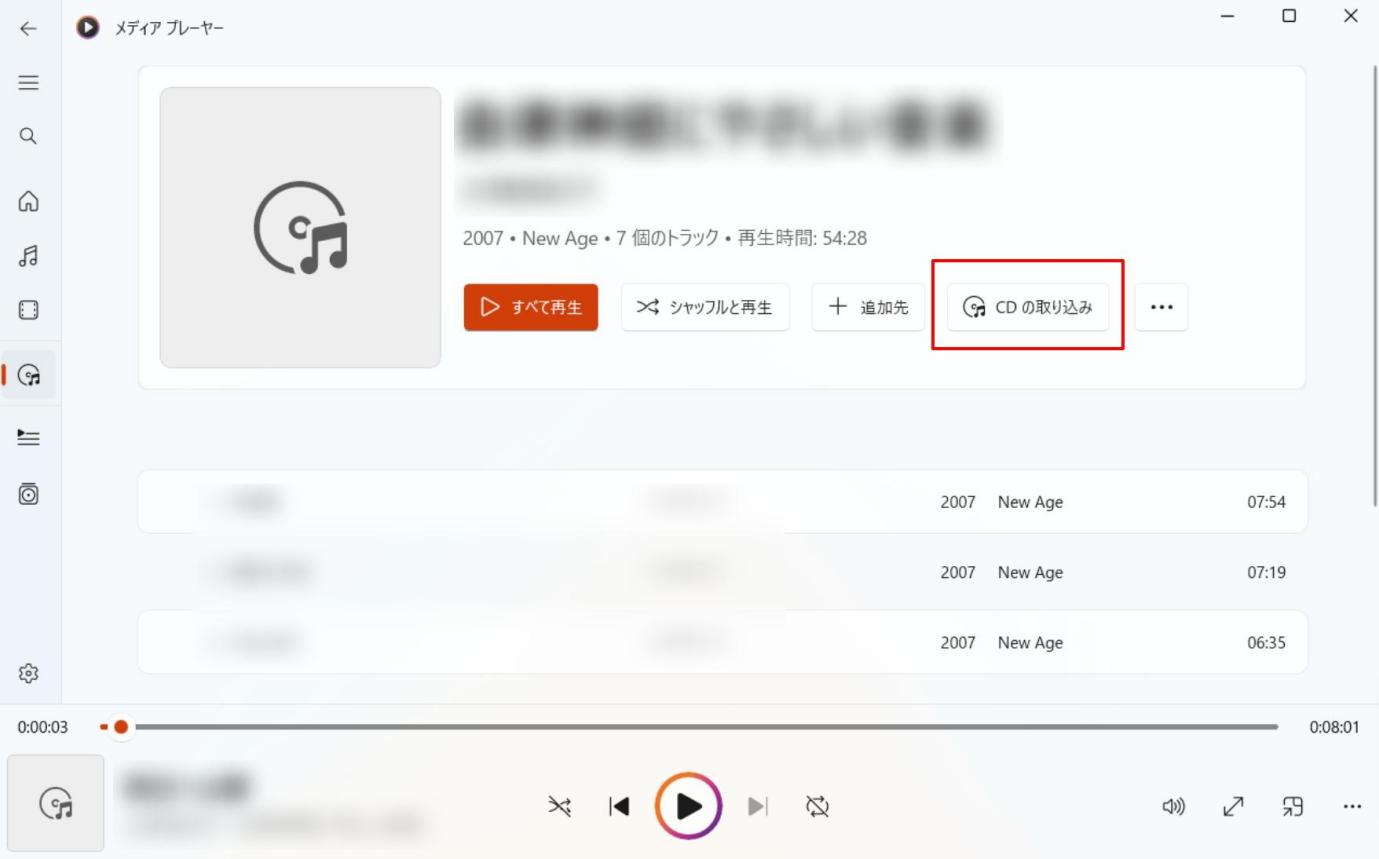

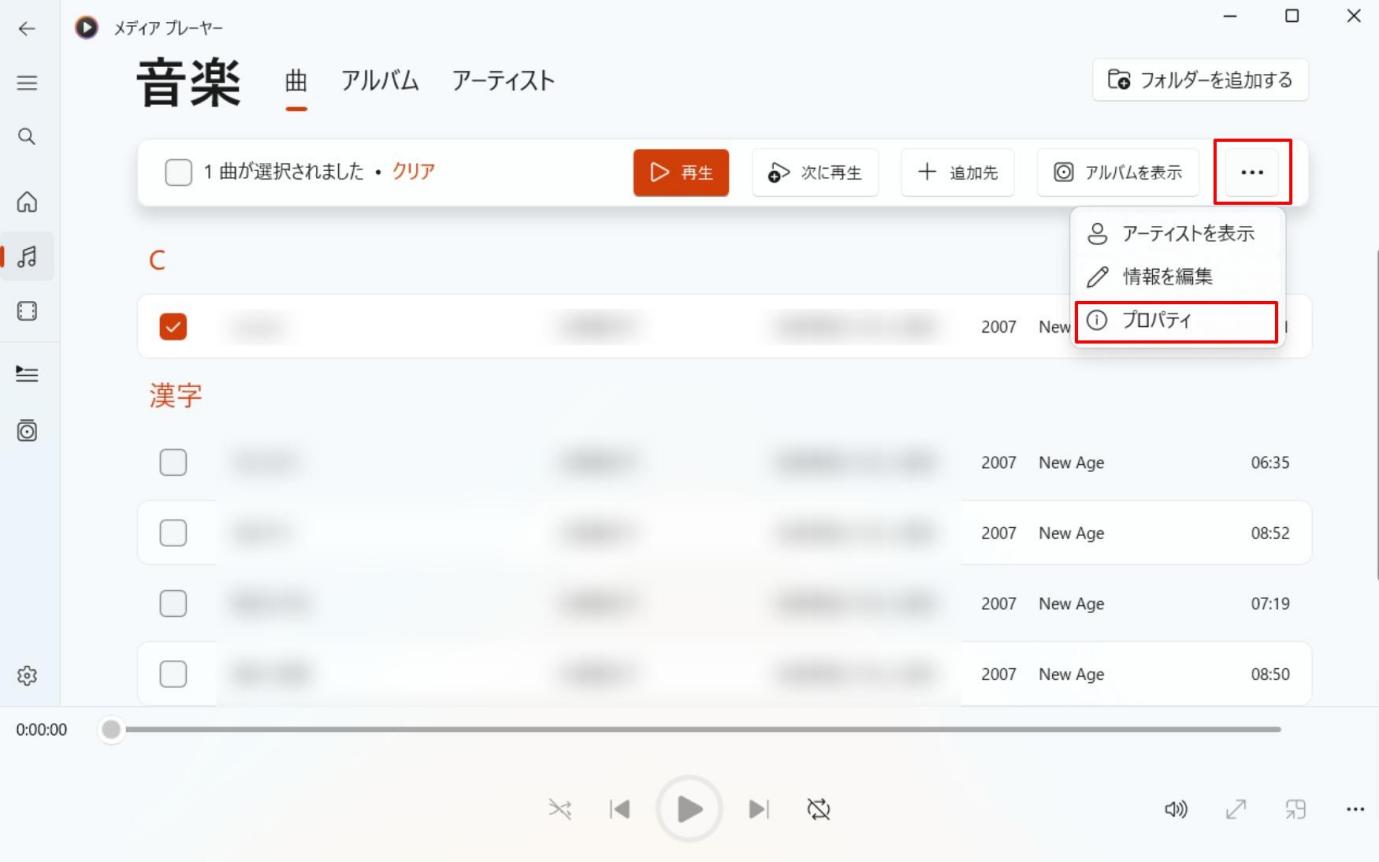
LINE MUSICアプリにメディアへのアクセス権限を許可していない場合、端末内の音楽が表示されないことがあります。曲が見つからないときは、スマホの設定からLINE MUSICの権限を確認してください。
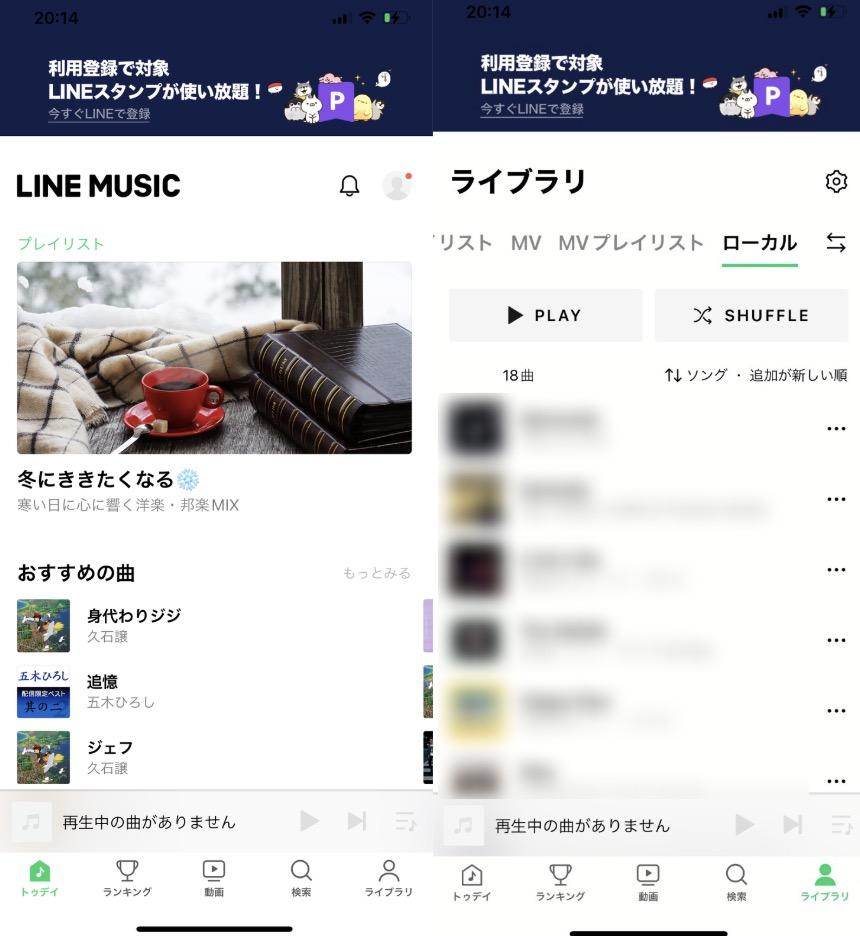
MacでCDを取り込んでスマホに転送する方法
Macの場合は、「ミュージック」アプリでCDの曲をライブラリに読み込めます。外付けドライブが必要なMacでは、対応するCD/DVDドライブを接続してから作業します。
MacでのCD取り込み方法を詳しく確認したい場合は、関連記事「CDを取り込む方法!MP3変換から高音質設定、外付けドライブの選び方まで完全ガイド」も参考にしてください。
CDレコでパソコンなしにLINE MUSICへ表示する方法
パソコンを使わずにCDの曲をスマホへ取り込みたい場合は、CDレコのようなスマホ対応CDドライブを使う方法があります。CDレコは、スマホとCDドライブを接続して、専用アプリから音楽CDをスマホへ取り込むための機器です。
CDレコで取り込んだ曲がスマホ本体に保存され、LINE MUSICアプリがその音楽ファイルを読み込める状態であれば、ローカルミュージックとして表示できる可能性があります。ただし、保存先やファイル形式、端末の権限設定によって表示されない場合もあります。
もし表示されない場合は、LINE MUSICアプリのストレージ・メディア権限、CDレコアプリ側の保存形式、スマホの音楽フォルダへの保存状況を確認しましょう。
PC版LINE MUSICにCDの曲を入れられる?
PCブラウザ版LINE MUSICで、CDから取り込んだ曲を直接読み込むことは基本的にできません。ローカルミュージックは、スマホ端末に保存されている音楽をLINE MUSICアプリ上で再生するための機能です。
そのため、CDの曲をLINE MUSICで聴きたい場合は、スマホアプリ側でローカルミュージックを確認する流れになります。PCでCDを取り込んだ場合も、最後はスマホに音楽ファイルを転送してからLINE MUSICアプリで確認してください。
LINE MUSICに取り込んだCDでできないこと
CDの曲をLINE MUSICアプリで再生できても、LINE MUSICの配信曲とまったく同じように使えるわけではありません。ローカルミュージックは端末内の音楽を再生するための機能なので、配信曲向けの一部機能は使えないと考えた方が安全です。
- 取り込んだCDの曲をLINE MUSICの配信ライブラリに追加することはできない
- 取り込んだCDの曲をLINEプロフィールのBGMに設定できない場合がある
- 取り込んだCDの曲をLINEの着信音・呼出音に設定できない場合がある
- 取り込んだCDの曲で歌詞表示やカラオケ機能を利用できない場合がある
- LINE MUSICアプリ内でローカル曲の編集・削除はできない
LINE MUSICのBGM、着信音、歌詞、カラオケなどは、基本的にLINE MUSIC側で配信・管理されている楽曲向けの機能です。CDから取り込んだ曲は、あくまでスマホ内の音楽ファイルとして再生する用途に向いています。
LINE MUSICの曲をCDに焼く前に確認すること
次に、「LINE MUSICの曲を空のCDに焼きたい」というケースを見ていきます。
まず押さえておきたいのは、LINE MUSICの公式ダウンロード機能は、LINE MUSICアプリ内でオフライン再生するための機能だという点です。ダウンロードした曲をMP3やWAVなどの一般的な音声ファイルとして取り出し、そのままCD作成ソフトに追加する機能ではありません。
CDに焼くには、Windows Media PlayerやMacの「ミュージック」などが読み込める音声ファイルが必要です。たとえば、MP3、WAV、M4Aなどの形式で保存されていれば、オーディオCDやデータCDとして書き込む作業に進めます。
音楽を保存・変換・CD作成する場合は、私的利用の範囲にとどめてください。作成した音源やCDを配布・共有・販売する行為は避け、著作権法と各サービスの利用条件を確認したうえで利用しましょう。
LINE MUSICの曲をCDに焼く方法
LINE MUSICの曲をCDに焼きたい場合は、まずCD作成ソフトで扱える音声ファイルとして保存し、その後Windows Media PlayerやMacの「ミュージック」でCDに書き込む流れになります。
ここでは、MusicFab LINE MUSIC 変換ソフトを使って音声ファイルとして保存し、Windows Media PlayerでオーディオCDを作成する方法を紹介します。
ステップ1. LINE MUSICの曲を音声ファイルとして保存する


MusicFab LINE MUSIC 変換ソフトは、LINE MUSICの楽曲をMP3、WAV、FLAC、OPUS、M4Aなどの形式で保存できる変換ソフトです。曲名、アーティスト名、アルバム名、アートワークなどのタグ情報も整理しやすいため、保存後にWindows Media Playerや音楽管理ソフトへ追加しやすい構成です。
CDに焼くことを前提にするなら、汎用性を重視する場合はMP3、音質や編集のしやすさを重視する場合はWAVを選ぶと扱いやすいです。ただし、出力品質は元の音源条件や設定によって変わるため、「形式を選べば必ず元音源と同じ品質になる」という意味ではありません。
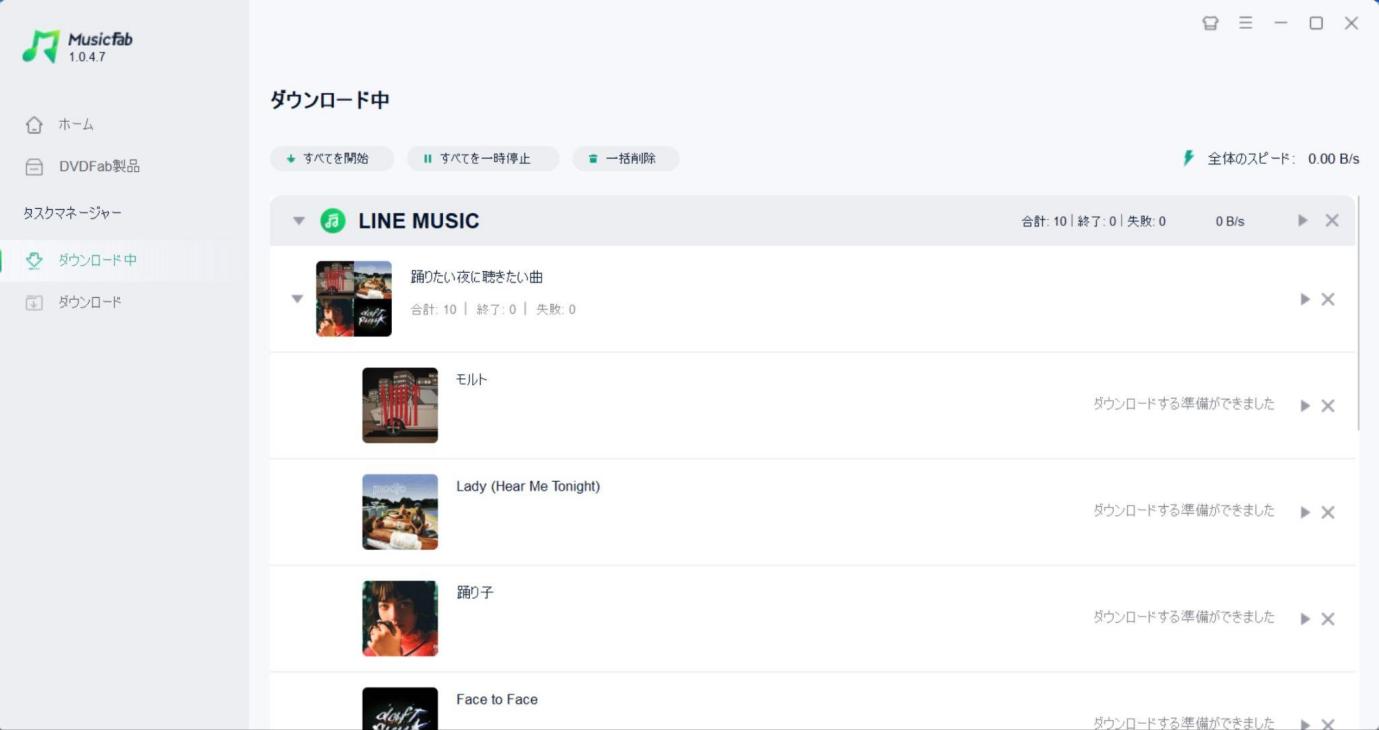
MusicFab LINE MUSIC 変換ソフトの使い方
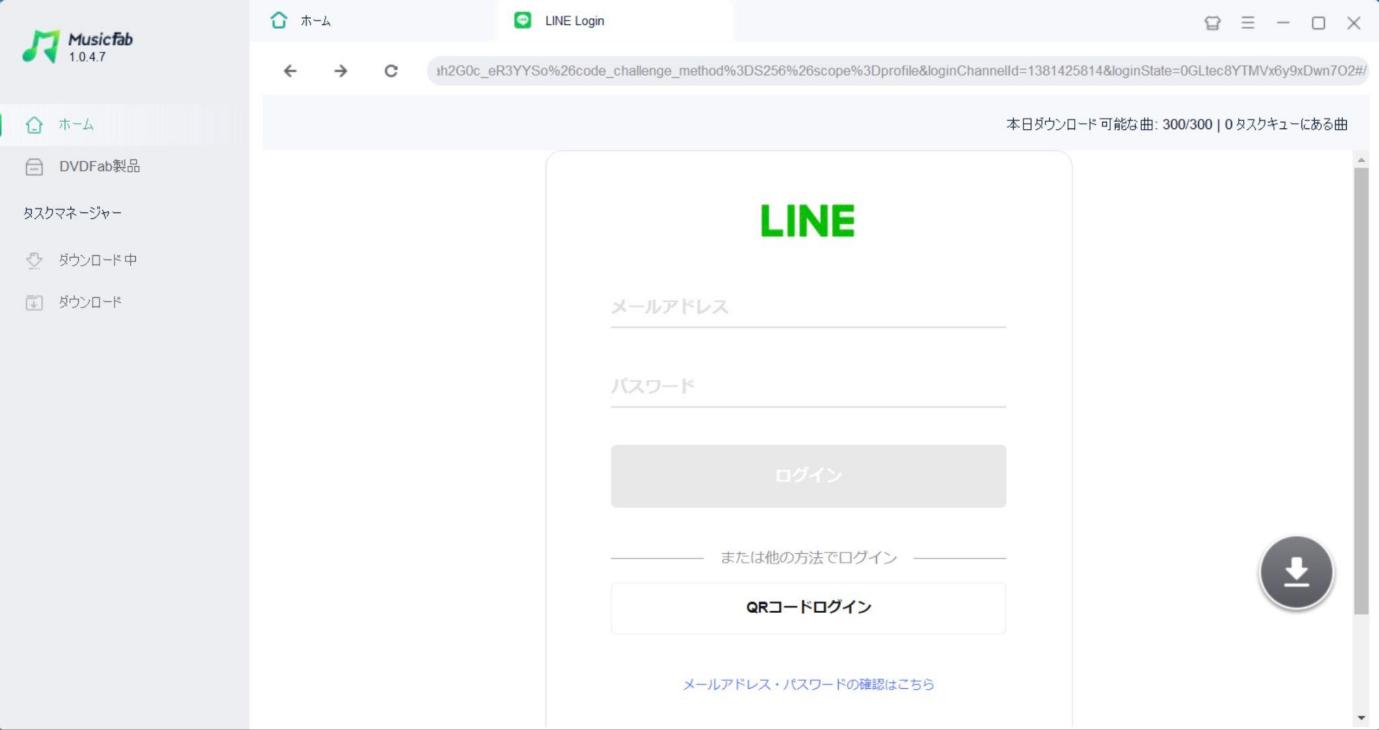
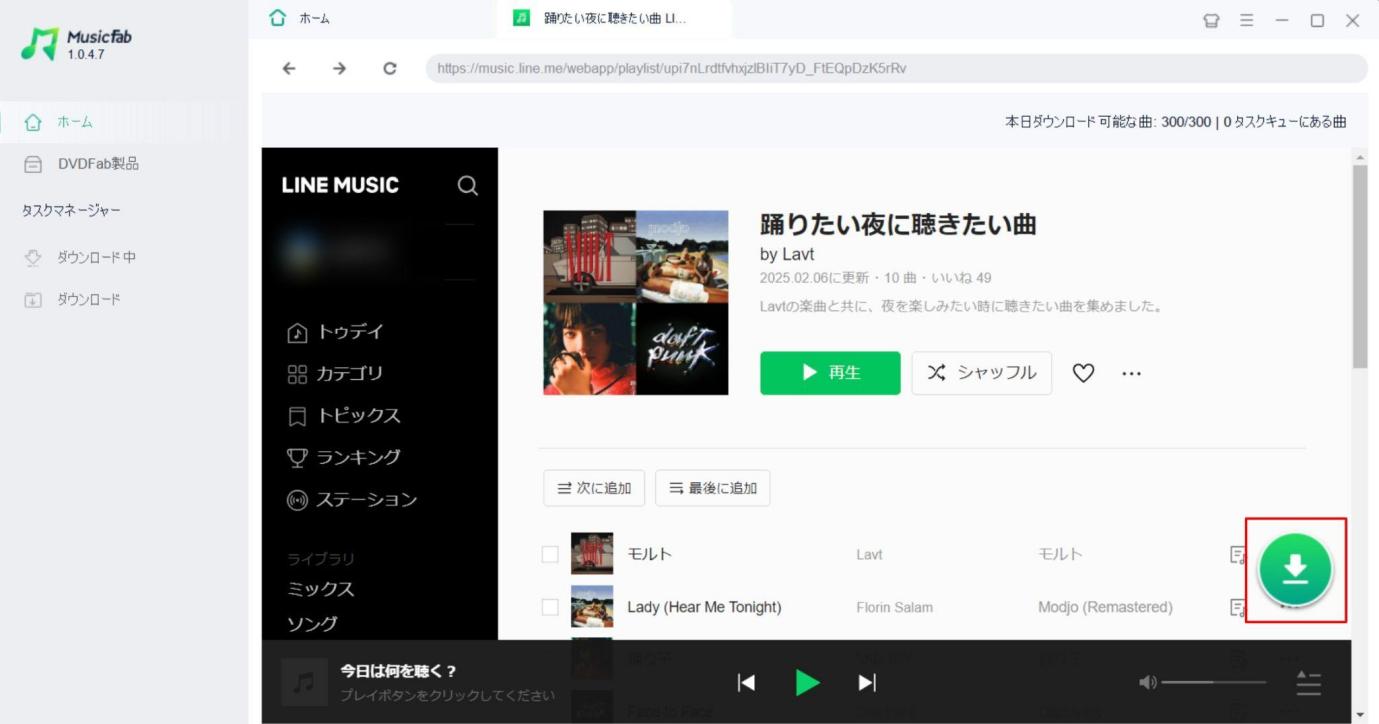
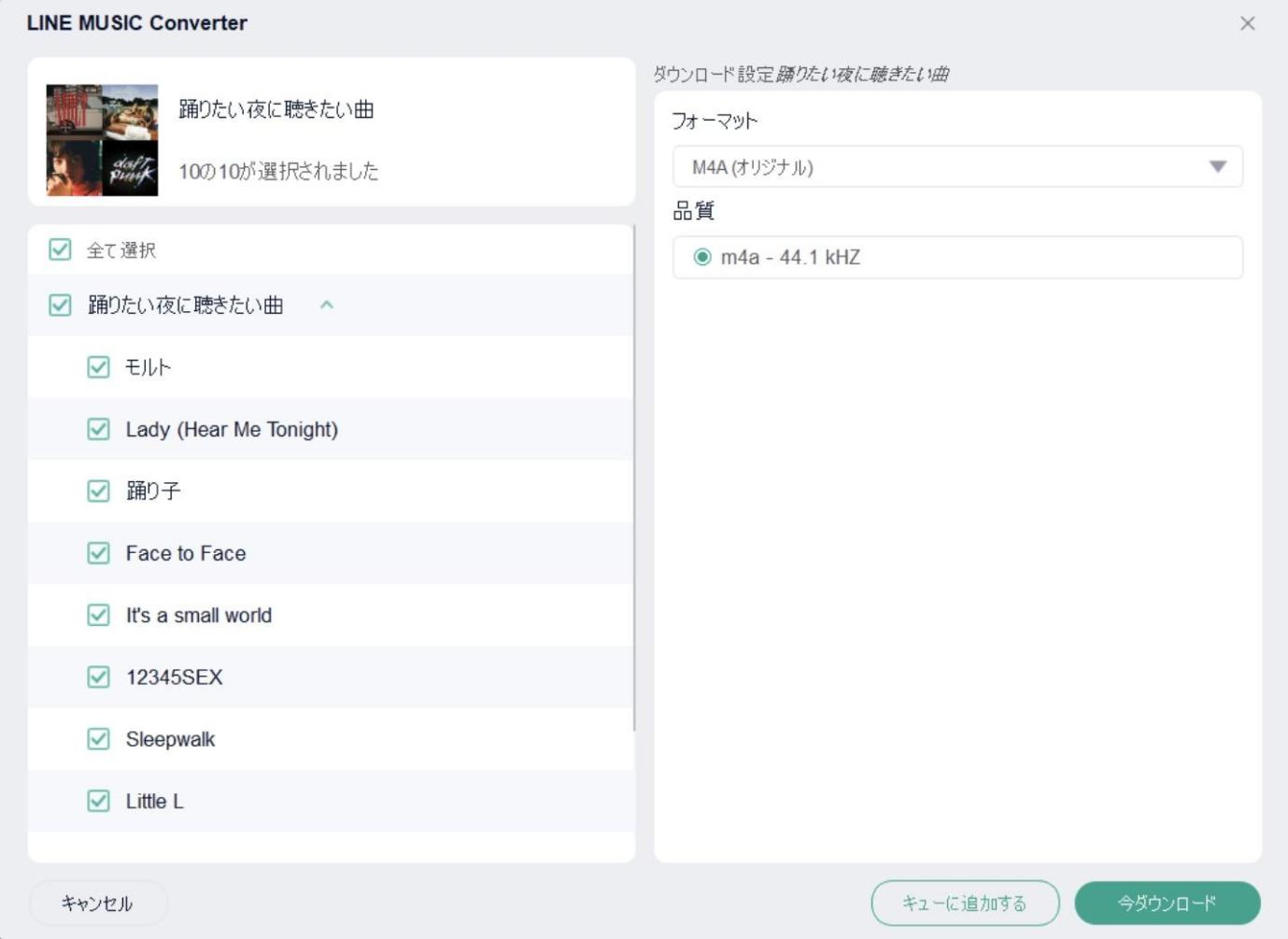
ファイルアイコンをクリックすると、保存先フォルダを開けます。CDに焼く前に、曲順、ファイル名、形式を確認しておきましょう。
ステップ2. Windows Media PlayerでCDに焼く
Windows Media Playerでは、オーディオCD、データCD、データDVDを作成できます。車のCDプレーヤーや一般的なCDプレーヤーで再生したい場合は、[オーディオCD]を選びます。オーディオCDは最長80分程度が目安です。
| 種類 | 向いている用途 | 注意点 |
|---|---|---|
| オーディオCD | 車、ステレオ、一般的なCDプレーヤーで再生したい場合 | 収録時間は最長80分程度が目安 |
| データCD | MP3などの音声ファイルをデータとして保存したい場合 | 再生機器がファイル形式に対応している必要がある |
| データDVD | 大量の音楽ファイルを保管したい場合 | 一般的な音楽CDプレーヤーでは再生できない場合がある |
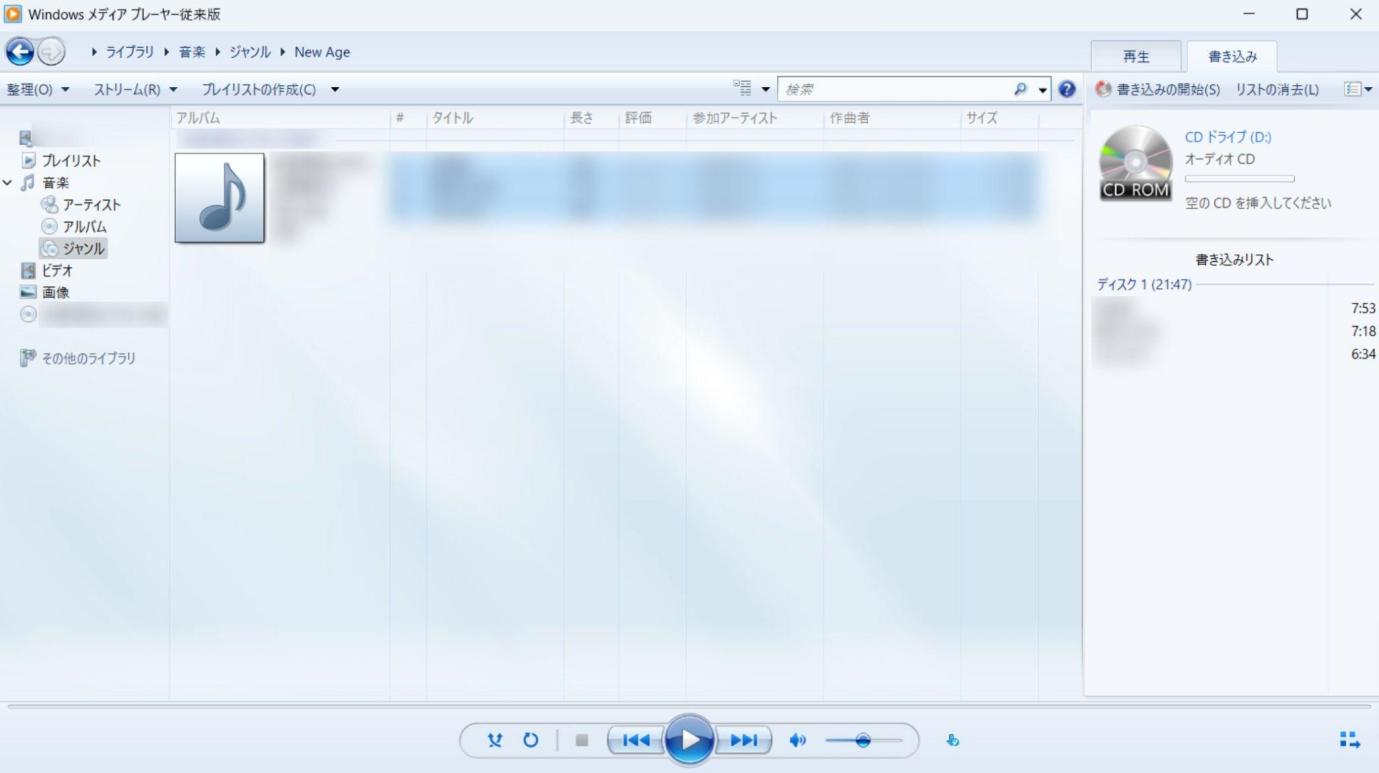
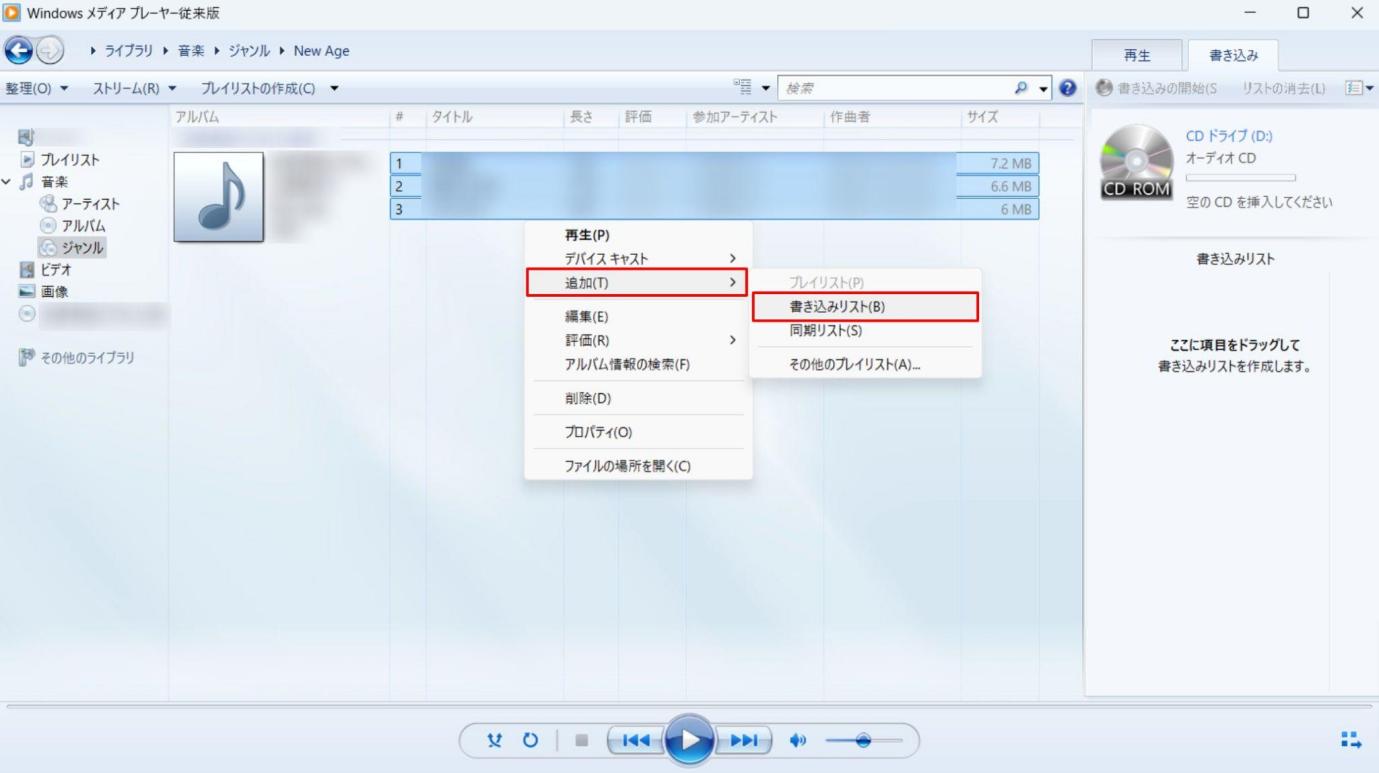
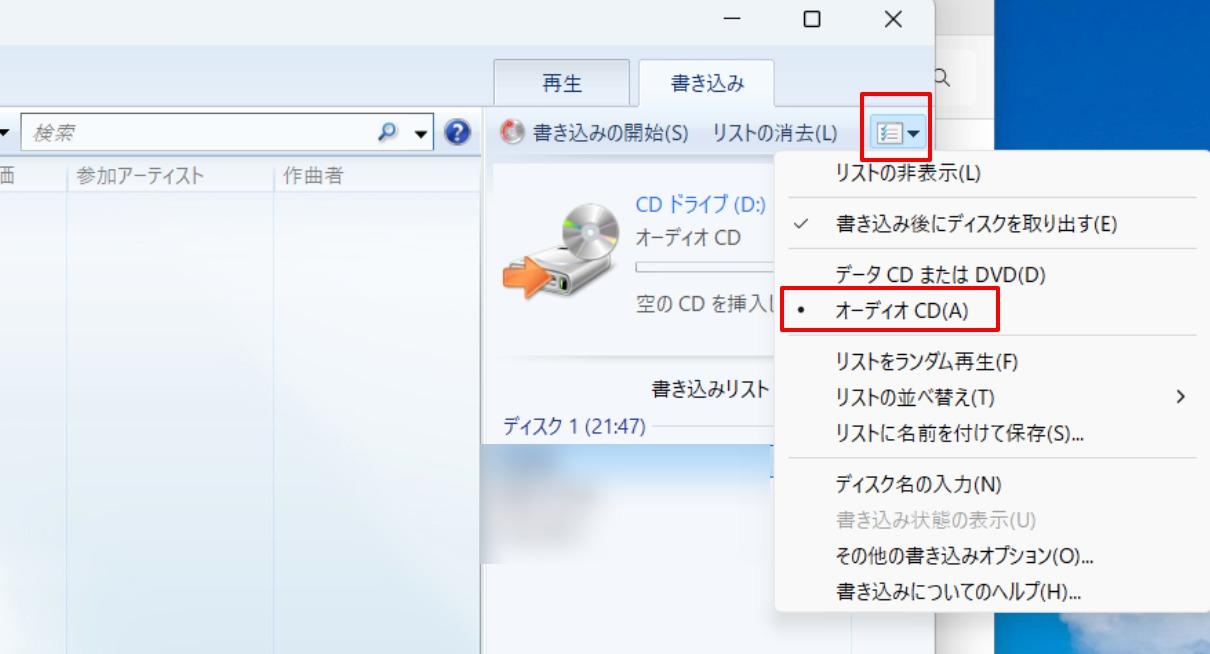
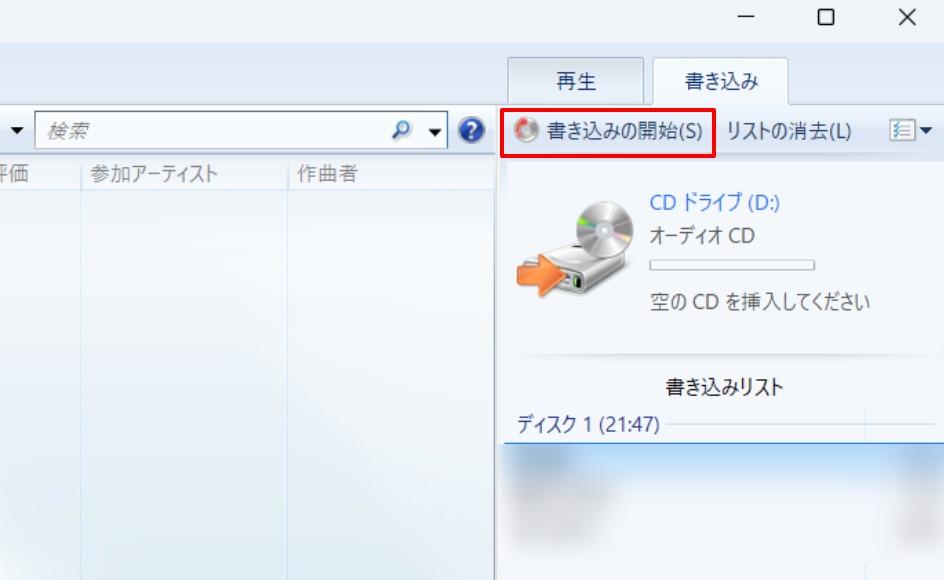
Macの「ミュージック」でCDを作成する場合
Macでは、「ミュージック」アプリからオーディオCD、MP3 CD、データCD/DVDを作成できます。一般的なCDプレーヤーで再生したい場合はオーディオCD、MP3対応プレーヤーで再生したい場合はMP3 CDを選びます。
MP3 CDを作成する場合は、プレイリスト内の曲がMP3形式である必要があります。形式が混在している場合は、事前に対応形式へ変換してから作業しましょう。
ローカルミュージックが表示されないときのチェック
CDから取り込んだ曲がLINE MUSICに表示されない場合は、以下の項目を順番に確認してください。
- LINE MUSICアプリにメディア・ストレージへのアクセス権限を許可しているか
- 音楽ファイルがスマホ本体に保存されているか
- ファイル形式がスマホやLINE MUSICアプリで扱いやすい形式か
- CDレコアプリ側の保存先が特殊なアプリ内フォルダになっていないか
- LINE MUSICアプリを再起動しても表示されないか
- スマホ本体を再起動しても表示されないか
もし自分なら、まずスマホ標準の音楽アプリやファイル管理アプリで、その曲が再生できるか確認します。端末側で再生できない場合は、LINE MUSICではなくファイル形式や転送方法に原因がある可能性が高いです。
LINE MUSICとCDに関するQ&A
Q1. CDレコを使ってLINE MUSICに曲を入れることはできますか?
A1. 可能です。CDレコでCDの曲をスマホに取り込み、スマホ本体に保存された音楽としてLINE MUSICアプリが読み込めれば、ローカルミュージックに表示できます。ただし、保存形式や保存先、アプリ権限によって表示されない場合があります。
Q2. LINE MUSICとiTunesやApple Musicは同期できますか?
A2. LINE MUSICとiTunes、またはApple Musicのライブラリを直接同期する機能は基本的にありません。ただし、iTunes Storeで購入した曲やCDから取り込んだ曲をスマホに保存し、ローカルミュージックとしてLINE MUSICアプリで再生できる場合があります。
Q3. iPhoneからCDに焼く方法はありますか?パソコンなしでもできますか?
A3. iPhone単体で一般的なオーディオCDを作成するのは難しいです。CDに焼くには、基本的にCD/DVD書き込み対応ドライブと、Windows Media PlayerやMacの「ミュージック」などの書き込み機能が必要です。iPhone内の音源をCDにしたい場合は、一度PCまたはMacに移してから作成する流れが現実的です。
Q4. LINE MUSICのローカルミュージックに曲が表示されません。
A4. まず、スマホの設定でLINE MUSICにメディア・ストレージへのアクセス権限が付与されているか確認してください。次に、音楽ファイルがスマホ本体に保存されているか、標準の音楽アプリやファイル管理アプリで再生できるかを確認します。端末側で再生できない場合は、ファイル形式や転送方法を見直しましょう。
Q5. CDの一部だけをLINE MUSICで再生したいです。
A5. CDをパソコンに取り込んだあと、オーディオ編集ソフトで必要な部分だけをトリミングします。編集後のファイルをスマホに転送し、LINE MUSICアプリのローカルミュージックで表示されるか確認してください。編集した音源も、私的利用の範囲で管理しましょう。
まとめ
LINE MUSICにCDを取り込む場合は、CDの曲をスマホに保存し、LINE MUSICアプリのローカルミュージックで再生する流れになります。パソコンを使うならWindows Media PlayerやMacの「ミュージック」でCDを取り込み、パソコンなしで進めたい場合はCDレコのようなスマホ対応CDドライブを使う方法があります。
一方、LINE MUSICの配信曲をCDに焼きたい場合、公式ダウンロード機能だけでは一般的な音声ファイルとして取り出せません。CD作成に使うには、MP3やWAVなどの音声ファイルを用意し、Windows Media PlayerやMacの「ミュージック」でオーディオCDとして書き込む必要があります。
保存・変換・CD作成を行う場合は、私的利用の範囲にとどめ、配布・共有・販売を避けてください。用途に合わせて、CDの取り込み、ローカル再生、CD作成のどの方法が必要なのかを切り分けると、迷わず作業できます。


