

LINE MUSICでは、1億曲以上の音楽をパソコンやスマホで楽しむことができます。ドルビーアトモスには非対応であるものの、320kbpsで音楽が楽しめます。有料プランにアップグレードするとダウンロード機能を利用できますが、パソコンでは利用できません。ダウンロード機能のデメリットを補いたい方は、MusicFabを使いましょう!
LINE MUSICは、LINEと連携して使いやすい音楽ストリーミングサービスです。楽曲やMVの再生だけでなく、LINEプロフィールBGM、LINEの着信音・呼出音、カラオケ、My推しなど、LINEならではの機能を使えるのが特徴です。
ただし、無料版でできること、有料版との違い、支払い方法、解約方法は少し分かりにくい部分もあります。この記事では、LINE MUSICの基本、無料版でできること、料金と支払い方法、基本的な使い方、解約方法、LINEミュージックの曲を保存する方法まで順番に解説します。

- LINE MUSICは、LINEと連携しやすい音楽ストリーミングサービスです。
- 無料版でも検索、試聴、歌詞表示、一部のプロフィールBGM設定などを試せます。
- フル再生、オフライン再生、音質変更、カラオケなどを使うなら有料プランが基本です。
- 支払い方法は、iPhone、Android、LINE STOREなど申込経路によって変わります。
- 解約は、登録した経路から行います。アプリを削除しただけでは解約になりません。
- 公式ダウンロードはアプリ内再生用です。MP3などの音源ファイルとして保存したい場合はMusicFabも選択肢になります。
LINE MUSICとは?まず結論
LINE MUSICは、LINE MUSIC株式会社が提供する音楽配信サービスです。スマホアプリではもちろん、PCのブラウザ版でも音楽を楽しめます。邦楽、洋楽、K-POP、アニメソング、MVなどをまとめて探せるため、LINEを普段から使っている人にとって使いやすい音楽アプリです。
特に、LINEプロフィールにBGMを設定したり、LINEの着信音や呼出音を好きな曲に変えたりできる点は、他の音楽アプリと比べても分かりやすい特徴です。
LINEと連携しやすい音楽ストリーミングサービス
LINE MUSICは、LINEアカウントと連携して使えます。LINEプロフィールBGM、トークBGM、着信音、呼出音など、LINEアプリ内で音楽を使いたい人に向いています。
| 使いたい場面 | LINE MUSICでできること |
| 音楽を聴く | 曲、アルバム、プレイリスト、MVを再生できます。 |
| LINEプロフィールを変える | プロフィールBGMやプロフィールMVを設定できます。 |
| LINEの着信音を変える | LINEの着信音や呼出音に楽曲を設定できます。 |
| 歌って楽しむ | カラオケ機能や採点機能を使えます。 |
| 推し活を楽しむ | My推しを設定し、アーティスト関連コンテンツを確認できます。 |
LINE MUSICが向いている人
- LINEのプロフィールBGMや着信音を好きな曲にしたい人
- 邦楽、K-POP、アニメソング、MVをよく聴く人
- カラオケや歌詞表示をアプリで楽しみたい人
- LINEアカウントで音楽サービスを使いたい人
- スマホ中心で音楽を聴く人
LINE MUSICの無料版でできること・できないこと
LINE MUSICには無料版があります。ただし、無料版は「サービスを試すためのプラン」と考えると分かりやすいです。日常的にフル再生やオフライン再生を使いたい場合は、有料プランが必要になります。
無料版でできること
- 楽曲やアーティストの検索
- 一部楽曲の試聴
- 歌詞表示
- お気に入り登録
- LINEやSNSへのシェア
- プロフィールBGM・プロフィールMVの一部設定
無料版でも、LINE MUSICの雰囲気や曲の探しやすさは確認できます。まず使い心地を試したい場合は、無料版から始めても問題ありません。
無料版でできないこと
無料版では、多くの再生機能に制限があります。特に、曲を最後まで聴きたい人、オフライン再生したい人、音質を変えたい人は、有料版との差を確認しておきましょう。
- 楽曲を自由にフル再生すること
- オフライン再生用に楽曲を保存すること
- 音質を細かく変更すること
- MVを高画質で再生すること
- カラオケ機能を制限なく使うこと
無料版と有料版の違い
| 項目 | 無料版 | 有料版 |
|---|---|---|
| 料金 | 0円 | 月額制 |
| オンデマンド再生 | 制限あり | フル再生可能 |
| プレイリスト再生 | 制限あり | フル再生可能 |
| MV再生 | 制限あり | 利用可能 |
| オフライン再生 | 不可 | 利用可能 |
| 音質変更 | 不可 | 利用可能 |
| 歌詞表示 | 利用可能 | 利用可能 |
| カラオケ | 制限あり | 利用可能 |
| プロフィールBGM | 一部利用可能 | 利用可能 |
無料版を「使えない」と決めつける必要はありませんが、音楽アプリとして毎日使うなら、有料版のほうが快適です。無料版は、曲のラインナップや操作感を確認するために使うとよいでしょう。
LINE MUSICの料金プランと支払い方法
LINE MUSICの料金は、一般、学生、ファミリーなどのプランや、申し込み経路によって変わる場合があります。アプリ決済とLINE STOREで料金が異なることもあるため、申し込み前に必ず最新の申込画面で確認しましょう。
料金プランの確認ポイント
| 確認項目 | 見るべきポイント |
| 一般プラン | 月額料金、無料体験の有無、アプリ決済とLINE STOREの違いを確認します。 |
| 学生プラン | 対象年齢、学生認証、利用条件を確認します。 |
| ファミリープラン | 利用人数、家族の招待方法、管理者アカウントを確認します。 |
| 無料体験 | 無料期間、終了後の自動更新、解約期限を確認します。 |
| 支払い経路 | iPhone、Android、LINE STOREのどこで申し込むかを確認します。 |
価格を記事に掲載する場合は、更新前にLINE MUSICアプリまたはLINE STOREの申込画面で最新情報を確認してください。古い価格を残すと、ユーザーが申し込み時に混乱しやすくなります。
iPhoneの支払い方法
iPhoneアプリから申し込む場合は、Apple IDに設定した支払い方法で決済されます。クレジットカード、キャリア決済、Apple Pay、Apple Account残高など、利用できる支払い方法はApple ID側の設定によって変わります。
Androidの支払い方法
Androidアプリから申し込む場合は、Google Playに設定した支払い方法で決済されます。クレジットカード、デビットカード、キャリア決済、Google Play残高、PayPalなど、利用できる方法はGoogle Play側の設定によって変わります。
LINE STOREで申し込む時の注意点
LINE STOREから申し込む場合は、ブラウザでLINE STOREにログインしてプランを選びます。アプリ決済と料金やキャンペーン内容が異なる場合があるため、申し込み前に比較しておくと安心です。
- LINEアカウントでログインできているか確認する
- アプリ決済とLINE STOREの価格差を確認する
- 無料体験やキャンペーンの条件を確認する
- 解約時にどの経路から手続きするか覚えておく
LINE MUSICの基本的な使い方
ここからは、LINE MUSICアプリの基本操作を確認します。まずは曲を探して再生し、気に入った曲をライブラリに追加する流れを押さえましょう。
曲やアーティストを検索する
初めて使う場合は、好きなアーティスト名で検索すると分かりやすいです。ランキングやおすすめから曲を探すこともできます。
音楽やMVを再生する
音楽はホーム、ランキング、検索結果、プレイリストなどから再生できます。MVは動画タブや対応楽曲の画面から再生できます。
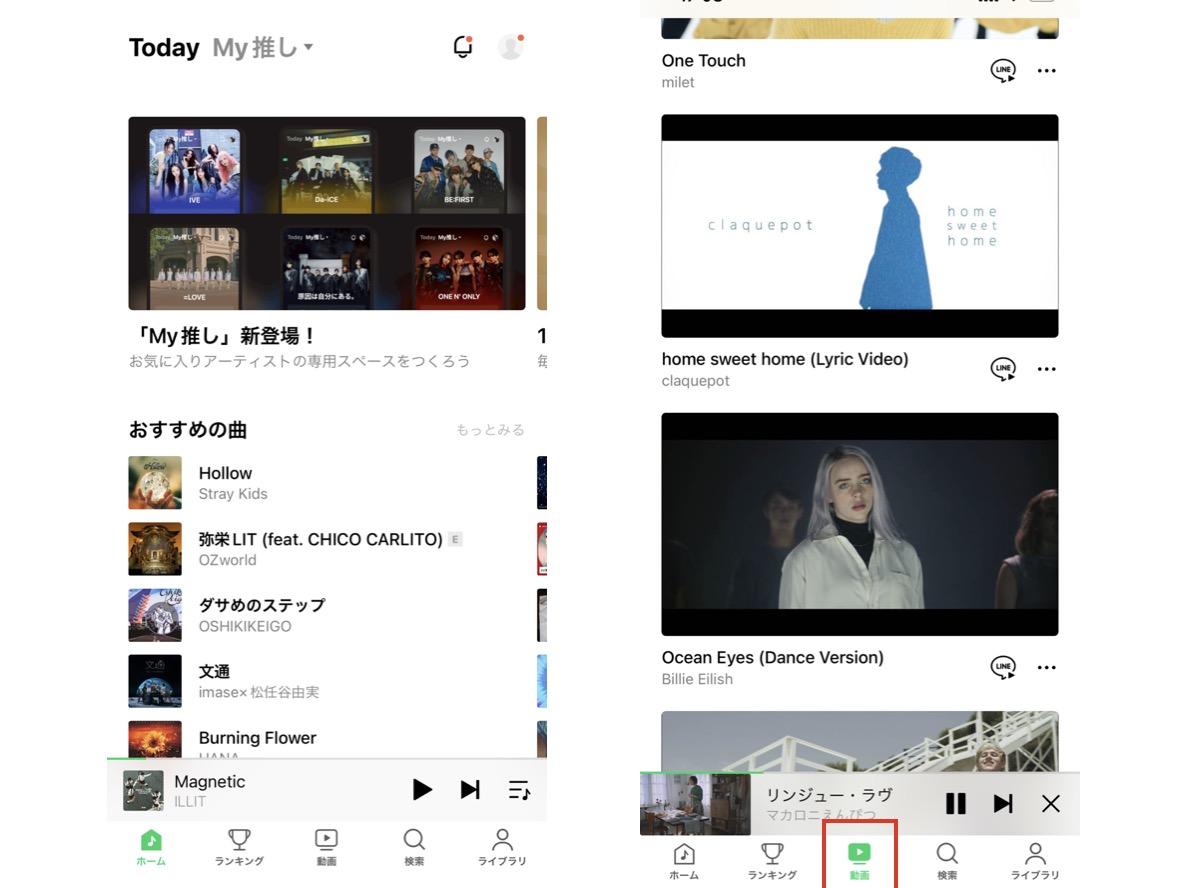
無料版では再生時間に制限がある場合があります。曲を最後まで聴きたい場合は、有料版の利用を確認しましょう。
ライブラリに追加する
よく聴く曲、アルバム、プレイリストはライブラリに追加しておくと便利です。曲のメニューからお気に入りやライブラリ追加を選ぶと、あとから探しやすくなります。
- よく聴く曲をお気に入りに追加する
- アルバムをライブラリに追加する
- プレイリストを保存する
- アーティストをフォローする
オフライン再生用にダウンロードする
有料版では、楽曲をアプリ内に保存してオフライン再生できます。通勤中や旅行中など、通信量を抑えたい時に便利です。
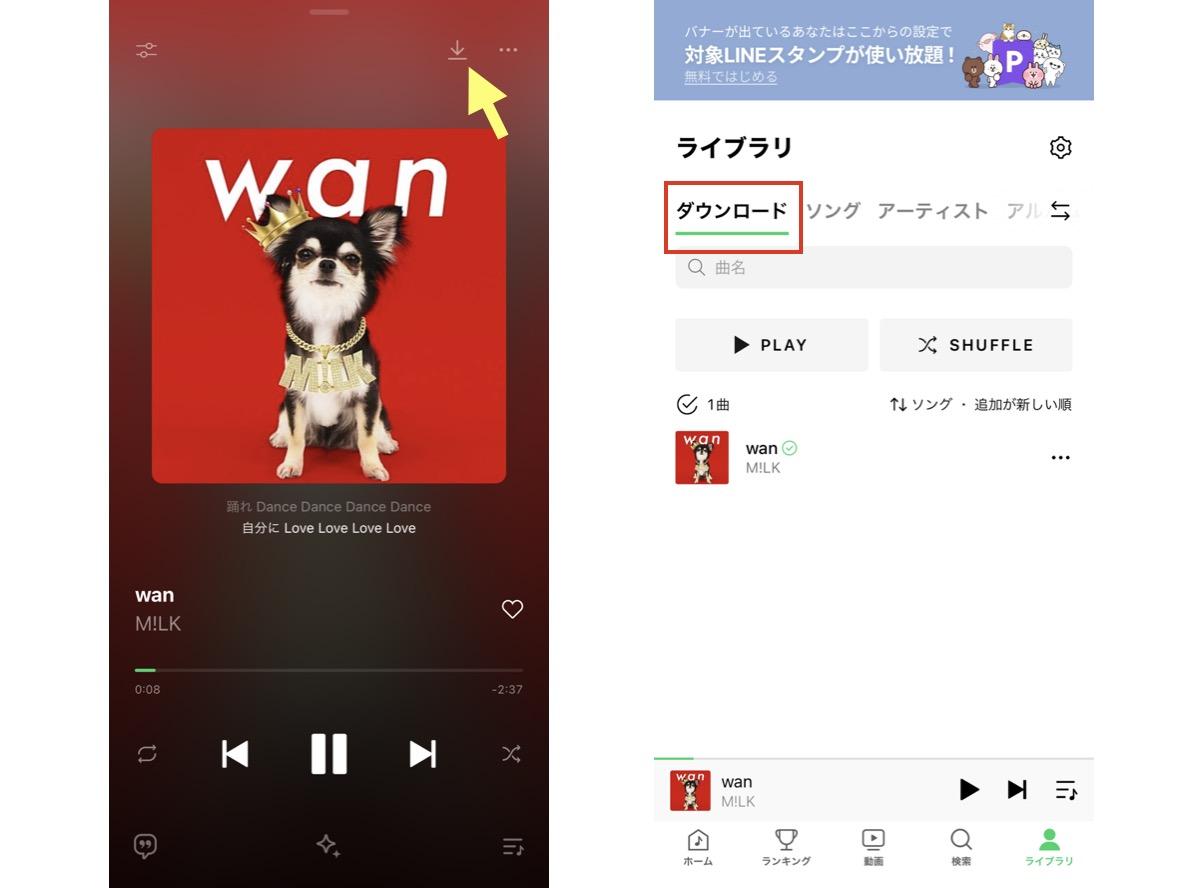
公式ダウンロードは、LINE MUSICアプリ内で聴くための保存です。MP3ファイルとして自由に取り出せる仕組みとは異なります。
LINE MUSICならではの便利機能
LINE MUSICは、音楽を聴くだけでなく、LINEと組み合わせた機能が充実しています。BGM、着信音、カラオケ、My推しを使うと、LINE MUSICらしい楽しみ方ができます。
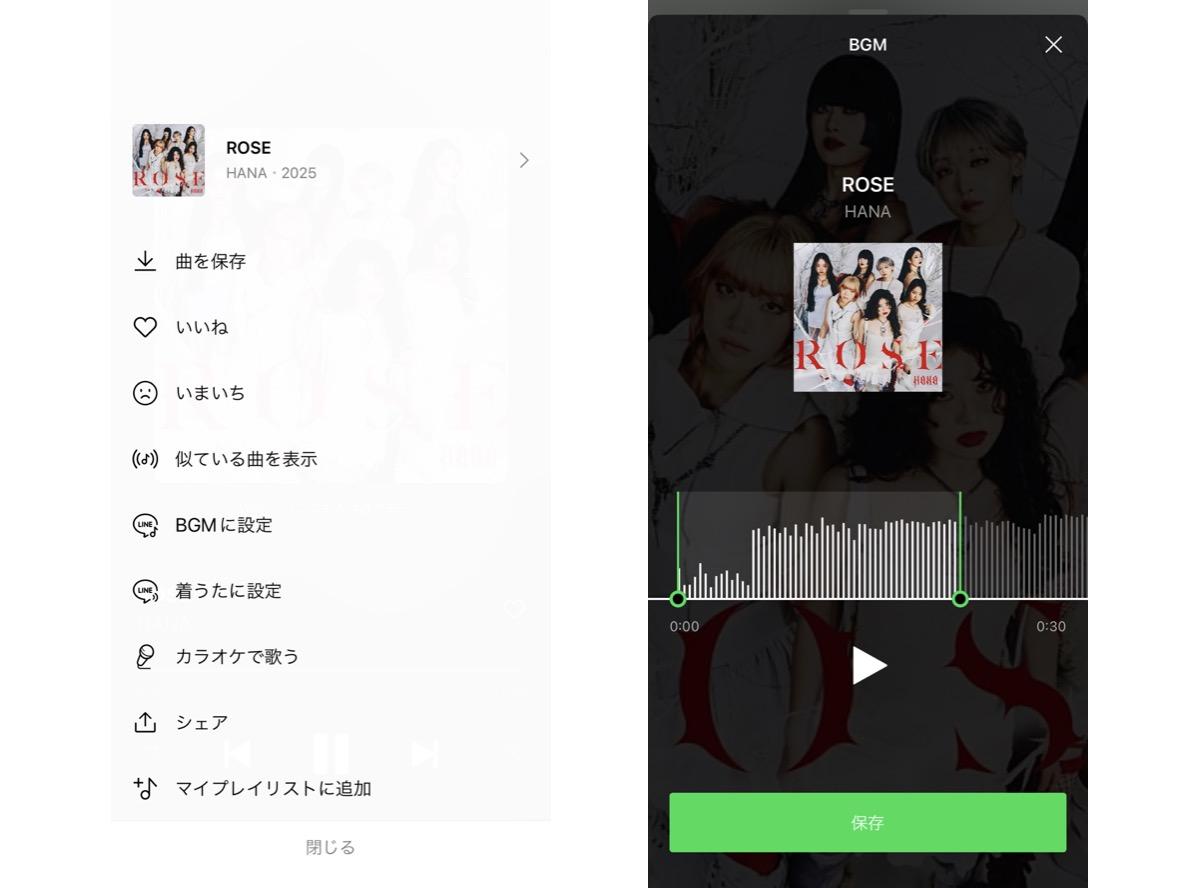
LINEプロフィールBGMを設定する
LINEプロフィールBGMは、自分のLINEプロフィールに好きな曲を設定できる機能です。プロフィールを開いた相手に、自分の好きな曲を伝えられます。
LINEの着信音・呼出音に設定する
LINE MUSICの曲は、LINEの着信音や呼出音に設定できます。LINE通話の音を自分の好きな曲に変えたい人に便利です。
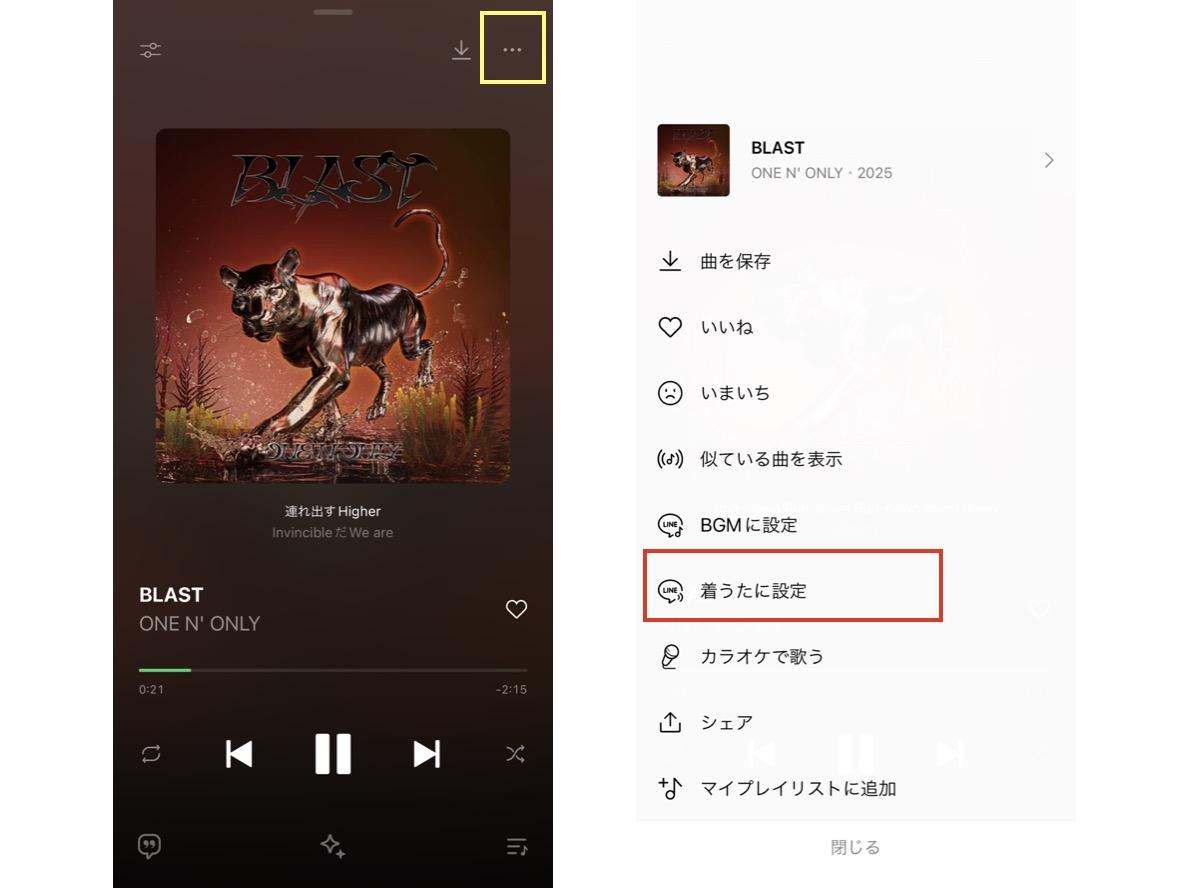
LINE MUSICで設定できるのは、主にLINE通話の着信音や呼出音です。スマホ本体の通常電話の着信音とは扱いが異なるため、混同しないようにしましょう。
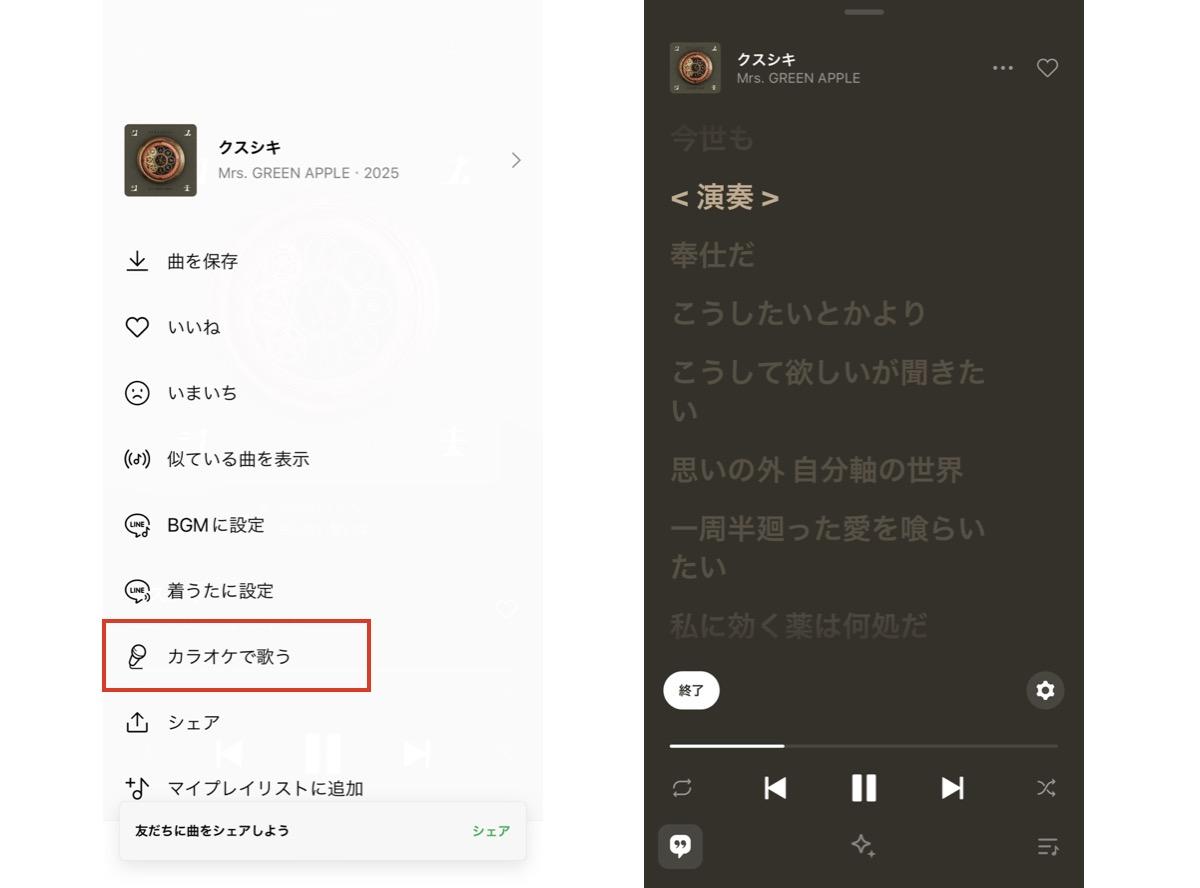
カラオケ機能を使う
LINE MUSICのカラオケ機能では、曲に合わせて歌ったり、採点を楽しんだりできます。家で気軽に歌の練習をしたい時に便利です。
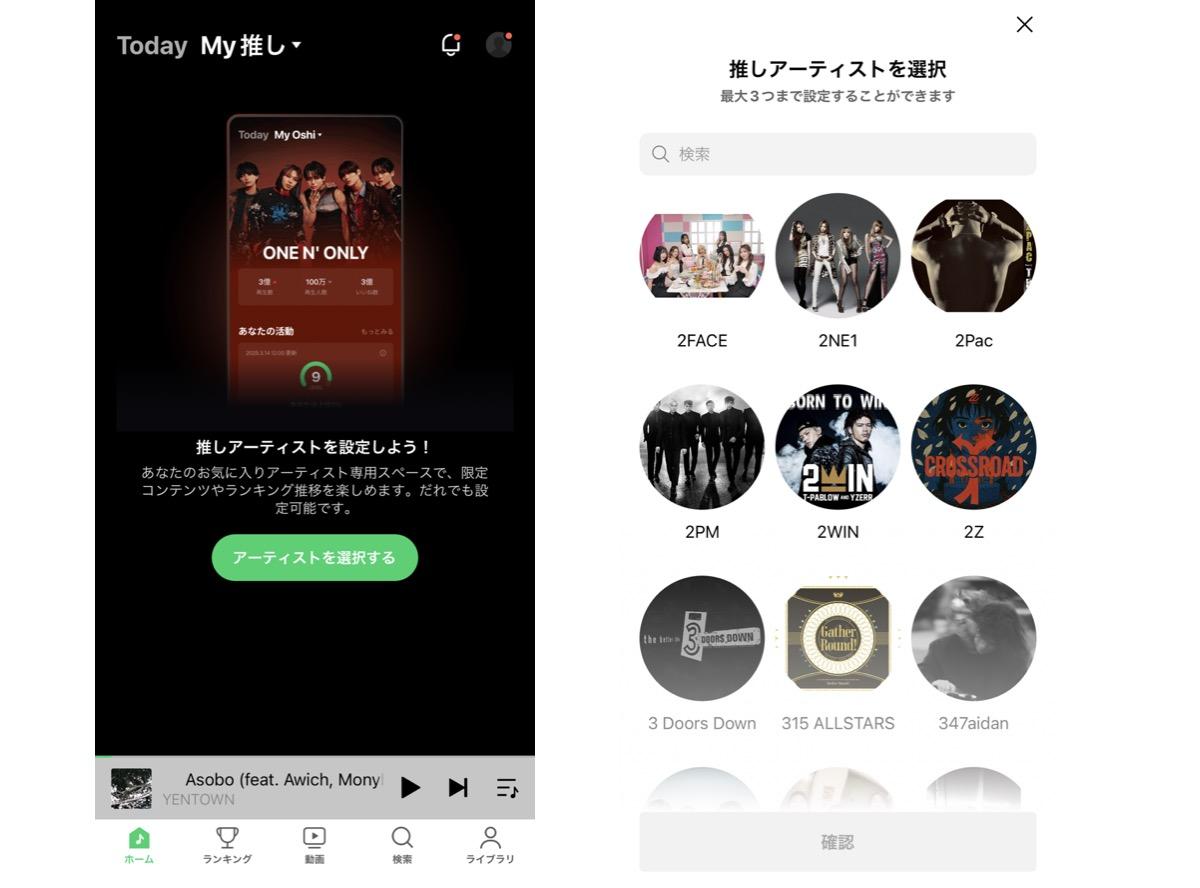
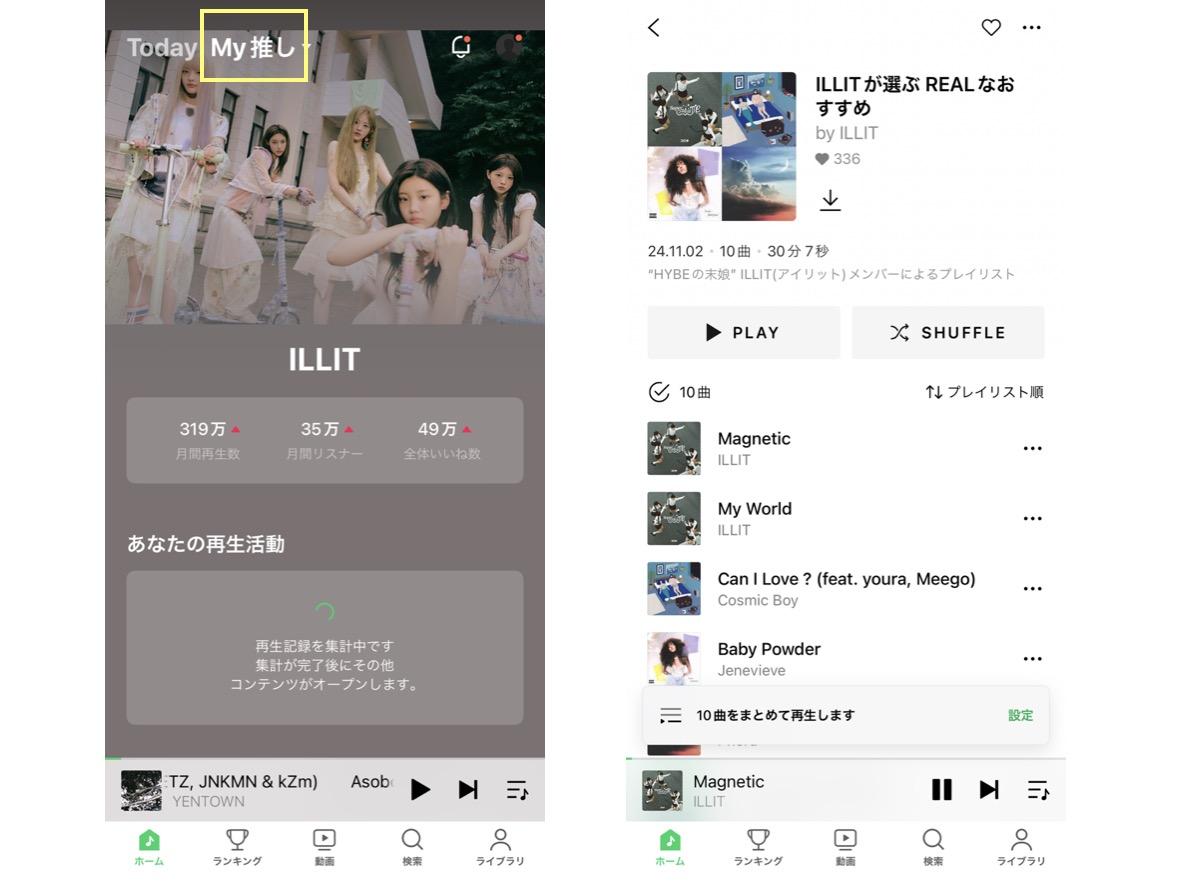
My推しを設定する
My推しは、好きなアーティストを登録して関連コンテンツやランキングを楽しめる機能です。推し活をLINE MUSICで楽しみたい人に向いています。
LINE MUSICの解約方法
LINE MUSICを解約する時は、登録した経路から手続きする必要があります。アプリを削除しただけでは、プレミアムプランの解約にはなりません。
LINE MUSICアプリから解約する
LINE MUSICアプリ内で登録状況を確認できる場合は、マイページや設定からプラン管理画面を開きます。解約や自動更新停止の項目が表示される場合は、画面の案内に従って手続きします。
iPhoneのサブスクリプションから解約する
iPhoneアプリ経由で申し込んだ場合は、Apple IDのサブスクリプションから解約する必要があります。
Androidの定期購入から解約する
Androidアプリ経由で申し込んだ場合は、Google Playの定期購入から解約します。
LINE STOREから解約する
LINE STOREで申し込んだ場合は、LINE STOREにログインしてプラン管理画面から解約します。アプリ決済とは手続き場所が異なるため、申し込み時の経路を確認しましょう。
解約できない時の確認ポイント
- アプリ決済、LINE STORE、キャリア決済のどこで申し込んだか確認する
- Apple IDのサブスクリプションを確認する
- Google Playの定期購入を確認する
- LINE STOREのマイページを確認する
- 解約完了メールやプラン状態を確認する
- アプリ削除だけで終わっていないか確認する

LINE MUSICの曲をPCに保存・MP3変換する方法
LINE MUSICの公式ダウンロード機能は、アプリ内でオフライン再生するための保存です。保存した曲をMP3やWAVとして取り出したり、USBメモリやSDカード、動画編集ソフトで自由に使ったりする仕組みではありません。
公式ダウンロードはアプリ内オフライン再生用
有料版で曲をダウンロードすると、LINE MUSICアプリ内でオフライン再生できます。通信量を節約したい時には便利ですが、音源ファイルとして端末の一般フォルダに保存されるわけではありません。
- LINE MUSICアプリ内で再生するための保存です。
- 無料版では基本的にダウンロード機能を使えません。
- PCブラウザ版では、スマホアプリと同じ感覚で曲を保存できない場合があります。
- MP3ファイルとしてUSBやSDカードへ自由に移せる仕組みではありません。
- プレミアムプランの解約後は、保存曲を再生できなくなる場合があります。
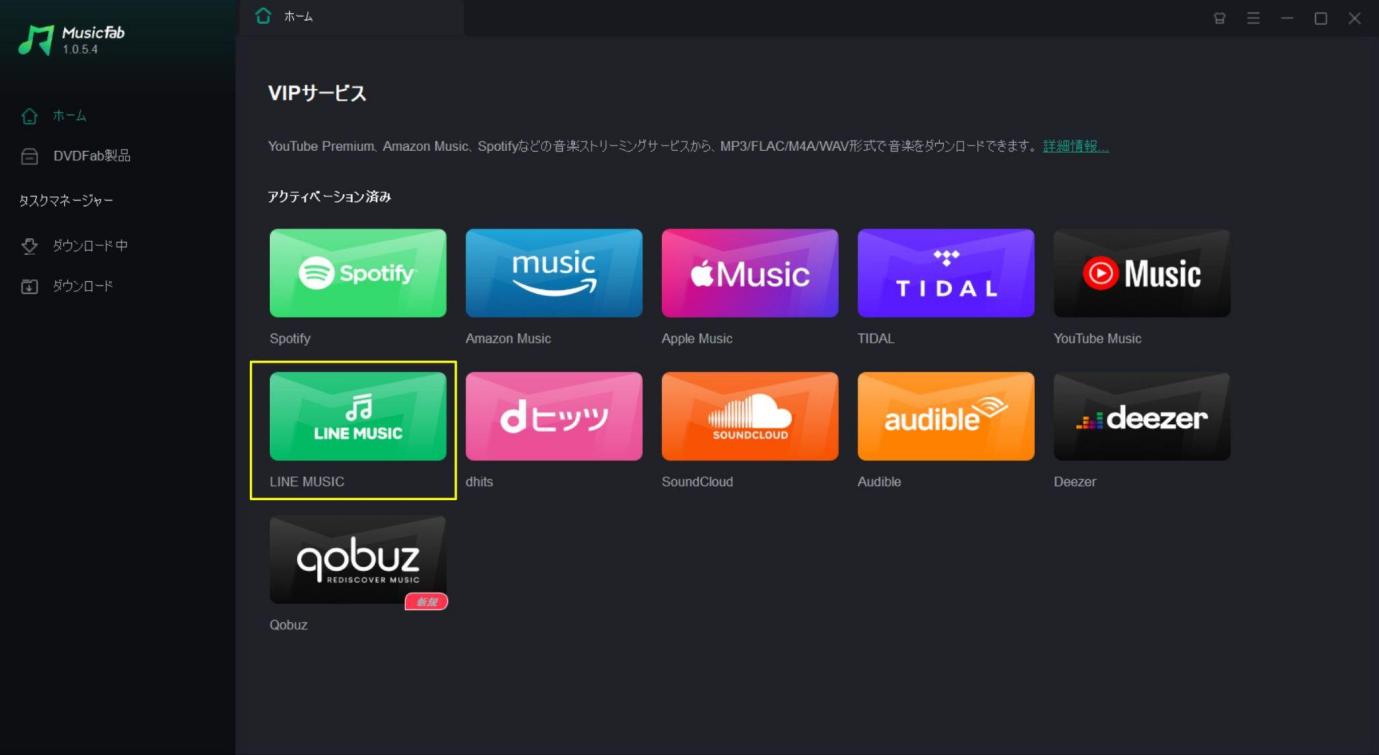
MusicFab LINE MUSIC 変換ソフトでPCに保存する
LINE MUSICの曲をPCで自分用の音楽ファイルとして保存したい場合は、MusicFab LINE MUSIC 変換ソフトも選択肢になります。MP3、M4A、FLAC、WAV、OPUSなどの形式で保存でき、曲名、アーティスト名、アルバム名、アートワーク、対応曲の歌詞ファイルなども保持できます。

MusicFabでLINE MUSICの曲を保存する手順
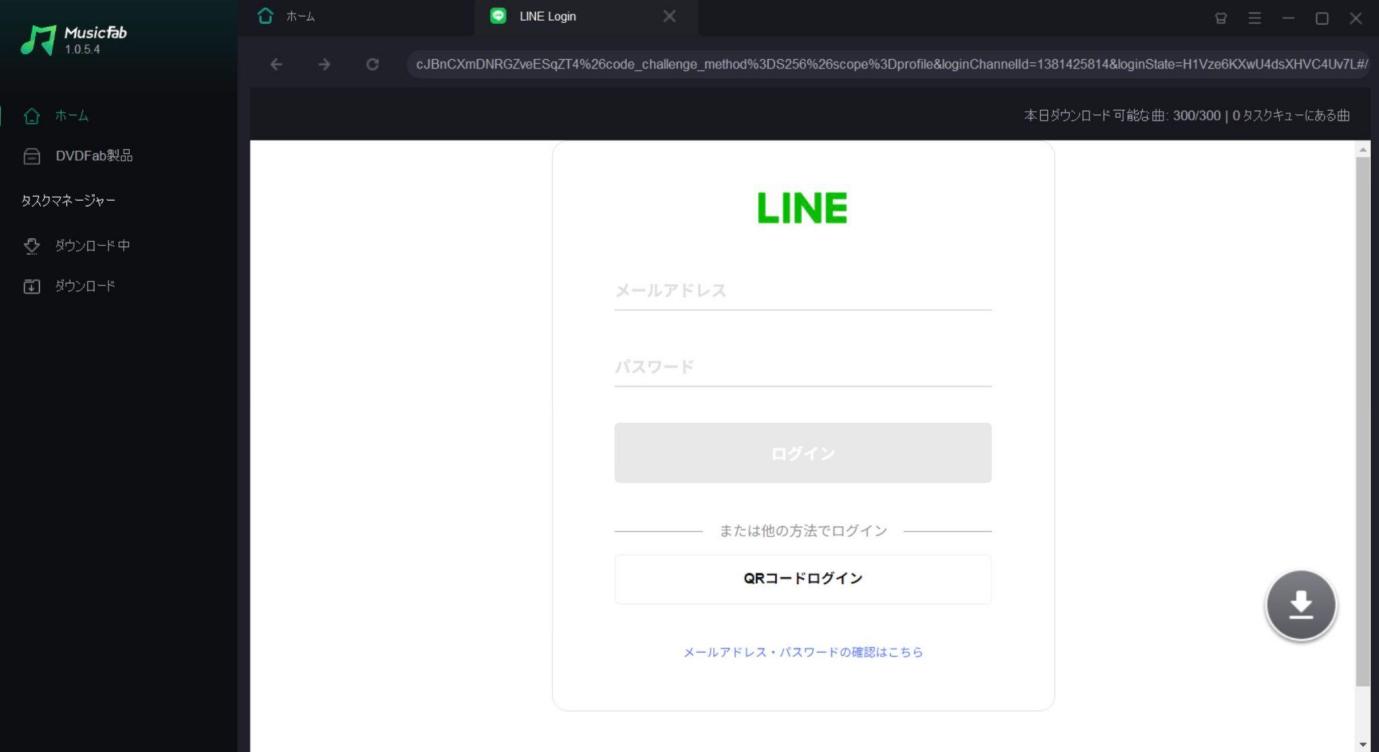
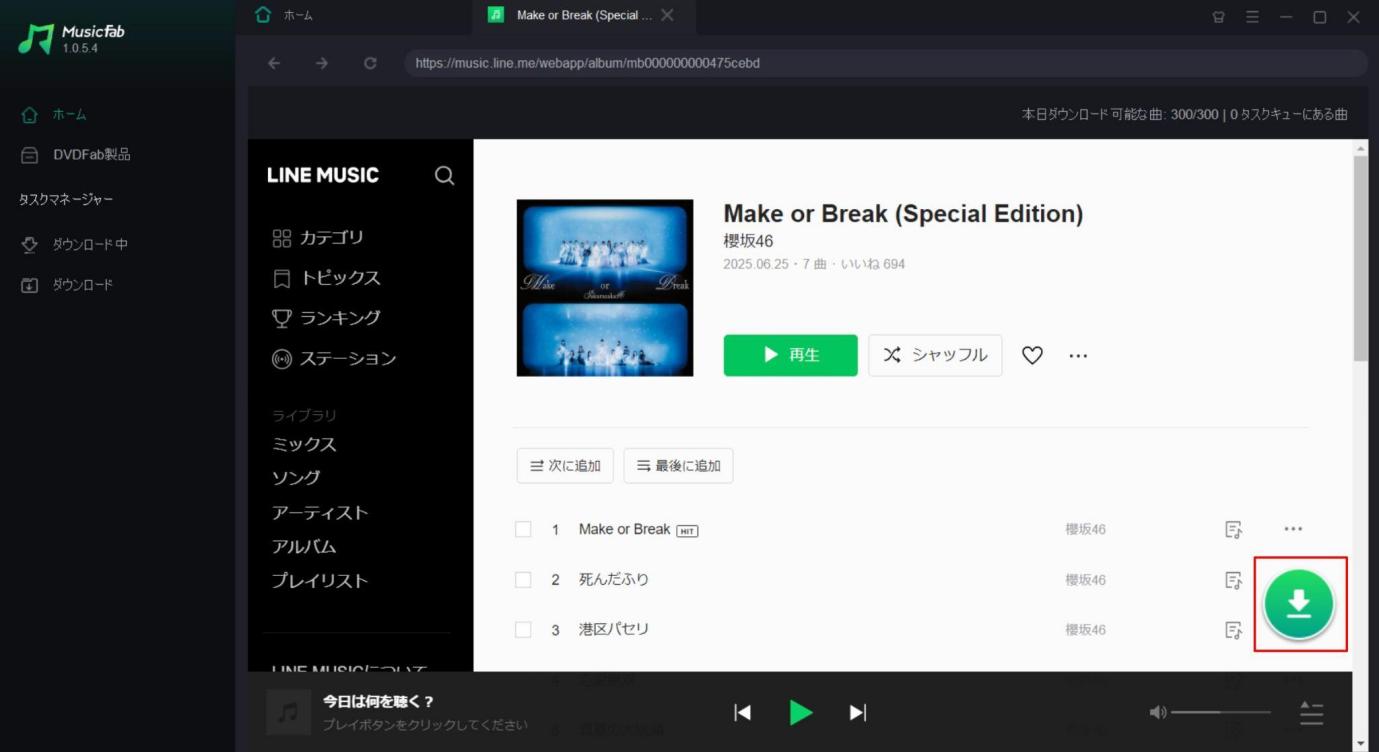
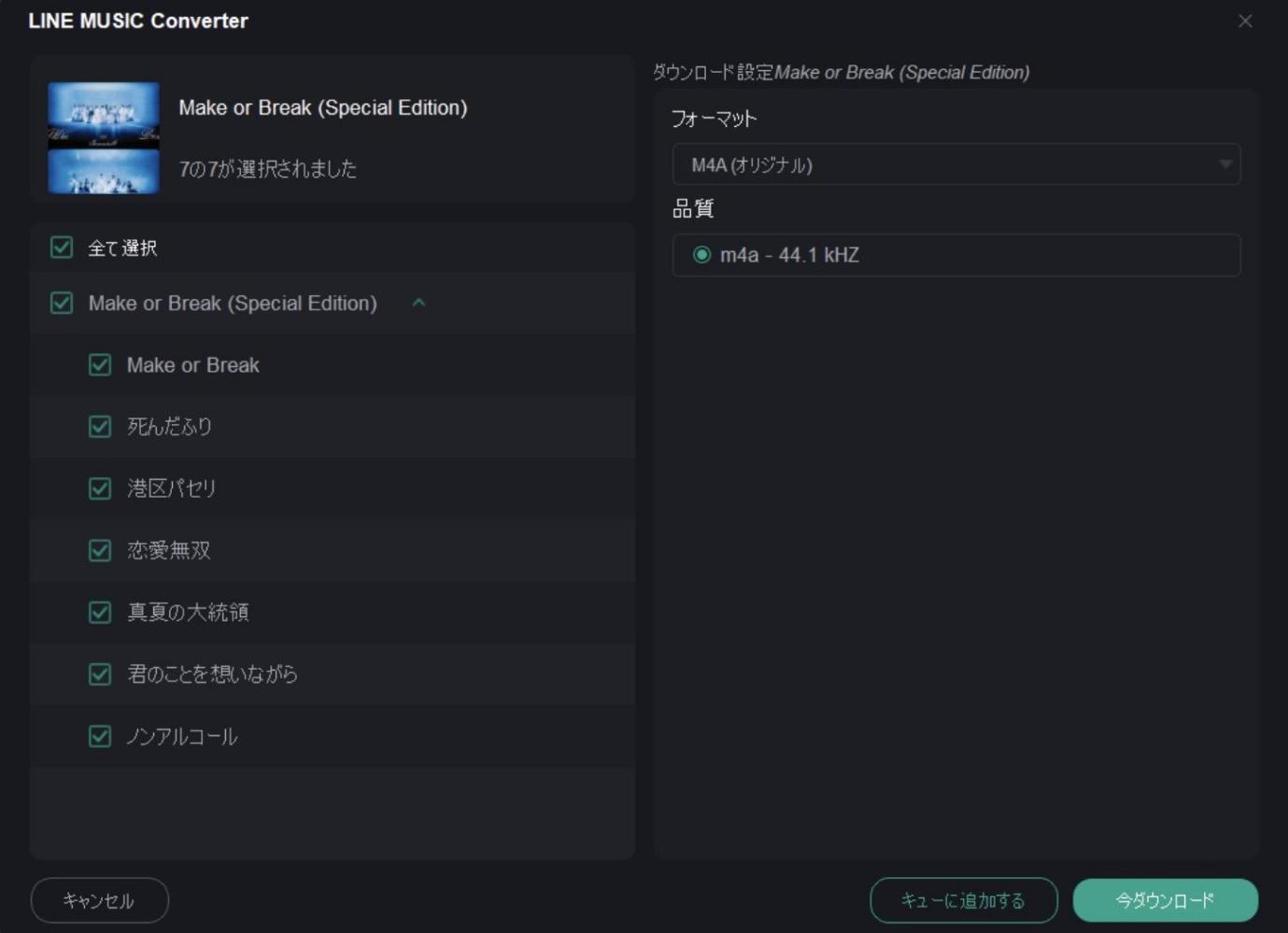
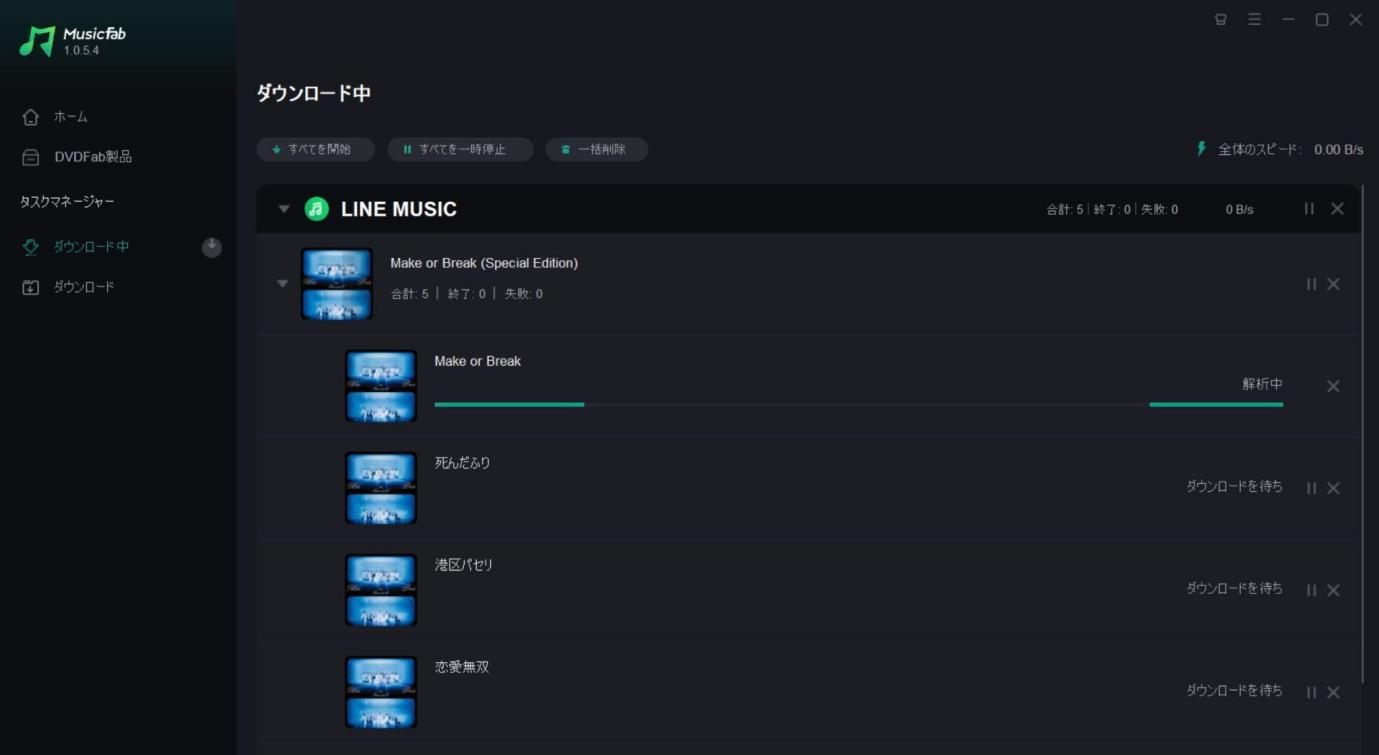
保存した音源は、PCの音楽プレーヤーで再生したり、スマホ、MP3プレーヤー、USBメモリ、SDカード、カーオーディオなどで管理したりしやすくなります。
保存・変換した音源は私的利用の範囲で管理し、配布・共有・販売は避けてください。また、LINE MUSICの利用規約と著作権法に注意して利用しましょう。
よくある質問
LINE MUSICは無料でどこまで使えますか?
無料版でも楽曲検索、試聴、歌詞表示、お気に入り登録、SNSシェア、一部のプロフィールBGM設定などを試せます。ただし、フル再生、オフライン再生、音質変更などは有料版が中心です。
ALINE MUSICの無料版はフル再生できますか?
無料版では、楽曲やMVの再生時間に制限があります。好きな曲を最後まで聴きたい場合は、有料プランの利用を確認しましょう。
ALINE MUSICの支払い方法は何がありますか?
iPhoneではApple IDの支払い方法、AndroidではGoogle Playの支払い方法、LINE STOREではLINE STORE側の支払い方法を使います。利用できる決済手段は端末や申込経路によって変わります。
ALINE MUSICはLINE STOREとアプリ決済で料金が違いますか?
申込経路によって料金やキャンペーンが異なる場合があります。申し込み前に、LINE MUSICアプリとLINE STOREの申込画面で最新の料金を確認してください。
ALINE MUSICの解約はどこからできますか?
登録した経路によって異なります。iPhoneアプリ経由ならApple IDのサブスクリプション、Androidアプリ経由ならGoogle Playの定期購入、LINE STORE経由ならLINE STOREのプラン管理画面から手続きします。
ALINE MUSICの曲はMP3として保存できますか?
公式ダウンロードはアプリ内オフライン再生用です。MP3やWAVとしてPCに保存して管理したい場合は、MusicFab LINE MUSIC 変換ソフトのような保存ツールも選択肢になります。
ALINE MUSICは機種変更後も使えますか?
同じLINEアカウントでログインすれば、基本的に引き続き利用できます。ただし、端末内に保存していたダウンロード曲は、新しい端末で再ダウンロードが必要になる場合があります。
ALINE MUSICのMy推しは相手にバレますか?
表示範囲や公開設定はアプリ内の仕様や設定によって変わる可能性があります。気になる場合は、プロフィール表示やアカウント設定で公開範囲を確認してから登録しましょう。
Aまとめ
LINE MUSICは、LINEと連携しやすい音楽ストリーミングサービスです。楽曲やMVの再生だけでなく、LINEプロフィールBGM、着信音・呼出音、カラオケ、My推しなど、LINEならではの機能を楽しめます。
無料版でも一部機能は試せますが、フル再生、オフライン再生、音質変更などを使いたい場合は有料プランが基本です。料金や支払い方法は申込経路によって変わるため、アプリやLINE STOREの申込画面で最新情報を確認しましょう。
解約する時は、登録した経路から手続きする必要があります。アプリを削除しただけでは解約にならないため、Apple ID、Google Play、LINE STOREなどの契約状態を確認してください。
LINE MUSICの曲をMP3やWAVなどの音源ファイルとしてPCに保存したい場合は、MusicFab LINE MUSIC 変換ソフトも選択肢になります。公式ダウンロードとローカル音源保存の違いを理解し、自分の聴き方に合う方法を選びましょう。


