

この記事では、NoteBurnerで音楽を変換できない場合の原因と解決方法を詳しく説明しています。楽曲のURL追加の問題、変換後のファイルの空白、CD焼きの失敗など、よくあるトラブルに対する対処法を提供。また、MusicFabを利用することで得られる安定した変換体験や、その具体的な使い方についても紹介しています。音楽変換に関する悩みを解消するための情報が満載です。
NoteBurnerで音楽を変換している時に、「曲を追加できない」「変換が途中で止まる」「MP3で保存できない」「変換後のファイルが空になる」といったトラブルに遭遇することがあります。
この記事では、NoteBurnerで変換できない時の原因と対処法を、症状別に整理して紹介します。あわせて、最新版にしても失敗する時の見直しポイント、無料版・試用版で起こりやすい勘違い、口コミやレビューで確認したい注意点、解決しない場合にMusicFabを比較候補に入れるケースもまとめます。
NoteBurnerで変換に失敗する主な原因と対処法
- NoteBurnerと対象の音楽サービスアプリを最新版にする
- PCを再起動し、まずは1曲だけで変換を試す
- 保存先をOneDriveなどの同期フォルダではなく、PC内のローカルフォルダに変更する
- VPN、プロキシ、セキュリティソフトの影響を確認する
- 長いプレイリストは小分けにして変換する
- 無料版・試用版の変換制限を確認する
NoteBurnerで変換できない原因は、ソフト本体だけでなく、音楽サービス側の仕様、ログイン状態、保存先の権限、PC環境、無料版の制限など複数あります。まずは、症状ごとに原因を切り分けていきましょう。
楽曲のURLが追加できない
SpotifyなどからURLをコピーしてNoteBurnerに貼り付けても追加されない、または分析中のまま止まることがあります。この場合は、URLの取得方法、ログイン状態、アプリの連携、通信環境を順番に確認します。
- NoteBurnerと対象の音楽アプリを最新版に更新します。
- 音楽アプリを一度起動し、1曲再生してから終了し、NoteBurnerを起動します。
- 共有リンクやURLをコピーし直します。
- VPNやプロキシを一時的にオフにします。
- 長いプレイリストではなく、まず1曲またはアルバム単位で試します。
- 改善しない場合は、対象の音楽アプリを再インストールします。
変換が0%・50%付近で止まる
変換が0%のまま進まない、または50%付近で止まる場合は、キャッシュ、ログインセッション、保存先、通信環境、PC負荷が関係していることがあります。
- NoteBurnerと音楽サービスから一度ログアウトし、再ログインします。
- PCを再起動してから、1曲だけで再試行します。
- 保存先をローカルフォルダに変更します。
- クラウド同期フォルダや外付けドライブへの直接保存を避けます。
- 変換中は他の音楽アプリ、録音ソフト、動画編集ソフトを終了します。
変換後のファイルが空になる
変換完了と表示されても、保存されたファイルが空だったり、再生できなかったりすることがあります。保存先の書き込み権限、空き容量、ファイル名、クラウド同期が原因になるケースがあります。
- PCの空き容量を確認し、不要なファイルを削除します。
- 保存先をデスクトップやドキュメント直下など、分かりやすいローカルフォルダに変更します。
- OneDrive、Dropbox、Google Driveなどの同期フォルダを避けます。
- Windowsの「制御されたフォルダーアクセス」やセキュリティソフトの書き込み制限を確認します。
- 曲名や保存パスが長すぎる場合は、短いファイル名で試します。
MP3形式で変換できない
NoteBurnerでMP3形式が選べない、MP3にすると失敗する、または別形式では保存できるのにMP3だけ失敗することがあります。出力形式の設定、対象曲、アプリのバージョン、無料版の制限を確認しましょう。
- 出力形式の設定でMP3が選ばれているか確認します。
- AAC、FLAC、WAVなど別形式で一度保存できるか試します。
- NoteBurnerを最新版に更新します。
- 無料版・試用版で出力形式に制限がないか確認します。
- 特定の曲だけ失敗する場合は、別の曲で再現するか確認します。
変換後の音声が途切れる・一部欠ける
変換後の音声で冒頭の一部が欠ける、途中で音が途切れる、曲の長さが不自然になる場合は、高速変換、同時変換、PC負荷、保存先の書き込み速度が影響している可能性があります。
- 高速変換をオフにし、通常速度で再試行します。
- 複数曲の同時変換を避け、まず1曲ずつ変換します。
- 変換中は他の重いアプリを終了します。
- 保存先をPC内のローカルフォルダに変更します。
- 同じ曲だけで不具合が出る場合は、配信状態や曲の仕様も確認します。
CDに焼くことができない
NoteBurnerで変換した音楽をCDに焼けない、または「バーナーなし」と表示される場合は、変換ソフトではなく、ドライブ、メディア、書き込みソフト側に原因があることもあります。
- PCがCD書き込み対応ドライブを認識しているか確認します。
- CD-Rなど対応メディアを使用します。
- 書き込み速度を下げて試します。
- Audio CDとして作成するのか、データCDとして保存するのかを確認します。
- 他の書き込みソフトを終了してから再試行します。
- いったんローカルに音声ファイルを保存してからCD作成を行います。
Spotifyアプリが見つからない
NoteBurnerがSpotifyアプリを認識できない場合、インストール先、アプリの種類、ログイン状態、管理者権限が関係していることがあります。
- Spotifyを一度起動し、ログイン状態を確認します。
- Spotifyを通常手順で再インストールします。
- Microsoft Store版と公式サイト版の違いが影響していないか確認します。
- WindowsではNoteBurnerを管理者として実行します。
- Spotifyを起動して1曲再生し、終了してからNoteBurnerを起動します。
アプリの初期化エラーが出る
「can not initialize app」などの初期化エラーが出る場合は、インストールファイルの破損、旧バージョンの設定ファイル、セキュリティソフト、OSとの相性が関係していることがあります。
- NoteBurnerをアンインストールします。
- 残っている設定フォルダや一時ファイルを削除します。
- PCを再起動してから最新版を再インストールします。
- セキュリティソフトやWindowsの書き込み制限を一時的に確認します。
- 管理者権限で起動し、新規ユーザー環境でも再現するか確認します。
Spotifyアカウントのロックが心配な時
Spotifyなどの外部サービスと連携する変換ソフトを使う場合、アカウント保護や利用規約の観点も確認しておきたいポイントです。特に、短時間で大量の曲を処理したり、複数端末で同時利用したりすると、不審な操作と見なされる可能性があります。
- 過度な自動化や短時間での大量変換を避けます。
- 多端末での同時再生や同時ログインを見直します。
- Spotifyのパスワードを定期的に変更します。
- 不審なログイン履歴がないか確認します。
- アカウントに問題が起きた場合は、Spotifyサポートへ問い合わせます。
無料版・試用版の制限を不具合と勘違いしている
NoteBurnerで「最後まで変換できない」「一部しか保存されない」と感じる場合、無料版や試用版の制限が関係していることがあります。エラーではなく、体験版の仕様として変換時間や曲数に制限がある可能性も確認しましょう。
- 無料版で変換できる曲数や時間を確認します。
- 出力形式や音質設定に制限がないか確認します。
- 有料版に切り替える前に、対象サービスやOSに対応しているか確認します。
- 返金条件やサポート対応の範囲も事前に確認します。
高速変換・一括変換で失敗しやすい
大量の曲を一度に変換したり、高速変換を使ったりすると、PCの負荷、通信状況、保存先の書き込み速度によって失敗しやすくなることがあります。長いプレイリストで失敗する場合は、処理量の多さも原因として考えられます。
- 高速変換をオフにし、通常速度で試します。
- プレイリスト全体ではなく、アルバム単位や10曲前後に分けます。
- 変換中は他の音楽アプリや録音ソフトを終了します。
- 保存先をPC内のローカルフォルダにします。
- まず1曲だけで成功するか確認します。
症状別トラブルシュート早見表
| 症状 | よくある原因 | まず試すこと |
|---|---|---|
| 曲を追加できない | URL取得ミス・ログイン不良・アプリ連携不良 | URLをコピーし直す/対象アプリで1曲再生してから再試行 |
| 0%のまま進まない | セッション不良・キャッシュ・通信環境 | 再ログイン/PC再起動/1曲だけで試す |
| 50%付近で止まる | 保存先の書き込み・クラウド同期 | 保存先をローカルフォルダに変更 |
| 空ファイルになる | 容量不足・書き込み拒否・長いファイルパス | 空き容量確認/短いファイル名で保存 |
| MP3で失敗する | 出力形式設定・無料版制限・対象曲の仕様 | 別形式で保存できるか確認 |
| 音声が途切れる | 高速変換・PC負荷・同時処理 | 通常速度に戻し、1曲ずつ変換 |
| 特定曲のみ失敗 | 配信地域・曲の仕様・一時的な解析失敗 | 別の曲で再現性を確認 |
NoteBurnerを最新版にしても変換できない時の見直しポイント
NoteBurnerを最新版に更新しても変換できない場合、アプリ本体だけでなく、音楽サービス側の仕様変更、ログイン状態、キャッシュ、保存先の権限、旧バージョンの設定ファイルが影響していることがあります。
特に「以前は変換できたのに急に失敗する」「アップデート後から曲を追加できない」「同じプレイリストだけ失敗する」といった場合は、次の点を順番に確認しましょう。
- NoteBurnerと対象の音楽サービスアプリを両方最新版にします。
- 音楽サービスから一度ログアウトし、再ログインしてから再試行します。
- NoteBurnerのキャッシュや一時ファイルを削除します。
- プレイリスト全体ではなく、1曲だけで変換できるか確認します。
- 以前の設定が残っている場合は、クリーン再インストールを行います。
- 同じ曲だけ失敗する場合は、配信地域や曲の仕様が影響していないか確認します。
アップデート直後の不具合は、後続の修正バージョンで改善されることもあります。急ぎで音楽を保存したい場合は、別の変換ソフトで同じ曲を試し、問題がNoteBurner側にあるのか、曲やサービス側にあるのかを切り分けるのも有効です。
口コミ・レビューで確認したいNoteBurnerの気になる点
NoteBurnerは長く使われている音楽変換ソフトですが、導入前や乗り換え前には、公式サイトの説明だけでなく、レビューサイトやユーザー投稿で実際の使用感も確認しておくと安心です。すべての環境で同じ問題が起こるわけではありませんが、特に次の点はチェックしておきたいポイントです。
| 確認したい点 | 見るべきポイント |
|---|---|
| アップデート後の不具合 | 最新版にした後に変換できない、以前は使えた曲が失敗する、といった声がないか確認します。 |
| 無料版・試用版の制限 | 変換時間、曲数、出力形式などの制限を確認します。制限を知らないと、不具合と勘違いしやすいです。 |
| 変換の安定性 | 長いプレイリスト、一括変換、高速変換で失敗しやすいという投稿がないか確認します。 |
| サポート対応 | エラー報告後の返信速度、返金対応、解決までの流れを確認します。 |
| アカウントへの影響 | Spotifyなど外部サービスと連携する場合は、利用規約やアカウント保護の観点も確認しましょう。 |
口コミを確認する時は、極端に古い投稿だけで判断せず、直近のバージョンに関する声を見るのがポイントです。音楽サービス側の仕様変更によって、以前のレビューと現在の動作が変わっていることもあります。
NoteBurnerで解決しない時にMusicFabを検討するケース
NoteBurnerで再インストール、保存先の変更、1曲ずつの変換、対象アプリの更新を試しても改善しない場合は、別の音楽変換ソフトで同じ曲やプレイリストを試すと、原因を切り分けやすくなります。
MusicFab オールインワンは、Spotify、Amazon Music、YouTube Music、LINE MUSICなど複数の音楽サービスに対応し、MP3、M4A、FLAC、WAV、OPUSなどの形式で音楽をPCに保存できます。曲名、アーティスト名、アルバム名、アートワークなどのID3タグを保持でき、対応曲では歌詞ファイルの保存にも対応しています。
特に、NoteBurnerで特定の曲だけ失敗する、プレイリスト変換が安定しない、無料版の制限が使い方に合わないと感じる場合は、MusicFabを比較候補に入れる価値があります。


保存・変換した音源は私的利用の範囲で管理し、配布・共有・販売は避けてください。また、各音楽サービスの利用規約と著作権法に注意して利用しましょう。
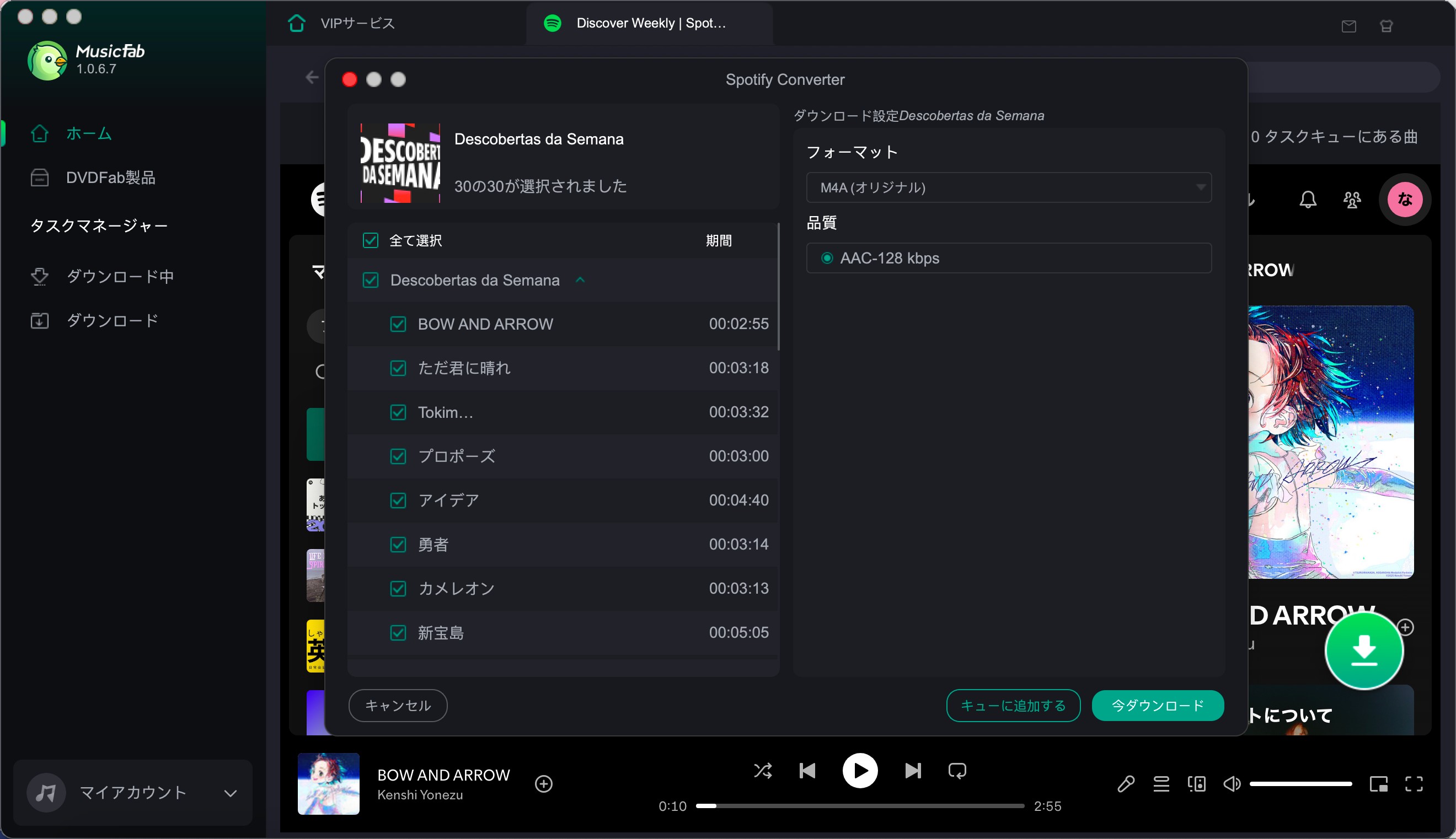
MusicFabで音楽を保存する基本手順
NoteBurnerとMusicFabの比較
| 比較項目 | MusicFab | NoteBurner |
|---|---|---|
| 対応OS | Windows / Mac | Windows / Mac |
| 対応サービス | Spotify、Amazon Music、YouTube Music、LINE MUSICなど複数サービス | Spotify、Apple Music、Amazon Musicなど製品ごとに対応サービスが異なる |
| 出力形式 | MP3、M4A、FLAC、WAV、OPUSなど | MP3、AAC、WAV、FLAC、AIFF、ALACなど |
| プレイリスト保存 | 対応 | 対応 |
| ID3タグ | 曲名、アーティスト名、アルバム名、アートワークなどを保持 | 製品や設定により対応 |
| 歌詞ファイル保存 | 対応曲では保存可能 | 製品や設定により対応 |
| 向いている人 | 複数サービスの曲をPCでまとめて管理したい人 | 特定サービス向けの変換ソフトを使いたい人 |
比較する時は、価格やレビュー評価だけでなく、自分が使う音楽サービス、必要な出力形式、無料版の制限、サポート対応、変換の安定性をあわせて確認しましょう。
NoteBurnerに関するよくある質問
Q1. NoteBurnerで変換できない時、最初に何を確認すればいいですか?
A1. まずNoteBurnerと対象の音楽サービスアプリを最新版に更新し、PCを再起動します。その後、1曲だけで変換を試し、保存先をローカルフォルダに変更して再確認しましょう。
Q2. NoteBurnerでMP3変換できない原因は何ですか?
A2. 出力形式の設定、アプリのバージョン、保存先の権限、対象曲の配信状態、無料版の制限などが原因になることがあります。MP3で失敗する場合は、別形式で保存できるか確認すると原因を切り分けやすくなります。
Q3. NoteBurnerを最新版にしても変換できない時は?
A3. 音楽サービス側の仕様変更、ログイン状態、キャッシュ、保存先の権限、旧設定ファイルが影響していることがあります。再ログイン、キャッシュ削除、1曲だけの変換、クリーン再インストールを順番に試してください。
Q4. 変換後のファイルが空になるのはなぜですか?
A4. 保存先の書き込み権限、空き容量不足、クラウド同期フォルダの影響、ファイル名やパスの長さが原因になることがあります。保存先をローカルフォルダに変え、1曲だけで試してください。
Q5. NoteBurnerの無料版で最後まで変換できないのは不具合ですか?
A5. 無料版や試用版では、変換できる時間や曲数に制限がある場合があります。最後まで変換できない時は、不具合と決めつけず、まず無料版の制限を確認しましょう。
Q6. NoteBurnerで何度も失敗する場合、MusicFabを試すべきですか?
A6. NoteBurnerの再インストール、保存先変更、1曲ごとの再試行をしても改善しない場合は、MusicFab オールインワンなど別の音楽変換ソフトで同じ曲を試すと、ソフト側の相性や解析環境の問題を切り分けやすくなります。
まとめ
NoteBurnerで変換できない時は、まずアプリの更新、PC再起動、1曲だけの変換、保存先の変更、無料版の制限確認から始めましょう。曲を追加できない、変換が止まる、空ファイルになる、MP3で保存できないなど、症状によって確認すべきポイントは異なります。
最新版にしても改善しない場合は、音楽サービス側の仕様変更や旧設定ファイルの影響も考えられます。口コミやレビューを確認しながら、自分の環境で安定して使えるかを見極めることが大切です。
NoteBurnerで同じエラーが続く場合は、MusicFab オールインワンなど別の音楽変換ソフトも比較候補に入れると、原因の切り分けや乗り換え判断がしやすくなります。


