
YouTube mp3 もどきは無料かつ無制限でYouTube動画をMP4やWebM、MP3、M4Aなどで保存できるWebサイトです。YouTubeだけでなくTverやニコニコ動画などのコンテンツも保存できますが、ダウンロード速度が遅いというデメリットもあります。「ファイルが取得できませんでした」と表示されるときはコピーガードが原因なので、少し時間をおくか代替ツールを使うようにしましょう。
「YouTube mp3もどきでMP3を選んだら、ずっと『Waiting』のままで進まない…」
「安全なのは知ってるけど、夜になると重すぎて使い物にならない…」
そう感じていませんか?実は、YouTube mp3もどきは「安全でクリーン」な反面、個人運営サーバーの限界により「待機時間(順番待ち)」や「長時間の動画変換エラー」が避けられない仕様になっています。
本記事では、YouTube mp3もどきの正しい使い方と、なぜ「遅い・エラーが出る」のかという技術的な理由を解説します。さらに、サーバーの混雑に左右されず、あなたのPCスペックをフル活用して爆速でダウンロードできる究極の代替ソフト「MusicFab」を実測比較で紹介します。「もう待ちたくない」という方は必見です。
ご利用上の注意:本記事は、違法にアップロードされたコンテンツのダウンロードを推奨するものではありません。YouTubeの仕様変更や各国の法律(日本の著作権法など)を遵守し、個人の私的利用(私的複製)の範囲内で正しくツールをご利用ください。
1. YouTube mp3もどきとは?(基本機能と特徴)
YouTube mp3もどきは、インストール不要でYouTube動画を音声(MP3/M4A)や動画(MP4)としてダウンロードできる無料のWebサイトです。
最大のメリットは「圧倒的な安全性」です。海外の違法サイトのような悪質な広告やウイルス感染のリスクが極めて低く、日本国内で最も信頼されているツールの一つです。
| 公式サイト | https://receive.shamimomo.net/YouTubeMP3modoki/ |
| 対応形式 | MP3, M4A, AAC, FLAC, OPUS, OGG, WAV, MP4, 3GP |
| 特徴 | 日本語対応、会員登録不要、完全無料 |
YouTube mp3もどきの使い方(スマホ・PC共通)
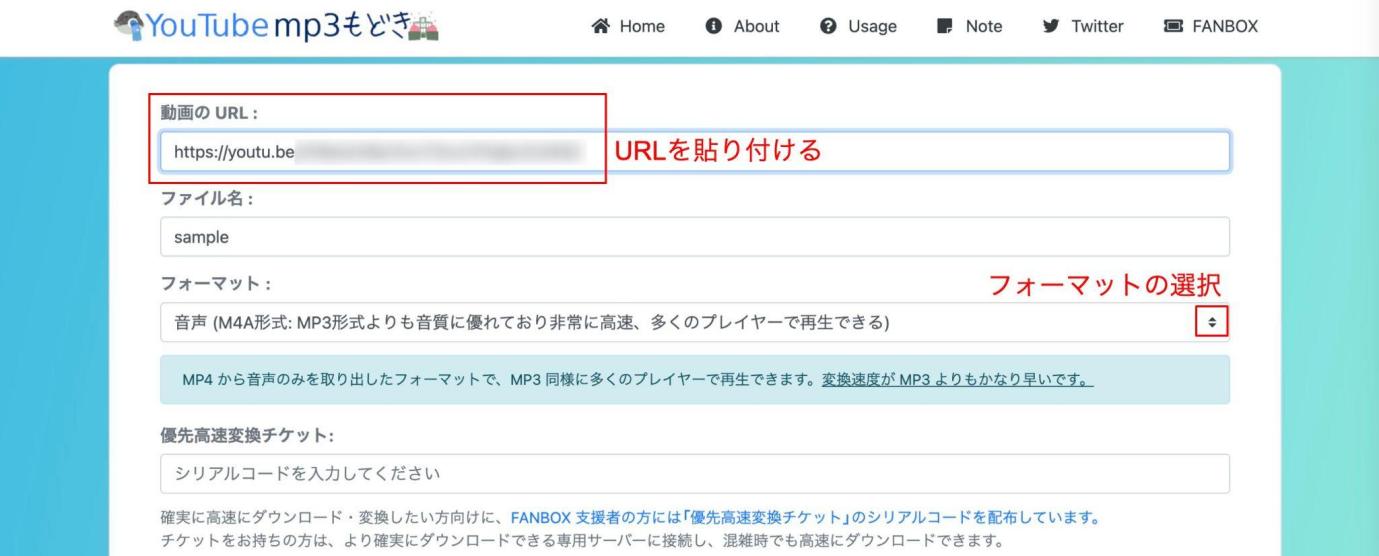
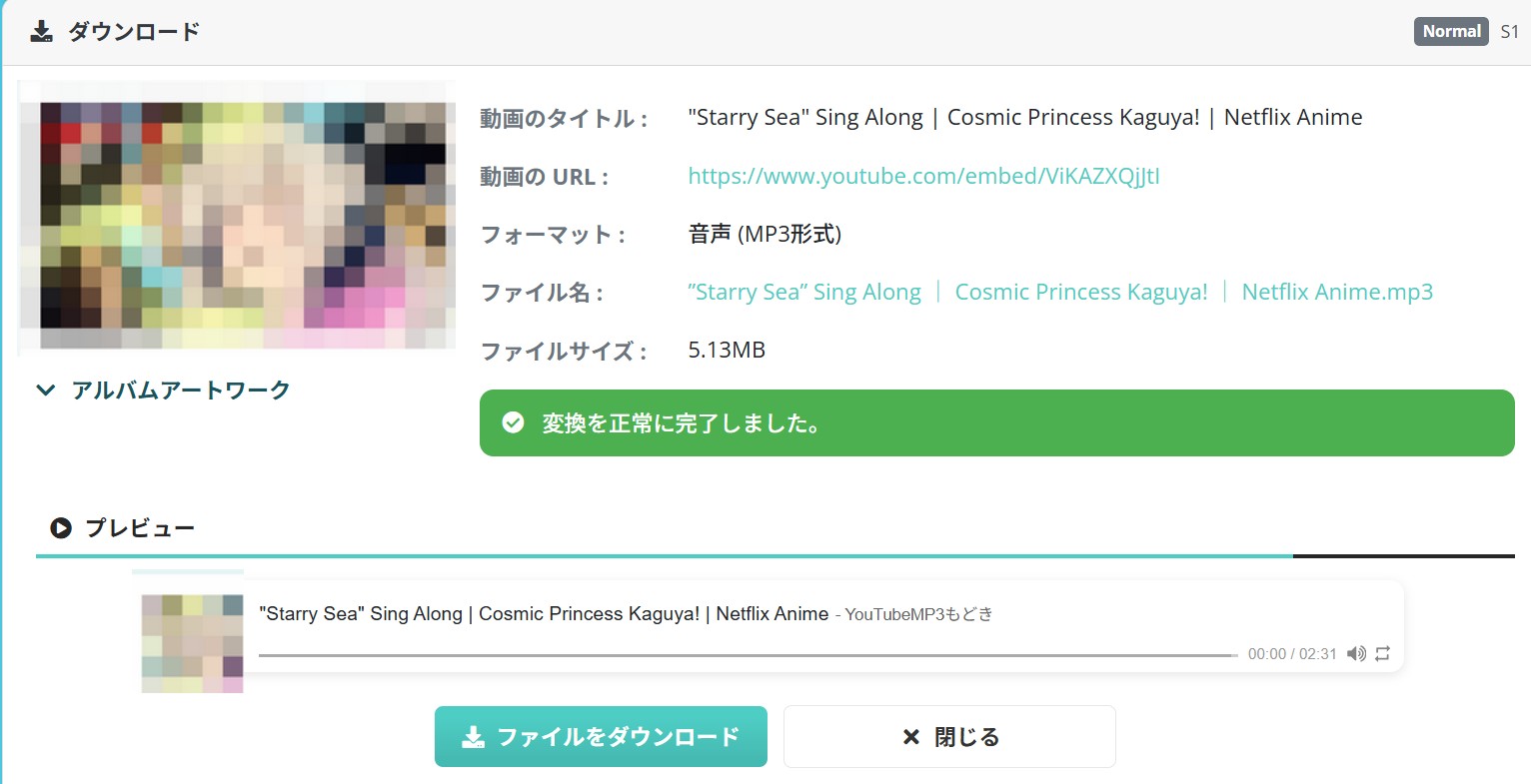
開発者からの重要な警告:
サイト上にも赤字で記載されていますが、「MP3変換はサーバー負荷が高く、混雑時は失敗しやすい」という弱点があります。安定性を求めるなら「M4A」が推奨されていますが、どうしてもMP3が必要なユーザーには不便な点です。
2. YouTube mp3もどきのリアルな評判:「安全だけど...使えない?」
以前は神サイトと言われていた「YouTube mp3もどき」ですが、最近は「使い物にならない」という声が急増しています。そこで、最近のユーザー(特に無料ユーザー)が直面しているリアルな不満をまとめました。
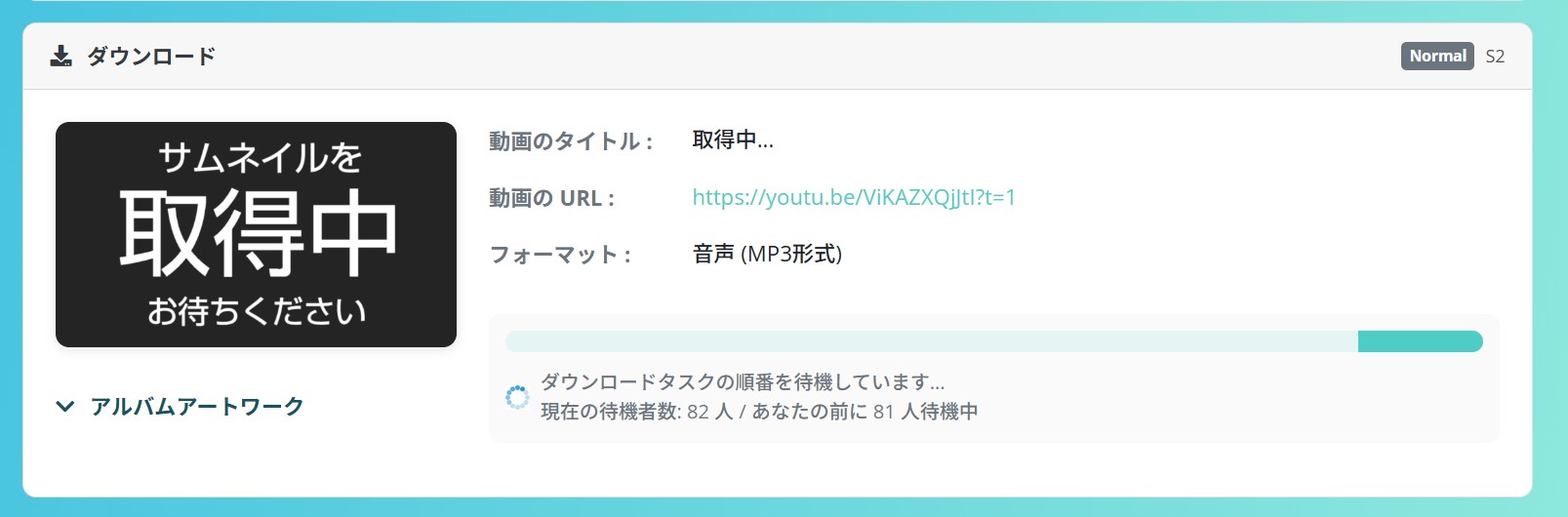
不満①:終わらない「順番待ち(Waiting)」
無料版のサーバーリソースは限られています。利用者が集中する夜間(19時〜24時)は、変換ボタンを押しても「Waiting: [15/80]」のようなログが表示され、何十分も待たされることがあります。
不満②:MP3変換のエラー率が高い
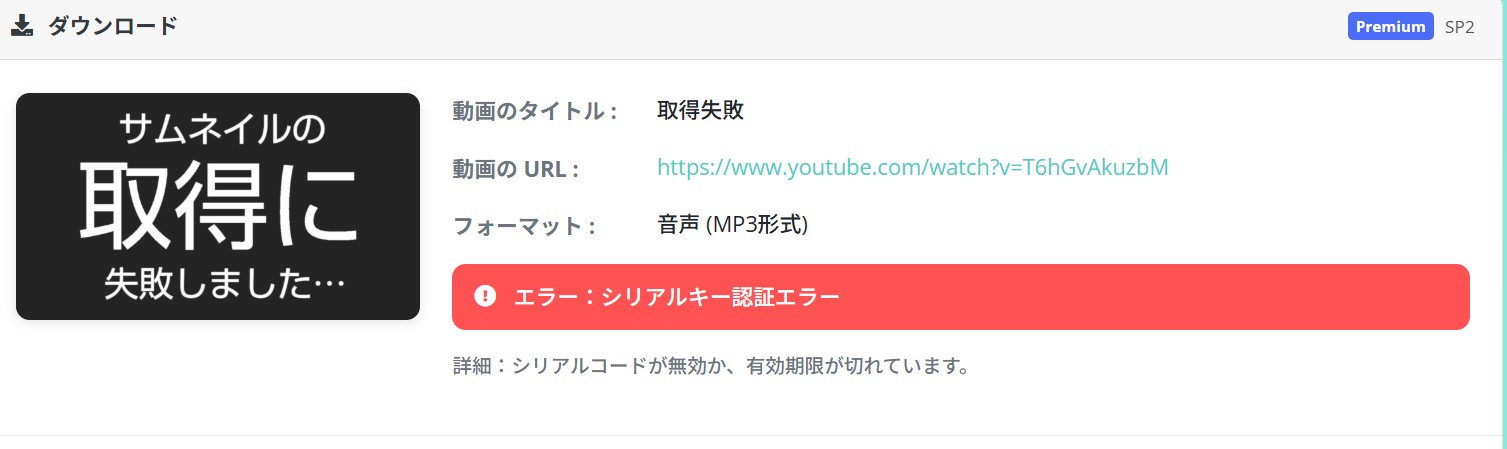
サーバー側で再エンコードが必要なMP3は、処理が重く、途中で「504 Gateway Time-out」などのエラーで止まることが多発します。「M4Aならいけるけど、車で聴くからMP3じゃないと困る...」という声も多いです。
不満③:長時間の動画(作業用BGM)はほぼ無理
1時間を超えるような動画やライブ配信のアーカイブは、サーバーの処理時間制限(タイムアウト)に引っかかりやすく、最後まで変換できないケースがほとんどです。
3. YouTube mp3もどきが「遅い・使えない」5つの技術的原因
なぜこれほどエラーが出るのでしょうか?それはあなたのネット回線のせいではなく、サイト側の仕組みに原因があります。
原因①:サーバーの混雑(アクセス集中)
これが最もよくある原因です。無料サイトは限られたサーバーリソースを全員で共有しているため、利用者が増える夜間(19時〜24時)は処理が追いつかず、順番待ち(Waiting)が発生します。
対処法:混雑していない時間帯(深夜・早朝)に利用するか、サーバーに依存しないPCソフトを使用してください。
原因②:YouTube側の仕様変更とアクセス制限(403/429エラー)
YouTubeは定期的に仕様を変更し、機械的なアクセス(Bot)を制限しています。特に近年は対策が強化されており、サーバーからの大量アクセスに対して「HTTP 429 (Too Many Requests)」や「403 Forbidden」といったエラーを返す頻度が増えています。
対処法:サイト側の対応を待つしかありません。
原因③:動画が長すぎる・高画質すぎる
長時間の動画や高画質(4K/8K)データは容量が大きく、変換処理に時間がかかります。多くのオンラインツールでは、サーバー負荷を避けるために「10分以内」「100MBまで」といった隠れた制限を設けており、それを超えると処理がタイムアウトして失敗します。
原因④:MP3への再エンコード負荷
YouTubeの音声データ(AAC/Opus)をMP3に変換するには、サーバー側で「再エンコード」という重い処理が必要です。一方、M4Aなどはデータをそのまま抽出(コピー)できるため負荷が軽いです。開発者が「M4A推奨」としているのは、この技術的な理由も関係しています。
原因⑤:セキュリティソフトやブラウザの干渉
お使いのセキュリティソフトや広告ブロック機能が、サイトの動作スクリプトを「不審な挙動」としてブロックし、ダウンロードボタンが表示されないことがあります。
対処法:セキュリティ警告が出る場合は、無理に続行せず利用を中止してください。 安全性を優先し、信頼できるソフトウェアへの切り替えを検討しましょう。
4. 【最強の代わり】PCのパワーで秒速変換!「MusicFab」一択
「他人のサーバーの順番待ちはもう嫌だ」
「MP3で、エラーなしで、高音質で保存したい」
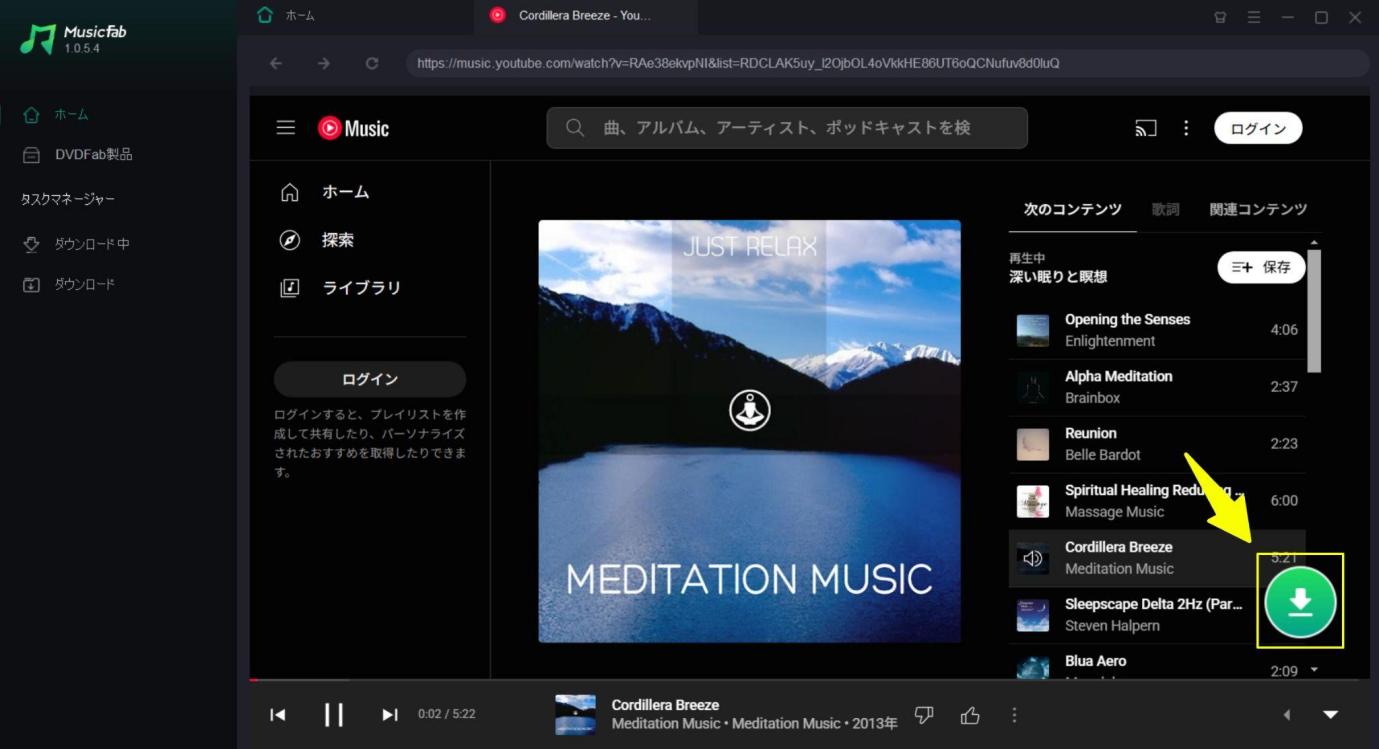
そんな方には、PC専用ソフト「MusicFab YouTube Music 変換ソフト」が最適です。サーバーに依存せず、あなたのPCの処理能力を使ってYouTube Musicをダウンロードするため、待ち時間ゼロを実現します。
MusicFab vs YouTube mp3もどき(徹底比較)
| 機能 | YouTube mp3もどき(Web) | MusicFab(ソフト) |
|---|---|---|
| 処理の仕組み | 共有サーバー(順番待ちあり) | ローカルPC処理(待ち時間ゼロ) |
| ダウンロード速度 | 遅い(混雑時は数十分) | 極速(GPUアクセラレーション) |
| 成功率 | 低い(長時間の動画は失敗) | 99.9% 成功(長尺もOK) |
| MP3変換 | 不安定(エラー多発) | 安定(高品質320kbps) |
| 一括ダウンロード | 不可(1つずつ) | 可能(プレイリスト丸ごと) |
| 安全性 | 安全(広告なし) | 安全(ウイルスフリー・暗号化) |
MusicFab YouTube Music 変換ソフトの魅力

MusicFab YouTube Music 変換ソフトが、YouTube mp3 もどきと決定的に違うのは「処理の仕組み」です。
YouTube mp3 もどきは「共有サーバー」で処理するため、混雑時は順番待ちが発生し、エラーも頻発します。一方、MusicFabはあなたのPCのスペック(CPU/GPU)をフル活用して処理するため、「順番待ち(Waiting)」は存在しません。
その処理速度は、1曲あたりわずか数秒。YouTube mp3 もどきで10分待たされる間に、MusicFabならアルバム1枚分(10曲以上)が終わります。また、一般的なMP3/M4Aに加え、ロスレスのFLACやWAV、高圧縮のOPUSにも対応。YouTube mp3 もどきが苦手とする「高音質MP3(320kbps)」も確実に保存できます。
さらに、歌詞データ(.lrc)の抽出や、アートワーク(ジャケット画像)の完全保存も可能。ただ音を抜くだけでなく、「音楽ライブラリ」として完璧な状態で保存したい方に最適です。
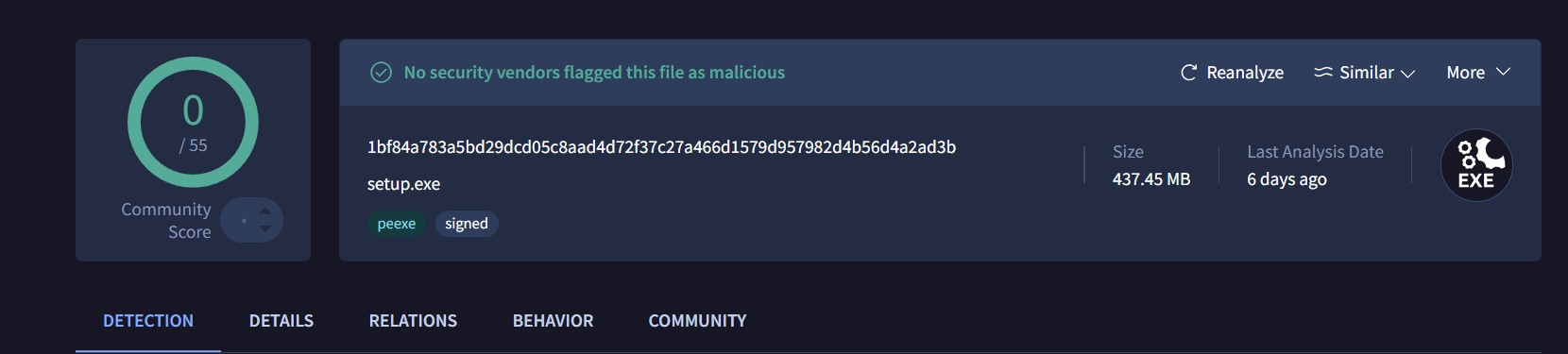
もちろん、安全性も保証されています。無料版であっても、怪しい広告が表示されることは一切ありません。
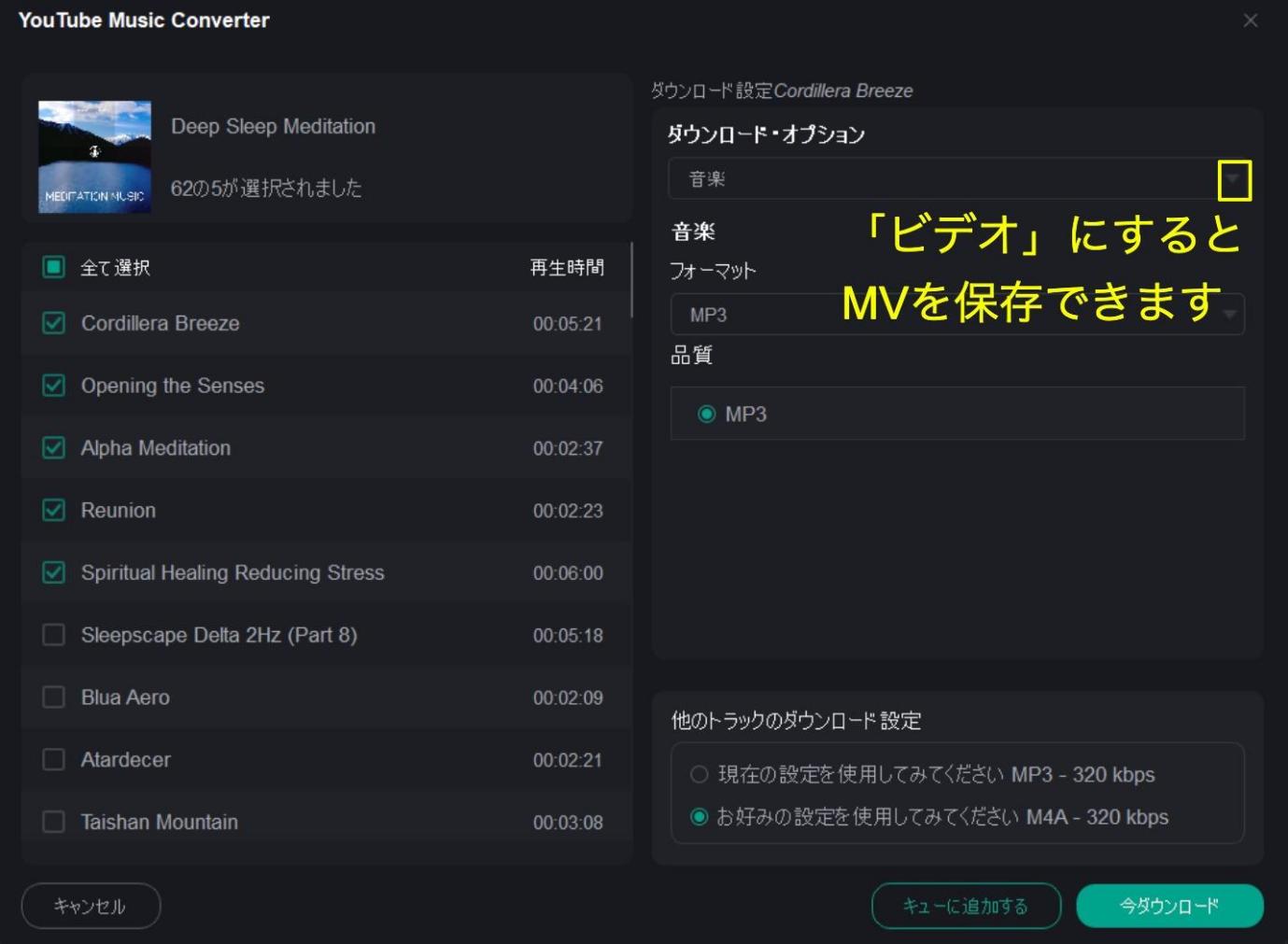
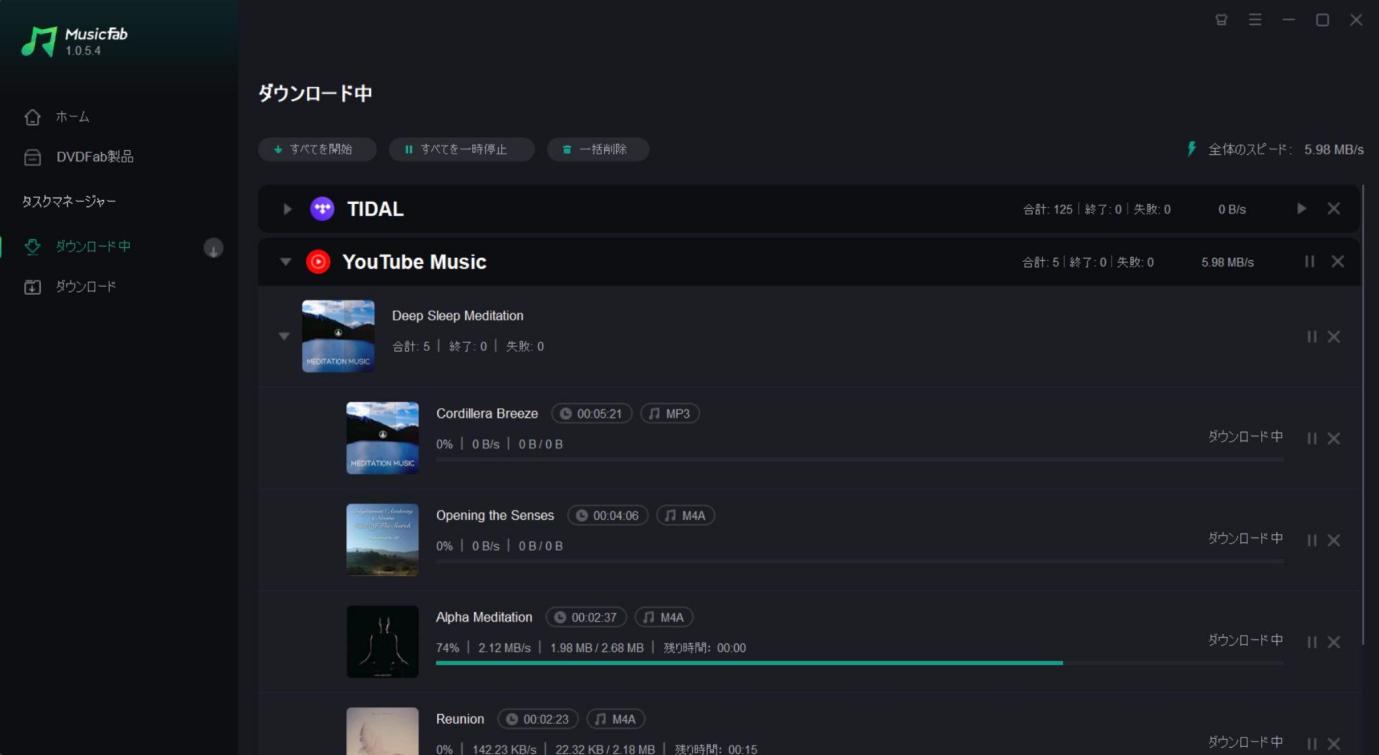
MusicFabでYouTubeをダウンロードする手順
YouTube mp3もどき変換サイトに関するよくある質問
※YouTubeの動画・音声保存は、利用規約や著作権法を遵守した上で行ってください。基本的には公式のオフライン機能の利用が推奨されています 。
Q1. 「ファイルを取得できませんでした」とエラーが出るのはなぜ?
A1. サイト側の混雑、またはYouTube側の仕様変更(アクセス制限)が原因です。
現在、YouTube側で外部ツールに対して「ボット確認」やアクセス拒否(403 Forbidden)を行う対策が強化されていると報告されています 。サイト側がこれに対応できていない場合、ユーザー側でできる対処は「時間を置いて試す」以外にありません。急ぎの場合は公式手段(Premium)の利用を検討してください 。
Q2. 変換中の「Waiting(順番待ち)」が長すぎて進みません。
A2. サーバーの処理能力を超えて混雑している状態です。
ページを再読み込みすると順番待ちがリセットされ、余計に時間がかかる場合があります 。混雑しにくい時間帯に改めるのが確実ですが、無料サイトである以上、解決の保証はありません。
Q3. 403エラーや「Sign in to confirm you’re not a bot」と出たら?
A3. YouTube側の対策(制限)に引っかかっている危険な状態です。
これはYouTubeがボット判定を行っているサインです。無理に回避しようと設定をいじると、アカウントやIPアドレスが制限されるリスクがあります 。直ちに利用を中止し、公式のオフライン機能へ切り替えるのが安全です。
Q4. MP3変換だけ特に遅い・失敗しやすいのはなぜですか?
A4. MP3化には「再エンコード(変換)」処理が必要で、サーバーへの負荷が高いためです。
動画のコンテナを変えるだけの処理と違い、MP3へのエンコードはCPU負荷が高い処理です(VLCなどのドキュメントでも説明されています )。そのため、サイトが混雑していると処理落ち(失敗)する確率が格段に上がります。
Q5. セキュリティ警告や怪しい広告が出た場合はどうする?
A5. その時点ですぐに利用を中止してください。
変換を続けたいからといって、セキュリティソフトを無効化するのは非常に危険です。安全性が担保できない場合は、ウイルス感染のリスクがない公式の手段(YouTube Premiumなど)を利用するのが無難です。
Q6. 安全・正規にオフラインで視聴・保存する方法は?
A6. 目的に応じて、以下の公式機能を利用するのが唯一の正規ルートです。
- 見るために保存したい:YouTube Premiumに加入し、動画を一時保存(オフライン再生)する。
- 自分の動画を保存したい:YouTube Studioから、自分がアップロードした動画データをダウンロードする。
まとめ
YouTube mp3もどきは、「たまに短い動画をM4Aで保存する」なら素晴らしいツールです。安全性も高く、開発者の誠実さも感じられます。しかし、「MP3で保存したい」「長い動画を保存したい」「待ちたくない」というニーズには、技術的に応えきれていません。
「自分のPCの力で、サクサク高音質保存したい」
そう思うなら、サーバーの順番待ちから解放される「MusicFab YouTube Music 変換ソフト」への乗り換えを強くおすすめします。まずは無料版で、その圧倒的なスピードと快適さを体験してみてください!