

外出先でYouTube Musicを楽しみたいとき、通信量や電波が気になることも多いですよね。そんな場面で便利なのが、楽曲を「オフラインに一時保存」しておく方法です。この記事では、YouTube Musicの一時保存の仕組みと基本操作に加え、「一時保存した曲はどこにある?」「いつまで聴ける?」「消えた・できない時はどうする?」といった疑問までまとめて解説します。
YouTube Musicで曲をオフラインに一時保存したあと、「保存先はどこ?」「スマホのフォルダやSDカードから開ける?」と迷うことがあります。先に答えると、一時保存した曲はYouTube Musicアプリ内で再生するためのデータです。通常のMP3ファイルのように、ファイル管理アプリやPCから自由に開けるものではありません。
ただし、アプリ内では[ライブラリ]や[ダウンロード]から確認できます。Androidでは保存先を本体ストレージまたはSDカードに切り替えられる場合がありますが、SDカードに保存しても中身はYouTube Musicアプリ専用のデータです。
この記事では、YouTube Musicの一時保存先、iPhone/Androidでの確認方法、SDカード保存の注意点、30日ごとの確認ルール、消える・再生できないときの原因、MP3などの音声ファイルとしてPCに保存したい場合の考え方まで整理します。
YouTube Musicの一時保存先はどこ?
YouTube Musicで一時保存した曲は、スマホの通常の音楽フォルダにMP3やAACとして保存されるわけではありません。YouTube Musicアプリ内で管理され、アプリからオフライン再生する仕組みです。
そのため、Androidのファイル管理アプリやPCでそれらしいデータを見つけても、通常の音楽ファイルとして再生できないことがあります。ファイル名や拡張子が見えても、他の音楽プレーヤーで開けるMP3とは別物です。
| 保存の種類 | 保存先 | 他アプリで再生 | 向いている使い方 |
|---|---|---|---|
| YouTube Musicの一時保存 | YouTube Musicアプリ内 | 基本的に不可 | スマホでオフライン再生したい時 |
| AndroidのSDカード一時保存 | SDカード上のアプリ専用領域 | 基本的に不可 | 本体容量を節約したい時 |
| MP3などの音声ファイル | PCやスマホの指定フォルダ | 対応アプリで再生可能 | ファイルとして整理・転送したい時 |
つまり、YouTube Musicの一時保存は「通信なしでアプリ内再生するための保存」です。曲をファイルとして取り出したい、別の音楽プレーヤーに入れたい、PCに保存したい場合は、音声ファイルとして保存する方法を別に考える必要があります。
スマホでYouTube Musicを一時保存する手順(iPhone/Android)
YouTube Music Premiumのメンバーは、曲、動画、ポッドキャストをモバイル端末に一時保存してオフライン再生できます。ポッドキャストについては、メンバーシップの有無にかかわらず一時保存できるものもあります。
一時保存の前に、Wi-Fi接続とスマホの空き容量を確認しておくと安心です。保存できる数は、端末の空き容量、曲や動画の長さ、保存品質によって変わります。
曲・アルバム・プレイリストを一時保存する

スマート一時保存を使う
スマート一時保存をオンにすると、過去の再生履歴に基づいて、よく聴く曲が自動で一時保存されます。手動で1曲ずつ選ぶ手間を減らせるので、通勤や旅行前に便利です。
スマート一時保存は便利ですが、ストレージを使います。容量が少ない端末では、保存数や品質を控えめにしておくと管理しやすくなります。
一時保存した曲はどこ?確認方法を解説
一時保存した曲やアルバムは、YouTube Musicアプリ内から確認します。iPhoneでもAndroidでも、基本的には[ライブラリ]から[ダウンロード]を開いて探す流れです。
探す場所はスマホの[ファイル]アプリや写真フォルダではありません。まずはYouTube Musicアプリ内の[ライブラリ]と[ダウンロード]を確認しましょう。
保存先を本体ストレージ/SDカードに切り替える(Android)
Android端末では、YouTube Musicの一時保存先を本体ストレージまたはSDカードに切り替えられる場合があります。スマホ本体の容量を節約したいときに便利です。
ただし、SDカードに保存しても、PCに挿して曲ファイルとして取り出せるわけではありません。保存先がSDカードになるだけで、中身はYouTube Musicアプリ内で再生するためのデータです。
すでに本体ストレージに一時保存した曲は、そのままSDカードへ移動できないことがあります。その場合は、保存先を変更してから必要な曲を一時保存し直してください。
| 項目 | スマホの一時保存 | SDカード一時保存 | PC用汎用音楽ファイル |
|---|---|---|---|
| 保存形式 | アプリ専用データ | アプリ専用データ | MP3/AAC/WAVなどの通常ファイル |
| 操作できるアプリ | YouTube Musicのみ | YouTube Musicのみ | 多くの音楽プレーヤー |
| ファイル操作 | (コピー・移動不可) | (コピー・移動不可) | (コピー・移動可能) |
| 主な用途 | 一時的なオフライン再生 | オフライン再生+容量節約 | 音声ファイルとして整理・転送 |
一時保存できない・消えるときの原因と対処法
YouTube Musicの一時保存データは、通常の音楽ファイルとして端末に残り続けるものではありません。30日ごとのオンライン確認、メンバーシップの状態、端末の空き容量、配信状況などによって再生できなくなることがあります。
| 症状 | 考えられる原因 | 確認ポイント |
|---|---|---|
| 一時保存した曲が再生できない | 30日以上インターネットに接続していない | Wi-Fiに接続し、YouTube Musicアプリを開いて保存状態を確認する |
| ダウンロードボタンが見つからない | Premium未加入、対象外コンテンツ、アカウント違い | 加入中のプランとログイン中のアカウントを確認する |
| 一時保存が途中で止まる | 通信環境、空き容量、アプリの一時不具合 | Wi-Fi、空き容量、アプリの再起動を確認する |
| 一部の曲だけ再生できない | 配信終了、地域制限、権利状況の変更 | オンライン再生できるか、別バージョンがあるかを確認する |
| 端末変更後に見つからない | 一時保存は端末ごとの保存データ | 新しい端末で必要な曲を再度一時保存する |
まず確認したいのは、インターネット接続とアカウントです。Premiumが有効でも、別のGoogleアカウントでログインしていると、一時保存した曲が見つからないことがあります。
YouTube Musicでオフラインに一時保存した曲をPCにも残すならMusicFab
YouTube Musicの一時保存は、スマホでオフライン再生するには便利です。一方で、PCのフォルダで整理したい、別の音楽プレーヤーで再生したい、車やUSBメモリで使いたい場合は、アプリ内の一時保存だけでは不便に感じることがあります。
そうした用途では、MusicFab YouTube Music 変換ソフトのようなPC用ソフトで、YouTube Musicの曲やプレイリストを音声ファイルとして保存する方法も候補になります。
一時保存とPC保存の違い
一時保存とPC保存は、どちらが優れているというより、使い道が違います。日常的にスマホで聴くなら一時保存で十分な場面が多く、複数デバイスで管理したい時はPC保存が向いています。
| 項目 | スマホ一時保存 | PC保存(MusicFab) |
|---|---|---|
| 利用端末 | スマホ・タブレット | PCや他デバイスへコピー可能 |
| 保存期間 | 30日ごとにオンライン接続が必要 | 保存した音声ファイルとして管理可能 |
| 形式 | アプリ専用データ | MP3/FLAC/M4A/WAV/OPUS |
| 配信終了 | 再生できない場合あり | 手元の音声ファイルとして再生可能(私的利用の範囲) |
MusicFab YouTube Music変換ソフトとは

一時保存とPC保存は、役割が違います。スマホで通信なしに聴くだけなら一時保存、YouTube Musicの楽曲をMP3などの音声ファイルとして管理したいならPC保存、と分けて考えると迷いにくくなります。
MusicFabでYouTube Musicの曲をPCに保存する流れ
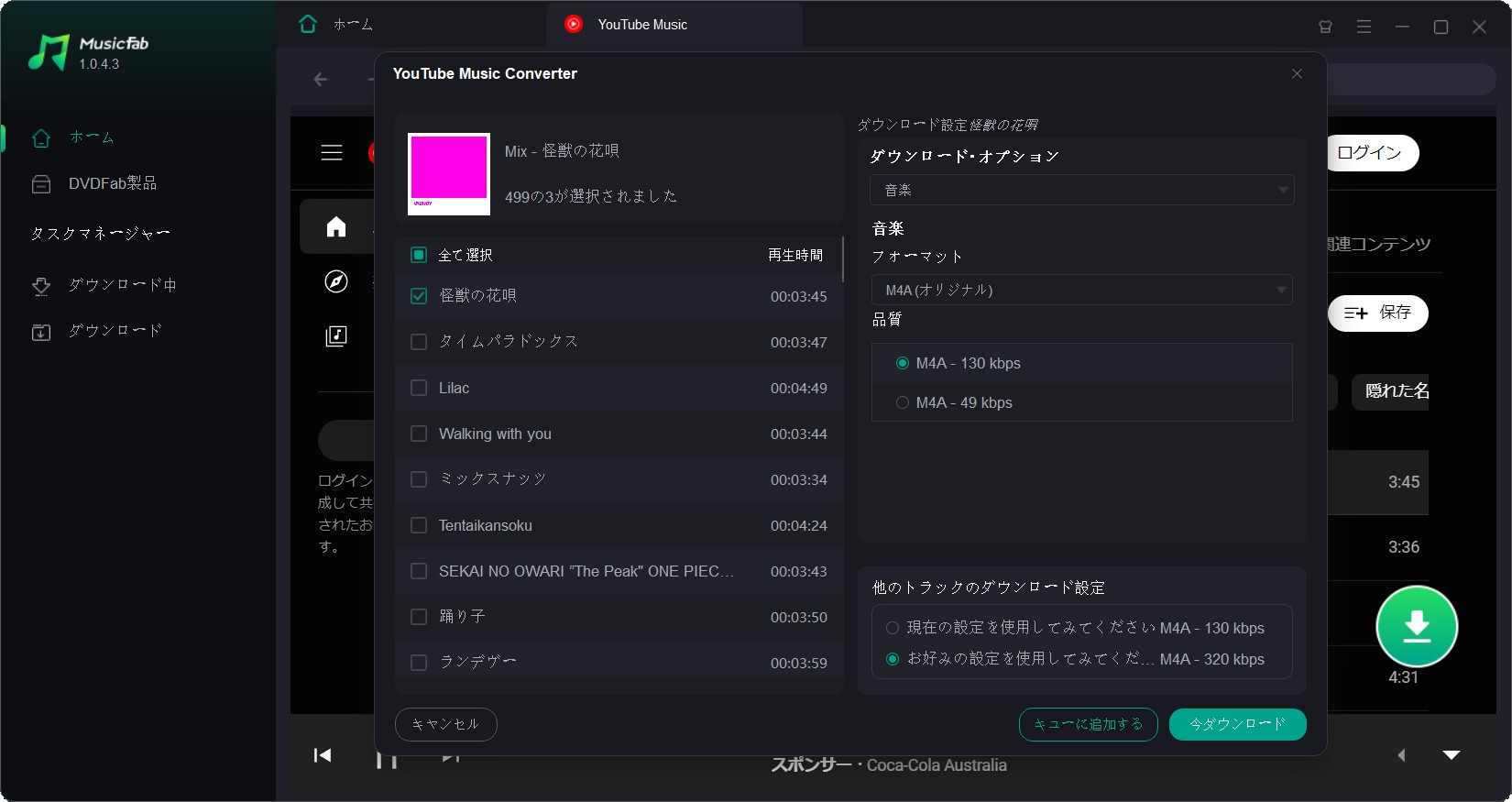
ここでは、MusicFab YouTube Music 変換ソフトでYouTube Musicの曲を保存する基本の流れを紹介します。画面表示はバージョンによって変わる場合がありますが、基本はYouTube Musicを開き、保存したい曲を選び、出力形式と保存先を指定する流れです。
ダウンロードした音源ファイルは、私的利用の範囲でご利用ください。商用利用・再配布・公開上映・演奏などは行わないでください。
YouTube Musicの一時保存先に関するFAQ
Q1. 無料プランでも一時保存できますか?
A1. 曲や動画をオフライン再生用に一時保存するには、基本的にYouTube Music Premiumが必要です。ポッドキャストは、メンバーシップの有無にかかわらず一時保存できるものがあります。
Q2. 一時保存した曲はどこから再生できますか?
A2. 一時保存した曲やアルバムは、アプリの[ライブラリ]>[ダウンロード]から確認できます。ここを開くと、オフライン用に保存したアルバム、プレイリスト、曲を一覧で確認できます。通信がない環境でも、ここから再生できます。
Q3. 一時保存した曲は、端末のどこに保存されていますか?
A3. Android/iPhoneともに、YouTube Musicアプリ内で管理される専用データとして保存されます。
そのため、ファイルアプリやPCから通常の音楽ファイルのように開いたり、直接コピーしたりすることはできません。
Android端末では、[設定]→[ダウンロード]([オフライン])→「SDカードを使用」をオンにすると、今後の保存先をSDカードに切り替えられます。ただし、本体ストレージとSDカードの間で、すでに保存した曲をそのまま「移動」することはできません。YouTube Musicの保存先を変えたあとで、必要な曲をあらためて一時保存し直す必要があります。
Q4. PCやAndroidのファイルマネージャーで一時保存データを見つけたのに、再生できません。なぜですか?
A4. YouTube Musicの一時保存データは、通常の音楽ファイルとは異なるアプリ専用形式で保存されているためです。
Androidでは Android/data/com.google.android.apps.youtube.music/files/music のようなフォルダにファイルがある場合もありますが、拡張子や中身は通常のMP3/AACとは異なり、YouTube Music以外のプレイヤーでは再生できません。
つまり、「ファイルらしきものは見えるけれど、一般的な音楽ファイルではない」状態だと考えると分かりやすいです。
Q5. SDカードに一時保存したデータも、PCでそのまま使えますか?
A5. そのままでは使えません。保存先をSDカードにしても、中身は本体ストレージと同じアプリ専用データです。PCに挿したSDカードから直接コピーしても、通常の音楽ファイルとしては扱えず、他の音楽プレーヤーでも再生できません。
Q6. 一時保存した曲をMP3やAACに変換するにはどうしたらいいですか?
A6. YouTube Musicの公式機能だけでは、一時保存データをMP3やAACとして取り出すことはできません。
MP3などの音声ファイルとして管理したい場合は、PC用の専用ソフト(例:MusicFab YouTube Music 変換ソフトなど)で、YouTube Musicの楽曲をPCに保存する方法も候補になります。その際は、著作権や各サービスの利用規約を確認し、私的利用の範囲で利用しましょう。
まとめ
YouTube Musicの一時保存先は、スマホの通常フォルダではなくYouTube Musicアプリ内です。[ライブラリ]>[ダウンロード]から確認でき、通信なしでオフライン再生できますが、MP3ファイルとして自由にコピーしたり、他のプレーヤーで使ったりするものではありません。
AndroidではSDカードに一時保存できる場合がありますが、保存先が変わっても中身はアプリ専用データです。スマホで聴くだけなら一時保存、PCで音声ファイルとして整理したいならPC保存、と使い分けると分かりやすいです。保存・変換した音源は私的利用の範囲で扱い、YouTube Musicの利用規約と著作権法を守って利用してください。


