

YouTube Musicで育てたプレイリストをSpotifyへ移行するのは、以前まで大変な作業でした。しかし2025年、Spotifyアプリに「インポート機能」が登場し、ついにスマホだけで完結できるようになりました。 本記事では、この便利な「公式機能」の使い方に加え、公式機能では消えてしまう曲(歌ってみた動画など)を「MusicFab」を使って救出し、Spotifyで聴けるようにする裏技まで、徹底的に解説します。
「YouTube Musicで育てたプレイリストをSpotifyでも聴きたい」「スマホだけで移行したい」「Spotifyにない曲も一緒に管理したい」と考えていませんか?
結論からいうと、Spotifyアプリに[音楽をインポート]が表示される場合は、YouTube Musicのプレイリストをスマホだけで移行できます。一方で、表示されない場合や大量の曲を細かく管理したい場合は、TuneMyMusicやSoundiizなどのWebツールを使うほうが早いこともあります。
ただし、どの移行方法も「曲名を照合してSpotify側の曲を探す」仕組みが基本です。YouTube Musicだけにあるライブ映像、カバー、リミックス、配信停止曲などは、移行後に見つからなかったり、グレーアウトしたりする場合があります。この記事では、公式インポート、Webツール、ローカルファイルを使った補完方法まで、目的別に整理します。
YouTube MusicからSpotifyへ移行する方法は3つ
サクッと要点からいきます。最初に見るべきなのは、移行したい内容が「Spotifyにもある曲」なのか、「YouTube Music独自の音源」なのかです。
| 方法 | 向いている人 | できること | 注意点 |
|---|---|---|---|
| Spotify公式インポート | スマホだけで手軽に移行したい人 | YouTube Musicなど他サービスのプレイリストをSpotify側に作成 | アカウントやアプリの状態により表示されない場合がある |
| TuneMyMusic / Soundiiz | PCで大量のプレイリストを整理したい人 | 複数サービス間でプレイリストを転送・管理 | 無料枠や転送精度はサービスごとに異なる |
| MusicFab + Spotifyローカルファイル | Spotifyにない曲も手元で管理したい人 | 保存した音声ファイルをSpotifyのローカルファイルとして再生 | ファイル管理と端末側の設定が必要 |
普通のプレイリスト移行なら、まずSpotify公式インポートを試してみましょう。そこで見つからなかった曲だけ、Webツールやローカルファイルで補完する流れが一番ムダがありません。
スマホだけで完結:Spotify公式インポートで移行する
Spotifyアプリに[音楽をインポート]が表示される場合は、YouTube MusicからSpotifyへの移行をアプリ内で進められます。内部的にはTuneMyMusicの仕組みを利用するため、外部サービスに移動するより手順が短く、スマホ派には使いやすい方法です。
SpotifyアプリでYouTube Musicをインポートする手順
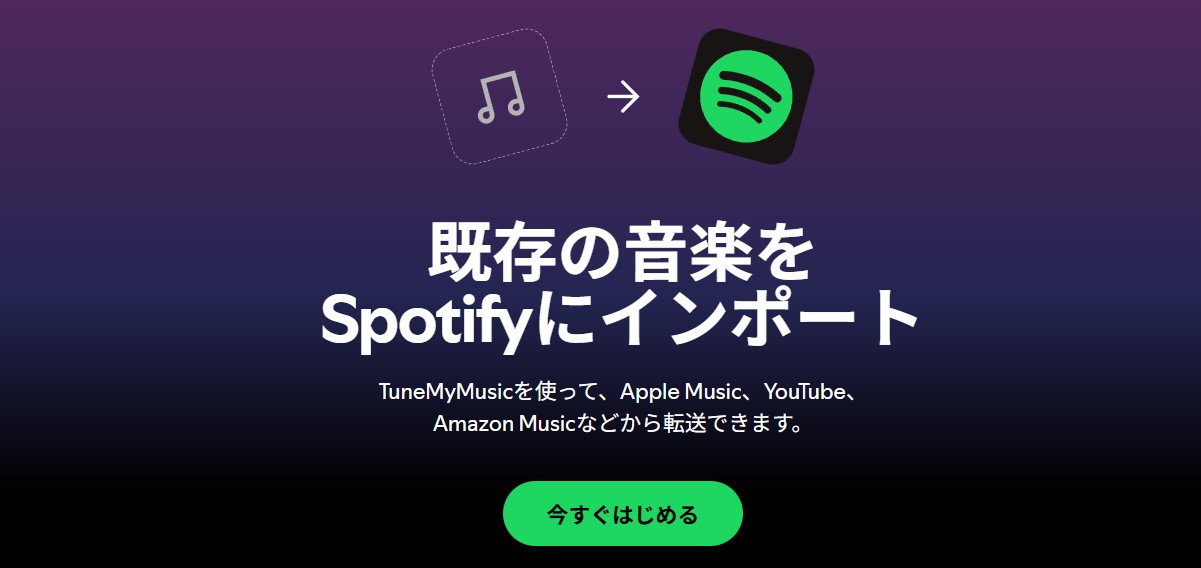
[音楽をインポート]が見つからない場合は、アプリ更新、再ログイン、数日後の再確認を試してください。アカウントや地域、段階的な展開状況によって表示タイミングが変わることがあります。
公式インポートで移せるもの・移せないもの
公式インポートは便利ですが、YouTube Music上の音声データをそのままSpotifyへコピーする機能ではありません。Spotify側のカタログから一致する曲を探し、新しいプレイリストとして作成する仕組みです。
| 項目 | 移行しやすいもの | 失敗しやすいもの |
|---|---|---|
| 通常の配信曲 | Spotifyにも同じ曲がある場合は移行しやすい | 地域制限や配信停止があると見つからないことがある |
| プレイリスト | 自分で作成したプレイリストは移行対象になりやすい | 公開リストや自動生成リストはサービス側の仕様に左右される |
| YouTube独自コンテンツ | Spotifyにも同等音源があれば代替登録されることがある | ライブ映像、カバー、歌ってみた、リミックスは欠けやすい |
PCで大量移行するならTuneMyMusicやSoundiizも使える
スマホだけで済ませたいなら公式インポートが便利ですが、数百曲以上のプレイリストを整理したい、移行後の差分を確認したい、複数サービス間で管理したい場合は、PCのWebツールも選択肢になります。
| サービス | 特徴 | 向いている使い方 | 確認ポイント |
|---|---|---|---|
| TuneMyMusic | Spotifyの公式インポートにも使われる移行サービス | YouTube MusicからSpotifyへ手早く移したい時 | 無料枠や一度に移せる範囲は画面で確認 |
| Soundiiz | プレイリスト管理や同期機能に強い | 複数サービスのプレイリストを継続管理したい時 | 無料プランは1プレイリストごとの曲数制限がある |
Webツールを使う時の注意点
ここ、つまずきやすいポイントです。Webツールも公式インポートも、基本的には「曲名・アーティスト名をもとにSpotify内の曲を探す」仕組みです。そのため、YouTube Musicでは聴けるのにSpotifyでは見つからない曲が出ることがあります。
- YouTubeだけにあるライブ映像やMV音源
- 歌ってみた、カバー、リミックス、DJセット
- 表記ゆれが大きい曲名やアーティスト名
- Spotify側で配信停止・地域制限になっている曲

SpotifyにないYouTube Musicの曲を入れるには?ローカルファイルで補完
Spotifyにない曲までまとめて管理したい場合は、YouTube Music側の音源をPCに保存し、Spotifyのローカルファイル機能で読み込む方法があります。Spotify公式のローカルファイル機能を使えば、Spotifyが配信する楽曲だけでなく、自分の端末に合法的に保存している音声ファイルもアプリ内で再生できます。
MusicFab YouTube Music 変換ソフトで曲を保存する
MusicFab YouTube Music 変換ソフトは、YouTube Musicの曲、アルバム、プレイリストをPC側で扱いやすい音声ファイルとして保存したい時に使えるソフトです。YouTube MusicからSpotifyへ移行する記事では、公式インポートで見つからなかった曲を補う用途に向いています。

大切なのは、MusicFabを「全曲を無理に置き換えるため」ではなく、Spotifyの移行で欠けた曲や、YouTube Music側でしか聴けない音源を補うために使うことです。プレイリストの大部分は公式インポートで移し、欠けた曲だけファイル化すると、作業量も少なく済みます。
MusicFabでYouTube Musicの曲を保存する手順
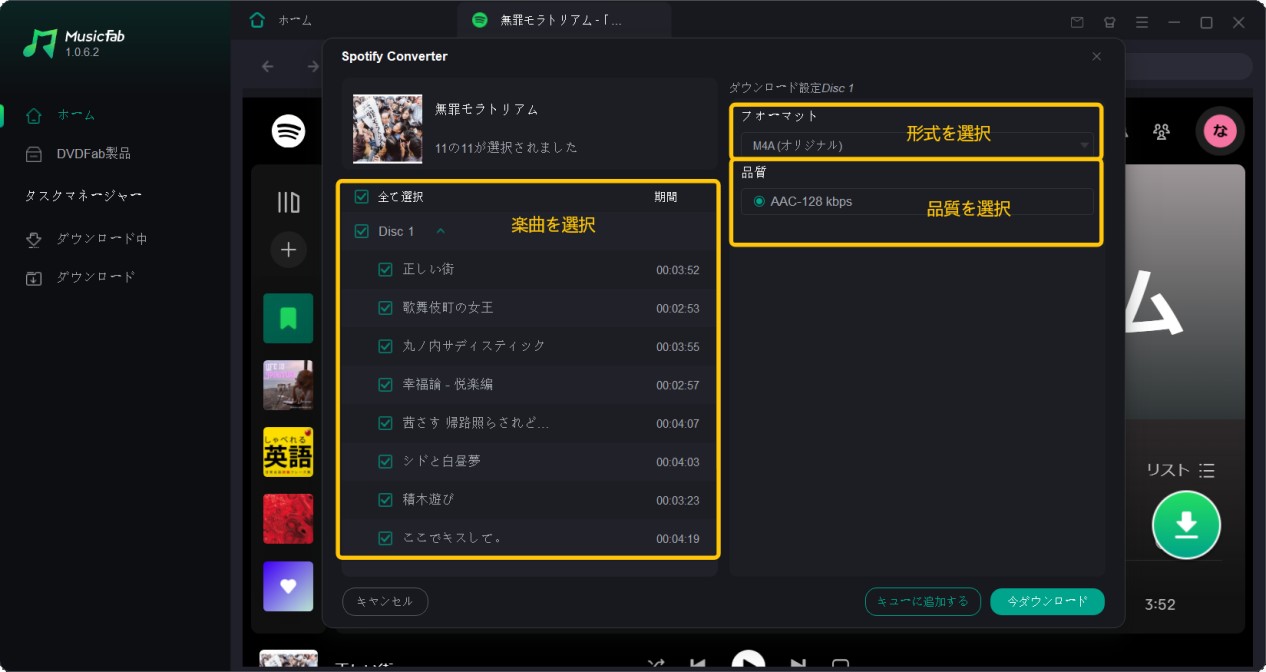
保存した音源は、個人で楽しむ範囲で管理しましょう。再配布、公開、商用利用などは権利侵害につながる可能性があります。
Spotifyのローカルファイルとして取り込む手順
保存した曲をSpotify内で再生したい場合は、Spotifyのローカルファイル機能を使います。PCだけで聴く場合はデスクトップ版Spotifyで読み込み、スマホでも聴きたい場合は端末側のローカルファイル設定も確認してください。
- PCだけで聴く場合:PC版Spotifyのローカルファイル設定だけで管理できます。
- スマホでも聴く場合:iPhone / Android側で[ローカルのオーディオファイル]をオンにし、端末内に保存した音声ファイルを表示します。
- 見つからない場合:Spotifyアプリと端末を更新し、保存フォルダ・ファイル形式・アクセス権限を確認してください。
以前はPCとスマホを同じWi-Fiに置いて同期する説明がよく使われていましたが、現在は端末内のローカルファイルを表示する手順も用意されています。うまく表示されない時は、Spotifyの設定だけでなく、端末側のファイルアクセス権限も確認しましょう。
移行後に曲がグレーアウトする原因と対処
YouTube MusicからSpotifyへ移行したあと、曲名はあるのに再生できない、薄い文字で表示される、別バージョンに置き換わることがあります。これは移行ツールの故障というより、Spotify側に同じ音源が存在しない、または別の音源として扱われた時に起きやすい現象です。
| 症状 | 考えられる原因 | 対処法 |
|---|---|---|
| 曲がグレーアウトする | Spotifyで配信されていない、または地域制限がある | 別バージョンを検索し、なければローカルファイルで補う |
| 違う曲に置き換わる | 曲名・アーティスト名の表記ゆれで誤マッチした | 移行後にプレイリストを開き、手動で修正する |
| カバー曲やライブ音源が消える | YouTube由来の独自コンテンツでSpotifyに同等音源がない | MusicFabで保存し、Spotifyのローカルファイルで管理する |
YouTube MusicからSpotifyへ移行する前のチェックリスト
移行前に少しだけ整理しておくと、移行後の手直しが減ります。とくに曲数が多い人は、いきなり全プレイリストを動かすより、重要なリストから順番に試すほうが安全です。
- 最初に移したいプレイリストを1〜2個に絞る
- YouTube Musicだけにある曲をメモしておく
- 移行後にSpotify側で曲数と再生可否を確認する
- グレーアウトした曲は別バージョン検索かローカルファイルで補う
- スマホだけでできない場合はPCツールも検討する
大きなプレイリストほど、移行後の確認が大切です。数千曲を一気に移す前に、まずはよく聴くリストでテストして、マッチング精度や使い勝手を確認しましょう。
YouTube MusicからSpotifyへの移行に関するQ&A
Q1. Spotify公式インポートが表示されない時はどうすればいいですか?
A1. Spotifyアプリを最新版に更新し、再ログインしてから[マイライブラリ]を確認してください。それでも表示されない場合は、アカウントや地域、段階的な展開の影響を受けている可能性があります。急ぐ場合は、TuneMyMusicやSoundiizなどのWebツールを使って移行できます。
Q2. YouTube MusicからSpotifyへスマホだけで移行できますか?
A2. [音楽をインポート]がSpotifyアプリに表示される場合は、スマホだけで移行できます。表示されない場合や大量の曲を整理したい場合は、PCでWebツールを使うほうが作業しやすいです。
Q3. 無料のWebツールには曲数制限がありますか?
A3. あります。たとえばSoundiizの無料プランは1プレイリストごとの曲数に上限があります。TuneMyMusicも利用画面やプランによって一度に扱える範囲が変わることがあるため、長いプレイリストを移す前に無料枠を確認しましょう。
Q4. 移行した曲がグレーアウトして聴けないのはなぜですか?
A4. Spotify側に同じ音源がない、地域制限がある、配信停止になっている、または表記ゆれで正しく一致しなかった可能性があります。別バージョンを手動で探し、見つからない曲はローカルファイルとして補う方法があります。
Q5. SpotifyにないYouTube Musicの曲をプレイリストに入れられますか?
A5. Spotifyの配信カタログにない曲は、通常の移行ツールでは追加できません。ただし、端末に保存した音声ファイルであれば、Spotifyのローカルファイル機能を使って自分のライブラリ内で再生・整理できます。
Q6. 移行すると音質は悪くなりますか?
A6. 公式インポートやWebツールで移行する場合、音源そのものをコピーするのではなく、Spotify側の配信曲に置き換える形になります。そのため音質はSpotify側の配信品質や再生設定に依存します。ローカルファイルとして取り込む場合は、保存したファイル形式と品質設定を確認しましょう。
まとめ
YouTube MusicからSpotifyへ移行するなら、まずはSpotifyアプリの公式インポートを確認しましょう。スマホだけで済む場合は、この方法がもっとも手軽です。表示されない場合や大量のプレイリストを整理したい場合は、TuneMyMusicやSoundiizなどのWebツールが役立ちます。
ただし、YouTube Musicだけにあるライブ音源、カバー、MV由来の曲まで完全に移るとは限りません。移行後にグレーアウトした曲や、Spotifyにない曲を残したい場合は、MusicFabで保存してローカルファイルとして補うと、自分のプレイリストを崩さずに管理しやすくなります。