

Spotifyでロスレス音質を楽しみたいけれど、設定や条件が分からず困った経験はありませんか?本ページでは、実際にどんな端末・アカウントで使えるのか、失敗しやすい設定・表示トラブルの解決法、Bluetooth時の限界と現実的な保存方法まで解説します。MusicFabなども活用し、自分の環境に合った最適な音質を選びましょう。
Spotifyのロスレス音質が利用できるようになり、音楽の細部まで楽しみたいという声が増えています。しかし、設定方法や利用条件が分かりにくく、「自分の端末で使えるのか」「表示されない理由は何か」と悩む方も多いです。本記事では、Spotifyロスレス音質の基本から設定手順、注意点までやさしく解説します。
ロスレス音質を利用するための条件と設定方法
Spotifyのロスレス音質は、Premium会員限定で利用できます。また、最新バージョンのSpotifyアプリ(iPhone/Android/PC)と、ロスレス対応端末が必要です。たとえばアプリが古い場合や、Web Playerではロスレス音質を選択できません。
一方、端末やOSが条件を満たせば、設定は簡単です。なぜなら、iPhoneやAndroid、デスクトップ版では、アプリ内設定画面からロスレス音質をすぐ選べるためです。
各端末での設定手順
どの端末でも、「設定」から「音質」や「メディア品質」を選び、「ロスレス」を指定します。ダウンロード音質も同様に設定できます。Web Playerではロスレス音質は非対応です。
| 端末 | 設定パス例(公式表記) | 条件 | 注意点 |
|---|---|---|---|
| iPhone/Android | [設定とプライバシー]>[メディア品質]>[ストリーミング音質] | Premium/最新アプリ | モバイルデータも個別設定可 |
| デスクトップ | [設定]>[音質]>[ストリーミング音質] | Premium/v1.2.67+ | Web Playerは非対応 |
| 共通 | [ダウンロード音質]最大 24/44.1 | Premium/最新アプリ | 楽曲ごとに再設定不要 |
たとえば、「Wi-Fi」「モバイル」「ダウンロード」ごとに音質設定ができ、自分の利用状況に合わせて柔軟に選べます。ただしWeb Playerは非対応です。
主要サービスのロスレス音質比較
| サービス | 最大解像度 | 形式 | 日本で利用可 | 注意点・補足 |
|---|---|---|---|---|
| Spotify | 最大 24/44.1 | FLAC | Premium向けにロスレス導入を発表。対応は段階的。Bluetoothは非ロスレス。 | |
| Apple Music | Lossless:最大 24/48/Hi-Res Lossless:最大 24/192 | ALAC | 高サンプルレートは外部DACが必要。Bluetoothはロスレス非対応。 | |
| Amazon Music | HD:16/44.1/Ultra HD:最大 24/192 | 公式ヘルプで HD/Ultra HD を定義 | 日本公式でHD/Ultra HDを案内。品質は端末・回線依存。 | |
| TIDAL | Max:最大 24/192 | HiRes FLAC/FLAC | 提供国一覧に日本なし。利用には提供国からのアクセスが前提。 | |
| Qobuz | Hi-Res:最大 24/192 | FLAC | 2024年10月に日本ローンチを公式発表 | |
| Deezer | HiFi:16/44.1 | FLAC | 2017年に日本参入(HiFi上陸)を各社が報道。 |
Spotify は 24/44.1 としてロスレス対応が始動。より高解像度が必要なら、Apple Music・Amazon Music・TIDAL・Qobuz が 24/192 を提供します。Deezer は CD 品質が標準です。Bluetooth は各社とも非ロスレスです。
ロスレス音質が表示されないときの原因と対処
前章で設定手順を紹介しましたが、実際には「ロスレス音質」が選べない、表示されないと悩む方もいます。主な原因と対策を下表にまとめました。
| 原因 | チェック項目(確認方法) | 主な対策 |
|---|---|---|
| Premium未加入 | Freeプランで利用している | Premiumにアップグレードする |
| アプリ/OSが最新でない | アプリやOSが古い/アップデート通知あり | 最新バージョンに更新する |
| 対応端末でない | 古いスマホやPC/対応機種一覧に未記載 | 対応機種を確認、必要なら変更 |
| Web Playerを利用 | ブラウザ版で操作している | アプリ版Spotifyを使う |
| 段階的展開中(アカウント未対応) | 項目が表示されない/公式発表済でも未反映 | 対応まで待機、サポート確認 |
| MV/Podcast/Audiobook再生中 | これらのコンテンツでロスレスが選択できない | 対象外、楽曲で確認 |
Premium未加入、アプリや端末の未対応、Web Player利用が主な原因です。該当箇所をチェックし、対応策を試しましょう。段階展開による遅れもあるため、最新情報は公式サイトで確認をおすすめします。
加えて、「Lossless」バッジの位置やMV・Podcastがロスレス対象外である点にも注意しましょう。

Bluetoothではロスレス音質にならない理由と現実的な対策
Bluetooth経由でSpotifyを再生すると、ロスレス音質の全てを引き出すことはできません。なぜなら、Bluetoothの規格(SBCやAAC等)は自動圧縮されるためです。一方、有線やUSB DACを利用すればロスレス音質を最大限に活用できます。加えて、Bluetooth機器のスペックによっても体感できる音質が変わります。
たとえば外出時、Bluetooth利用が避けられない場合は「ロスレス設定でも実質的な差が小さい」と感じることも多いです。Bluetoothは便利ですが、音質には限界がある点を理解しましょう。
一方、「音飛び」や「データ通信量」が気になる場合は、Spotifyオフライン再生を活用する方法があります。ロスレスで楽曲をダウンロードしておけば、通信環境に左右されず安定して高音質を楽しめます。
高音質でまとめて保存したい場合の選択肢(MusicFab活用例)
もし「Spotifyの音楽を高音質でまとめて保存したい」と考えている場合は、MusicFab Spotify 変換ソフトの利用が便利です。
MusicFab Spotify 変換ソフトとは

MusicFab Spotify 変換ソフトは、Spotifyの曲をMP3/FLAC/WAV/M4A/OPUSなど複数の形式で一括保存できます。320kbpsの高音質MP3や、ロスレスFLACでのダウンロードにも対応し、楽曲のID3タグ情報やアルバムアートワーク、歌詞データも自動で保存されるため、管理や再生時の利便性が高いです。
操作はシンプルで、
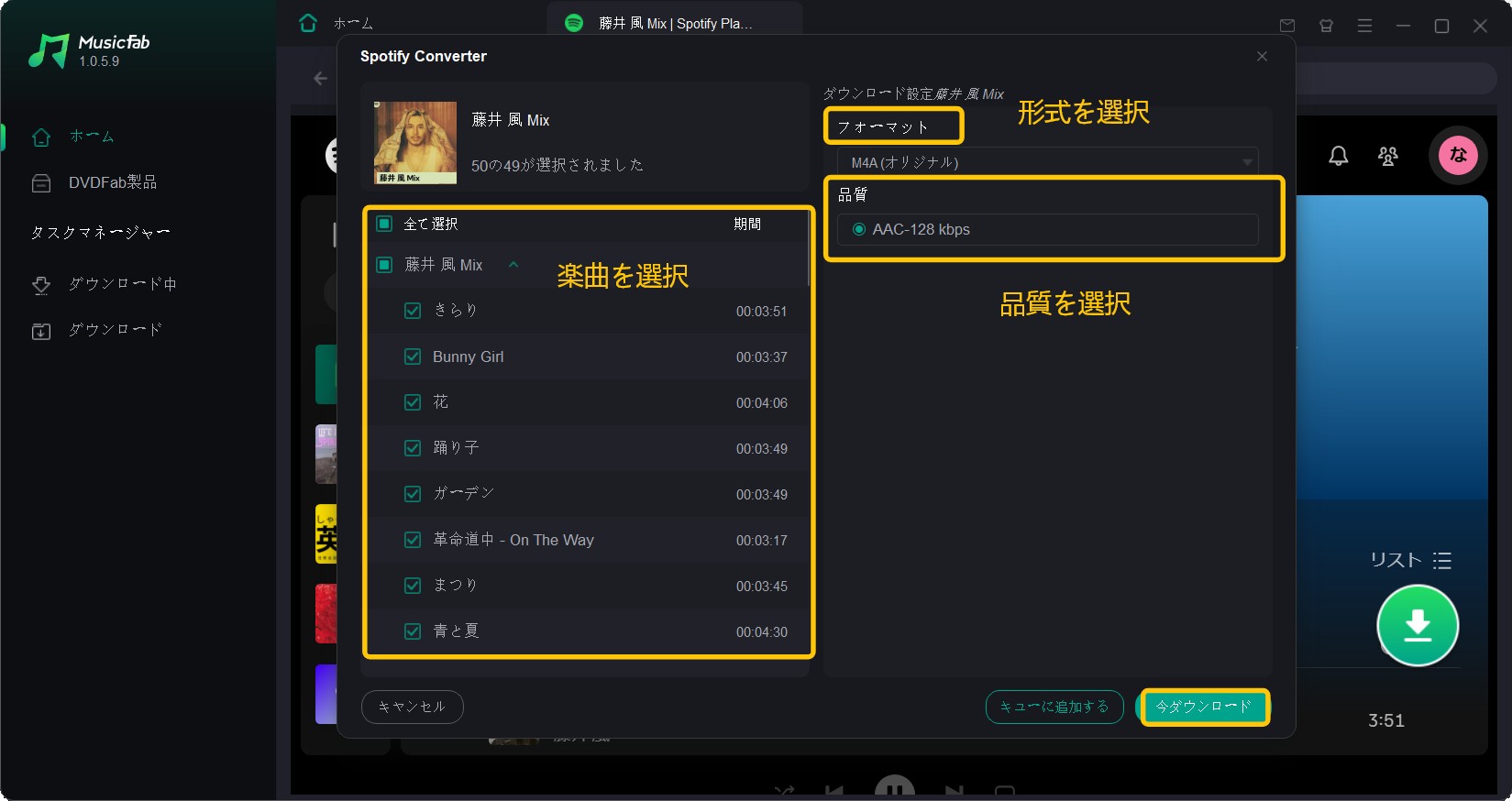
さらに、内蔵のWebプレーヤーで視聴・選択できるため、Spotifyアプリやブラウザを切り替える必要がありません。もちろん、私的利用限定であり、各サービスの利用規約および著作権法の遵守が必要です。
ロスレスと「最高音質」・ハイレゾの違いとは?
Spotifyでは「ロスレス音質」と「最高音質」の2種類を選択できます。ロスレスはFLAC形式(最大24-bit/44.1kHz)、最高音質はAAC形式(最大320kbps)です。ハイレゾ音源はさらに高いサンプルレートやビット深度を持ち、Spotifyは現時点で非対応です。
| 項目 | ロスレス(Spotify) | 最高音質(Spotify) | ハイレゾ(他社例) |
|---|---|---|---|
| フォーマット | FLAC | AAC | FLAC/WAV/DSD |
| サンプルレート | 最大44.1kHz | 最大44.1kHz | 96kHz〜192kHz |
| ビット深度 | 24-bit | 16-bit相当 | 24-bit以上 |
| ビットレート | 可変(無圧縮相当) | 最大320kbps | 2,304kbps〜(例) |
| 対応 | Premium限定/主要端末 | 全プラン/全端末 | サービス・端末による |
Spotify HiFi(ロスレス)音質はCD相当のFLAC(24-bit/44.1kHz)。「最高音質」(AAC 320kbps)より情報量が多く原音に近いですが、ハイレゾには非対応。用途や機器に合わせて最適な音質を選びましょう。
たとえば普段のリスニングでは「最高音質」でも十分ですが、より細かな音まで楽しみたい場合は「ロスレス」設定がおすすめです。
Spotifyのロスレス音質に関するよくある質問
Q1. ロスレス音質はいつ日本で使えるようになりましたか?
A1. 2025年秋から段階的に提供が始まっています。アカウントや端末によっては反映にタイムラグがあります。
Q2. ロスレス音質の「Lossless」バッジはどこで確認できますか?
A2. Now Playing画面や設定画面で「Lossless」表示を確認できます。表示されない場合は設定や条件を再チェックしてください。
Q3. ロスレス音質のデータ消費量はどのくらいですか?
A3. 1曲あたり平均約30〜50MBです。モバイル利用時はWi-Fi推奨、データ通信量に注意しましょう。
Q4. AirPodsなどBluetooth機器でロスレス音質は体感できますか?
A4. Bluetoothでは音質が圧縮されるため、ロスレスの違いが体感しにくいです。有線や対応DAC利用が推奨されます。
まとめ
Spotifyのロスレス音質は、より高精細な音楽体験を求める方に大きな魅力です。ただし、利用にはPremium契約や対応端末、最新アプリが必要です。Bluetoothの場合、音質面の限界もあります。設定方法や利用条件、トラブル時の対処法を理解すれば、ロスレス音質を最大限に活用できます。
Spotifyロスレス音質だけでなく、日常使いのコツや便利機能について知りたい方は、Spotifyの使い方もぜひ参考にしてください。保存やオフライン再生を重視したい場合は、MusicFab製品なども活用し、自分のスタイルに合ったリスニングを楽しんでください。さらに詳しい情報は公式サポートも参照ください。