
本記事では、Spotifyをテレビやスピーカー、ゲーム機などの外部機器で高音質再生する「Spotify Connect」の設定手順を解説します。また、ネット環境のない車や古いコンポで再生するための、Android端末でのSDカード保存設定や、PCソフトを活用したMP3変換・保存テクニックについても詳しく紹介します。
「スマホのスピーカーだと、せっかくの好きな曲も迫力がない…」 「リビングのいいスピーカーや、車のオーディオでSpotifyを流したいけど、設定が難しそう」
そんなもどかしさを感じていませんか? 実は、Spotifyには「Spotify Connect(スポティファイ・コネクト)」という強力な機能があり、これを使いこなすだけで、スマホを「高機能リモコン」に変身させ、あらゆる機器から高音質で音楽を流せるようになります。
この記事では、機械が苦手な方でも迷わないように、テレビ・スピーカー・ゲーム機への接続手順を徹底解説。さらに、ネットに繋がらない古い車やコンポで聴くための「SDカードへの保存術」まで、2025年最新の情報をお届けします。
Spotify Connect(コネクト)とは?Bluetooth接続との違い
まず、「外部機器で聴く」ときに多くの人がやりがちなのが「Bluetooth接続」です。もちろん手軽で良いのですが、「自宅でいい音で聴きたい」なら断然「Spotify Connect」をおすすめします。
その理由は、仕組みの違いにあります。
Bluetooth(ブルートゥース)
スマホが音楽を再生し、その音を無線で飛ばす方式です。

スマホのバッテリー消費が早い
LINEの通知音や着信音が音楽に割り込んで大音量で流れてしまう
通信環境によって音質が劣化しやすい
Spotify Connect(コネクト)
スピーカーやテレビ自体が、インターネットから直接音楽を再生する方式です。スマホは「再生・停止」の指示を出すだけのリモコンになります。

スマホの電源を切っても、基本的に音楽は止まりません(機器の仕様による)。
着信音も割り込まず、各デバイスの性能を活かした高音質(環境によってはロスレス音質)で再生されます。
【デバイス別】Spotifyを外部スピーカー・テレビで聴く手順
では、実際に接続してみましょう。基本ルールはたった一つ。「スマホと再生機器を、同じWi-Fiにつなぐこと」です。
Wi-Fiスピーカー・スマートスピーカーの場合
Sonos、Bose、Amazon Echo(Alexa)、Google Nestなどのネットワークスピーカーをお持ちの場合の手順です。
無料プラン(Spotify Free)の場合、一部のスピーカーではオンデマンド再生ができないなど、機能に制限がある場合があります。
スマートテレビ・Fire TV・Apple TVの場合
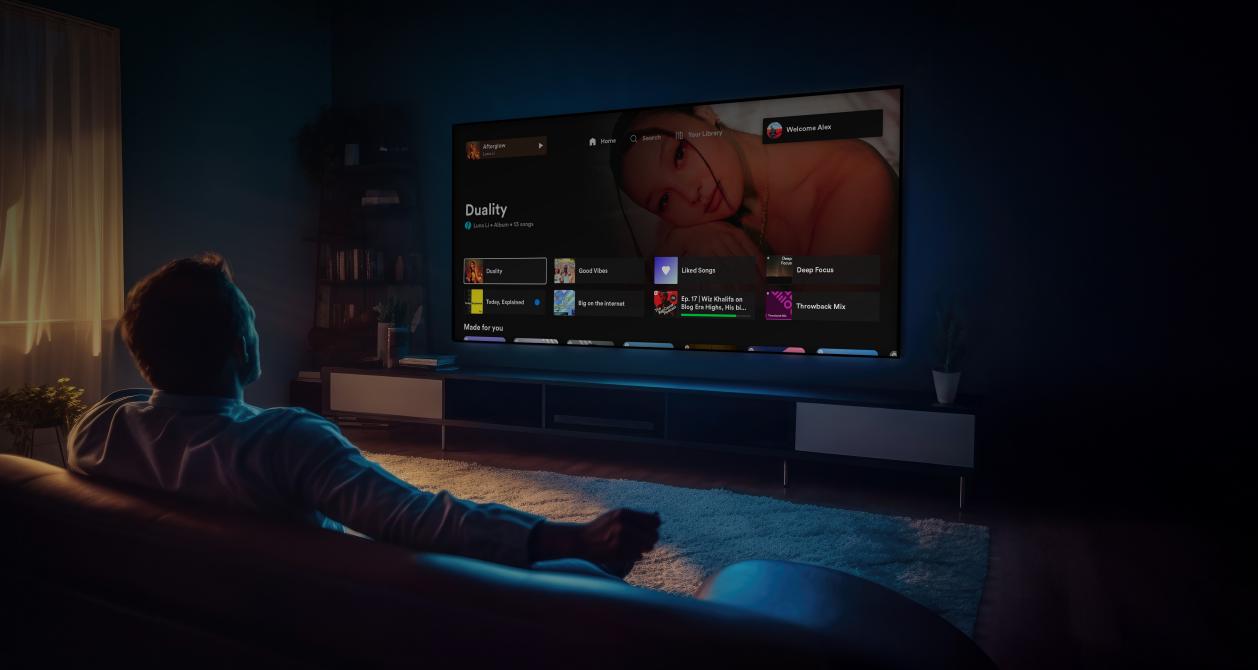
リビングのテレビでYouTubeが見られるなら、Spotifyも聴けます。Android TV搭載テレビや、Fire TV Stickを使っている方が対象です。
PS5などのゲーム機の場合
PlayStation 5などの最新ゲーム機は、非常に優秀なメディアプレーヤーです。ゲームプレイ中のBGMとしてSpotifyを裏で流す機能もあります。
残念ながら、2025年現在、Nintendo Switch向けのSpotify公式アプリは配信されていません。 Switchでゲームをしながら音楽を聴きたい場合は、スマホでSpotifyを再生しながら、「ミキサー付きヘッドセット」などを使ってゲーム音とスマホ音を物理的にミックスする方法が一般的です。
Spotify Connectが繋がらない・音が出ない時の原因と対処法
「デバイス一覧に機器が出てこない」「接続しようとするとエラーになる」 そんなときは、以下の4つを順番にチェックしてください。
| 確認ポイント | 対処法 |
|---|---|
| Wi-Fiの帯域 | 自宅のWi-Fiには「2.4GHz」と「5GHz」の2種類があることが多いです。スマホと機器が別々の帯域に繋がっていると認識しないことがあります。同じSSIDに揃えましょう。 |
| iPhoneの権限 | iPhoneの設定 > Spotify > 「ローカルネットワーク」がOFFになっていませんか?ここをONにしないと、Wi-Fi内の機器を見つけられません。 |
| アカウント | 家族と共有しているタブレットなど、別のアカウントでログインしていませんか?同じIDである必要があります。 |
| プランの制限 | Spotifyの無料プラン(Free)でもConnect機能は使えますが、一部のスピーカーではPremium限定の機能となっている場合があります。 |
それでも解決しない場合は、アプリの再起動だけでなく、「Wi-Fiルーター」と「スピーカー」のコンセントを一度抜き、1分待ってから差し直してみてください。通信の不具合が解消され、接続が改善することがあります。
スマホの容量不足対策!Spotify公式アプリで保存先をSDカードにする手順(Android)
Premiumを使っていると、Spotifyをオフライン再生のために曲をダウンロードすることがあります。しかし、高音質でたくさん保存すると、スマホの内部ストレージがあっという間に埋まってしまいます。
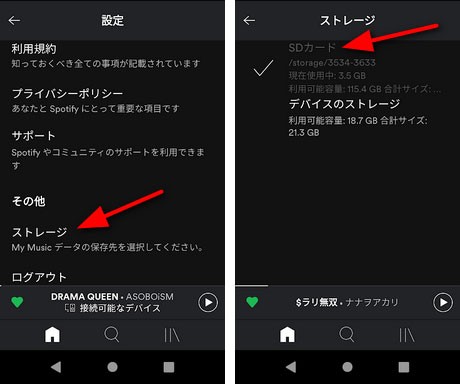
Androidスマホをお使いの場合、Spotifyアプリ内の設定で、データの保存先を「内部ストレージ」から「SDカード」に変更することができます。
このSDカードは車では使えません ここで紹介する設定は、あくまで「スマホ本体の容量を節約するため」のものです。保存されたデータは暗号化されているため、SDカードを抜いてカーナビやコンポに挿しても再生できません。
公式アプリでの保存先変更手順
非対応の車やコンポでSpotifyを再生するならがぅ楽曲をMP3に変換しよう
「車でSpotifyを聴きたいけれど、Bluetooth接続に対応していない…」 「SDカードスロットしかない古いコンポを活用したい」
公式機能では、ダウンロードした曲に特殊な暗号化(DRM保護)がかかっているため、Spotifyアプリ以外では再生できません。しかし、PC専用ソフト「MusicFab Spotify 変換ソフト」を活用すれば、この問題を解決できます。
MusicFab Spotify 変換ソフトとは

Spotifyの楽曲、アルバム、プレイリストを一括でダウンロードし、MP3、M4A、WAV、FLACなどの汎用的な形式に変換してPCに保存できるソフトです。ウィルスチェック済みの安全なソフトウェアで、多くのユーザーに利用されています。
このソフトを使うメリット:
- どんな機器でも再生可能に:変換したファイルには再生ロックがかかっていないため、SDカードやUSBメモリにコピーして、カーナビ、古いiPod、ガラケーなど、あらゆる機器で再生できます。
- カーナビ画面に曲名を表示:元のデータを高速でダウンロードするため、音質の劣化がありません。歌詞情報やジャケット写真(ID3タグ)も保持されるため、カーナビの画面に曲名やアートワークが綺麗に表示されます。
- 通信量の節約:一度PCに保存してしまえば、完全オフラインで聴き放題です。
使い方は3ステップ:
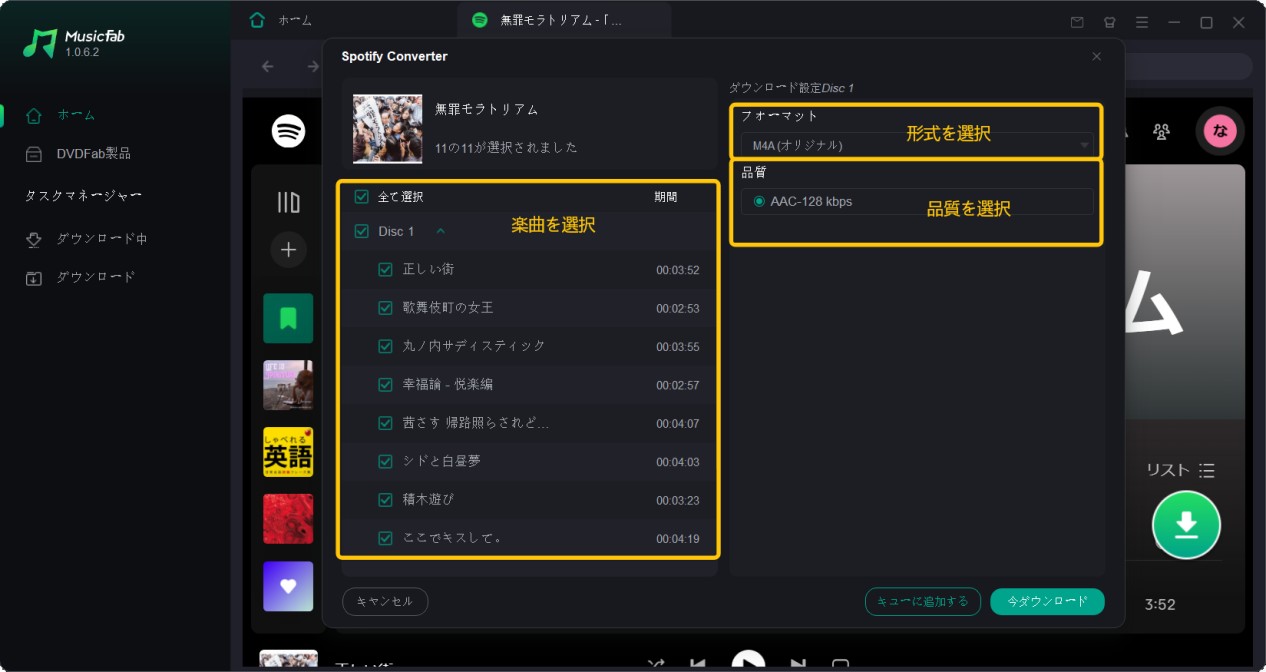
「車に乗るたびにスマホを操作してBluetooth接続するのが手間」という方には、SDカードにプレイリストを保存し、カーステレオに挿したままにする運用スタイルが最適です。
本記事の手順は私的利用の範囲での使用を前提としています。各サービスの利用規約および著作権法を必ず遵守してください。
Spotify Connectに関するよくある質問
Spotify ConnectとBluetoothの違いは何ですか?
Spotify Connectは、再生をスピーカーやテレビなどの機器側で行い、スマホは操作のみを担当します。一方Bluetoothでは、スマホが音を処理し、そのまま機器へ送るため、電池の消耗が大きくなりがちで、音質も圧縮されやすくなります。
A無料プランでも外部機器で再生できますか?
一部のデバイスでは可能ですが、Premiumプランでないと表示されない機器や、音質設定に制限がある場合があります。確実に使いたい場合はPremiumが推奨されます。
A対応していない車載機器やコンポでSpotifyを聴くには?
スマホをAUXやBluetoothで接続する方法や、Premiumのオフライン再生機能が現実的です。それでも難しい場合は、PCで音源を変換し、USBメモリやSDカードで再生するという方法もあります。
Aまとめ
Spotifyを外部機器で快適に楽しむには、利用シーンに合わせて接続方法を柔軟に使い分けるのがポイントです。
- 自宅(Wi-Fiあり):高音質かつ着信音に邪魔されない「Spotify Connect」が最も快適な選択肢です。
- 外出先・手軽さ重視:設定不要の「Bluetooth」が便利です
- 古い車・コンポ(ネットなし):「MusicFab」を活用してMP3化し、SDカードやUSBメモリで再生するのが唯一にして最良の解決策です。
まずは、お手持ちの機器がどの接続方法に対応しているか確認することから始めて、ご自身のライフスタイルに合った自由な音楽生活を手に入れましょう。


