

Spotifyでお気に入りのプレイリストをまとめてダウンロードしたい方必見!本記事では、PCやスマホからのプレイリスト作成・保存方法をわかりやすく解説。さらに、無料ユーザーでも使える便利なダウンロードソフトもご紹介します。Spotifyをもっと快適に楽しむコツを、ぜひチェックしてみてください。
Spotifyのプレイリストをダウンロードしたい場合、まず確認したいのは「公式アプリ内でオフライン再生する方法」と「PCにMP3・FLACなどの音声ファイルとして保存する方法」は別物だという点です。Spotify公式アプリで楽曲やプレイリストをダウンロードするにはPremiumプランが必要で、無料プランではポッドキャストのみ保存できます。
本記事では、Spotifyプレイリストをスマホ・PCでダウンロードする公式手順、保存できない時の確認ポイント、PCでSpotifyプレイリストをMP3・FLAC・WAV形式として管理したい場合の方法をまとめて解説します。

Spotifyプレイリストをダウンロードする方法の結論
Spotifyのプレイリストを保存する方法は、目的によって選び方が変わります。アプリ内でオフライン再生したいだけなら公式機能、PCでファイルとして管理したいなら保存・変換ソフトを使う方法が選択肢になります。
| やりたいこと | 公式機能で可能? | 主な条件 | おすすめの方法 |
|---|---|---|---|
| Spotifyアプリ内でプレイリストをオフライン再生する | Premiumプランが必要 | Spotify公式アプリのダウンロード機能を使う | |
| 無料プランでプレイリストの曲を保存する | 無料プランは楽曲・プレイリスト保存不可 | Premiumを使うか、PC保存方法を検討する | |
| SpotifyプレイリストをMP3としてPC保存する | 公式保存はアプリ内再生用 | MusicFab Spotify 変換ソフトを使う | |
| 複数のプレイリストをまとめて保存する | 公式では手動操作が必要 | プレイリストごとに操作する | 一括保存に対応したソフトを使う |
| 保存先や容量を確認する | アプリ設定から確認可能 | [設定とプライバシー]>[データの節約とオフライン]を確認する |
Spotify公式アプリでプレイリストを保存する条件
Spotify公式アプリで楽曲、アルバム、プレイリストをダウンロードできるのはPremiumプランのユーザーです。無料プランでもポッドキャストは保存できますが、音楽プレイリストのオフライン再生には対応していません。
また、Spotifyの公式ダウンロードはアプリ内でオフライン再生するための機能です。MP3ファイルとして取り出したり、ほかの音楽プレーヤーに自由に移したりできるわけではありません。
| 項目 | 内容 |
|---|---|
| 保存できる対象 | Premiumでは楽曲・アルバム・プレイリスト・ポッドキャストを保存可能。無料プランではポッドキャストのみ保存可能 |
| 保存できる上限 | 最大5台の端末で、各端末10,000曲まで |
| 維持条件 | ダウンロードを維持するには、少なくとも30日に1回オンライン接続が必要 |
| 保存先 | Spotifyアプリ内。端末内の通常フォルダにMP3として保存されるわけではない |
| 確認できる設定 | [設定とプライバシー]>[データの節約とオフライン]>[ストレージ]で保存容量を確認可能 |
スマホでSpotifyプレイリストをダウンロードする方法
iPhoneやAndroidでSpotifyプレイリストをオフライン再生したい場合は、Spotifyアプリからプレイリストを開き、ダウンロードボタンをタップします。通信量を抑えたい場合は、Wi-Fi環境で操作するのがおすすめです。
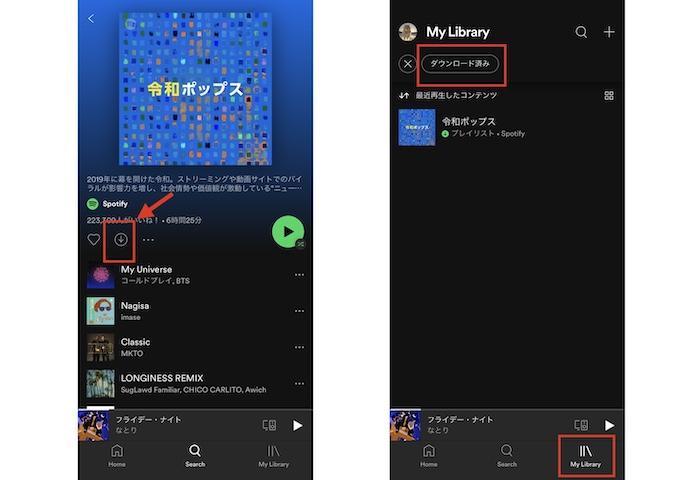
保存したプレイリストだけを再生したい場合は、Spotifyアプリのオフラインモードを使うと便利です。モバイル通信量を抑えたい時は、ダウンロード済みの曲だけが再生される状態にしておきましょう。
PCでSpotifyプレイリストをダウンロードする方法
PCでもSpotifyデスクトップアプリからプレイリストをダウンロードできます。Webプレーヤーではなく、WindowsまたはMac向けのSpotifyアプリを使うのが基本です。
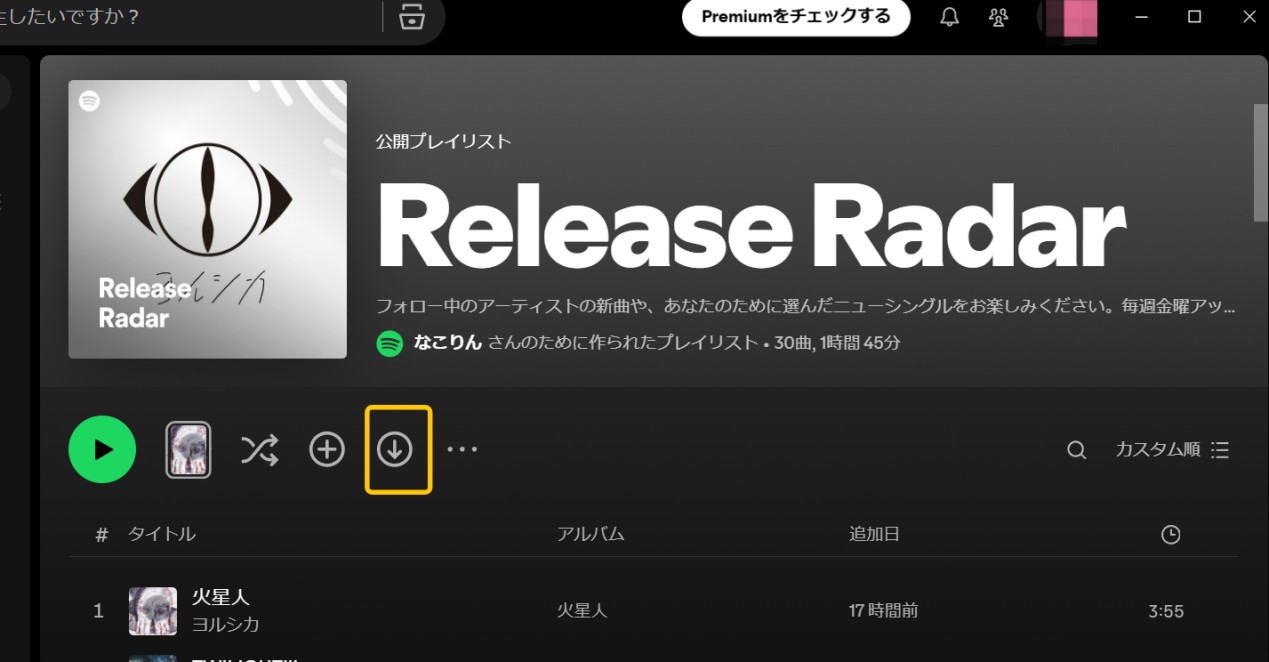
PC版でも、保存された楽曲はSpotifyアプリ内での再生用です。保存先フォルダを開いてMP3ファイルとして取り出す用途には向いていません。
SpotifyプレイリストをMP3・FLAC・WAVとしてPC保存する方法
Spotify公式のダウンロード機能は便利ですが、保存した曲はSpotifyアプリ内で再生するためのデータです。MP3プレーヤーで聴きたい、USBメモリに入れたい、PC上でプレイリストごとに整理したい場合は、音声ファイルとして保存できる方法を検討する必要があります。
MusicFab Spotify 変換ソフトを使うと、Spotifyの曲・アルバム・プレイリストをPCに保存し、MP3・FLAC・WAV・M4A・OPUSなどの形式で管理できます。複数の曲をまとめて保存したい場合や、ID3タグ情報を保ったまま整理したい場合に向いています。

MP3はスマホ、車、MP3プレーヤーなど幅広い環境で扱いやすい形式です。音質を重視したい場合はFLACやWAV、容量を抑えたい場合はMP3やM4Aなど、再生環境に合わせて選ぶと管理しやすくなります。
保存した音源ファイルは私的利用の範囲で楽しみましょう。再配布、公開アップロード、商用利用などは避け、Spotifyの利用規約と著作権法を確認してください。
MusicFabでSpotifyプレイリストを一括保存する手順
ここでは、MusicFab Spotify 変換ソフトでSpotifyプレイリストを保存する基本手順を紹介します。作業前に、出力形式と保存先フォルダを先に決めておくと、保存後の整理がスムーズです。
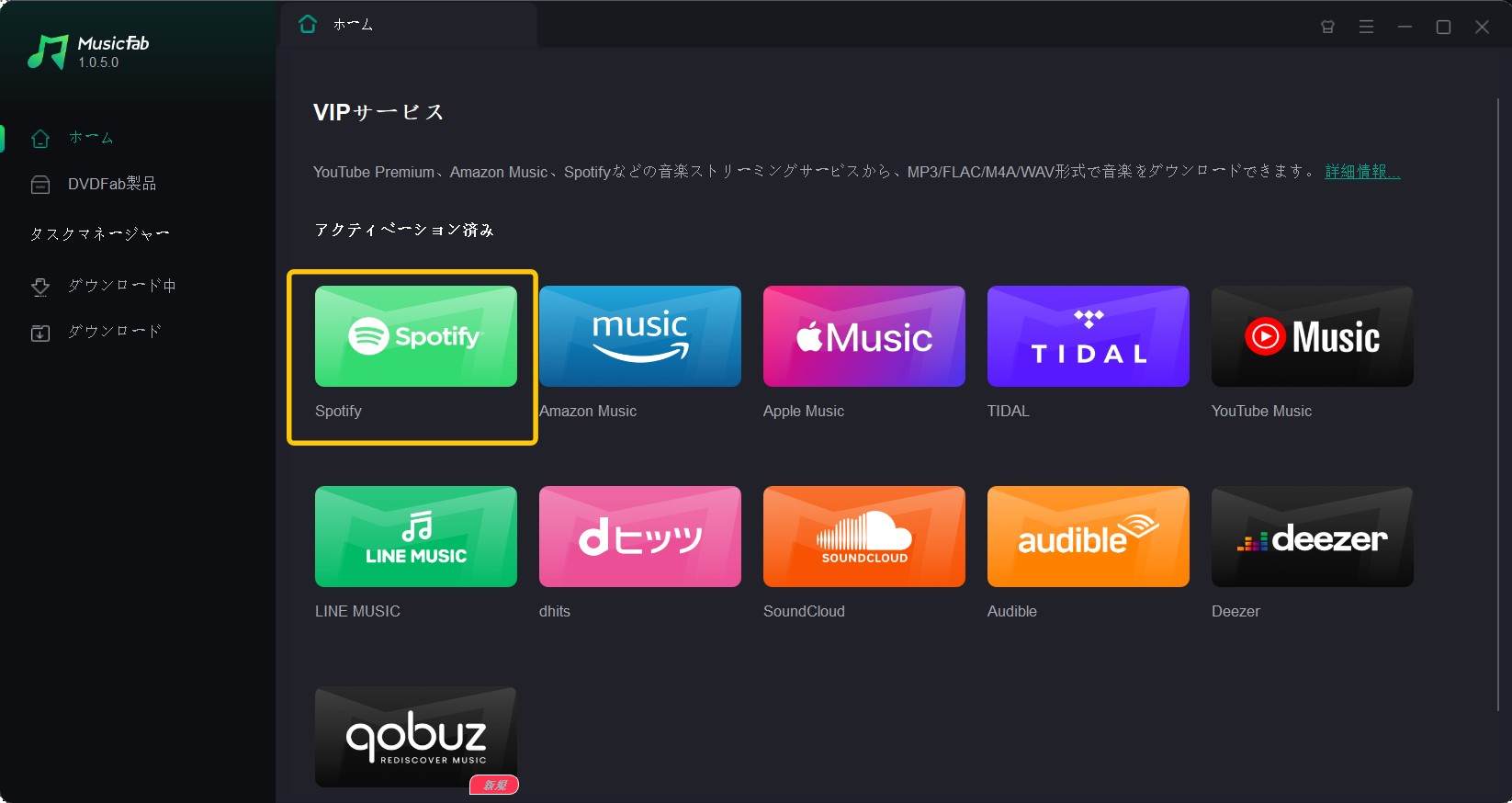
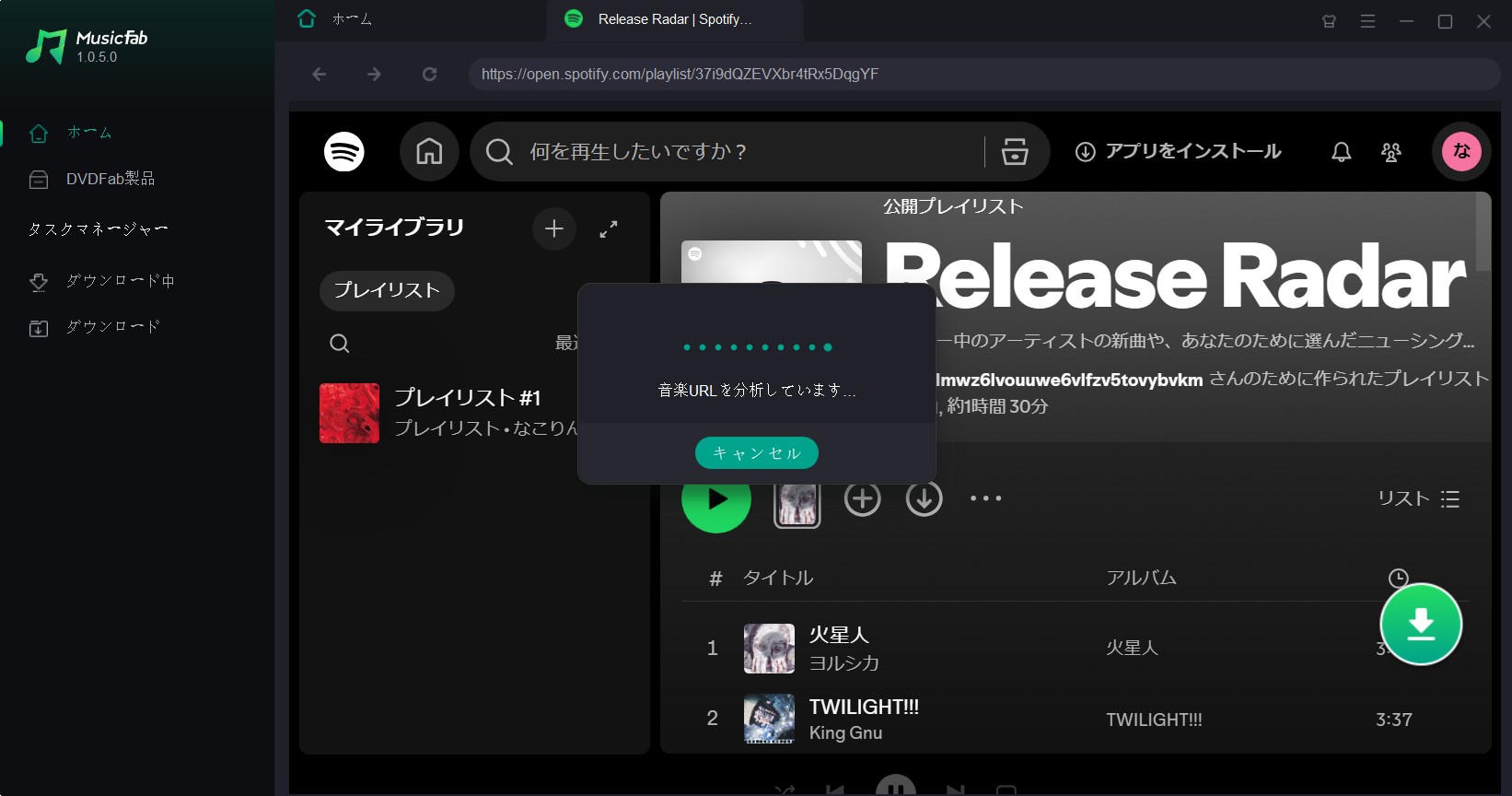
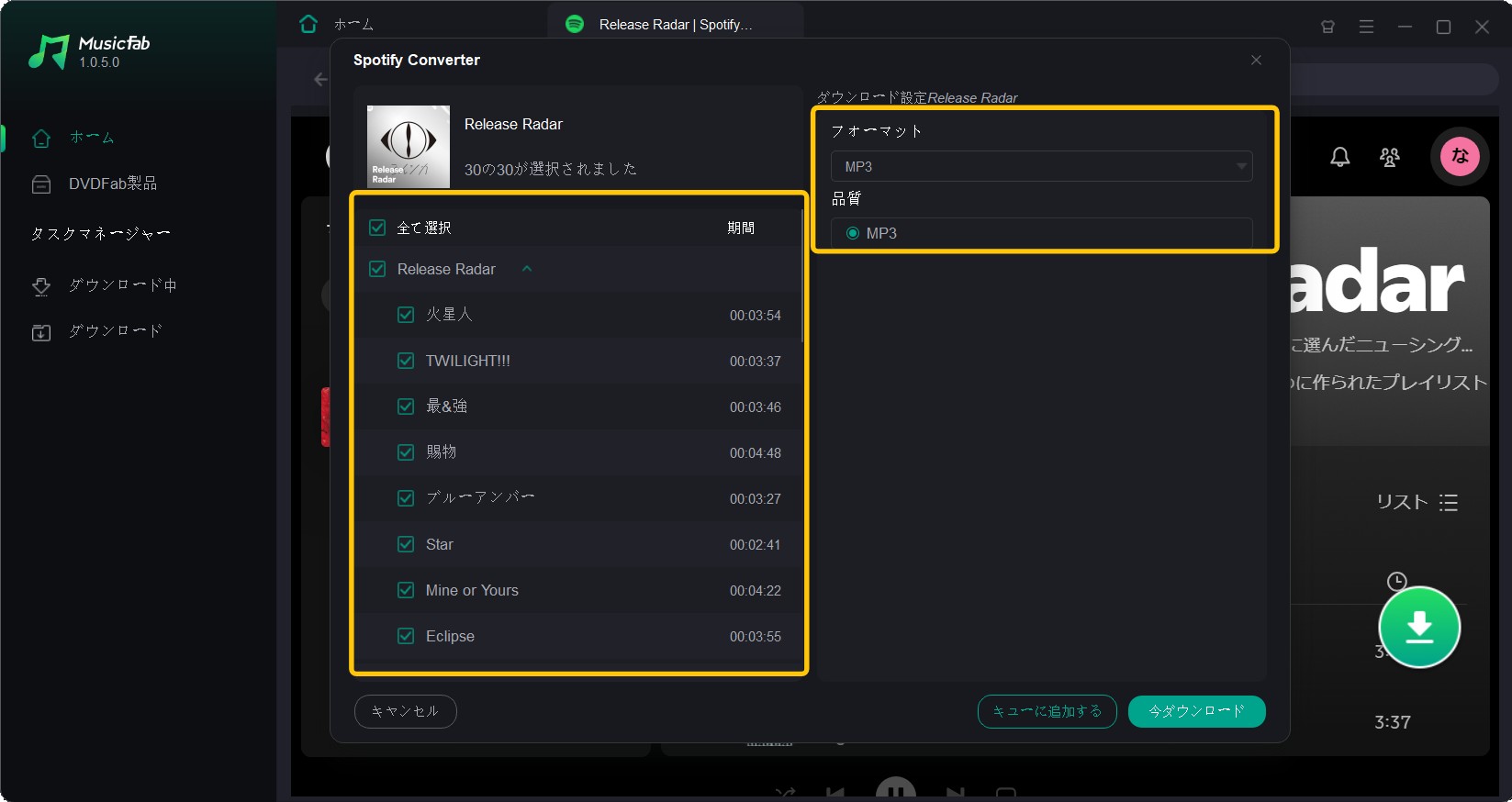
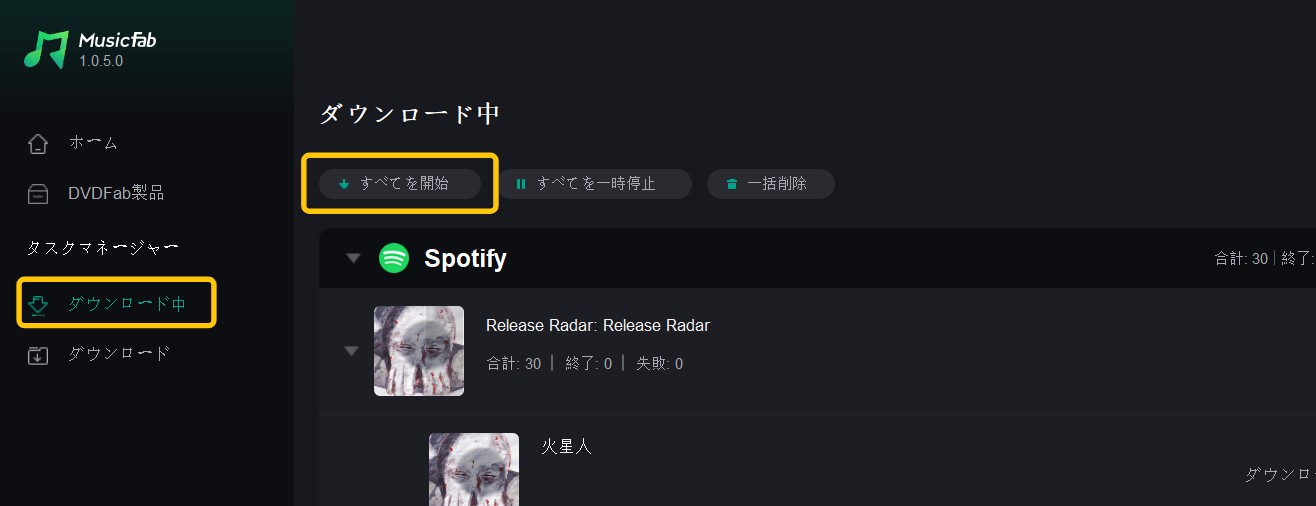
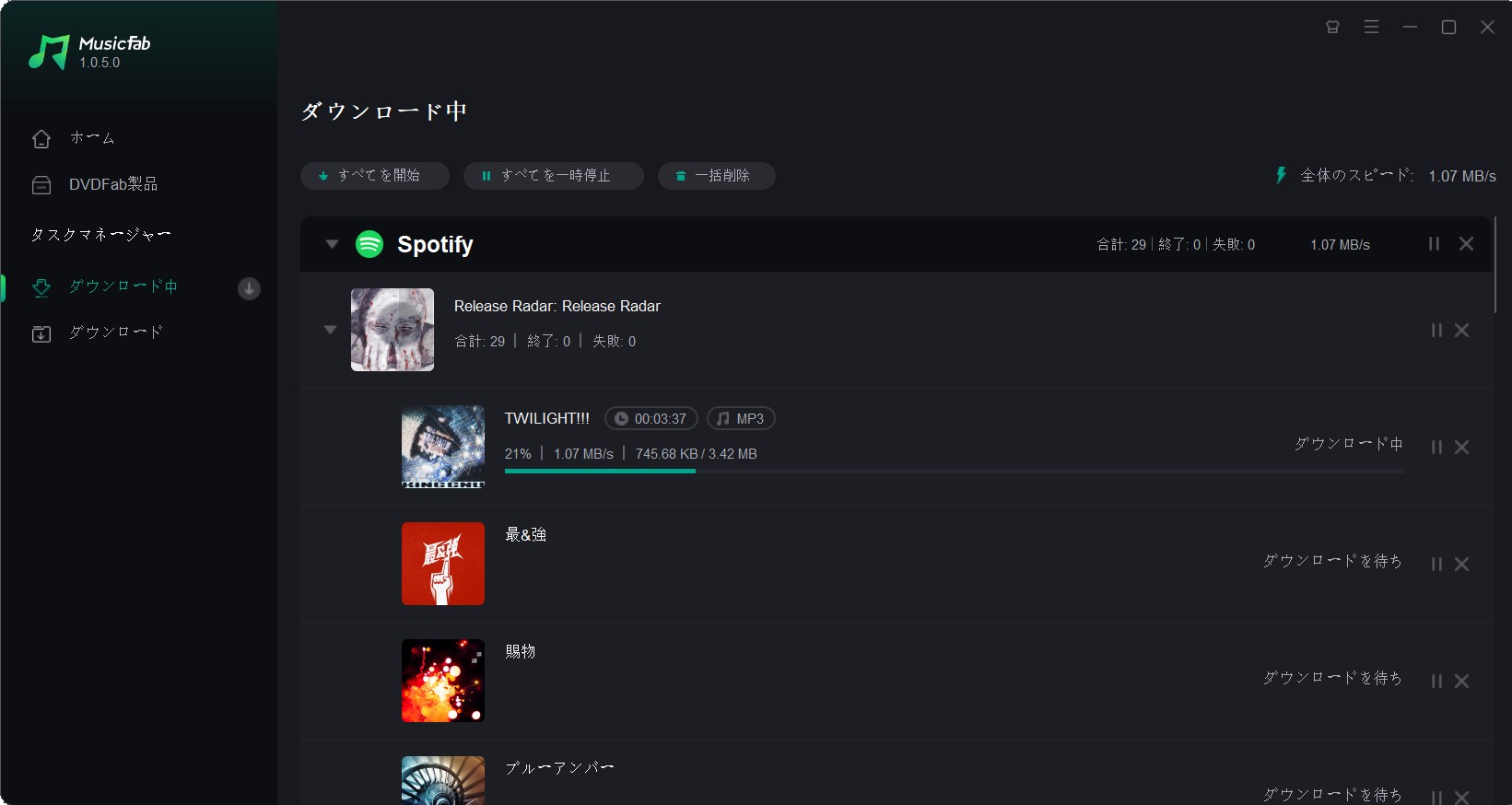
プレイリスト全体を保存したい場合は専用ソフトが向いています。1曲だけMP3に変換したい場合は、用途に応じてSpotifyの曲をMP3に変換できるサイトも参考になります。
Spotifyプレイリストが保存できない時の確認ポイント
Spotifyプレイリストが保存できない場合は、プラン、端末数、空き容量、通信環境、アプリの状態を順番に確認しましょう。原因を切り分けると、再ダウンロードすべきか、設定を見直すべきか判断しやすくなります。
| 症状 | 考えられる原因 | 対処法 |
|---|---|---|
| ダウンロードボタンが見当たらない | 無料プラン、またはWebプレーヤーを使っている | PremiumプランとSpotifyアプリの利用状況を確認する |
| 保存が途中で止まる | 通信環境が不安定、または容量不足 | Wi-Fiに接続し、端末の空き容量を増やす |
| 以前のダウンロードが消えた | 30日以上オンライン接続していない、アプリを再インストールした、端末上限に達した | オンライン接続後に再ダウンロードする |
| 一部の曲だけ保存されない | 配信状況、地域制限、プレイリスト内の曲変更 | 曲の再生可否を確認し、プレイリストを更新する |
| 保存先が分からない | Spotifyアプリ内保存のため通常の音楽フォルダに表示されない | アプリのストレージ設定で容量を確認する |
Spotifyでプレイリストを作成する方法
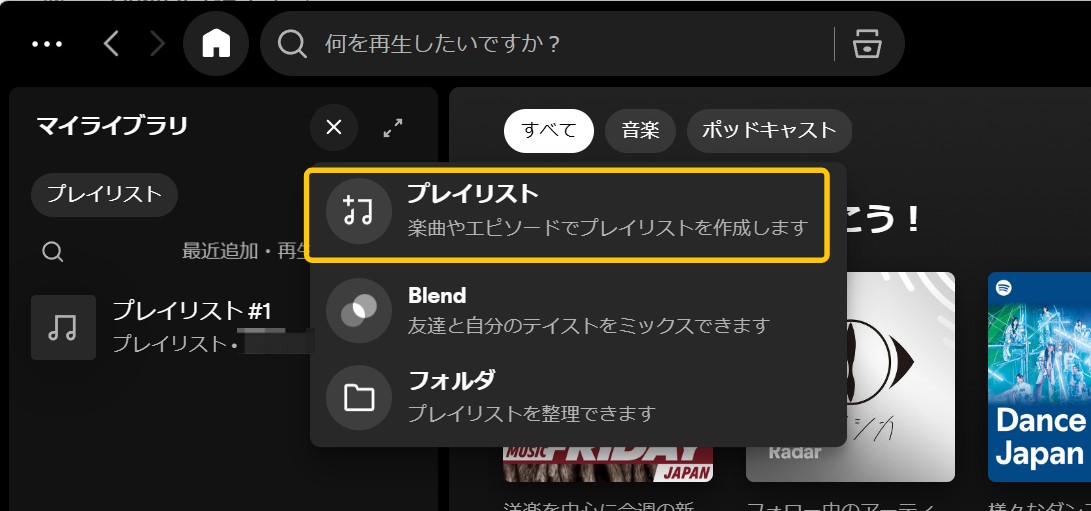
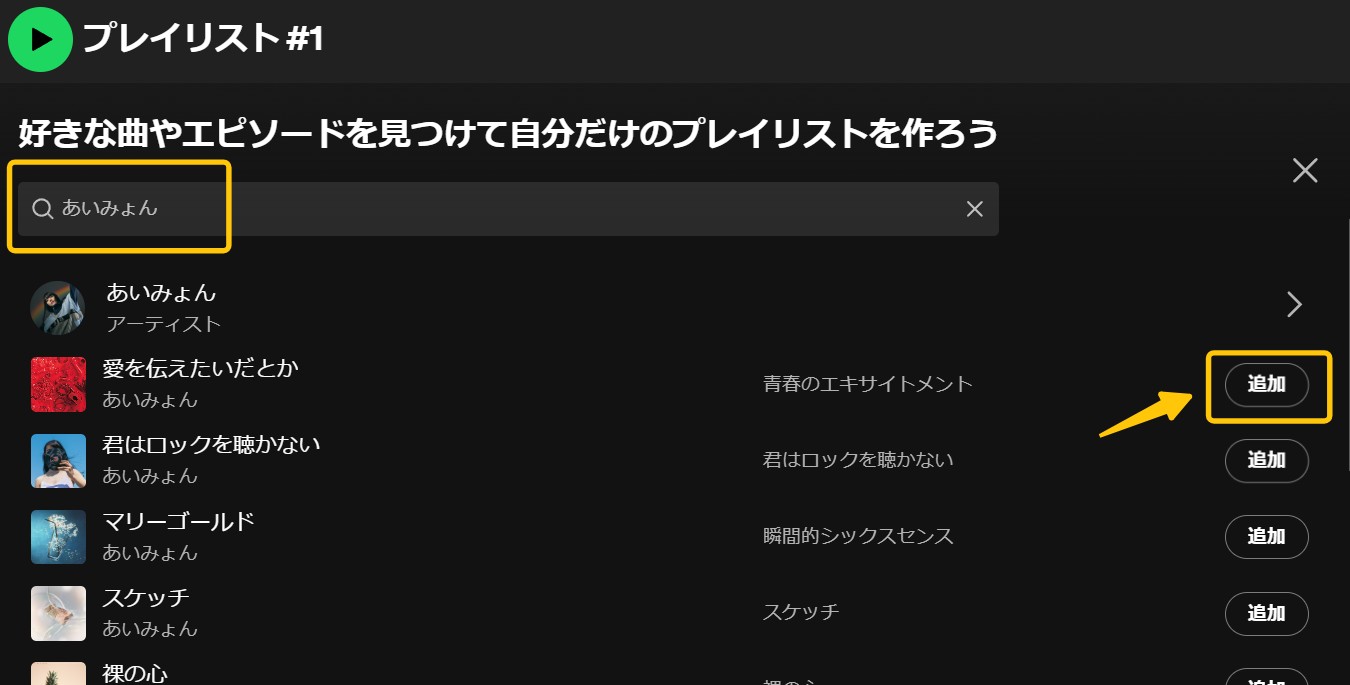
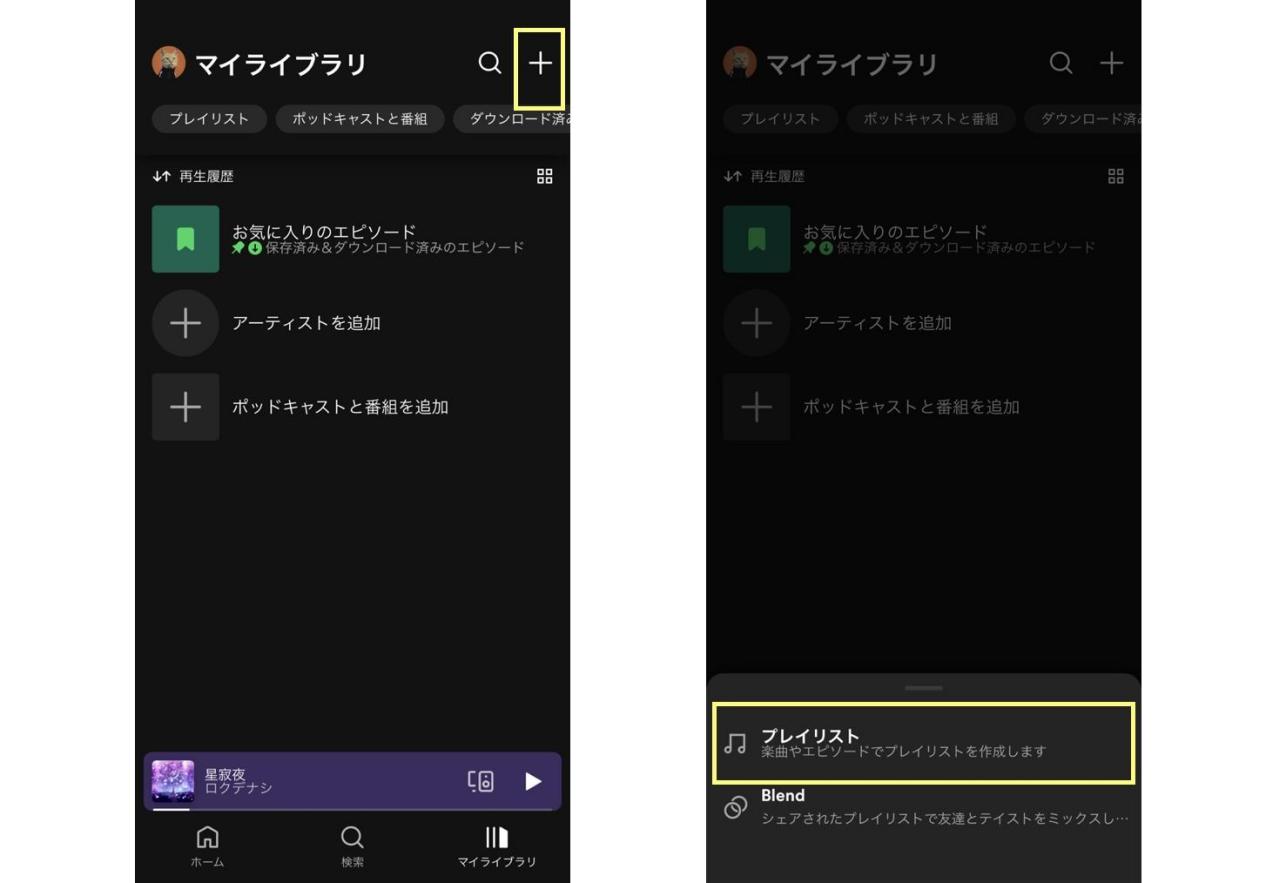
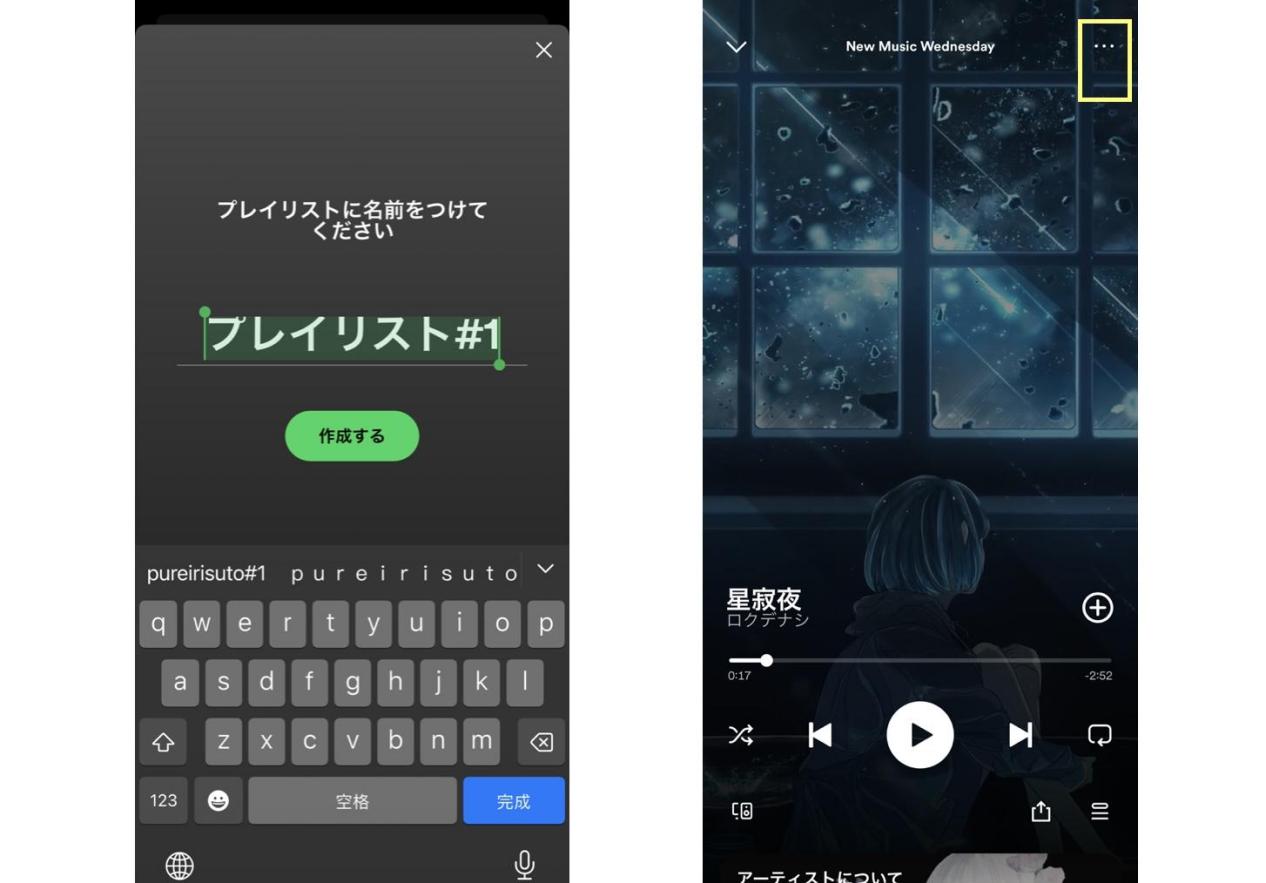
まだ保存したいプレイリストがない場合は、先にSpotifyでプレイリストを作成しておきましょう。ここではPCとスマホそれぞれの基本手順を紹介します。
PCでSpotifyプレイリストを作成する方法

スマホでSpotifyプレイリストを作成する方法
Spotifyプレイリストのダウンロードに関するFAQ
Q1. Spotifyのプレイリストを無料プランでダウンロードできますか?
A1. Spotify公式アプリでは、無料プランで楽曲やプレイリストをダウンロードすることはできません。無料プランで保存できるのはポッドキャストのみです。楽曲プレイリストを公式にオフライン再生したい場合はPremiumプランが必要です。
Q2. SpotifyプレイリストをMP3として保存できますか?
A2. Spotify公式のダウンロード機能では、MP3ファイルとして保存することはできません。アプリ内でオフライン再生するための保存です。PCでMP3・FLAC・WAVなどの形式で管理したい場合は、MusicFab Spotify 変換ソフトのような保存・変換ソフトを検討する方法があります。
Q3. Spotifyのプレイリストは一括で保存できますか?
A3. 公式アプリでは、基本的にプレイリストごとにダウンロード操作を行います。複数のプレイリストや大量の曲をPC上でまとめて管理したい場合は、一括保存に対応したMusicFab Spotify 変換ソフトが選択肢になります。
Q4. Spotifyプレイリストの保存先はどこですか?
A4. Spotify公式アプリで保存した曲は、アプリ内でオフライン再生するためのデータとして管理されます。通常の音楽フォルダにMP3として表示されるわけではありません。保存容量は、アプリの[設定とプライバシー]>[データの節約とオフライン]>[ストレージ]から確認できます。
Q5. Spotifyプレイリストが保存できない時は何を確認すればいいですか?
A5. Premiumプランかどうか、端末の空き容量が足りているか、インターネット接続が安定しているか、5台の端末上限に達していないかを確認してください。アプリが古い場合は更新し、必要に応じて再起動や再インストールも試しましょう。
Q6. Spotifyプレイリストを変換して保存しても大丈夫ですか?
A6. 保存した音源は私的利用の範囲にとどめ、再配布、公開アップロード、商用利用などは避けてください。また、Spotifyの利用規約や著作権法を確認したうえで利用しましょう。
まとめ
Spotifyプレイリストを公式アプリでダウンロードするには、Premiumプランが必要です。スマホでもPCでも、プレイリスト画面のダウンロードボタンから保存できますが、保存された曲はSpotifyアプリ内でのオフライン再生用です。
SpotifyプレイリストをMP3・FLAC・WAVなどの形式でPCに保存したい場合や、複数のプレイリストをまとめて管理したい場合は、MusicFab Spotify 変換ソフトのような保存・変換ソフトが選択肢になります。公式機能とPC保存方法の違いを理解したうえで、用途に合う方法を選びましょう。


