

YouTube MusicのMVをMP4としてダウンロードしたいならMusicFab YouTube Music 変換ソフトが最もおすすめ。高画質・高音質でダウンロードできるうえ、1曲数秒という超スピードでダウンロードができるからです。他にもYouTube MusicをMP4として保存できるツールには、AudialsやDirpyなどがあります。
YouTube Musicでは、公式MVやライブ映像、カバー動画など、音楽と映像を一緒に楽しめるコンテンツを探しやすいです。お気に入りのMVをオフラインで見たい、スマホやPCにMP4として保存して管理したい、と考える人もいるでしょう。
サクッと要点からいきます。YouTube MusicやYouTube Premiumにはオフライン再生機能がありますが、これはアプリや対応ブラウザ内で視聴するための保存機能です。一般的なMP4ファイルとして自由に取り出し、SDカードやUSBへ移すための機能ではありません。
この記事では、YouTube MusicのMVをMP4として保存したい場合に知っておきたい公式ダウンロードとの違い、保存方法の選び方、MusicFab YouTube Music 変換ソフトを使った手順、利用時の注意点をまとめて解説します。保存する場合は私的利用の範囲にとどめ、配布・共有・販売・再投稿は避けてください。
YouTube MusicのMVは公式機能だけでMP4保存できる?
YouTube Music Premiumでは、曲、動画、ポッドキャストをモバイルデバイスに一時保存してオフライン再生できます。ただし、これはYouTube Musicアプリ内で視聴するための機能です。MP4やMP3などの一般的なファイルとして、ギャラリーやファイルアプリに取り出す機能ではありません。
また、ダウンロードしたコンテンツを維持するには、少なくとも30日に1回はインターネットに再接続する必要があります。YouTube Premiumで保存した動画も、通常のMP4ファイルとして自由に移動できるものではなく、YouTubeアプリ内で視聴する形式です。
| 項目 | YouTube Music / YouTube Premiumの公式ダウンロード | MP4ファイルとして保存する場合 |
|---|---|---|
| 主な用途 | アプリや対応ブラウザ内でオフライン視聴する | PCやスマホで動画ファイルとして管理する |
| 保存形式 | アプリ内保存 | MP4などの動画ファイル |
| ファイルアプリ・ギャラリー表示 | 基本的に表示されない | 保存先によって表示・管理できる |
| 別デバイスへの移動 | 自由に移す用途には向かない | 保存方法によってはSDカードやUSBへ移せる |
| 注意点 | 定期的なインターネット接続が必要 | 著作権とYouTubeの利用規約に注意が必要 |
YouTube MusicのMVをMP4保存する方法【5選】
YouTube MusicのMVをMP4として保存する方法には、PCソフト、録画ソフト、Webサイト、スマホアプリなどがあります。保存したい画質、操作のしやすさ、一括保存の有無、無料利用の範囲、規約上の注意点を比べて選びましょう。
| 方法 | 種類 | MP4保存 | スマホ対応 | 向いている人 | 注意点 |
|---|---|---|---|---|---|
| MusicFab YouTube Music 変換ソフト | PCソフト | 対応 | PC保存後に転送 | MVをまとめて保存したい人 | 本格利用は有料版前提。保存可否は配信状況やソフトの対応状況による |
| Audials | 録画ソフト | 録画で対応 | PC中心 | 画面録画に近い感覚で保存したい人 | MVの長さ分だけ録画時間がかかる |
| Dirpy | Webサイト | 条件付きで対応 | ブラウザ利用 | インストールなしで試したい人 | 広告、保存制限、仕様変更に注意 |
| トルミル | iPhoneアプリ | 用途による | iPhone | 手持ちの動画・音楽ファイルを管理したい人 | YouTube MusicのMVをMP4として保存できると断定するには注意が必要 |
| StreamFab for Android | Androidアプリ | 対応 | Android | Android端末で動画保存を進めたい人 | Google Play版はYouTubeなど一部サイトのダウンロードに非対応の場合がある |
1. MusicFab YouTube Music 変換ソフト
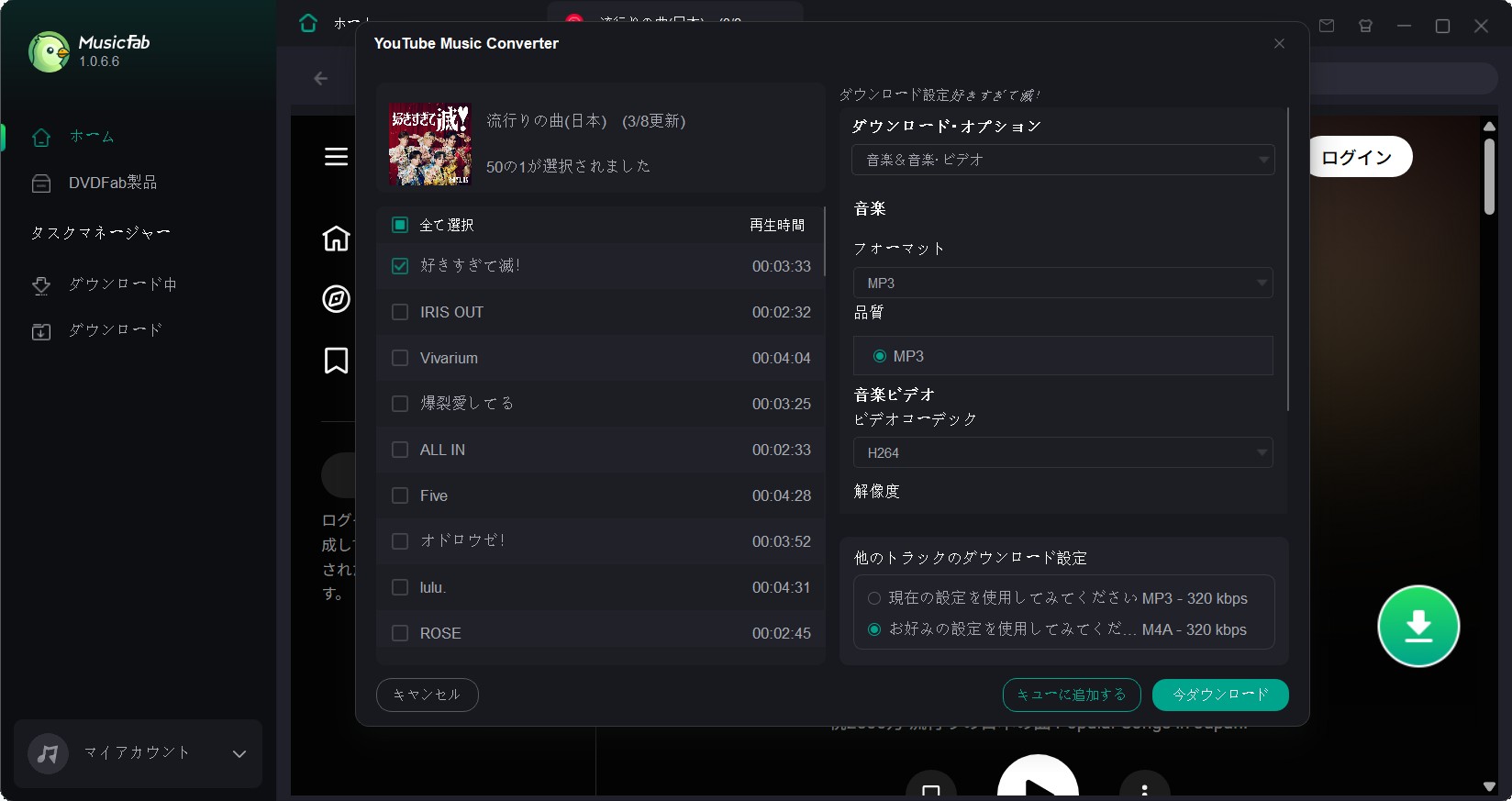
MusicFab YouTube Music 変換ソフトは、YouTube Musicの曲、アルバム、プレイリスト、MVを保存できるソフトです。音楽はMP3、M4A、WAV、FLAC、OPUSなどの形式で保存でき、MVはMP4として保存できます。

MusicFab YouTube Music 変換ソフトは、録画型ツールと違い、MVの再生時間と同じだけ待つ必要がないため、複数のMVをまとめて保存したい場合に向いています。保存できる内容や画質は、動画の種類、配信状況、ソフトの対応状況によって変わる場合があります。
無料体験版では、3曲まで時間や出力の制限なく試せます。まずは数本で保存形式、画質、保存先、再生できる環境を確認してから、有料版に進むか判断すると安心です。
2. Audials
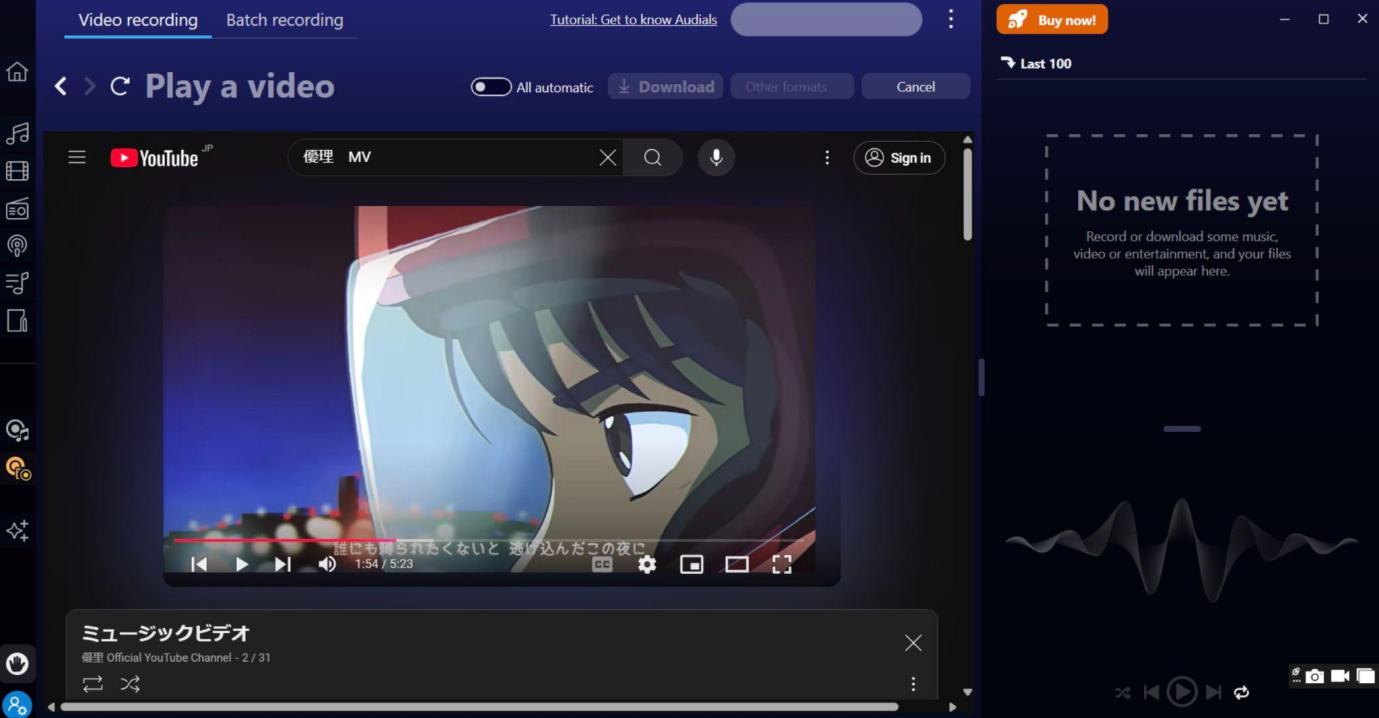
Audialsは、動画や音楽を録画・録音できるソフトです。MVを画面録画に近い形で保存したい場合に使えます。保存後に動画を編集したり、必要な部分だけを切り出したりできる点も特徴です。
デメリットは、MVの長さに応じて録画時間がかかることです。5分のMVであれば、基本的に5分前後の録画時間が必要になります。また、無料版の録画時間や出力制限はバージョンによって変わる可能性があるため、利用前に最新の条件を確認しましょう。
3. Dirpy
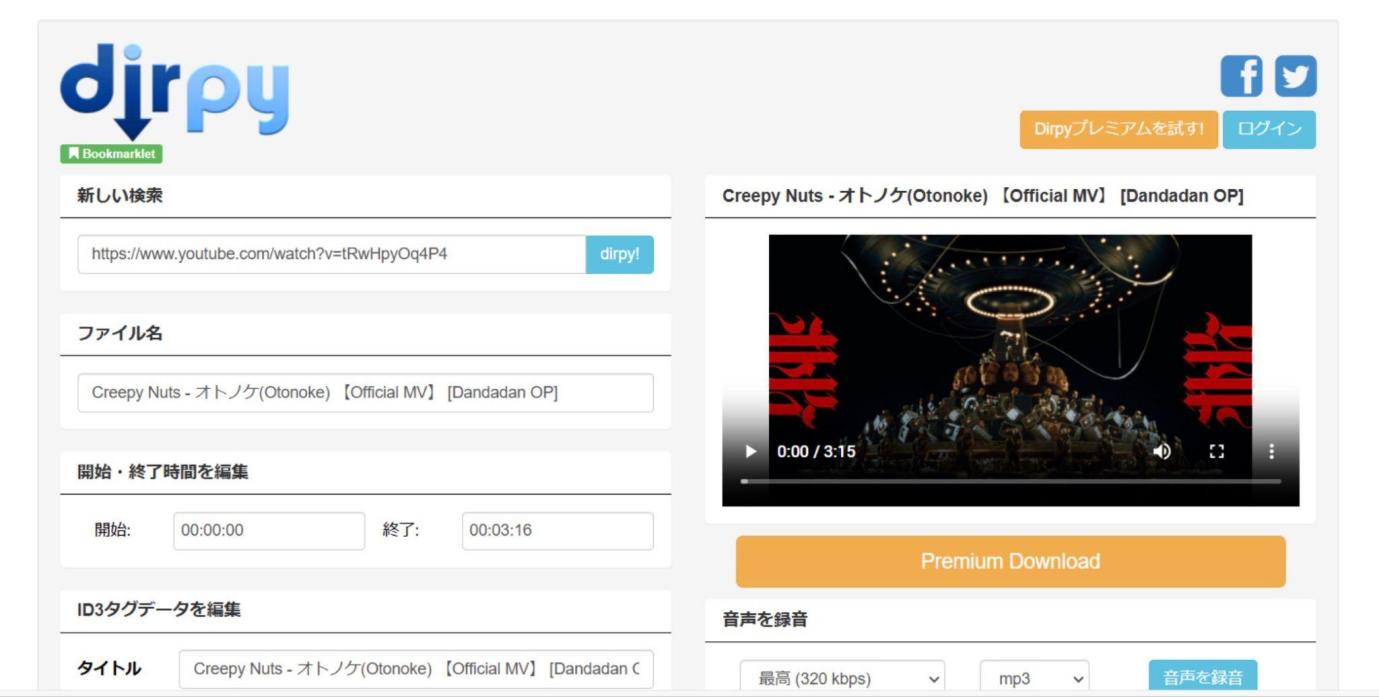
Dirpyは、YouTube動画の音声を抽出したり、動画を保存したりできるWebサイトです。ソフトをインストールせず、ブラウザ上で試せる点がメリットです。
一方で、Webサイト型のツールは仕様変更、広告、保存時間の制限、変換形式の制限が起きやすいです。無料版では一括変換やタグ保存に対応しない場合もあるため、短い動画を一時的に試したい人向けと考えるとよいでしょう。
4. トルミル
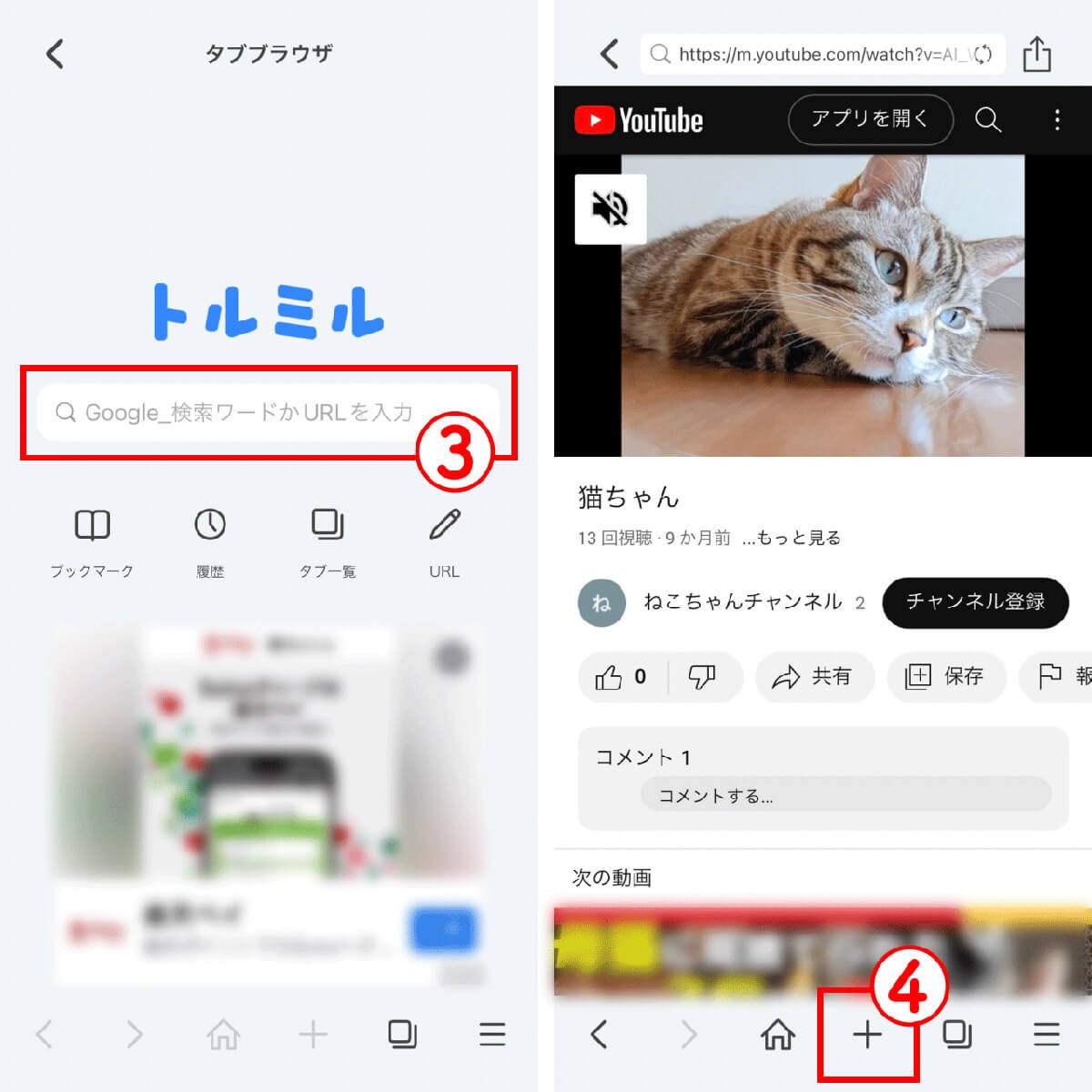
トルミルは、iPhone上で動画や音楽ファイルを管理するためのアプリです。手持ちの動画や音声ファイルをアプリ内で整理したい場合に使えます。
ただし、YouTube MusicのMVをMP4ファイルとして保存できると断定するには注意が必要です。YouTube Music公式のオフライン再生とは別の仕組みになるため、保存可否、対応サイト、利用条件はアプリ側の最新仕様を確認してください。
5. StreamFab for Android
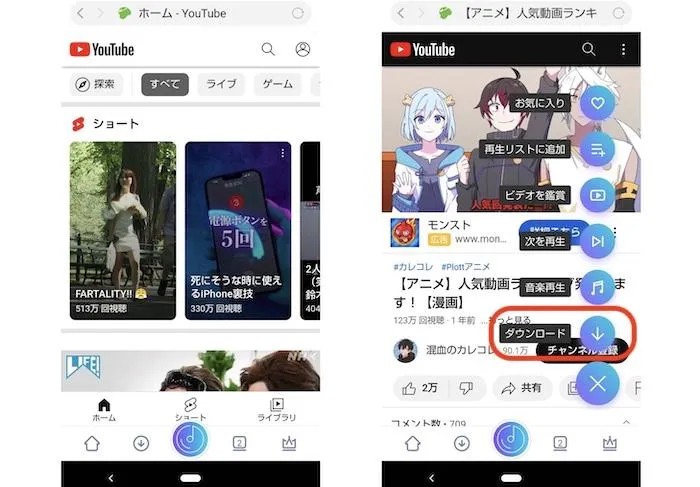
Android端末で動画を保存したい場合は、StreamFab for Androidも選択肢になります。動画をMP4として保存し、端末内のプレーヤーで再生したい人に向いています。
ただし、配布元やバージョンによって対応サイトや機能が異なる場合があります。特にGoogle Play版は、YouTubeなど一部サイトのダウンロードに対応していない場合があるため、導入前に公式ページの注意書きと対応サイトを確認しましょう。
MusicFabでYouTube MusicのMVをMP4保存する手順

<MusicFab YouTube Music 変換ソフトでMVを保存する方法>
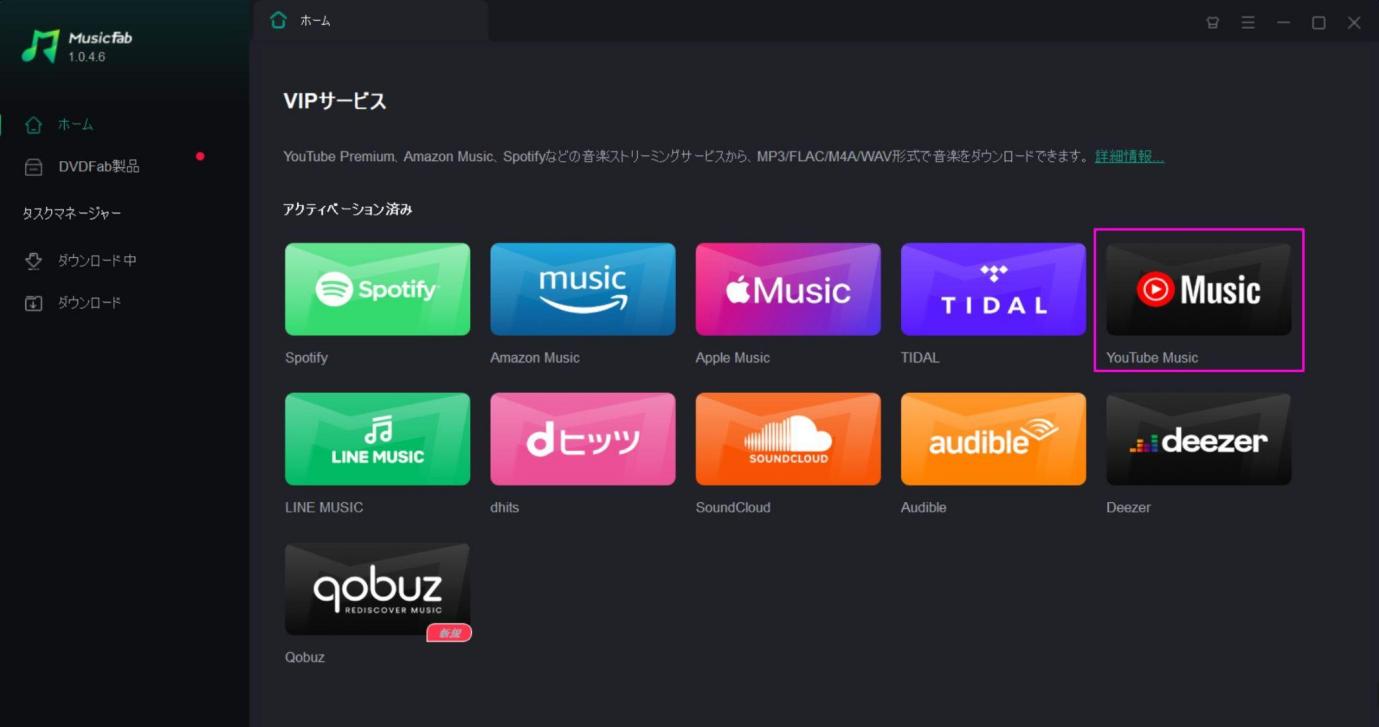
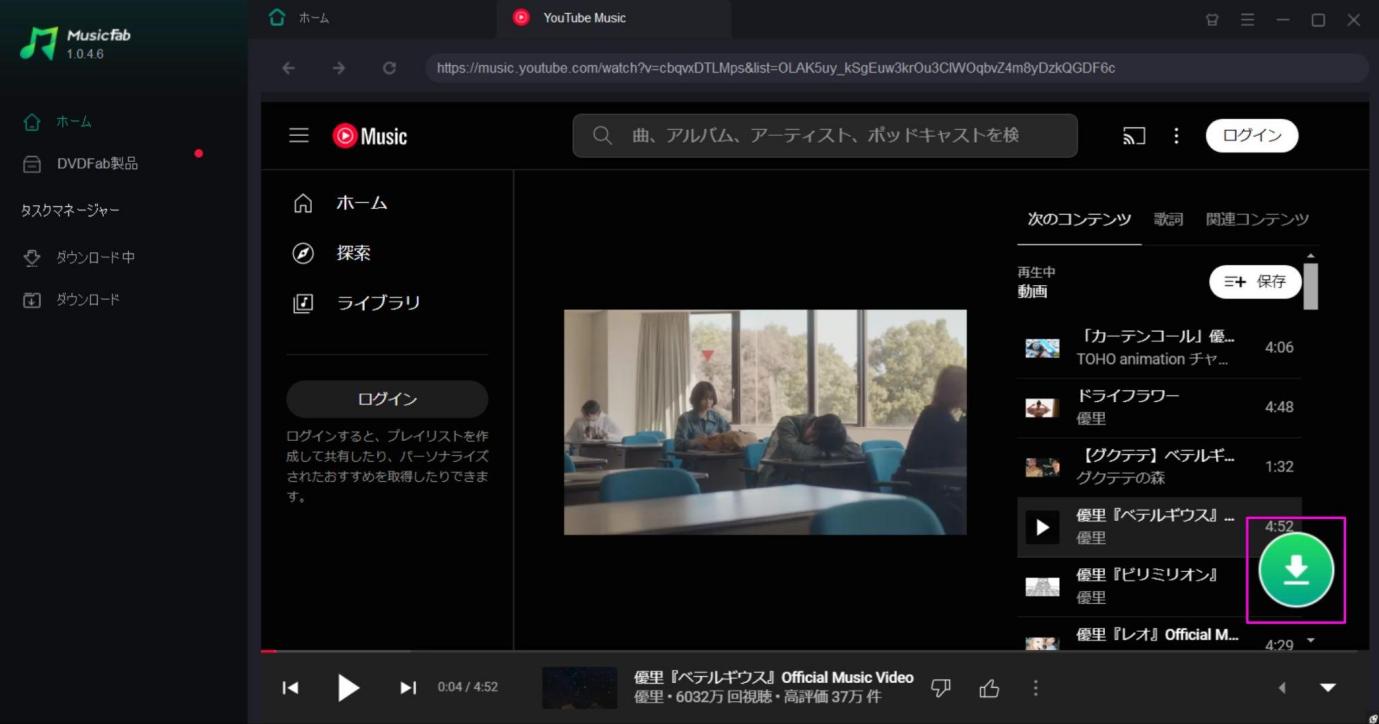
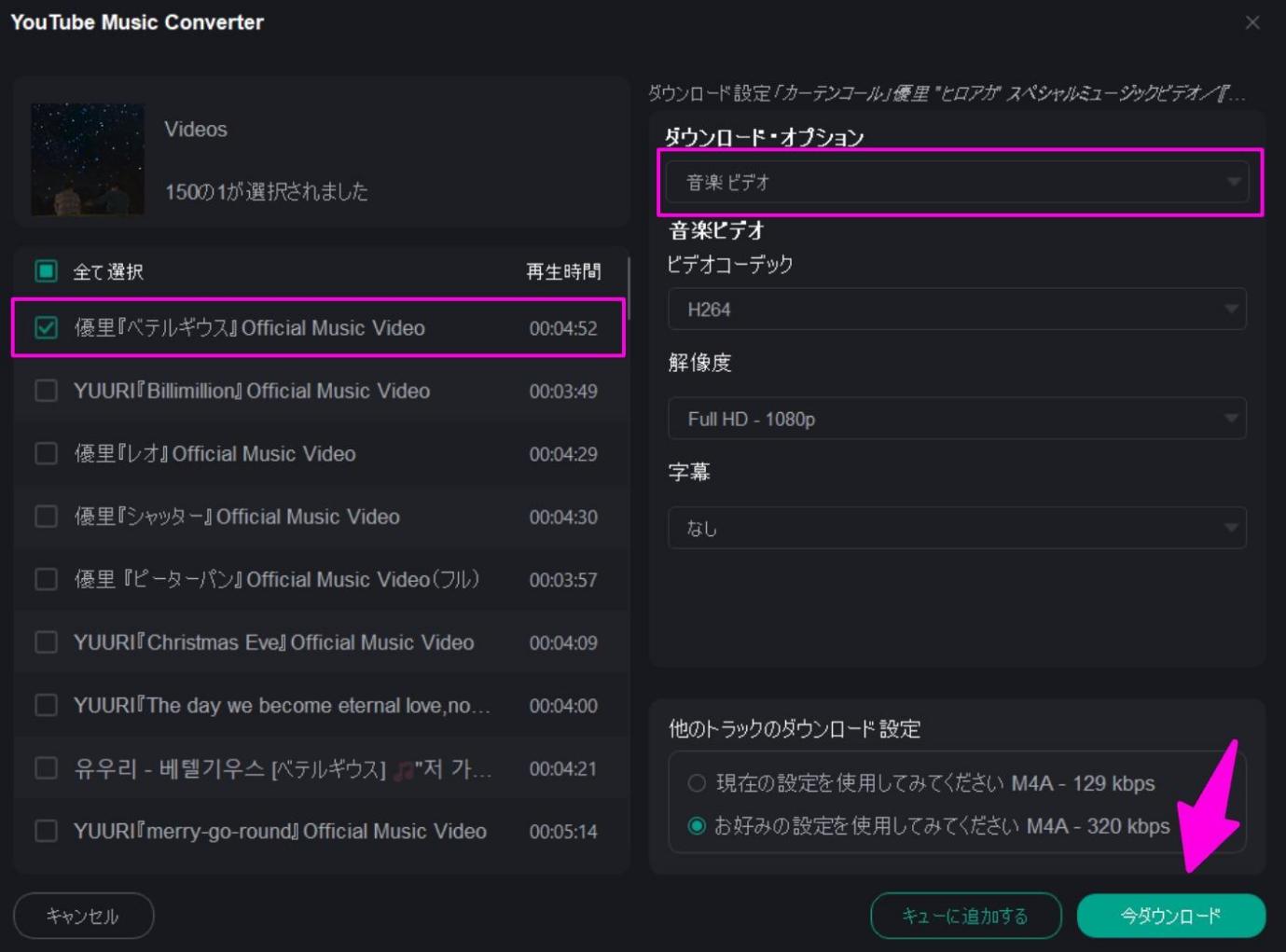
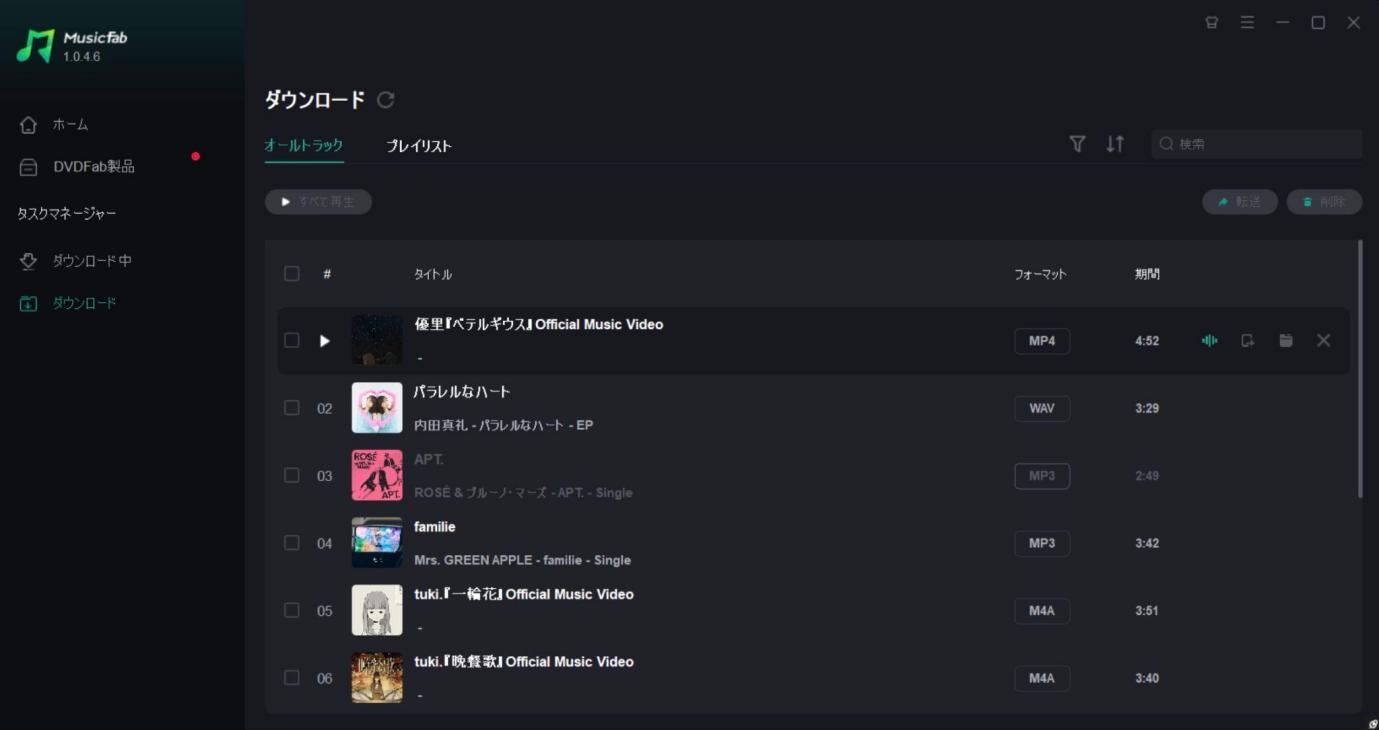
保存したMP4ファイルは、PCの動画プレーヤーで再生したり、スマホへ転送したりできます。外部デバイスへ移す場合も、私的利用の範囲で管理し、第三者への配布や共有は避けましょう。
YouTube MusicのMVをMP4保存するときのQ&A
Q1. YouTube Musicアプリのオフライン再生機能とは?
A1. YouTube Musicアプリのオフライン再生機能は、曲や動画をアプリ内に保存して、通信がない場所でも再生するための機能です。一般的なMP4ファイルとしてギャラリーやファイルアプリに表示されるわけではなく、別の端末やUSB、SDカードへ自由に移す用途には向いていません。
Q2. YouTube MusicのMVをMP4として保存するのは違法ですか?
A2. 違法性や規約上の扱いは、動画の権利状態、保存方法、利用目的、YouTubeの利用規約によって変わります。保存する場合は私的利用の範囲にとどめ、配布・共有・販売・再投稿は避けてください。YouTubeが公式に許可していない方法で保存する場合は、利用規約にも注意が必要です。
Q3. YouTube MusicのMVの音楽だけを保存できますか?
A3. MusicFab YouTube Music 変換ソフトのように音声形式に対応しているツールであれば、MVから音楽だけをMP3、M4A、WAV、FLAC、OPUSなどの形式で保存できます。スマホや音楽プレーヤーで扱いやすさを重視するならMP3、音質を重視して管理したい場合はWAVやFLACも選択肢になります。
Q4. YouTubeの歌ってみたのMVも保存できますか?
A4. 保存できるかどうかは、動画の種類、配信状況、ツールの対応状況によって変わります。また、歌ってみた動画にも著作権や投稿者の利用条件が関係します。保存する場合は私的利用にとどめ、無断で再投稿・共有・配布しないようにしましょう。
Q5. YouTube MusicのMVをスマホだけでMP4保存できますか?
A5. スマホだけで完結できるアプリもありますが、対応サイトや保存形式、広告、規約上の注意点を確認する必要があります。安定してMP4ファイルとして管理したい場合は、PCで保存してからスマホへ転送する方法が分かりやすいです。
Q6. YouTube MusicのMVをSDカードやUSBに入れられますか?
A6. MP4ファイルとしてPCに保存できていれば、SDカードやUSBへコピーできます。ただし、YouTube MusicやYouTube Premiumの公式オフライン保存データは、通常のMP4ファイルとして自由に移せるものではありません。外部デバイスへ移す場合も、私的利用の範囲で管理してください。
まとめ
YouTube MusicのMVをMP4として保存したい場合は、まず公式ダウンロードとの違いを理解しておくことが大切です。YouTube MusicやYouTube Premiumのオフライン保存は、アプリや対応ブラウザ内で視聴するための機能であり、MP4ファイルとして自由に取り出す機能ではありません。
MP4ファイルとして管理したい場合は、MusicFab YouTube Music 変換ソフトのようなPCソフト、Audialsのような録画ソフト、DirpyのようなWebサイト、スマホアプリなどが選択肢になります。安定性や一括保存を重視するならPCソフト、インストールせず短い動画を試したいならWebサイト、スマホ中心で管理したいならアプリを検討するとよいでしょう。
保存・変換したMVは、私的利用の範囲で楽しむことが前提です。配布、共有、販売、再投稿は避け、YouTubeの利用規約や著作権に注意しながら、自分の用途に合った方法を選びましょう。


