

LINE MUSICの有料プランに加入すると、LINEの着信音にLINE MUSICの音楽を使うことができます。トリミングもできますので、好きな部分をLINEの着信音にできます。一方、LINE MUSICの曲をLINEではなく電話回線の着信音にする方法もあります。MusicFab LINE MUSIC 変換ソフトを使えばiPhoneでもAndroidでもできますので、ぜひ参考にしてください。
LINEの着信音、いつも同じだと飽きますよね?実はLINE MUSICの有料プランユーザーは、LINE MUSICをLINEの着信音に設定できます。本記事では、LINE MUSICをLINEの着信音に設定する方法、変更する方法をキャプチャ付きで丁寧に解説。本来はできないのですが、LINE MUSICを普通の電話の着信音にする裏ワザも解説しますので、ぜひ最後までご覧ください!
LINE MUSICの着信音を設定する方法
LINE MUSICの着信音は無料でも設定できる?
着信音(相手から電話がかかったときに鳴る音)と呼出音(相手に電話をかけたときに相手側で鳴る音)の設定は、LINE MUSICの有料プランに加入していないとできません。
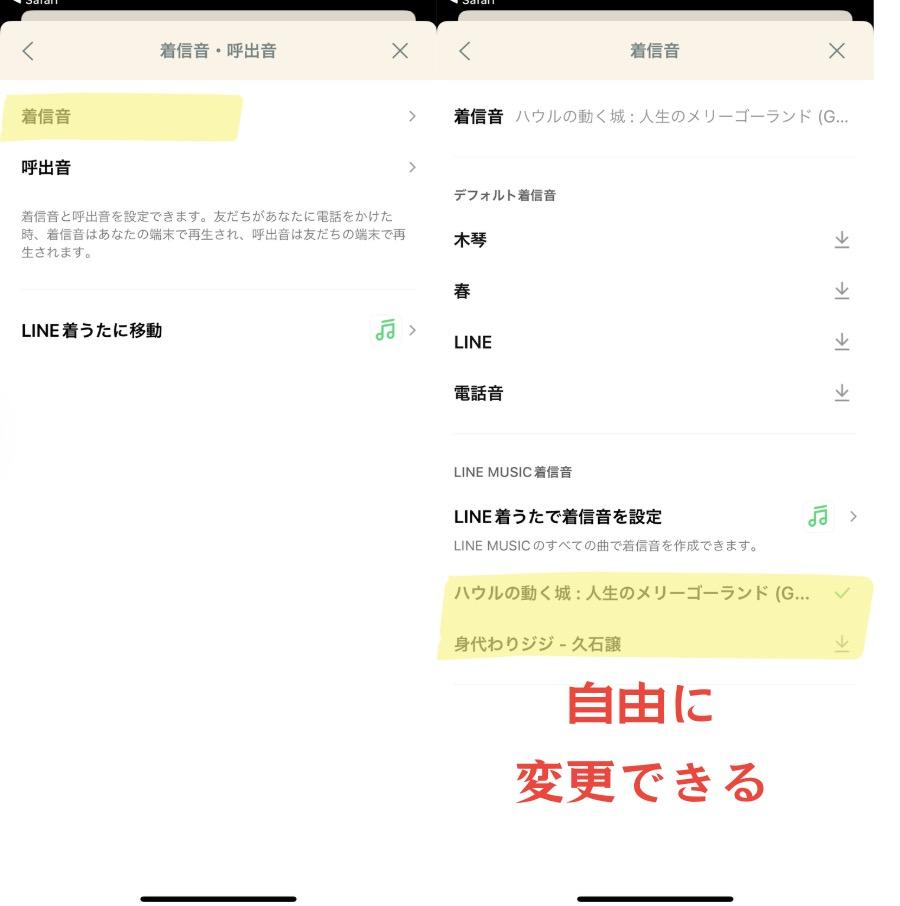
LINE MUSICの着信音を設定する方法
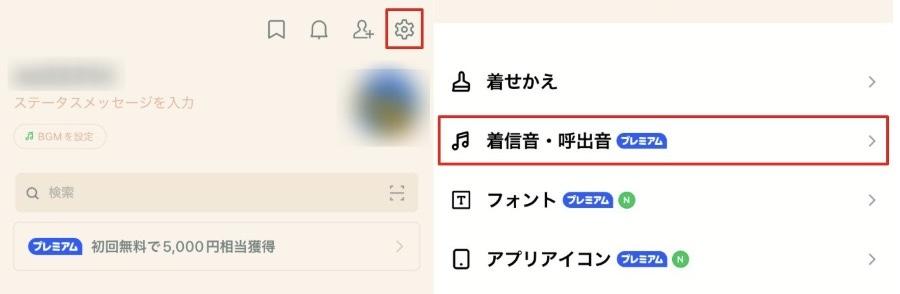
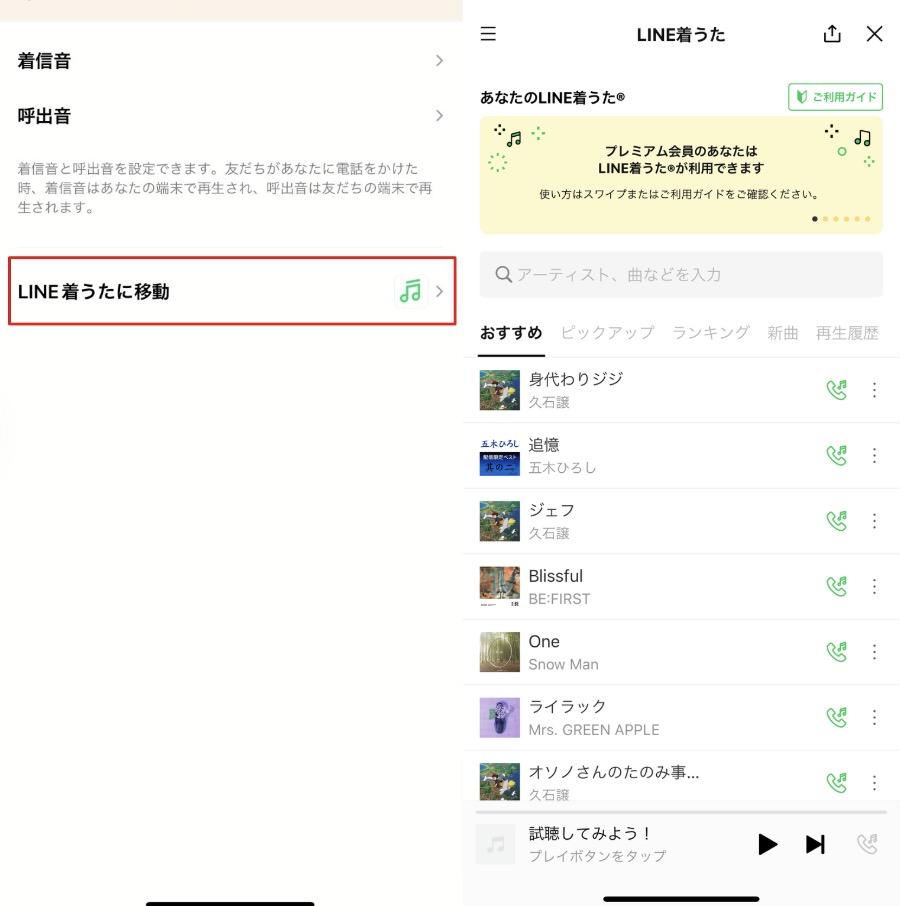
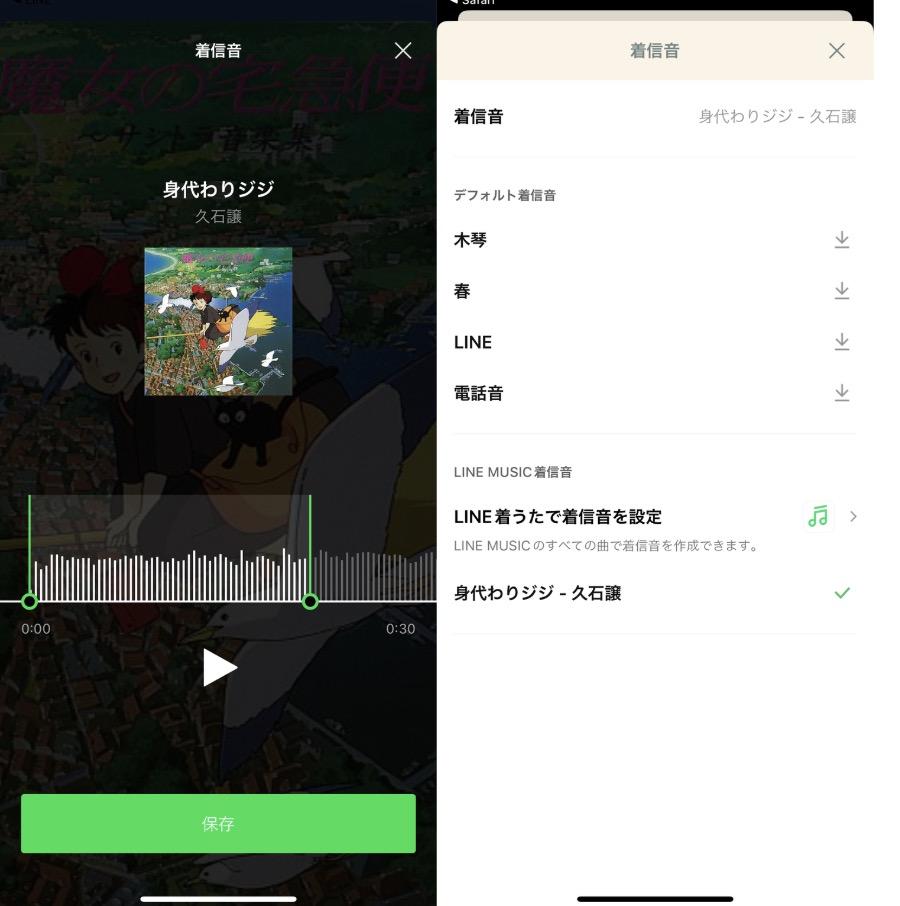
設定したLINE MUSICの着信音を変更する方法
変更する場合は、着信音を設定した手順でもう一度別の曲を選べばOKです。ちなみにLINE MUSICから着信音を追加していくとLINE設定の着信音に曲がどんどんリスト化されていき、一度追加した曲は簡単に切り替えられるようになっています。
【iPhone】LINE MUSICの曲をスマホの着信音に設定する方法
LINE MUSICの音楽をLINEではなく電話回線の着信音にしたい方もいるでしょう。
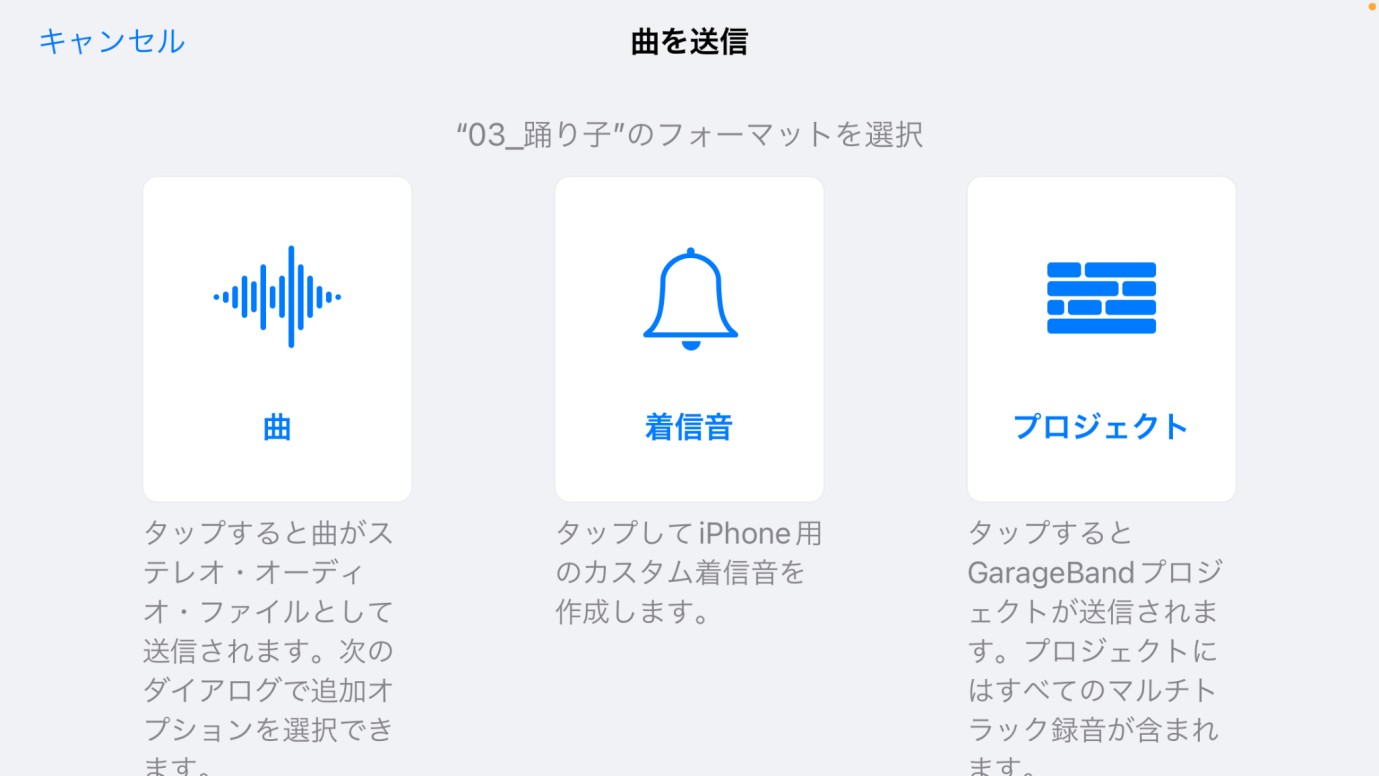
iPhoneでLINE MUSICの曲をスマホの着信音にするには、端的に言えば、サードパーティ製ソフトを使ってLINE MUSICをダウンロードして、「MP3 Converter」と「GarageBand」を使います。
ステップ1:LINE MUSICをダウンロードする
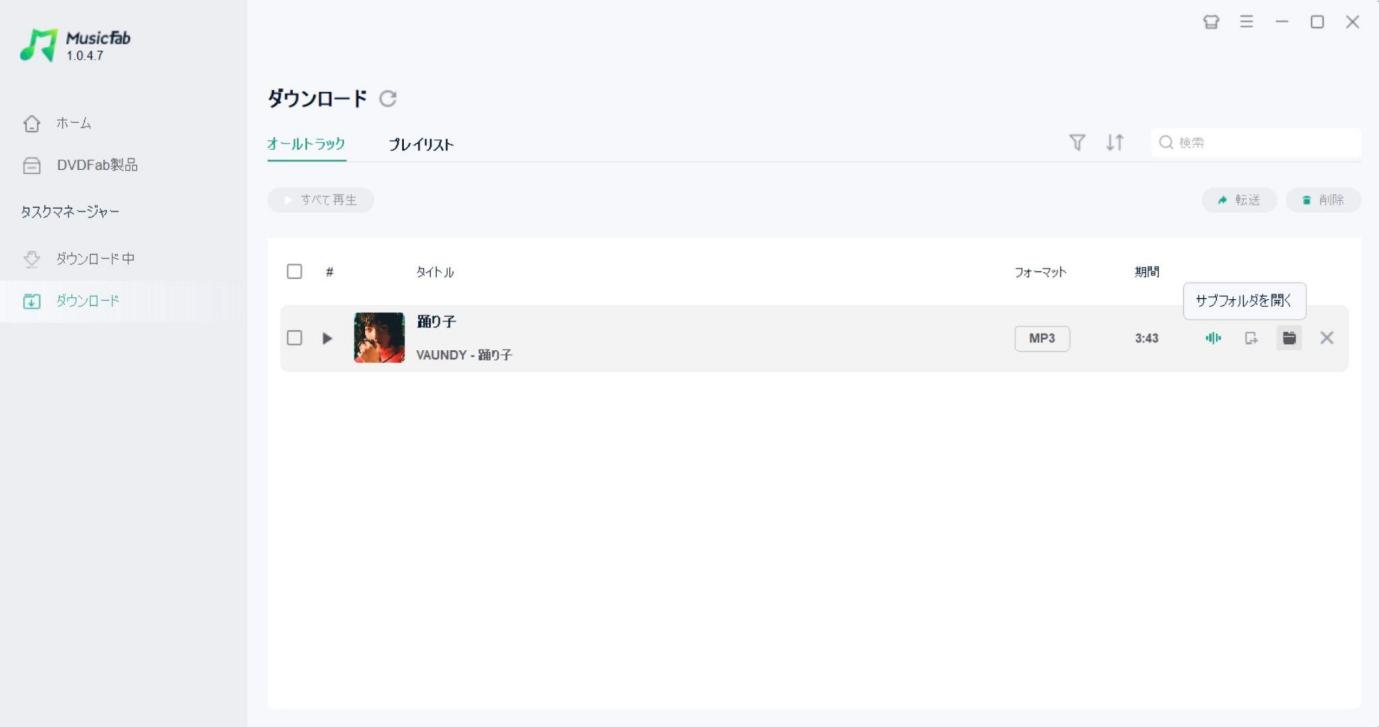
LINE MUSICに対応しているダウンロードソフトは多くありません。最もおすすめなのは『MusicFab LINE MUSIC 変換ソフト』。本ソフトはロスレスでLINE MUSICの音楽をダウンロードし、MP3・M4A・FLAC・WAV・OPUSフォーマットに変換などに変換できます。

本ソフトは、1曲数秒でLINE MUSICの曲をダウンロードできます。常に最新のコピーガードに対応しているため成功率は99%と非常に高いです。無料版でも3曲までフルでLINE MUSICの音楽をダウンロードできますので、ぜひ気軽に試してみてくださいね!
〈MusicFab LINE MUSIC 変換ソフトの使い方〉
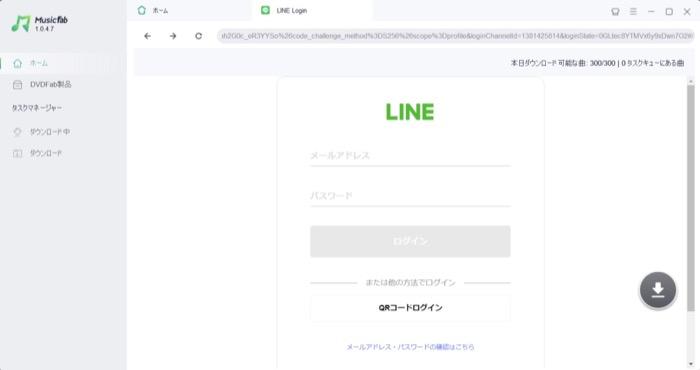
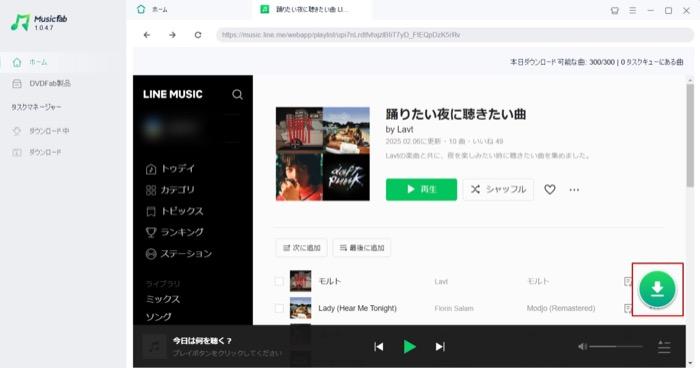
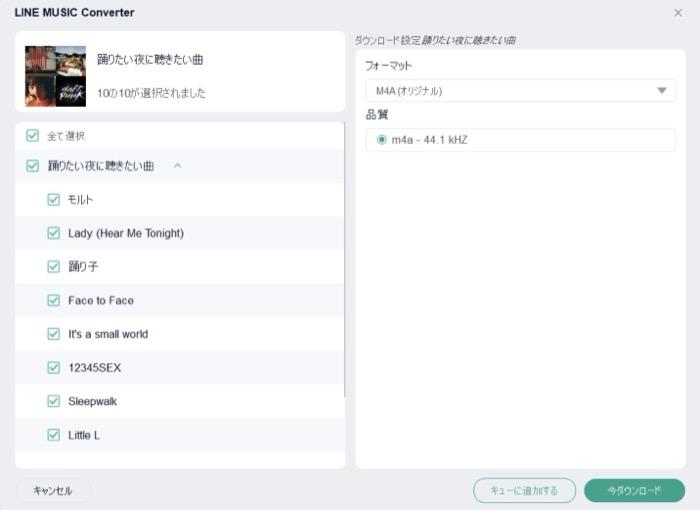
ステップ2:ダウンロードした曲をスマホの着信音にする
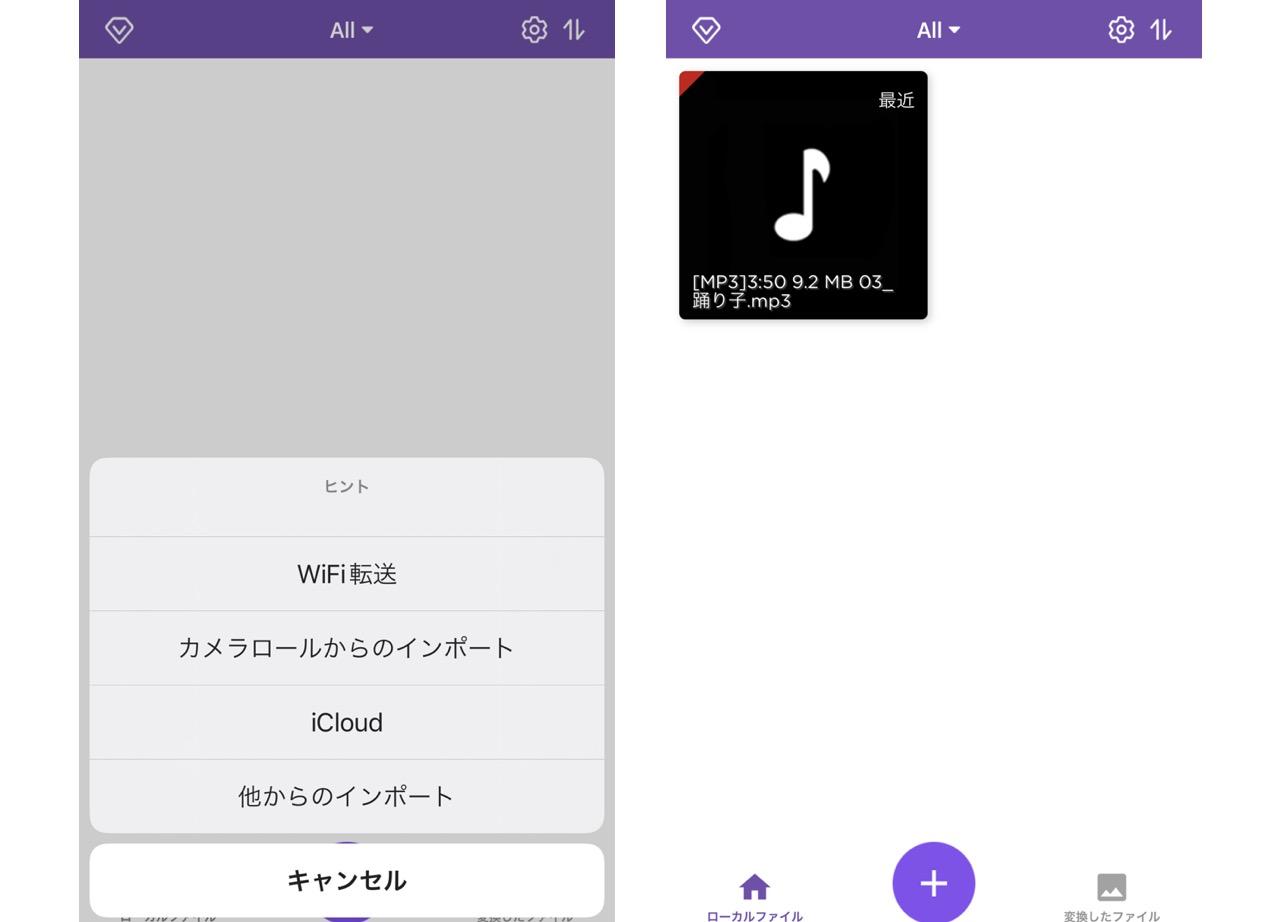
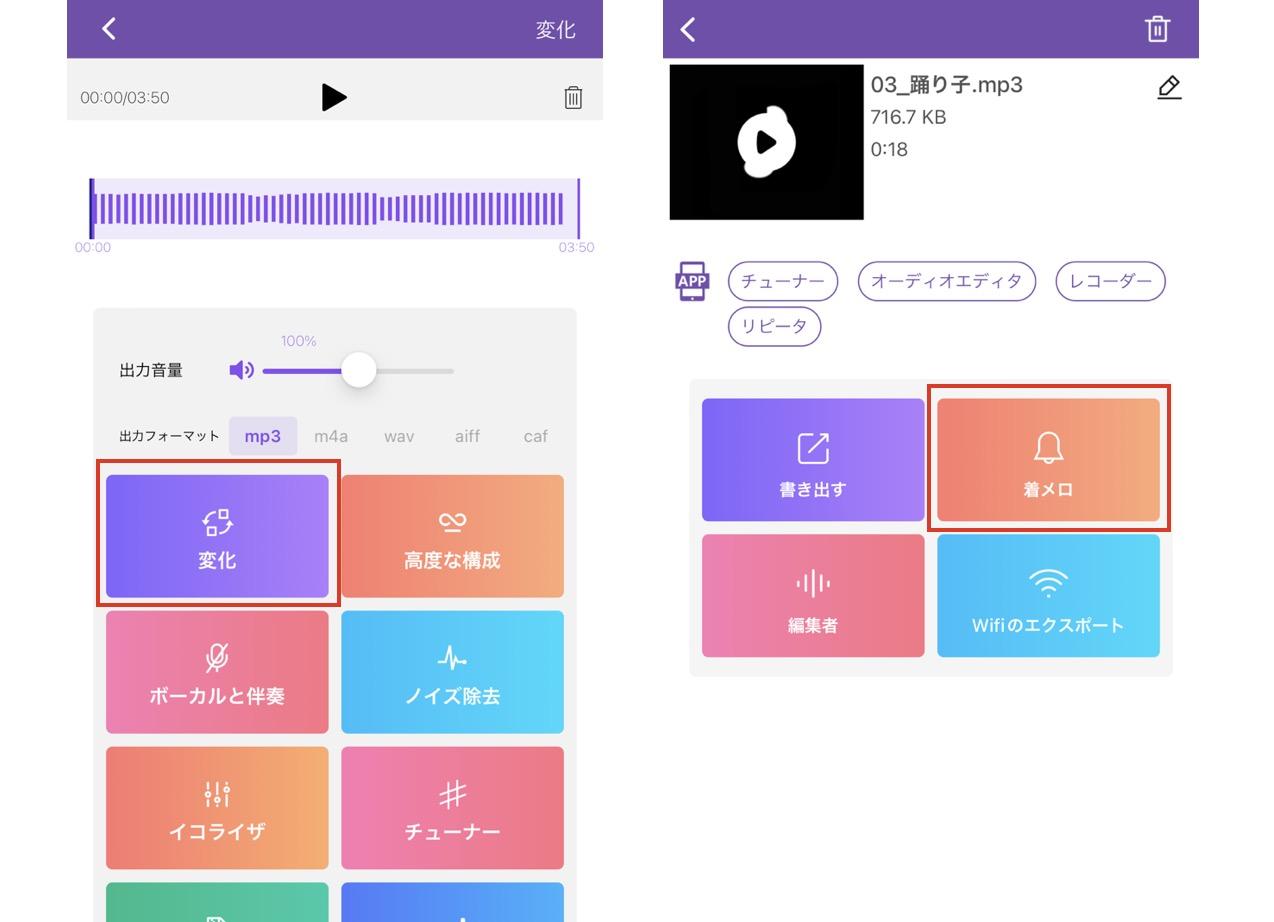
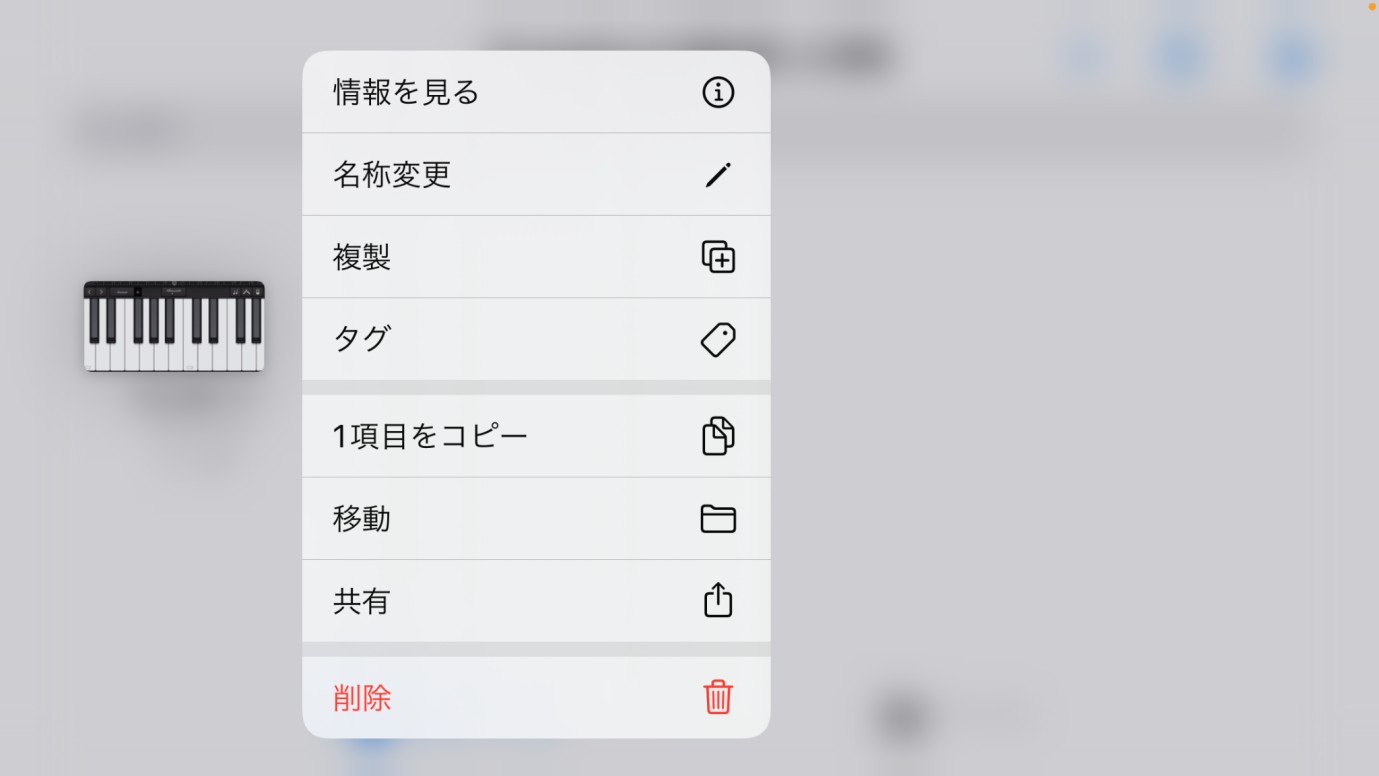
パソコンにダウンロードしたLINE MUSICをiPhoneに転送しましょう。続いて「MP3 Converter」と「GarageBand」をダウンロードして着信音に設定していきます。
MP3 Converterは曲のトリミングをするのに使います。好きな曲をiPhoneの着信音に設定するには、曲の長さを30秒以内に編集する必要があります。厳密には、設定時30秒を超えていても自動的に30秒以内にカットされるのですが、その場合はどこをカットするか指定できないため、ここで着信音にしたい箇所を設定しておきましょう。
【Android】LINE MUSICの曲をスマホの着信音に設定する方法

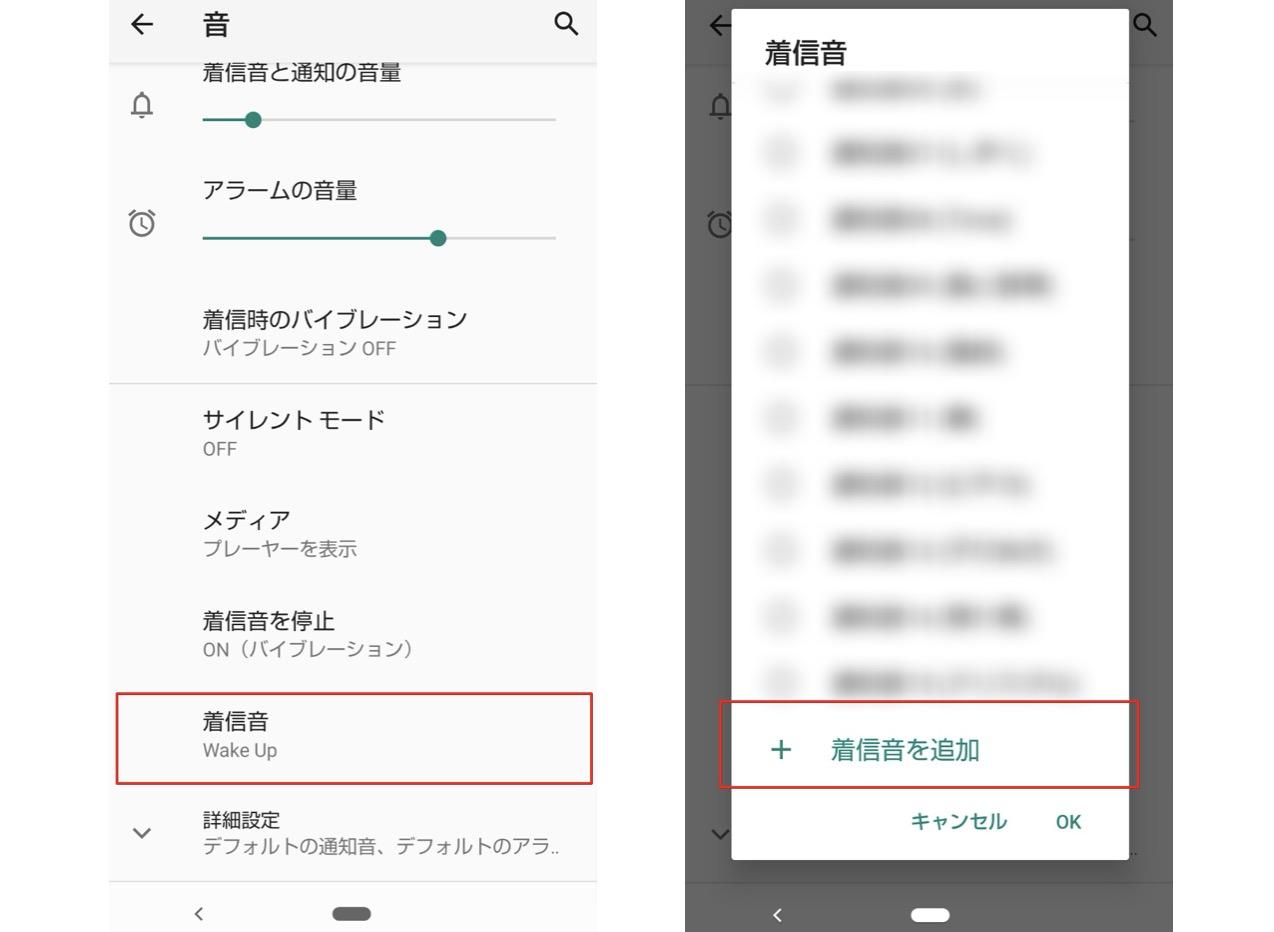
Androidの場合は基本的に55秒まで着信音を設定できるため、着信音にしたい部分をトリミングしておいてください。
設定>サウンドとバイブ>着信音に移動してください。(機種によっては「音」に入っています)。「+着信音の追加」をクリックしてLINE MUSICのファイルを選択します。最後に追加したLINE MUSICを着信音にすれば完成です。
LINE MUSICの着信音に関するQ&A
Q1. LINE MUSICって昔は無料プランでも着信音にできた気が…
A1. 2023年11月までは、無料プランの会員でも月に1回までLINE MUSICの曲をLINEの着信音に設定できました。しかし現在はその機能は廃止され、有料プランのユーザーのみが着信音に設定できるようになっています。
Q2. LINE MUSIC以外の曲を着信音にできますか?
A2. LINE MUSICで配信されている曲以外は使用できません。LINE MUSICの着信音はLINE MUSICアプリではなくLINEアプリから設定するのですが、その際にLINE MUSICのローカル機能(ボーカルに保存されている音楽をLINE MUSICに読み込む機能)は利用できません。
Q3. 人によってLINE MUSICの着信音を変えることはできますか?
A3. できません。ただし、呼出音(あなたが電話をかけたときに、電話をかけた相手の端末で鳴る音楽)は設定することができます。
まとめ
今回はLINE MUSICをLINEの着信音にする方法や、LINE MUSICの音楽を電話回線の着信音にする方法を解説しました。MusicFab LINE MUSIC 変換ソフトを使えば、LINE MUSICの曲を普通の着信音に簡単に設定できます。サビだけを切り取ったり、別の曲と組み合わせて着信音にすることも可能ですので、ぜひ本記事を参考に挑戦してみてくださいね!


