

Windowsでは、Apple MusicもしくはiTunes for Windowsというアプリを使ってApple Musicをダウンロードすることができます。しかし、この機能はあくまでも公式アプリでオフライン再生するための機能。Apple Musicをダウンロードして外部再生ソフトで再生したり、スマホのファイルアプリに保存したりしたい方は、MusicFab Apple Music 変換ソフトを使いましょう。
Windowsユーザーの方、Apple Musicをネットに接続せずオフラインで再生したいと思いませんか?でもApple MusicってMacとかiPhoneのイメージが強いですし、やり方がわからないという方も多いですよね。そこで本記事では、WindowsでApple Musicをダウンロードする2つの方法を解説します。保護を回避して自由にオフライン再生する方法がわかる内容となっていますので、ぜひ最後までご覧ください!

【コピーガードあり】WindowsでApple Musicをダウンロードする方法
公式機能でApple Musicをダウンロードするメリット
Windowsの場合、Apple MusicもしくはiTunes for WindowsというアプリでApple Musicを聴くことができます。Apple Musicにはダウンロード機能がありますので、これらのアプリで音楽をダウンロードしてオフライン再生することが可能です。公式機能を使えば、サードパーティ製ソフトをインストールする必要がないというメリットがあります。
公式機能でApple Musicをダウンロードするデメリット
Apple Music公式のダウンロード機能は、コピーガード付きのファイルを保存するため、下記のようなデメリットがあります。
- ダウンロードしたアプリでしかオフライン再生できない
- コピーガードが掛けられているためUSBやCDに移すことができない
- Apple Musicから曲が消えるとダウンロードした曲も削除される
- Apple Musicのサブスクリプションを解除するとダウンロードした曲も削除される
- 編集アプリやDJアプリに読み込むことができない
公式機能でApple Musicをダウンロードする方法
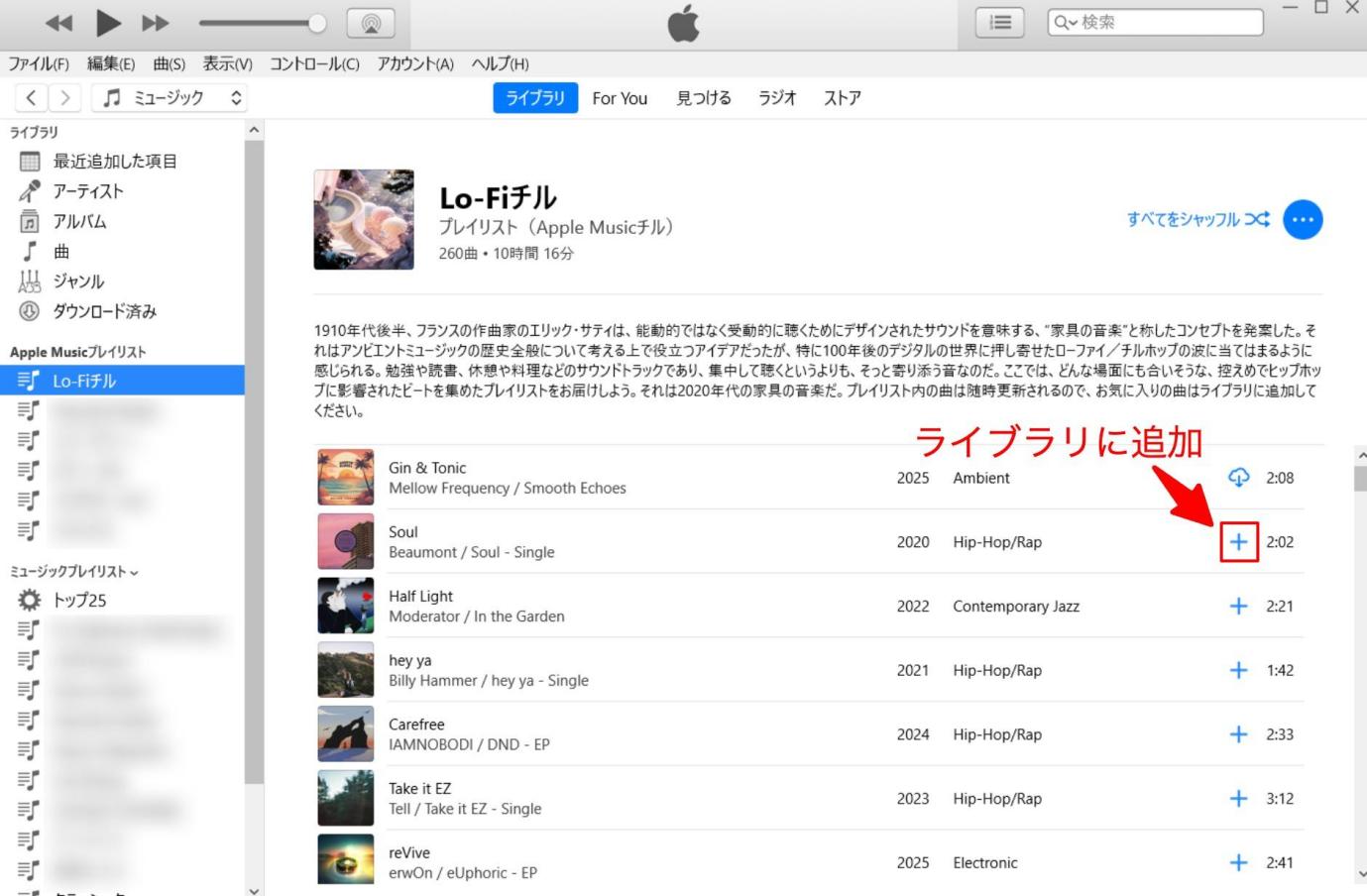
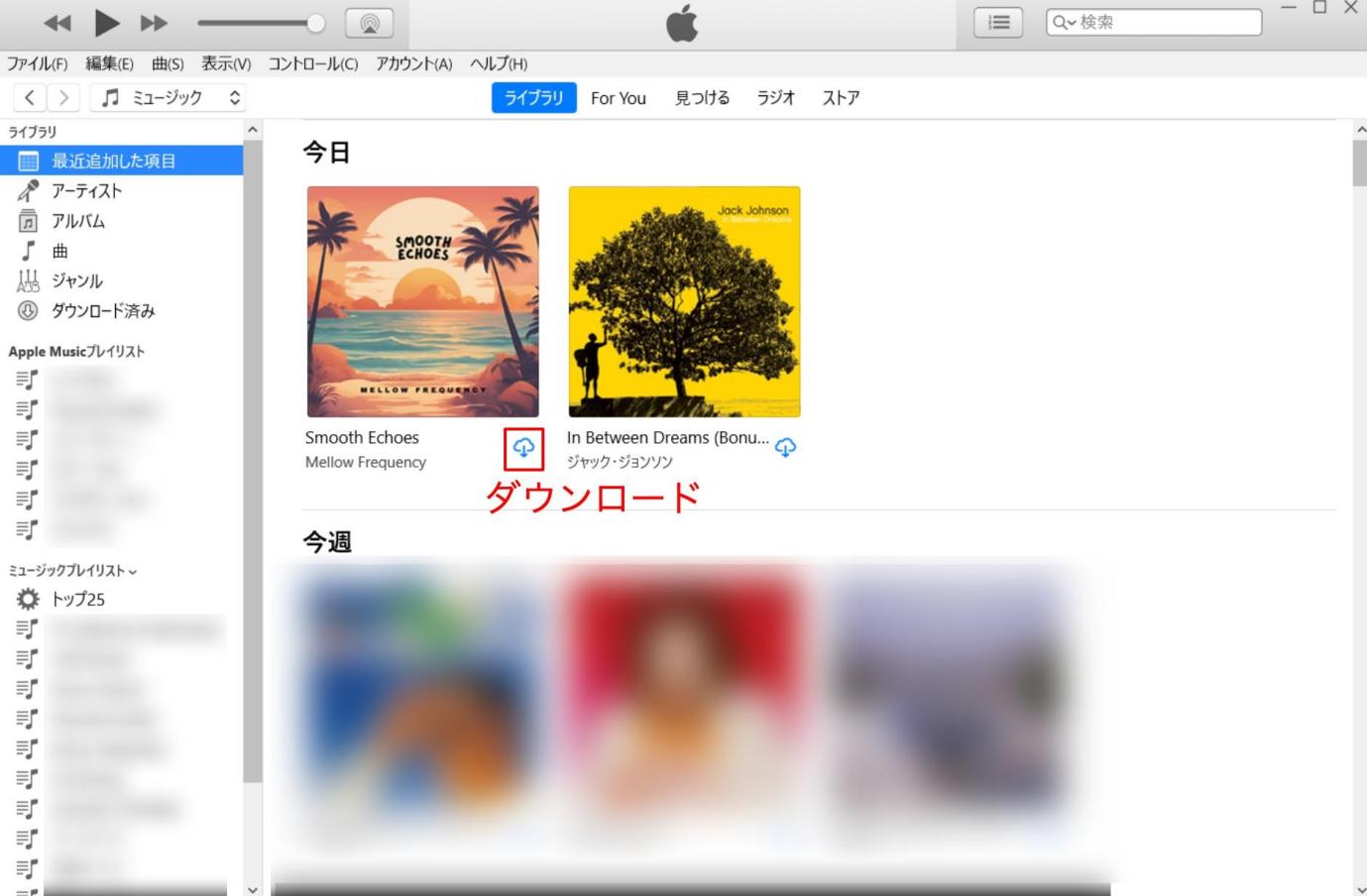
公式のダウンロード機能は、一度ライブラリに入れないとダウンロードができませんので注意しましょう。ダウンロードした曲はライブラリの「ダウンロード済み」に入っています。
1.ダウンロードしたい曲もしくはプレイリストをライブラリに入れる
2.ライブラリから曲を開いてダウンロードする
【MP3】WindowsでApple Musicをダウンロードする方法
Apple Musicをダウンロードして、
- いつもの再生ソフトで再生したい
- USBやSDカードに移したい
- ライブラリソフトに読み込んでオリジナルのプレイリストを作りたい
そんな方には、Windowsに対応したサードパーティ製ソフトを使うことをおすすめします。サードパーティ製ソフトなら、保護が掛かっていない状態でApple Musicの音楽をダウンロードできるからです。
今回は、ダウンロードソフトの中でもトップレベルに高い技術が搭載されたMusicFab Apple Music 変換ソフトを紹介します。

MusicFab Apple MusicでApple Musicをダウンロードするメリット
MusicFab Apple Music 変換ソフトはWindowsとMacの双方に対応したApple Music専用のダウンロードソフトです。有料ソフトですが無料試用版を提供しているため、フリーソフトとして活用することができます。
本ソフトには下記のメリットがあります。
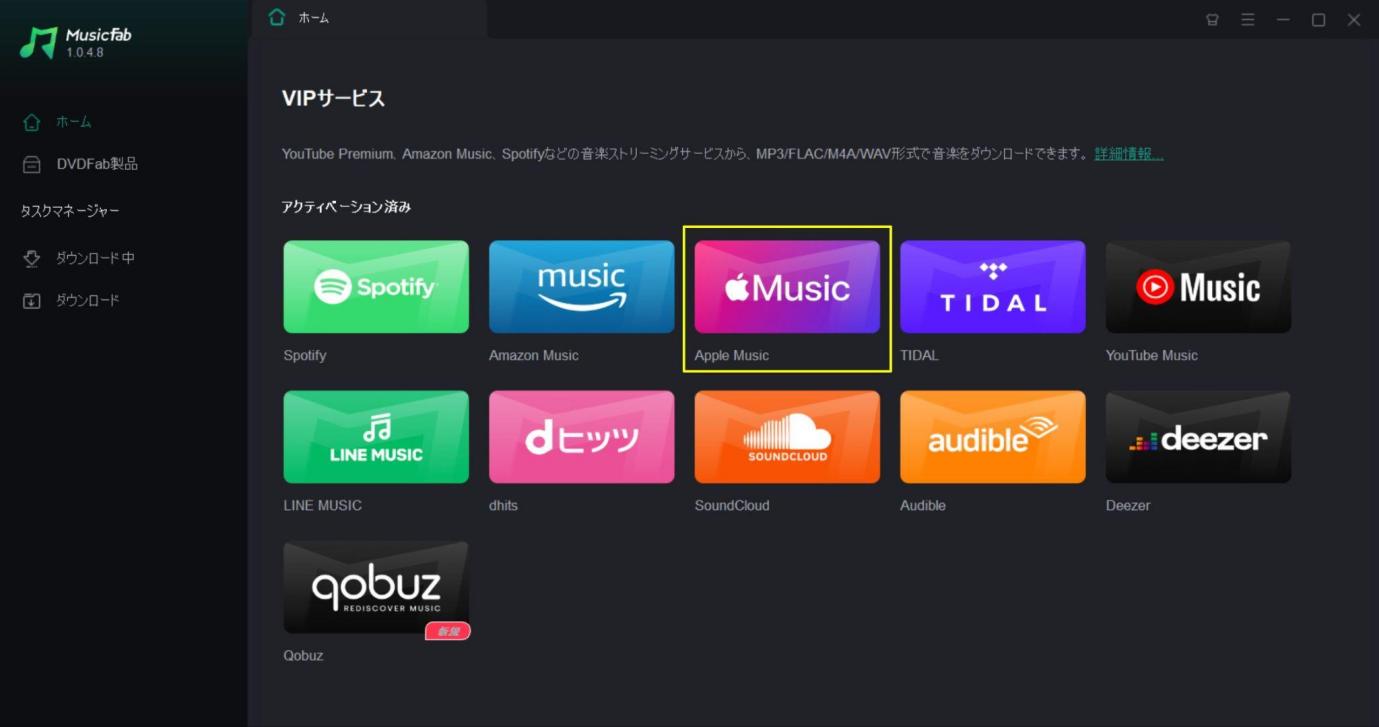
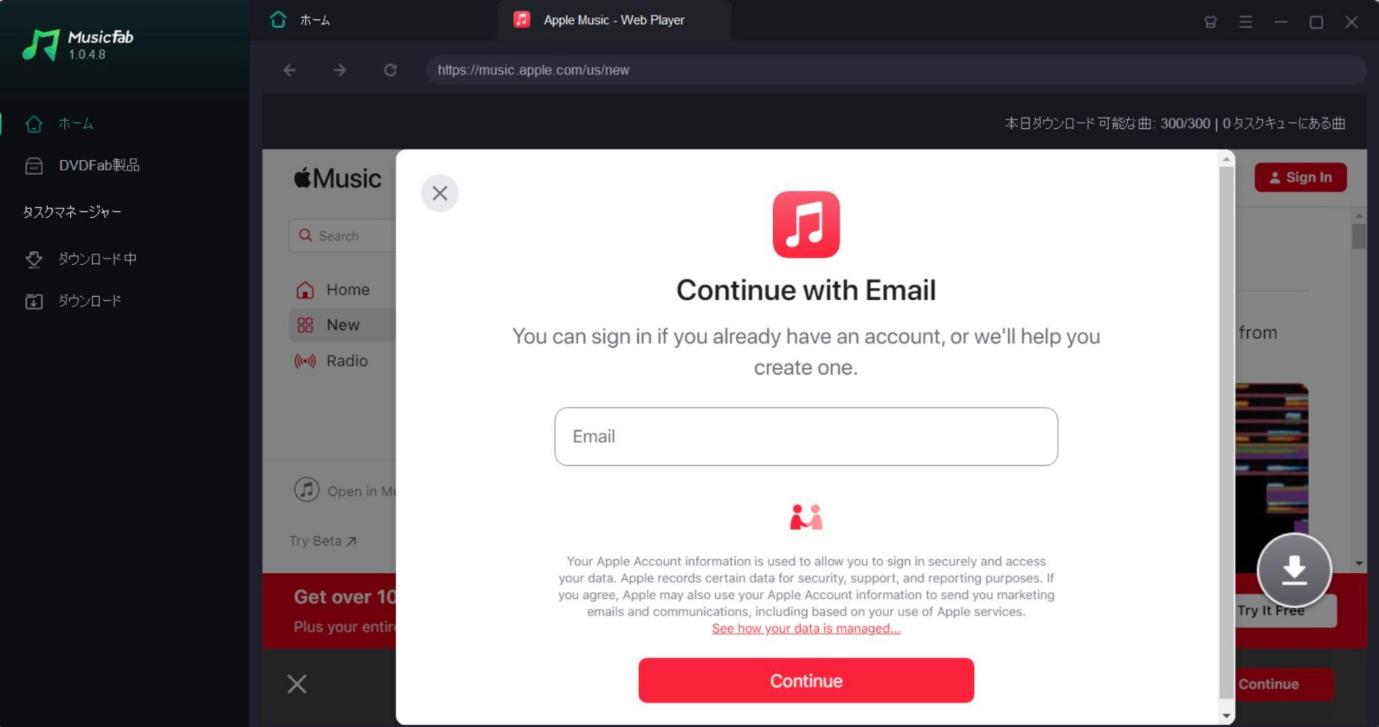
- ブラウザ版Apple Musicが内蔵されているので操作が簡単
- プレイリスト/アルバムを一括ダウンロード可能
- 高品質なMP3・M4A・FLAC・WAV・OPUSフォーマットに変換できる
- Apple Musicの曲を数秒でダウンロードできる
- 曲の歌詞を.lrcファイルとして保存し、ID3タグも取得できる
- 成功率は99%で、1曲あたりのダウンロード時間は数秒
- たったの数クリックで自分だけのメディアライブラリが簡単に作れる
Apple Musicには独自のコピーガードが掛けられているため、一般的なダウンロードソフトではダウンロードができません。そんな中、MusicFab Apple Music 変換ソフトは常にApple Musicのコピーガードをサポートしている貴重なソフトです。
MusicFab Apple MusicでApple Musicをダウンロードするデメリット
MusicFab Apple Music 変換ソフトに技術的なデメリットはありませんが、無料版にダウンロード回数制限がある点はデメリットだといえるでしょう。
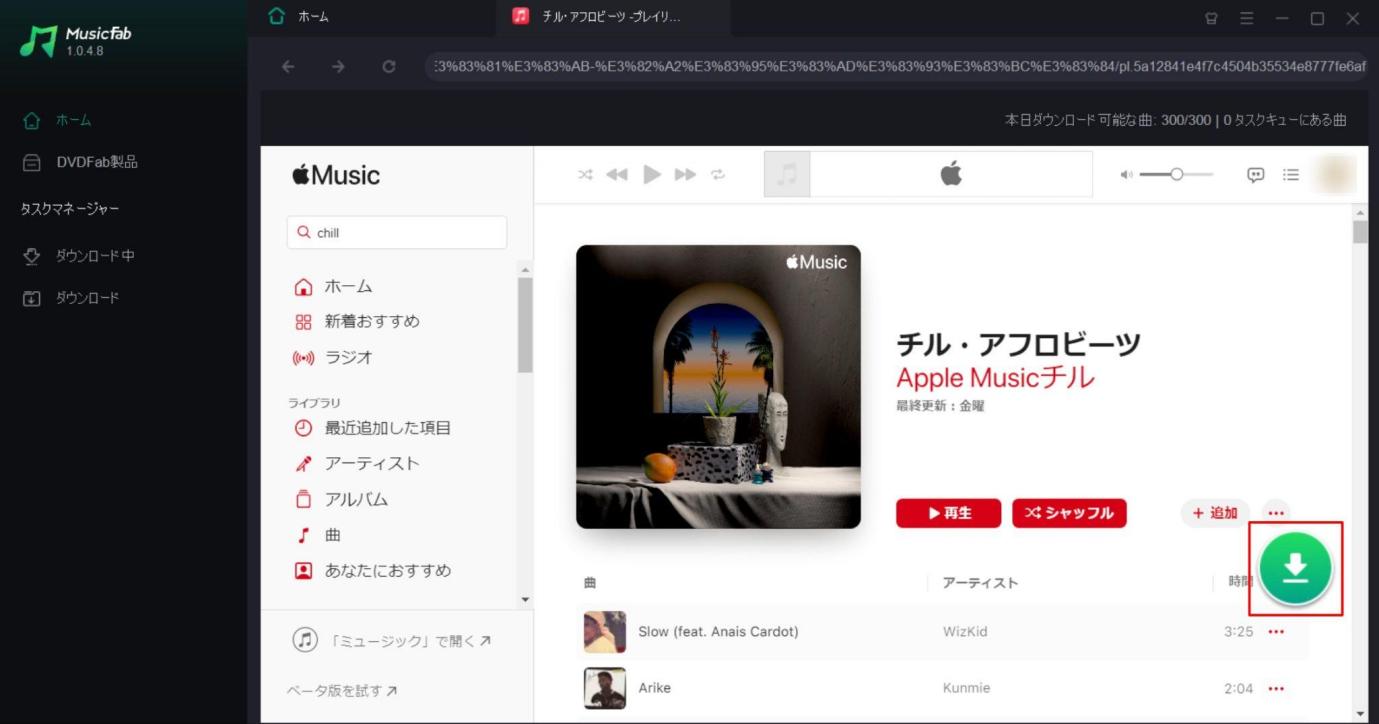
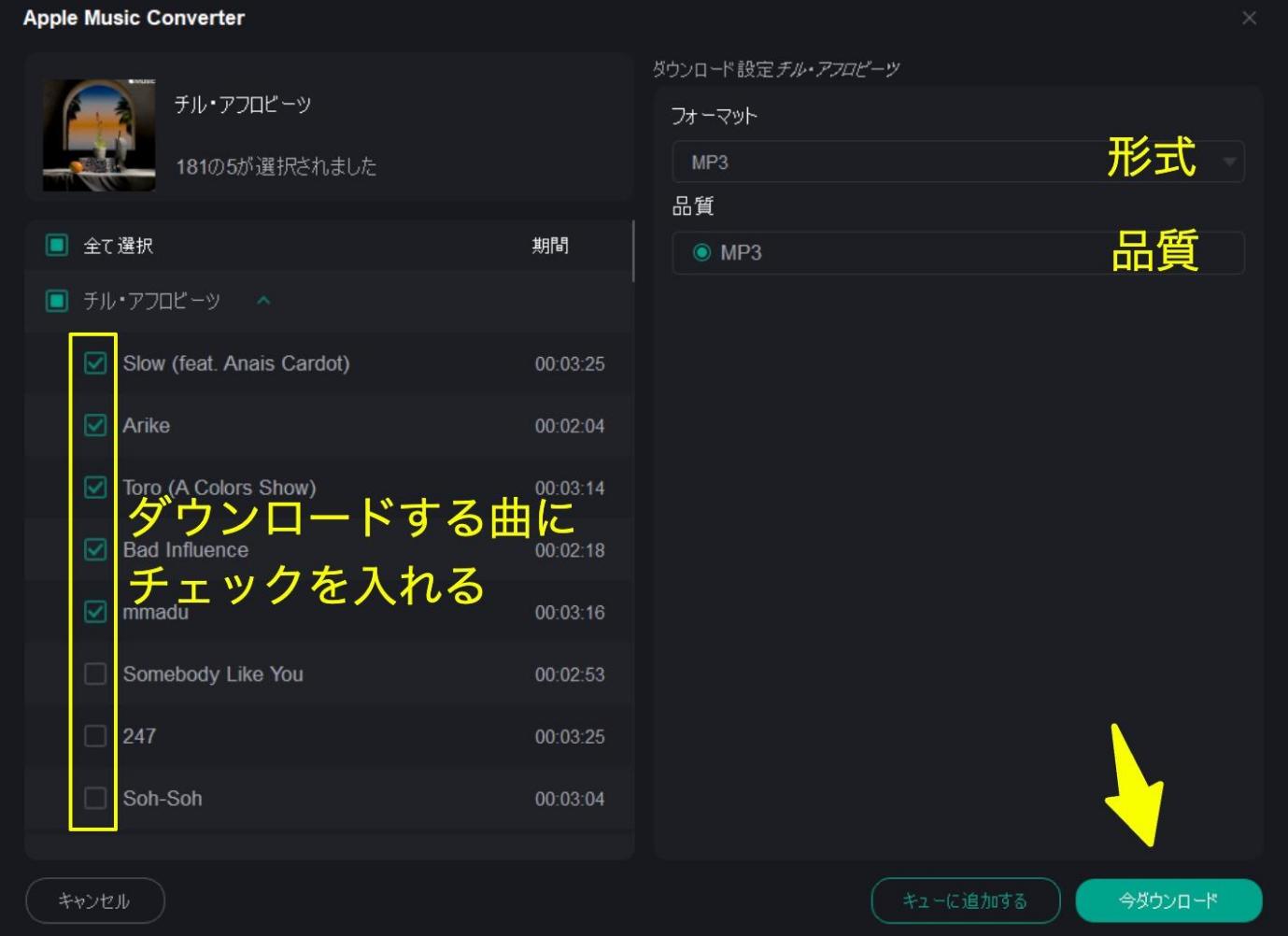
MusicFab Apple MusicでApple Musicをダウンロードする方法

WindowsのApple Musicに関するQ&A
Q1. WindowsのApple MusicとiTunesの違いは何ですか?
A1. iTunesは音楽サブスクのApple Musicを再生したり、電子書籍を管理したり、手持ちの音楽ファイルをアップロードしたりできるライブラリソフトです。
一方、iTunesの音楽機能を抜き出したのがApple Musicアプリ。音楽サブスクサービスApple Musicが楽しめるだけでなく、手持ちのCDの読み込みも行えます。ちなみにWindowsのApple Musicアプリは、Macのミュージックアプリと同じです。
Q2. WindowsのApple Musicで音が出ないのですが…
A2. メールに添付したり、Googleドライブのようなファイル共有アプリに転送したり、さまざまな方法があります。Send Anywhereのようなファイル転送サービスを使えば、WindowsデバイスとiOSデバイス間の転送も簡単に行えます。
Q3. WindowsでApple Musicをダウンロードするのは違法ですか?
A3. 一概に「違法」または「合法」と断言することはできません。Apple Musicの楽曲を録音・保存したデータを、第三者に販売・配布したり、SNSや動画サイトに投稿したりする行為は、著作権侵害となるおそれが高く、法律で禁止されています。
また、Apple MusicのコンテンツはDRM(コピーガード)によって保護されており、公式アプリ内での利用を前提としています。保存や変換の行為は、Appleの利用規約で制限されている場合があります。ご利用の際は、必ず最新の利用規約をご確認いただき、私的利用の範囲内で楽しむようにしてください。
※この回答は一般的な情報提供であり、法的な助言ではありません。
Q4. WindowsでApple MusicをダウンロードするならMP3とWAVどっちがおすすめ?
A4. MP3は、まずまずの音質をキープしつつファイルサイズを小さくしたい方におすすめです。WAVはファイルサイズが多少大きくなっても良いので音質を重視したいという方におすすめします。
まとめ
今回はWindowsでApple Musicをダウンロードする方法を解説しました。オフラインで再生することが目的であれば公式のダウンロード機能でも十分ですが、いつもの再生ソフトでオフライン再生したりUSBに入れたりしたいという方は、MusicFab Apple Music 変換ソフトを使いましょう!