

Spotify Downloaderをお探しですか?会員数2億人超えの音楽ストリーミングサービス、Spotify。プレイリスト単位で音楽を楽しむというスタイルの先駆者的存在で、現在40億以上のプレイリストが存在しています。Spotifyには無料版と有料版があり、無料版でもバックグラウンド再生ができるなど機能もかなり充実。今回はSpotifyをMP3に変換してダウンロードできるサードパーティーソフトを10種類紹介します。
Spotifyの曲をMP3などで保存したいとき、選択肢は大きく分けてPCソフト、オンラインサイト、録音ソフト、オープンソースツールの4つです。どれも同じように見えますが、実際には「まとめて保存したいのか」「1曲だけ試したいのか」「タグ情報まで整理したいのか」で選び方が変わります。
手軽さだけならオンラインサイトでも試せます。ただ、プレイリストやアルバムをまとめて扱うなら、出力形式やID3タグを管理しやすいPCソフト型のほうが向いています。この記事では、用途ごとに選びやすいように、主要なSpotify Downloaderを整理します。
*Spotify公式アプリのオフライン再生は、アプリ内で聴くための機能です。MP3ファイルとして管理したい場合は、公式機能との違いや利用範囲を確認したうえで、私的利用の範囲にとどめて使いましょう。
使い方別に見るSpotify Downloaderの選び方
先にタイプを決めておくと、後半の比較表や各ツールの説明がかなり見やすくなります。ざっくり分けると、安定性を重視するならPCソフト型、手軽に試すならオンライン型、再生音をそのまま記録したいなら録音型、細かく設定したいならオープンソース型です。
| 使い方 | 向いているタイプ | 候補 | 見るべきポイント |
|---|---|---|---|
| プレイリストやアルバムをまとめて保存したい | PCソフト型 | MusicFab Spotify 変換ソフト | 一括処理、出力形式、ID3タグ、歌詞保存 |
| インストールせずに1曲だけ試したい | オンライン型 | SpotiDownloader、SpotifyDownloader系サイト | 広告表示、保存形式、処理の安定性 |
| PCで再生している音を録音したい | 録音型 | Audials One、Audacity、Replay Music | 録音時間、音量設定、手作業の多さ |
| 無料で細かく設定したい | オープンソース型 | SpotDL | セットアップ難度、取得元、曲情報の一致 |
Spotifyの公式機能でできることから整理したい場合は、Spotifyで曲を保存する基本的な方法を先に見ておくと、外部ツールを使う目的も整理しやすくなります。
Spotify Downloader比較表
ここでは、対応OS、出力形式、無料版・体験版で見るべき点、一括保存、ID3タグ、歌詞保存などをまとめています。まずは「PCソフト型」「オンライン型」「録音型」のどれに近いかを見て、そのあと出力形式や管理機能を確認すると選びやすいです。
| ツール | 対応OS | 日本語対応 | 出力形式 | 無料版・体験版の見方 | タイプ | 一括保存 | 歌詞保存 | ID3タグ取得 | 内蔵Webプレーヤー |
|---|---|---|---|---|---|---|---|---|---|
| MusicFab | Win/Mac | MP3/M4A/WAV/FLAC/OPUS | 保存できる範囲を導入時に確認 | PCソフト型 | |||||
| Audials | Win | MP3 / AACなど | 録音時間や保存数の制限を確認 | 録音型 | |||||
| NoteBurner | Win/Mac | MP3 / AAC / WAV / FLAC / AIFF / ALAC | 変換時間や曲数の制限を確認 | Appモード / Webモード | |||||
| AudiCable | Win/Mac | MP3 / AAC / WAV / FLAC / AIFF / ALAC | 変換時間や曲数の制限を確認 | 録音型 | |||||
| TunePat | Win/Mac | MP3 / AAC / WAV / FLAC / AIFF / ALAC | 変換時間や曲数の制限を確認 | Appモード / Webモード | |||||
| TuneFab | Win/Mac | MP3 / M4A / WAV / FLAC / AIFF / AAC / ALAC | 保存できる範囲を確認 | Webプレーヤー型 | |||||
| Replay Music | Win/Mac | MP3/M4A/FLAC/WAV | 録音できる範囲を確認 | 録音型 | |||||
| Sidify | Win/Mac | MP3/AAC/WAV/FLAC | Free版とPro版の違いを確認 | Webプレーヤー型 | |||||
| Audacity | Win/Mac | MP3/WAV/FLAC | 無料利用可。録音と編集は手作業 | 録音・編集型 | |||||
| ViWizard | Win/Mac | MP3/AAC/WAV | 変換時間や曲数の制限を確認 | Webプレーヤー型 | |||||
| SpotiDownloader | サイト | MP3中心 | 広告表示や保存形式を確認 | オンライン型 | 要確認 | 要確認 | |||
| Spotdownloader | サイト | MP3中心 | 広告表示や保存形式を確認 | オンライン型 | 要確認 | 要確認 | |||
| SPOTIDOWN | サイト/Android | MP3中心 | スマホでの保存先や広告表示を確認 | オンライン型 | 要確認 | 要確認 | |||
| SpotifyMate | サイト/Android | MP3中心 | 保存速度や広告表示を確認 | オンライン型 | 要確認 | 要確認 | |||
| SpotifyDownloader | サイト | MP3/M4A | 出力形式と保存後の再生可否を確認 | オンライン型 | 要確認 | 要確認 | |||
| spotifydownload.org | サイト | MP3中心 | 保存ボタンや広告表示を確認 | オンライン型 | 要確認 | 要確認 | |||
| KEEPVID | サイト | MP3中心 | Spotifyでの対応状況を確認 | オンライン型 | 要確認 | 要確認 | |||
| SpotDL | オープンソース | MP3/M4A/OPUSなど | 設定と取得元の確認が必要 | オープンソース型 |
この表だけで決めきれない場合は、まず「まとめて保存するか、1曲だけ試すか」で分けると判断しやすいです。前者ならPCソフト型、後者ならオンライン型から見ていくと、候補を絞りやすくなります。
PCで使えるSpotify Downloaderソフトおすすめ10選
PCソフト型は、出力形式やタグ情報を管理しやすいのが強みです。プレイリストやアルバムをまとめて扱うなら、オンラインサイトよりもこちらを先に見たほうが選びやすいです。
一方で、製品ごとに保存方式や無料版の範囲は違います。ここでは、使い方の流れ、向いている人、導入前に見ておきたい点を中心に整理します。
1. MusicFab Spotify 変換ソフト

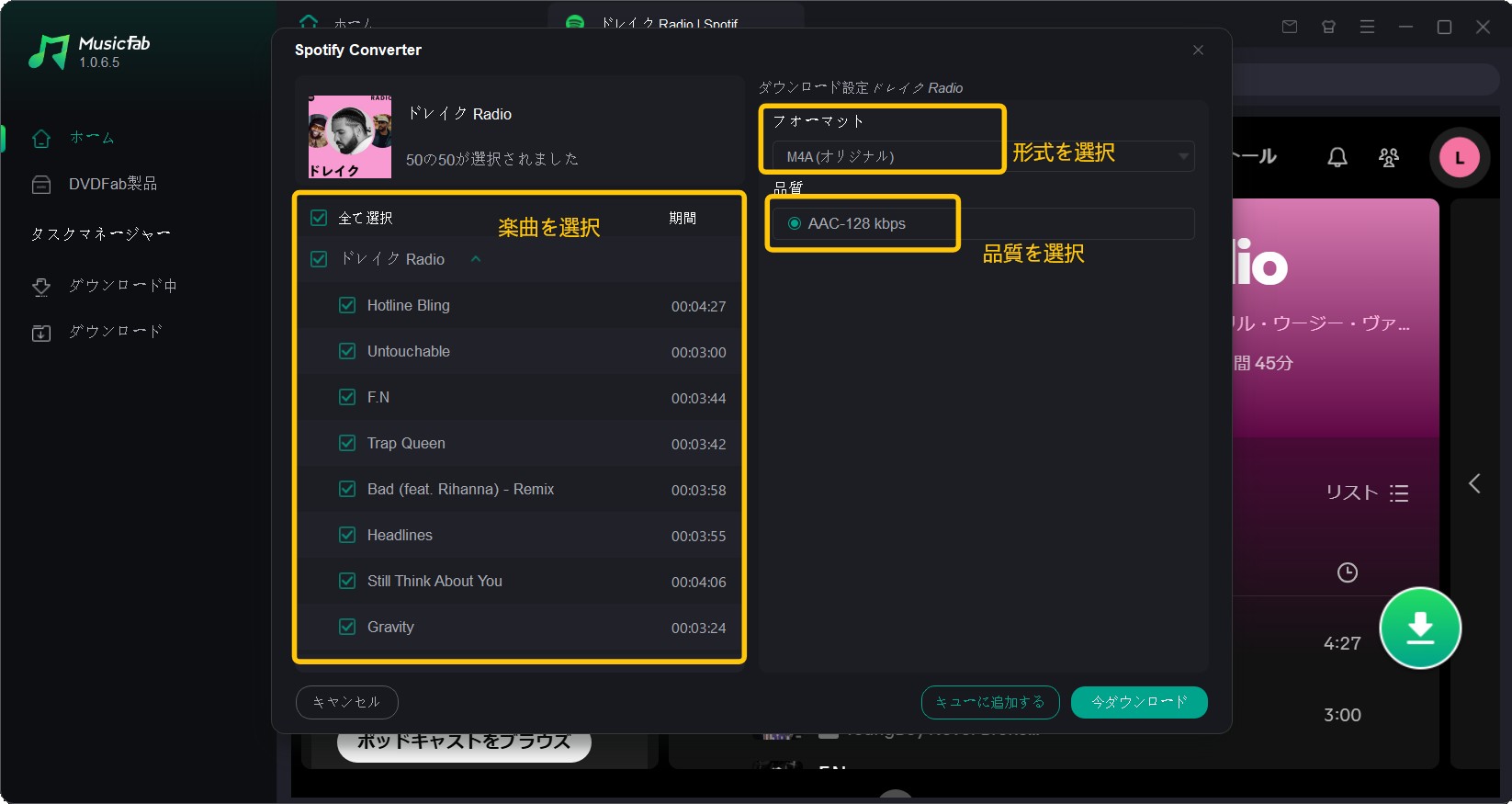
プレイリストやアルバムをまとめて保存したいなら、MusicFab Spotify 変換ソフトは最初に見ておきたいPCソフトです。MP3、M4A、WAV、FLAC、OPUSなど複数の形式に対応しており、曲名、アーティスト名、アルバム名、アートワークなどのID3タグも整理しやすい構成です。
内蔵WebプレーヤーからSpotifyにアクセスできるため、曲を探して保存リストに追加するまでの流れも分かりやすいです。MP3は最大320kbpsまで選べるため、普段使いの互換性とファイルサイズのバランスを取りやすく、音質を重視する場合はFLACやWAVも候補になります。
一括保存、複数形式への出力、タグ情報の保持を重視する人には扱いやすいタイプです。無料版で保存できる範囲は導入時に確認し、まずは普段よく聴く曲で音量、タグ情報、歌詞ファイルの扱いを見てから判断すると失敗しにくくなります。
MusicFab Spotify 変換ソフトでSpotify楽曲をMP3に保存する手順
2. Audials One
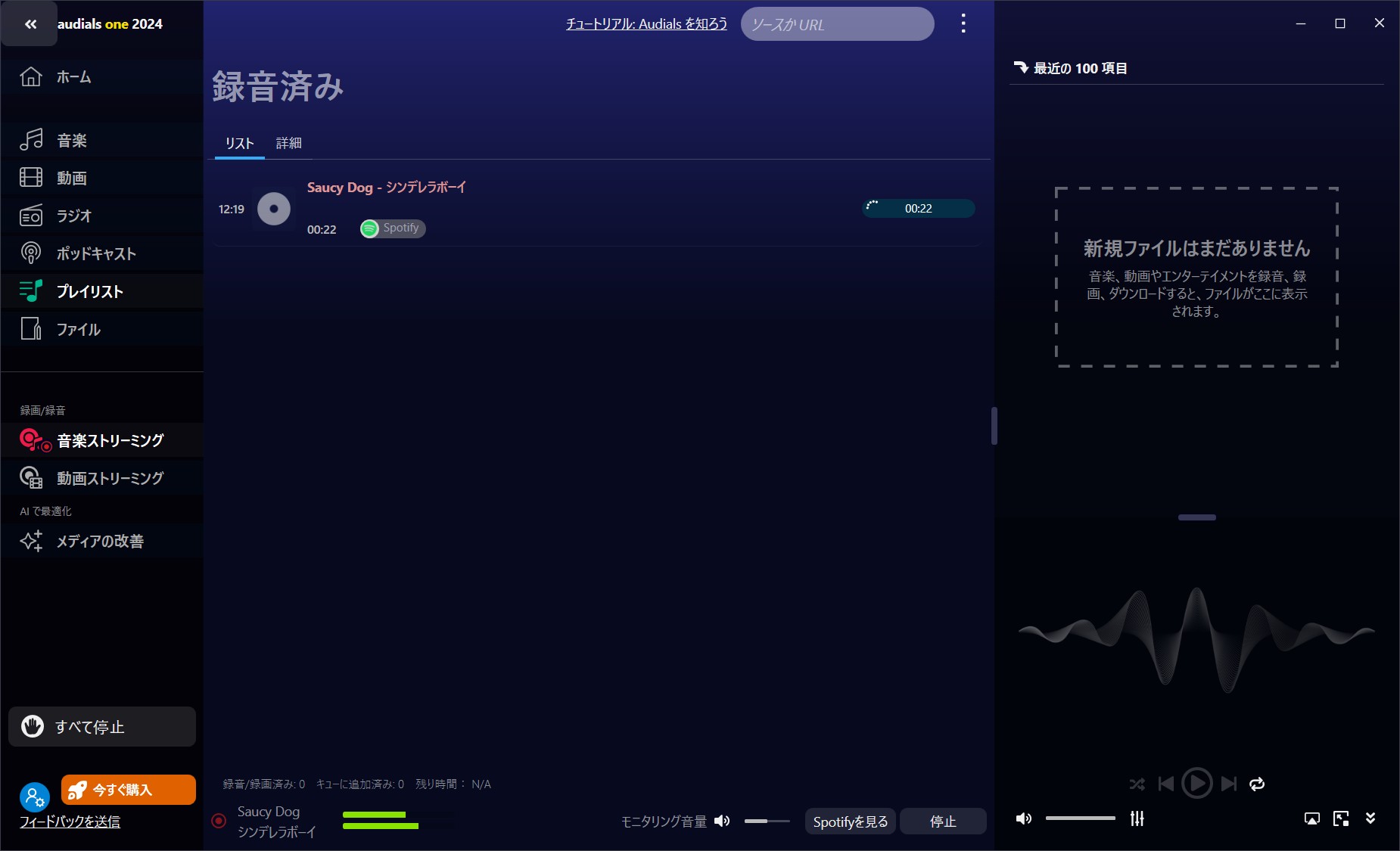
Audials Oneは、Spotifyだけでなく、YouTube Musicや動画配信サービスまで広く扱える録音型ソフトです。Spotify専用というより、複数サービスの音声や動画をまとめて管理したい人向けです。
PC上で再生している音を録音する仕組みなので、対応範囲は広めです。ただし、そのぶん画面や機能も多く、Spotifyの曲だけをシンプルに保存したい人には少し重く感じるかもしれません。導入前に、録音の流れ、保存形式、ライセンス更新の条件を確認しておくと安心です。
Audials OneでSpotify楽曲をMP3に保存する手順
3. NoteBurner Spotify Music Converter
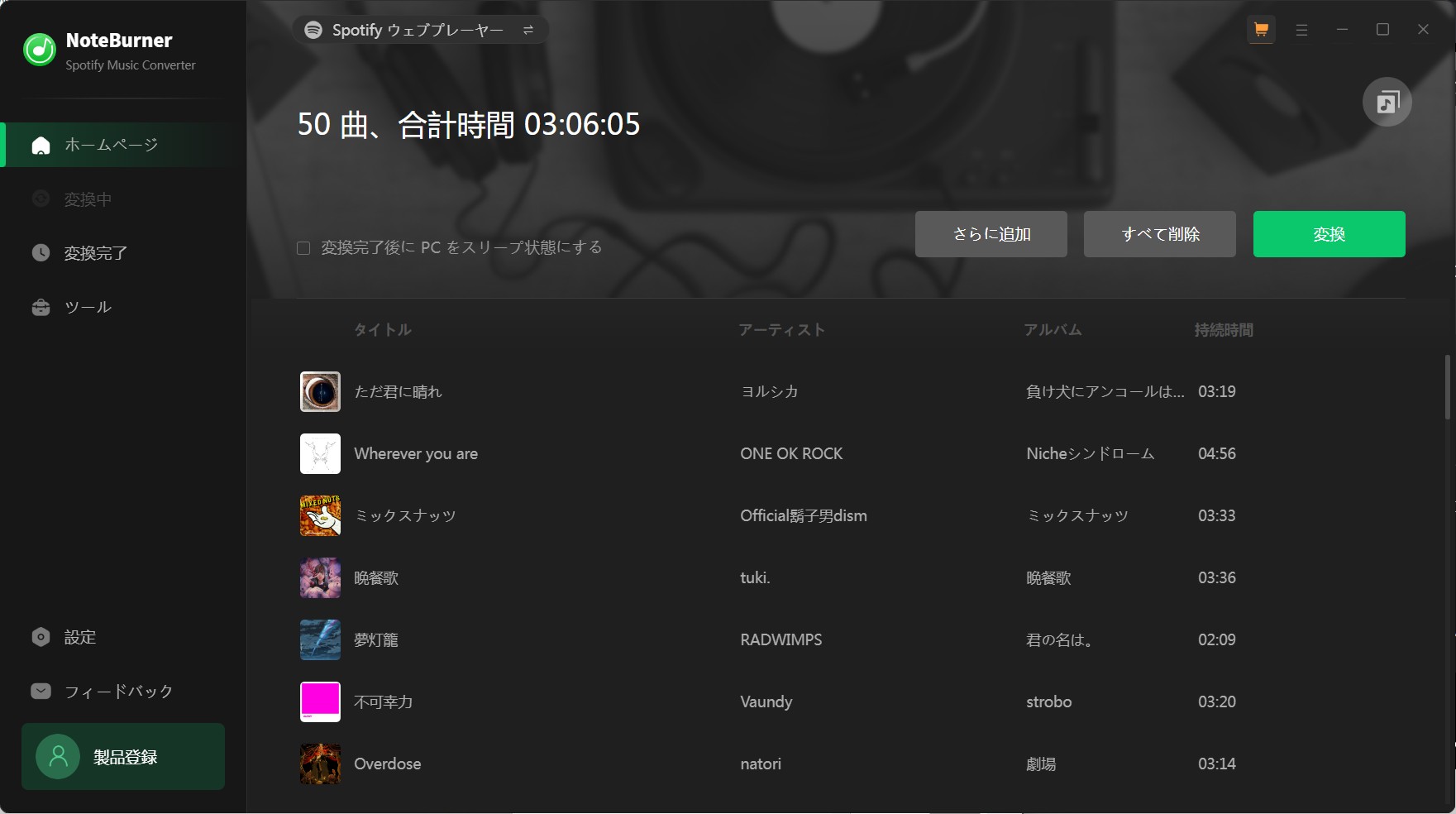
NoteBurner Spotify Music Converterは、Spotifyの曲をMP3、AAC、WAV、FLAC、AIFF、ALACなどに変換できるPCソフトです。Spotifyアプリから取り込む方法と、Webプレーヤー経由で扱う方法を選べるため、環境に合わせて使いやすい方式を選べます。
曲を追加して出力形式を選ぶまでの流れは分かりやすく、CD作成や音声編集機能も使いたい人には候補になります。無料版や体験版では保存できる時間や曲数に制限がある場合があるため、フル尺で使う前に、変換速度、音量、タグ情報を手元の曲で確認しておくと安心です。
<NoteBurner Spotify Music ConverterでSpotify曲をMP3に保存する手順>
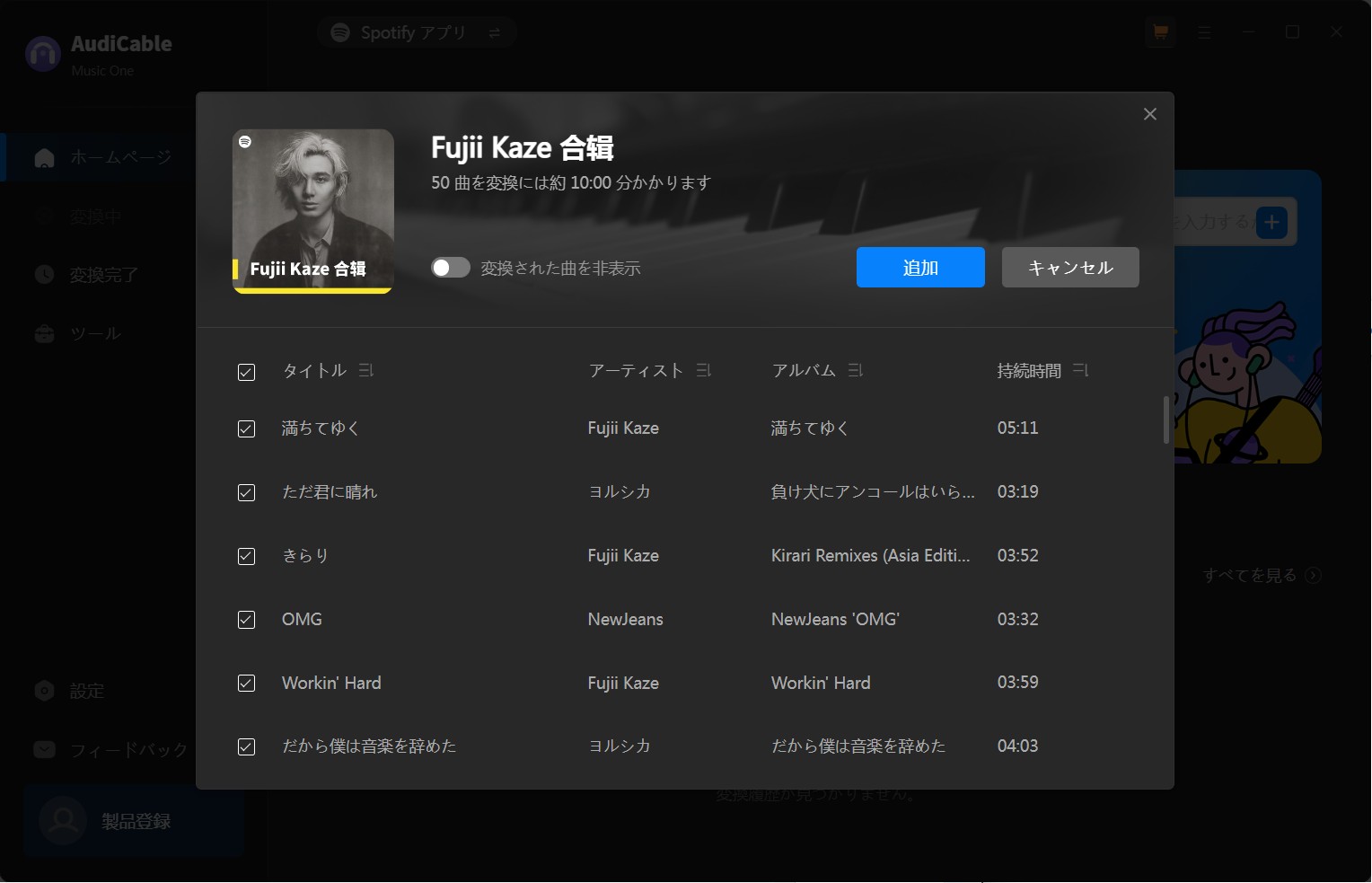
4. AudiCable ストリーミング音楽録音ソフト
AudiCableは、Spotifyを含む複数のストリーミングサービスに対応した録音型ソフトです。SpotifyアプリをPCに入れていない場合でも、内蔵プレーヤーやブラウザ経由で録音作業を進められます。
録音型ながら、曲名、アーティスト名、アルバム名、アートワークなどの情報を整理しやすい点は便利です。複数サービスをまとめて扱いたい人には向いていますが、Spotifyだけを効率よく一括保存したい場合は、PCソフト型の変換ツールと比べてから選ぶとよいです。
<AudiCableでSpotify曲をMP3に保存する手順>
5. TunePat Spotify Converter
TunePat Spotify Converterは、Webプレーヤー経由とSpotifyアプリ経由の両方を選べる変換ソフトです。画面構成は比較的シンプルで、曲を追加して出力形式を選ぶまでの流れも追いやすいです。
MP3、AAC、WAV、FLAC、AIFF、ALACなど、出力形式の選択肢が多い点は魅力です。定番ソフトの中から選びたい人には候補になりますが、無料版や体験版でどこまで保存できるか、タグ情報や保存音量がどうなるかは事前に確認しておきましょう。
<TunePat Spotify ConverterでSpotify曲をMP3に保存する手順>

6. TuneFab Spotify音楽変換
TuneFab Spotify音楽変換は、内蔵Webプレーヤーを搭載したSpotify向けの変換ソフトです。ソフトを開くとSpotifyの画面が表示されるため、普段のように曲を探し、そのまま変換リストへ追加できます。
MP3、M4A、WAV、FLAC、AIFF、AAC、ALACなど、形式の選択肢は広めです。別のアプリを行き来せず、同じ画面で保存作業を進めたい人には扱いやすい構成です。無料版や体験版では保存できる範囲に制限がある場合があるため、普段よく聴く曲で試してから判断しましょう。
<TuneFab Spotify音楽変換でSpotify曲をMP3に保存する手順>
7. Replay Music - Applian
Replay Musicは、PC上で再生している音楽を録音して保存するソフトです。Spotify専用の変換ソフトではありませんが、ブラウザや音楽プレーヤーで再生している音を記録し、音声ファイルとして残せます。
録音型なので、URLを貼って一括保存するタイプとは使い勝手が違います。操作画面や案内は英語ベースのため、日本語で迷わず進めたい人には少しハードルがあります。使う場合は、保存後の音量、曲名、タグ情報を自分で確認しておくと安心です。
<Replay MusicでSpotify曲をMP3に保存する手順>

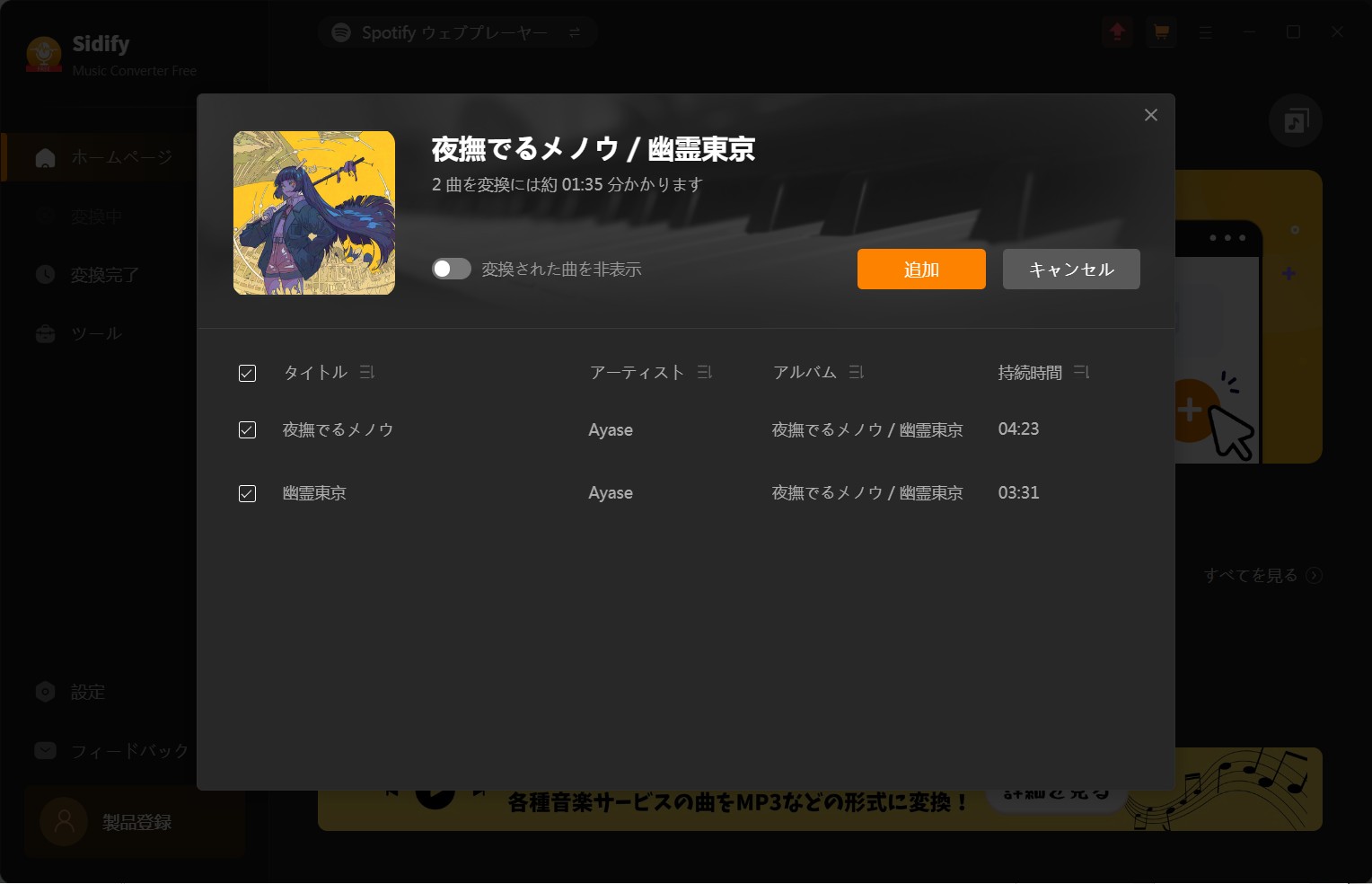
8. Sidify Music Converter Free
Windows向けに提供されているSidify Music Converter Freeは、無料でSpotify向けの変換ソフトを試したい人に向いたツールです。Webプレーヤー経由の変換を中心に使えるため、まずソフト型の操作感を見たい場合に候補になります。
Free版は手軽に試せる一方で、有料版と比べると使える機能は限られます。保存形式、変換速度、タグ情報、管理機能まで重視するなら、Free版で試したあとにPro版との違いを確認しておくと選びやすいです。
<Sidify Music Converter FreeでSpotify曲をMP3に保存する手順>
9. Audacity
Audacityは、PCの音声を録音・編集できる定番の無料ソフトです。Spotify専用の保存ツールではありませんが、PCで再生しているSpotifyの音を録音し、MP3やWAVとして書き出す用途に使えます。
無音部分のカットや音量調整もできますが、URLを貼って一括保存するタイプではありません。1曲ずつ再生して録音する流れになるため、手作業でも問題ない人向けです。
プレイリストやアルバムをまとめて扱いたい場合は、Audacityのような録音型よりも、プレイリスト保存に対応したツールを比較したほうが選びやすいです。
<AudacityでSpotify曲を録音してMP3に保存する手順>

10. ViWizard Spotify Music Converter
ViWizard Spotify Music Converterは、Spotifyの楽曲やポッドキャストをMP3、FLAC、WAVなどに変換できる専用ソフトです。ソフト内のWebプレーヤーから直接追加する方法と、SpotifyアプリからURLをコピーして追加する方法があります。
画面は比較的シンプルで、URLのコピー操作に慣れている人なら進めやすいです。無料体験版では保存できる時間や曲数に制限がある場合があるため、出力形式、タグ情報、保存音量、変換速度を確認してから選ぶとよいです。
<ViWizard Spotify Music ConverterでSpotify曲をMP3に保存する手順>

インストール不要で使えるSpotify Downloaderサイト7選
オンライン型は、ソフトを入れずにブラウザだけで試せる手軽さがあります。ただし、広告表示、保存形式、プレイリスト対応、タグ情報の扱いはサービスごとに違い、仕様変更の影響も受けやすいです。
オンライン型だけを詳しく見たい場合は、ブラウザで使える無料変換サイトの選び方もあわせて確認すると、ソフト型との違いが分かりやすくなります。ここでは、比較表の補足として代表的なサイトを整理します。
1. SpotiDownloader
| 公式サイト | https://spotidownloader.com/ |
| 対応OS | ブラウザ |
| 無料版 | 無料利用可。仕様変更に注意 |
| 音声フォーマット | MP3中心 |
| 日本語対応 | ◯ |
SpotiDownloaderは、日本語表示に対応しているため、オンライン型を初めて試す人でも操作の流れを追いやすいサイトです。Spotifyの曲、アルバム、プレイリストURLを貼り付けて使うタイプなので、まず1曲だけ保存できるか確認したい場合に向いています。
一方で、オンラインサイトは広告表示や仕様変更の影響を受けやすく、プレイリスト全体の処理やタグ情報の扱いはタイミングによって変わることがあります。長く使う前提なら、保存できる曲数、ファイル名、音量、タグ情報を数曲で確認しておくと安心です。
2. Spotify downloader
| 公式サイト | https://spotdownloader.com/ |
| 対応OS | ブラウザ |
| 無料版 | 無料利用可。仕様変更に注意 |
| 音声フォーマット | MP3中心 |
| 日本語対応 | ☓ |
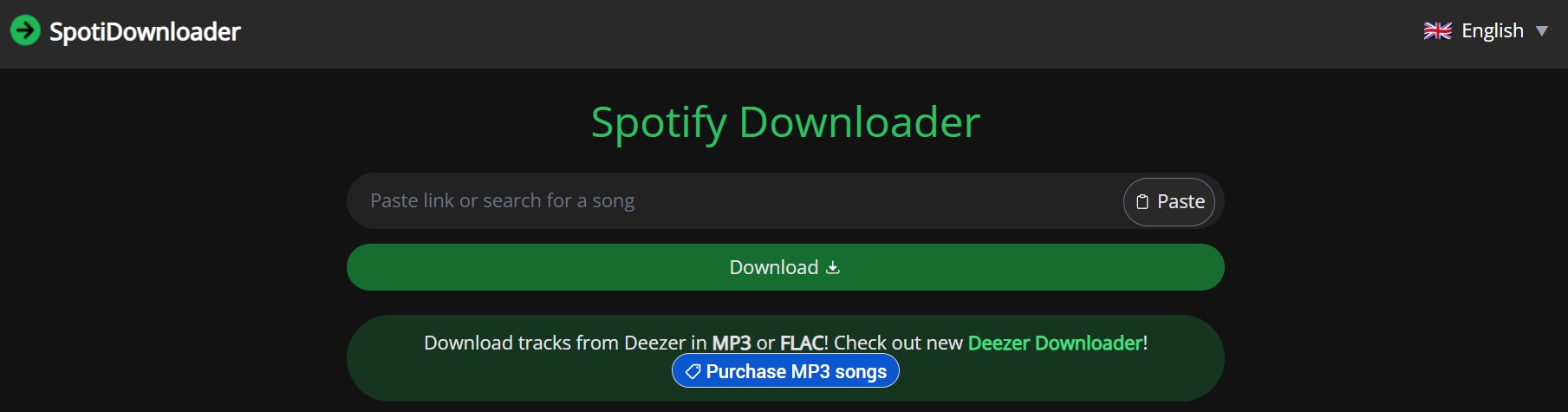
Spotify downloaderは、SpotifyのURLを貼り付けてMP3保存を試すシンプルなオンラインサイトです。画面の案内は日本語ではありませんが、URLを入力して処理する流れが中心なので、英語表示でも迷いにくい人には使いやすいタイプです。
短い曲や単曲の確認には向いていますが、アルバムやプレイリストをまとめて扱う場合は、処理の安定性や保存後のファイル名を確認しておきたいところです。複数曲を整理して保存したい場合は、PCソフト型と比べてから選ぶほうが失敗しにくいです。
3. SPOTIDOWN
| 公式サイト | https://spotidown.app/ |
| 対応OS | ブラウザ/Android |
| 無料版 | 無料利用可。仕様変更に注意 |
| 音声フォーマット | MP3中心 |
| 日本語対応 | ☓ |
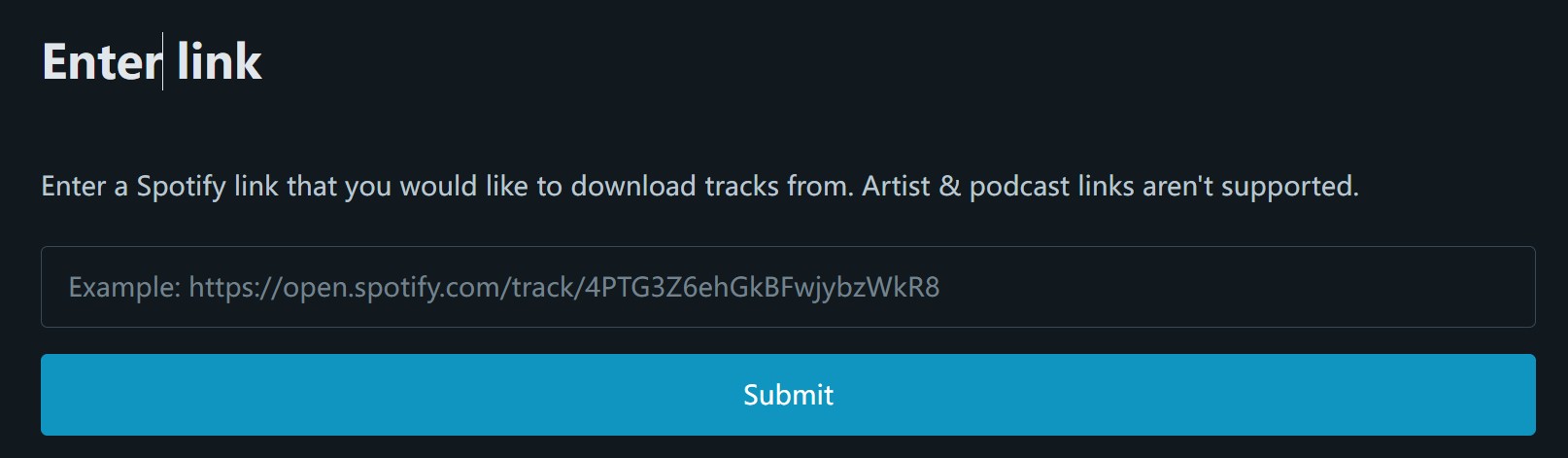
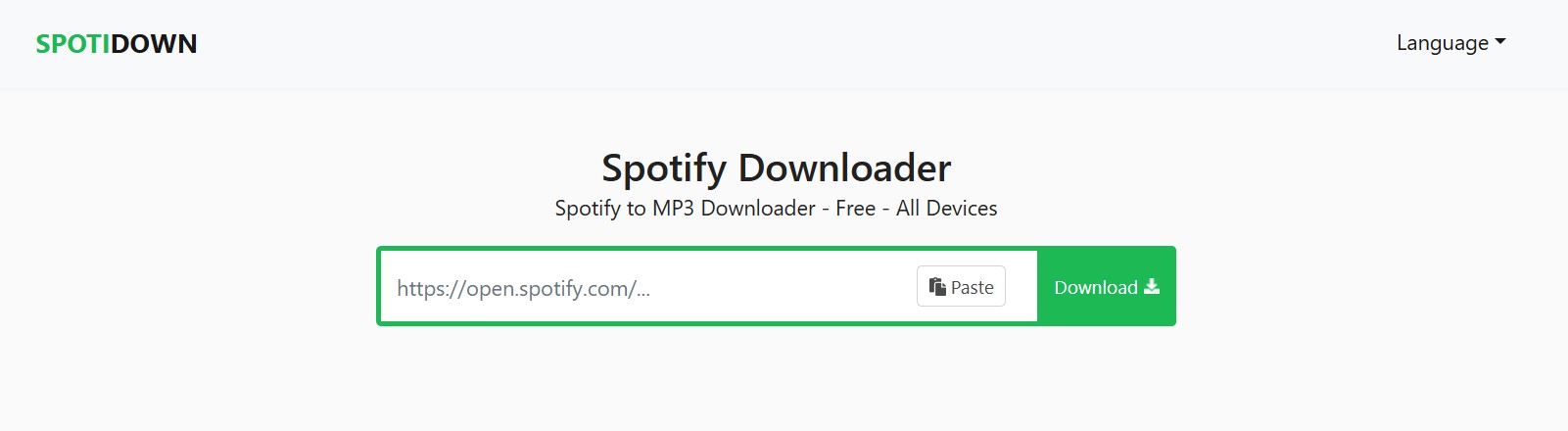
SPOTIDOWNは、ブラウザだけでなくAndroid環境でも使いやすいオンライン型のサイトです。PCにソフトを入れず、スマホ側でもSpotifyリンクを使って試したい人には候補になります。
ただし、オンライン型は保存できる形式やタグ情報の扱いが限定されやすく、アプリのように細かく管理できるわけではありません。スマホで試す場合も、保存後のファイル名、再生できるアプリ、広告表示の多さを確認してから使うとよいです。
4. SpotifyMate
| 公式サイト | https://spotimate.io/en |
| 対応OS | ブラウザ/Android |
| 無料版 | 無料利用可。仕様変更に注意 |
| 音声フォーマット | MP3中心 |
| 日本語対応 | ☓ |
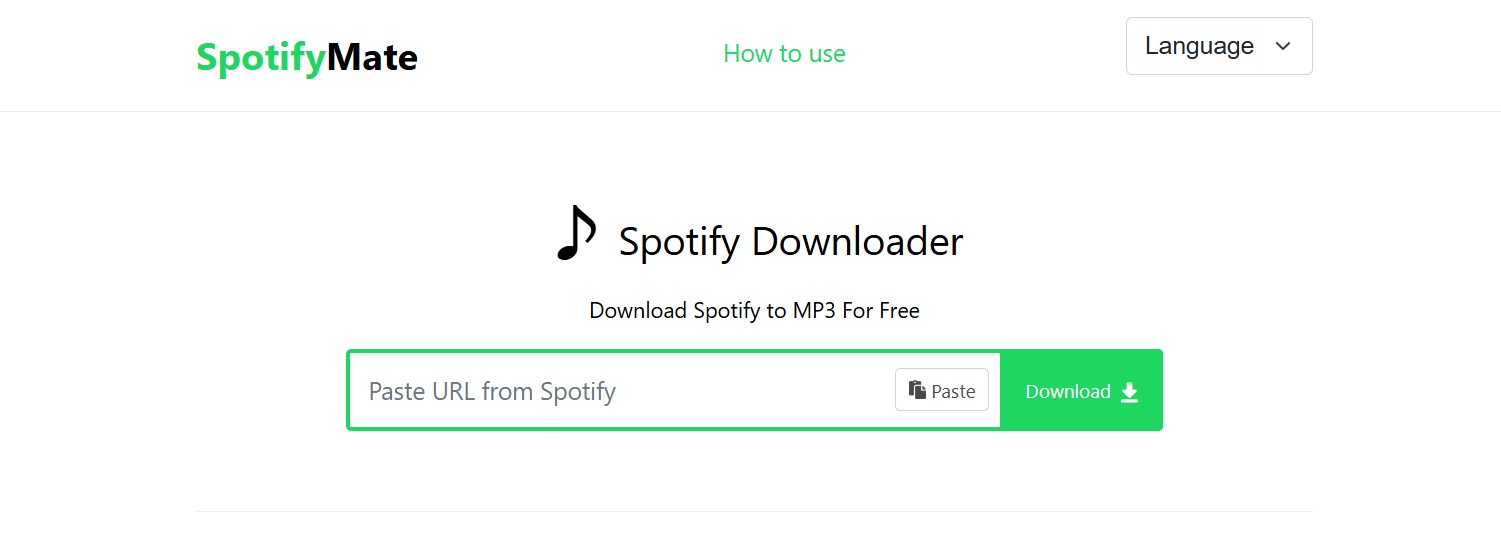
SpotifyMateは、PCとスマホのブラウザから使えるオンライン型ツールです。インストールせずに試せるため、外出先やサブ端末で1曲だけ保存結果を確認したい場合に向いています。
一方で、オンラインサイトは通信環境やサイト側の処理状況によって保存速度が変わります。長めのプレイリストやアルバムを扱う場合は、途中で失敗しないか、保存後の音量や曲名が分かりやすいかを確認しておきましょう。
5. SpotifyDownloader
| 公式サイト | https://spotisongdownloader.to/ |
| 対応OS | ブラウザ |
| 無料版 | 無料利用可。仕様変更に注意 |
| 音声フォーマット | MP3/M4A |
| 日本語対応 | ☓ |
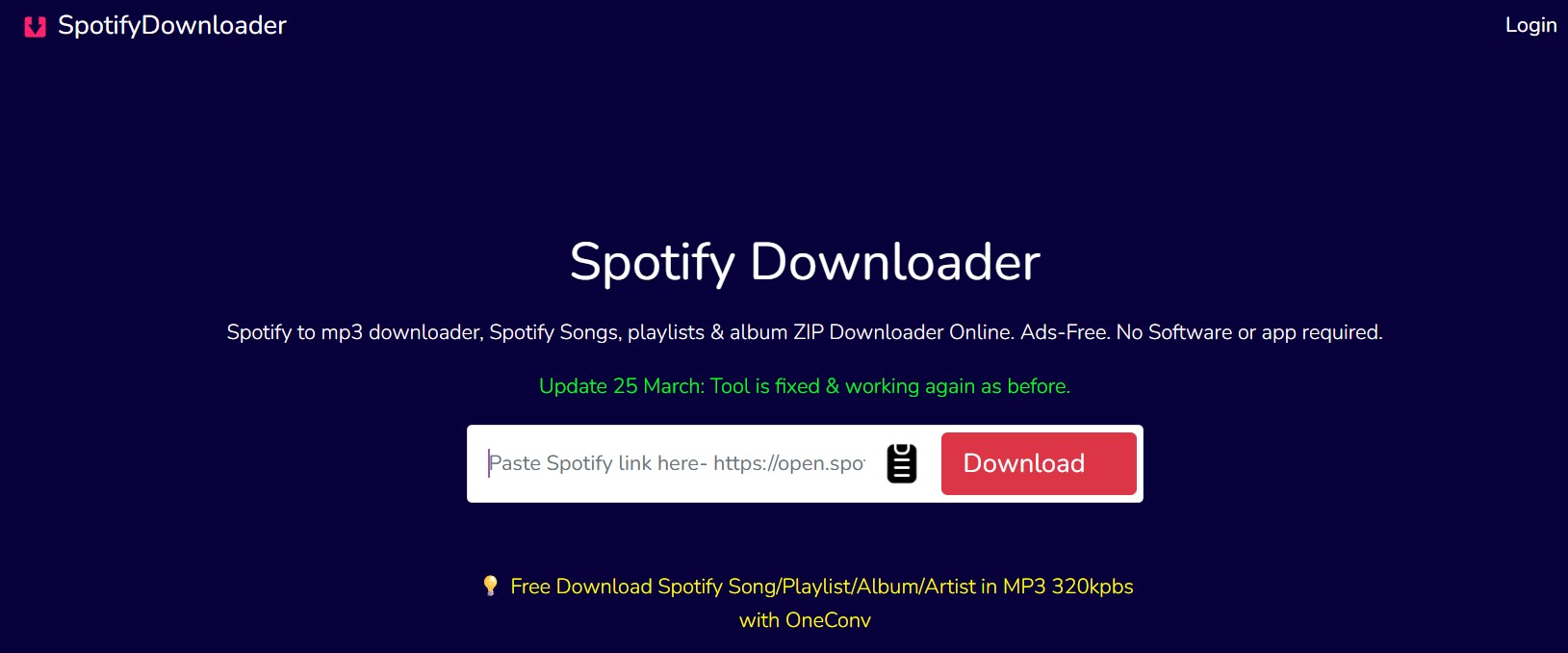
SpotifyDownloaderは、URL貼り付け型のオンラインツールです。MP3だけでなくM4A形式も候補に入れたい場合は、保存形式を確認しながら試す価値があります。
ただし、オンライン型では出力形式が表示通りに選べるか、曲ごとに安定して保存できるかを実際に確認する必要があります。タグ情報やアルバム単位の整理まで重視する場合は、PCソフト型のほうが管理しやすいです。
6. Spotify Downloader
| 公式サイト | https://spotifydownload.org/ |
| 対応OS | ブラウザ |
| 無料版 | 無料利用可。仕様変更に注意 |
| 音声フォーマット | MP3中心 |
| 日本語対応 | ☓ |
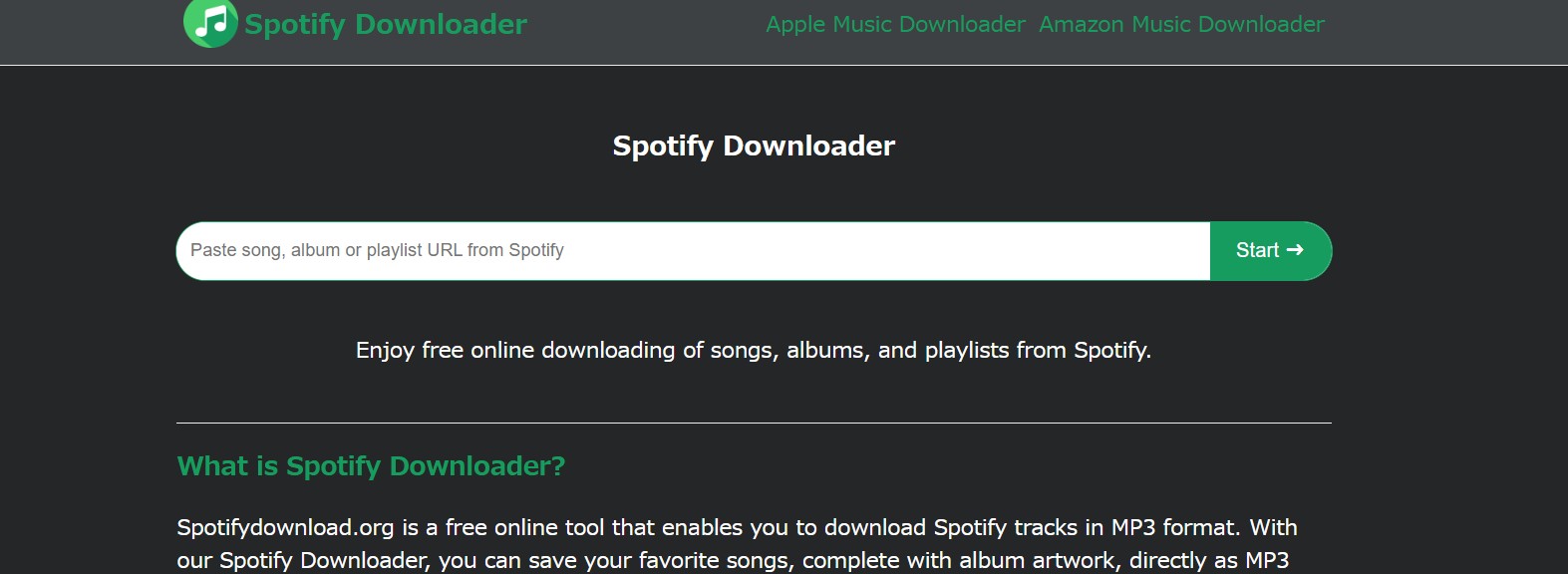
spotifydownload.orgは、SpotifyのURLから音声保存を試せるオンラインサイトです。操作は比較的シンプルなので、ツールを増やさずにブラウザ上で完結させたい人には候補になります。
ただし、オンラインサイトは突然レイアウトや仕様が変わることがあります。保存ボタンの位置、広告の出方、ファイル名、保存後の再生可否を確認し、うまくいかない場合は別のオンラインサイトやPCソフト型に切り替えるとよいです。
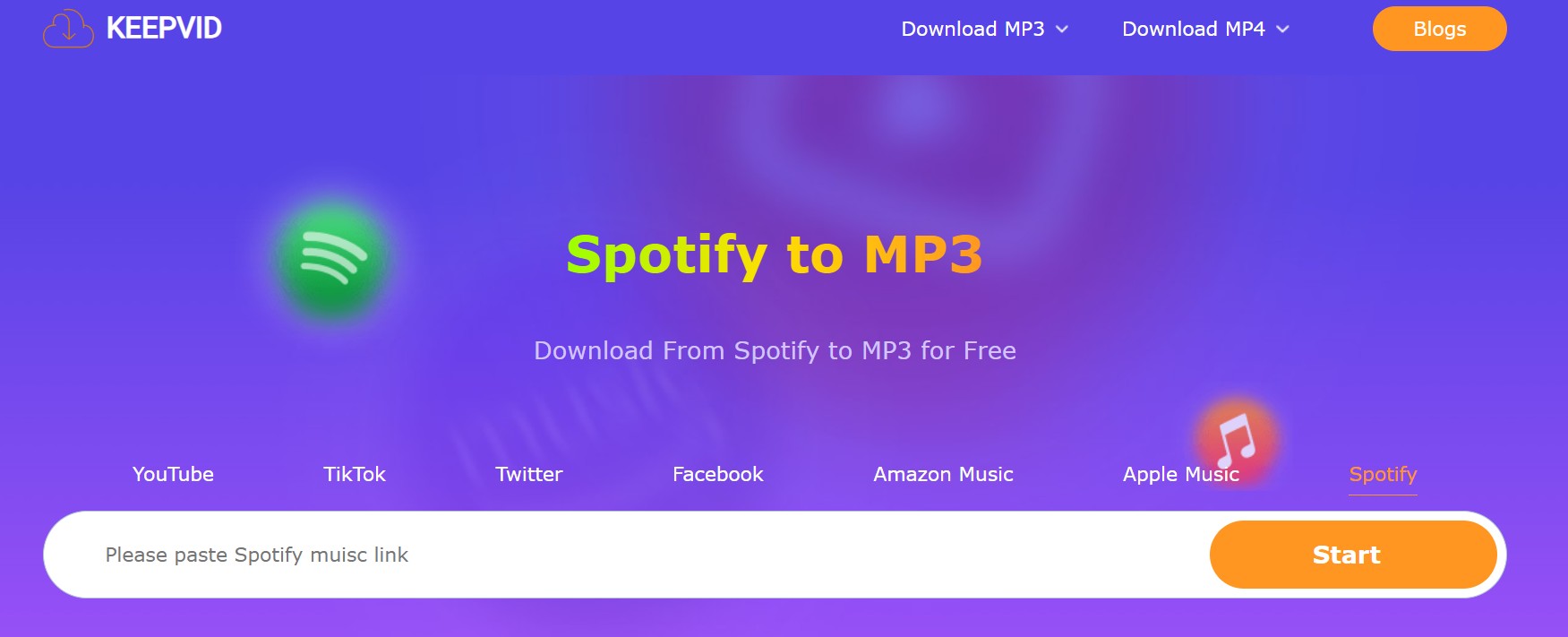
7. KEEPVIDーSpotify to MP3
| 公式サイト | https://keepvid.ch/spotify-download-new12 |
| 対応OS | ブラウザ |
| 無料版 | 無料利用可。仕様変更に注意 |
| 音声フォーマット | MP3中心 |
| 日本語対応 | ☓ |
KEEPVIDは、複数サービス向けの保存ツールとして展開されているオンラインサイトです。Spotify専用というより、いろいろなURLをブラウザ上で処理したい人向けの選択肢です。
Spotifyだけを継続的に管理したい場合は、専用ソフトに比べてタグ整理やプレイリスト管理の面で物足りないことがあります。単発で試す用途なら候補になりますが、複数曲をきれいに整理したい場合はPCソフト型も比較しておきましょう。
オープンソースのSpotify Downloader
ここまで紹介したソフトやオンラインサイトとは別に、Spotifyのリンク情報を使って音源を取得するオープンソース系のツールもあります。無料で使える点は魅力ですが、コマンド操作や取得元の確認が必要になるため、万人向けではありません。
SpotDL
| 公式サイト | https://github.com/spotDL/spotify-downloader |
| 対応OS | Windows / macOS / Linux |
| 無料版 | 無料利用可 |
| 音声フォーマット | MP3、M4A、OPUS など |
| 日本語対応 | ☓ |
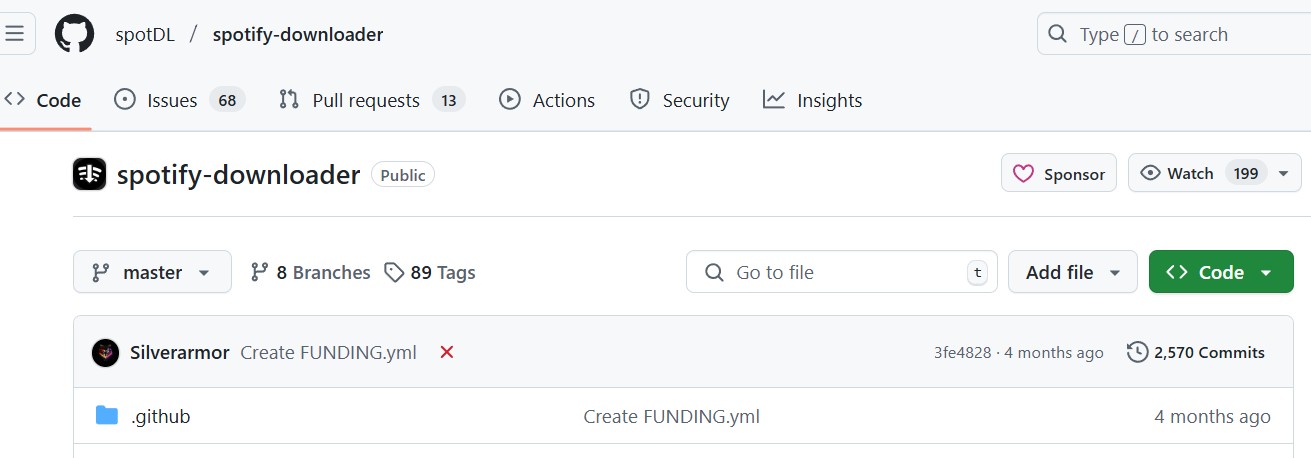
SpotDL(spotify-downloader)は、Spotifyのリンク情報を読み取り、外部の音源を検索して保存するオープンソースツールです。ターミナルやコマンドプロンプトでの操作が基本なので、PC操作に慣れていない人には少しハードルがあります。
Spotify公式の音源ファイルを直接保存するタイプではなく、曲情報をもとに外部の音源を探す仕組みです。そのため、取得元や曲情報が合っているかを確認しながら使う必要があります。ブラウザだけで完結させたい人より、細かく設定して使いたい人向けです。
Spotify Downloaderに関するよくある質問
Q1. Spotify Downloaderとは何ですか?
A1. Spotifyの曲やプレイリストを、MP3などの音声ファイルとして保存・管理したいときに使われるソフトやオンラインサービスの総称です。PCソフト型、オンライン型、録音型、オープンソース型があり、できることや使いやすさはタイプによって変わります。
Q2. Spotify公式アプリのダウンロードとMP3保存は何が違いますか?
A2. Spotify公式アプリのダウンロードは、アプリ内でオフライン再生するための機能です。MP3ファイルとして取り出して、別の音楽プレーヤーで管理するものではありません。公式機能でできることと、外部ツールで音声ファイルとして保存することは分けて考える必要があります。
Q3. ソフト型とオンライン型はどちらが便利ですか?
A3. 1曲だけ試すならオンライン型でも十分です。プレイリストやアルバムをまとめて扱うなら、保存形式やタグ情報を管理しやすいPCソフト型のほうが向いています。手軽さを取るか、管理しやすさを取るかで選ぶと分かりやすいです。
Q4. Spotifyの無料プランでも音楽をダウンロードできますか?
A4. Spotify公式アプリのオフライン再生では、無料版でダウンロードできるのはポッドキャストのみです。音楽やプレイリストを公式アプリでオフライン再生したい場合は、Premiumプランが必要です。
Q5. 無料のツールでもプレイリストを保存できますか?
A5. 一部のオンラインサイトやソフトでは、プレイリスト保存に対応している場合があります。ただし、無料版では曲数、保存時間、音質、出力形式に制限があることもあります。まとめて保存したい場合は、最初から一括保存に強いPCソフト型を見たほうが現実的です。
Q6. MP3以外の形式でも保存できますか?
A6. オンライン型はMP3中心のものが多いです。PCソフト型では、MP3のほかにM4A、WAV、FLAC、AAC、ALACなどを選べる製品もあります。スマホやカーステレオで使うならMP3、音質や保管用のファイルを重視するならFLACやWAV対応も見ておくと選びやすいです。
Q7. 保存ツールがうまく使えないときは何を確認すればいいですか?
A7. まずはSpotifyのURL形式、ログイン状態、ブラウザの広告ブロック、ソフトのバージョンを確認します。オンラインサイトで失敗する場合は、同じサイトを何度も試すより、別のオンライン型やPCソフト型に切り替えたほうが早いこともあります。
Q8. DownloaderとConverterは何が違いますか?
A8. 厳密な使い分けは製品によって違いますが、Downloaderは保存や取得のしやすさ、ConverterはMP3やFLACなどへの形式変換を強調して使われることが多いです。形式変換を重視するなら、MP3やFLACに変換できるSpotify Converterを中心に見たほうが選びやすいです。
実際に選ぶときは名称だけで判断せず、出力形式、一括保存、無料版の制限、対応OSを確認しましょう。
Q9. Spotify Downloaderの利用は違法ですか?
A9. 違法性は、音源の種類や使い方によって変わります。Spotify公式アプリ以外で音源を保存する方法は、Spotify公式の提供範囲外です。保存・変換する場合は私的利用の範囲にとどめ、配布・共有・販売は避けてください。あわせて、Spotifyの利用規約と著作権法も確認しておくと安心です。
まとめ
Spotifyの曲をMP3などで保存したい場合、まずは使い方に合わせてタイプを選ぶのが近道です。プレイリストやアルバムをまとめて扱うならPCソフト型、1曲だけ試すならオンライン型、再生音をそのまま記録したいなら録音型、細かく設定したいならSpotDLのようなオープンソース型が候補になります。
出力形式、一括保存、ID3タグ、歌詞保存まで見たいなら、専用ソフト型のほうが管理しやすいです。無料版や体験版で保存できる範囲を確認し、実際の音量、タグ情報、ファイル名を見てから選ぶと失敗しにくくなります。


