

YouTubeの音楽を動画に使うには、ローカルファイルの形で音楽をダウンロードする必要があります。それさえできれば、InShotでもiMovieでもCapcutでも音楽を読み込んで編集ができますよ!YouTubeの音楽を高品質でダウンロードしたいならMusicFab YouTube Music 変換ソフトがおすすめです。
YouTube MusicやYouTubeで見つけた音楽を、自分の動画に入れたいと思うことはありますよね。ただし、動画に使う音楽は「編集アプリに読み込めるか」だけでなく、「公開しても問題ない音源か」を先に確認する必要があります。
結論からいうと、YouTubeに公開する動画やSNSに投稿する動画では、権利処理済みの音源、YouTube オーディオ ライブラリの音源、自分で作った音源、利用条件を確認できるフリーBGMを使うのが基本です。一方で、自分用の動画編集や個人管理の範囲でYouTube Musicの曲を扱いたい場合は、MP3やM4Aなどの音源ファイルとして用意してから動画編集アプリに読み込む方法があります。
この記事では、YouTube Musicの曲を動画に使う前に確認すべきポイント、使える音源の選び方、MusicFab YouTube Music 変換ソフトで音源ファイルを用意する方法、CapCut・iMovie・InShotへの読み込み手順を順番に解説します。
YouTube Musicの曲は動画にそのまま使える?
まず押さえておきたいのは、YouTube Musicで聴ける曲を、そのまま自分の公開動画に自由に使えるわけではないという点です。YouTube Musicは音楽を聴くためのサービスであり、そこで聴ける楽曲を別の動画に入れて投稿する権利まで自動で付いてくるわけではありません。
特に、アーティストの公式楽曲、ミュージックビデオ、配信されている商用音源をBGMとして使う場合は、著作権や著作隣接権に注意が必要です。動画をYouTube、TikTok、Instagramなどに投稿する予定があるなら、先にその音源を使ってよいか確認しましょう。
| 使いたい場面 | おすすめの音源 | 注意点 |
|---|---|---|
| YouTubeに公開する動画 | YouTube オーディオ ライブラリ、許諾済み音源、利用条件を確認できるフリーBGM | 説明欄でのクレジット表記が必要な音源もあります |
| SNSに投稿する動画 | 各SNSアプリ内の音楽機能、商用利用可のBGM、権利確認済み音源 | 投稿先ごとに使える範囲が異なります |
| 自分用に編集する動画 | 手持ちの音源ファイル、個人で管理する音源 | 公開・共有・販売する場合は別途権利確認が必要です |
| 仕事や広告用の動画 | 商用利用可と明記された音源、正式にライセンス購入した音源 | 利用範囲、期間、媒体、クレジット条件を確認しましょう |
動画に使いやすい音源の選び方
動画編集でつまずきやすいのは、「音楽を入れられるか」と「公開してよいか」が別問題であることです。動画編集アプリに読み込めても、投稿時に著作権の申し立てを受ける可能性はあります。
YouTube オーディオ ライブラリの音源
YouTubeに投稿する動画で使うなら、まずYouTube オーディオ ライブラリを確認しましょう。YouTube Studio内にある音楽と効果音のライブラリで、動画で使いやすい音源を探せます。
オーディオ ライブラリでは、ジャンル、ムード、時間、帰属表示の有無などで音源を絞り込めます。気に入った音源はMP3ファイルとしてダウンロードできるため、動画編集ソフトやスマホアプリに読み込みやすいです。
ただし、クリエイティブ・コモンズライセンスの音源など、説明欄にクレジット表記が必要なものもあります。ダウンロード前にライセンス条件を確認しておきましょう。
利用条件を確認できるフリーBGM
フリーBGMサイトや配布チャンネルの音源を使う場合は、「無料」という言葉だけで判断しないことが大切です。商用利用の可否、クレジット表記の要否、改変可否、SNS投稿での利用可否などを確認してください。
同じフリーBGMでも、個人利用は可能、商用利用は不可、YouTube投稿は可能だが広告利用は不可、というように条件が分かれる場合があります。説明欄や利用規約を読んでも判断できない場合は、別の音源を選んだほうが安全です。
自分で作った音源・自分で録音した音
自分で作曲したBGM、録音した環境音、ナレーション、効果音などは、権利関係を管理しやすい音源です。ただし、既存曲を演奏した音源や、テレビ・店舗・イベント会場で流れていた曲が入った録音には、別の権利が関わることがあります。
「自分で録音したから自由に使える」とは限りません。背景に他者の音楽が入っている場合は、公開前に注意しましょう。
YouTube Musicの曲を動画編集アプリに入れる基本の流れ
YouTube Musicアプリの一時保存は、アプリ内でオフライン再生するための機能です。動画編集アプリから通常のMP3やM4Aファイルとして選べる形ではないため、CapCutやiMovieなどに読み込みたい場合は、別途音源ファイルとして用意する必要があります。
基本の流れは次の通りです。
- 動画に使ってよい音源か確認します。
- 必要に応じて、MP3やM4Aなど動画編集アプリで扱いやすい形式の音源ファイルを用意します。
- スマホで編集する場合は、音源ファイルをiPhoneやAndroidに転送します。
- CapCut、iMovie、InShotなどの動画編集アプリで音源を読み込みます。
- 音量、開始位置、フェードイン・フェードアウトを調整します。
- 公開する場合は、利用条件や著作権の表示を再確認します。
公開予定の動画では、権利確認済みの音源を使うことが前提です。自分用の編集や個人管理の範囲で音源ファイルを扱う場合も、配布・共有・販売は避けましょう。
MusicFabでYouTube Musicの曲を音源ファイルとして用意する方法
自分用の動画編集で、YouTube Musicの曲やプレイリストをPCで整理し、動画編集アプリに読み込みやすい形式にしたい場合は、MusicFab YouTube Music 変換ソフトを使う方法があります。

MusicFab YouTube Music 変換ソフトは、YouTube Musicの曲を保存し、MP3、M4A、WAV、FLAC、OPUSなどの形式で管理できます。曲名、アーティスト名、アートワークなどのID3タグや歌詞データの保存にも対応しているため、編集用の音源を整理したいときに使いやすいです。
保存・変換した音源は私的利用の範囲で管理し、配布・共有・販売は避けてください。また、YouTube Musicや各動画投稿サービスの利用規約、著作権法に注意して利用しましょう。
MusicFab YouTube Music 変換ソフトの使い方は下記の通り。
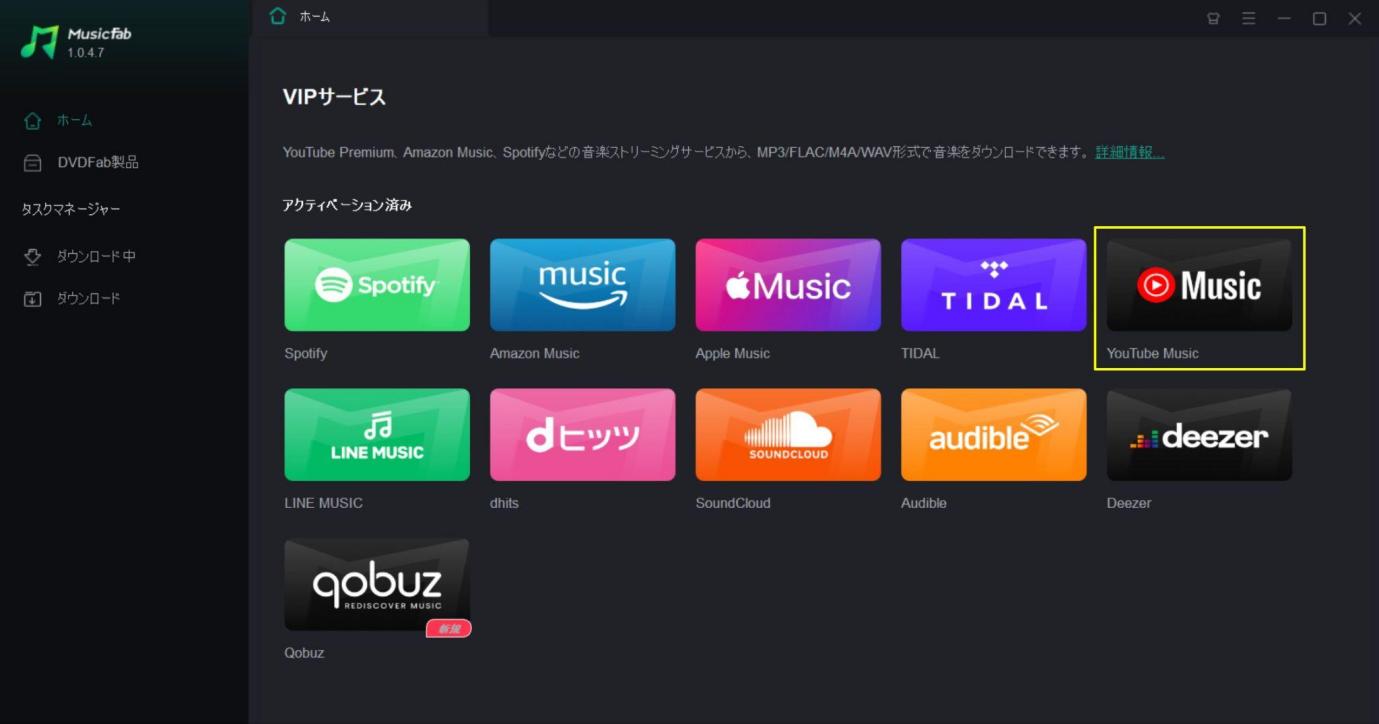
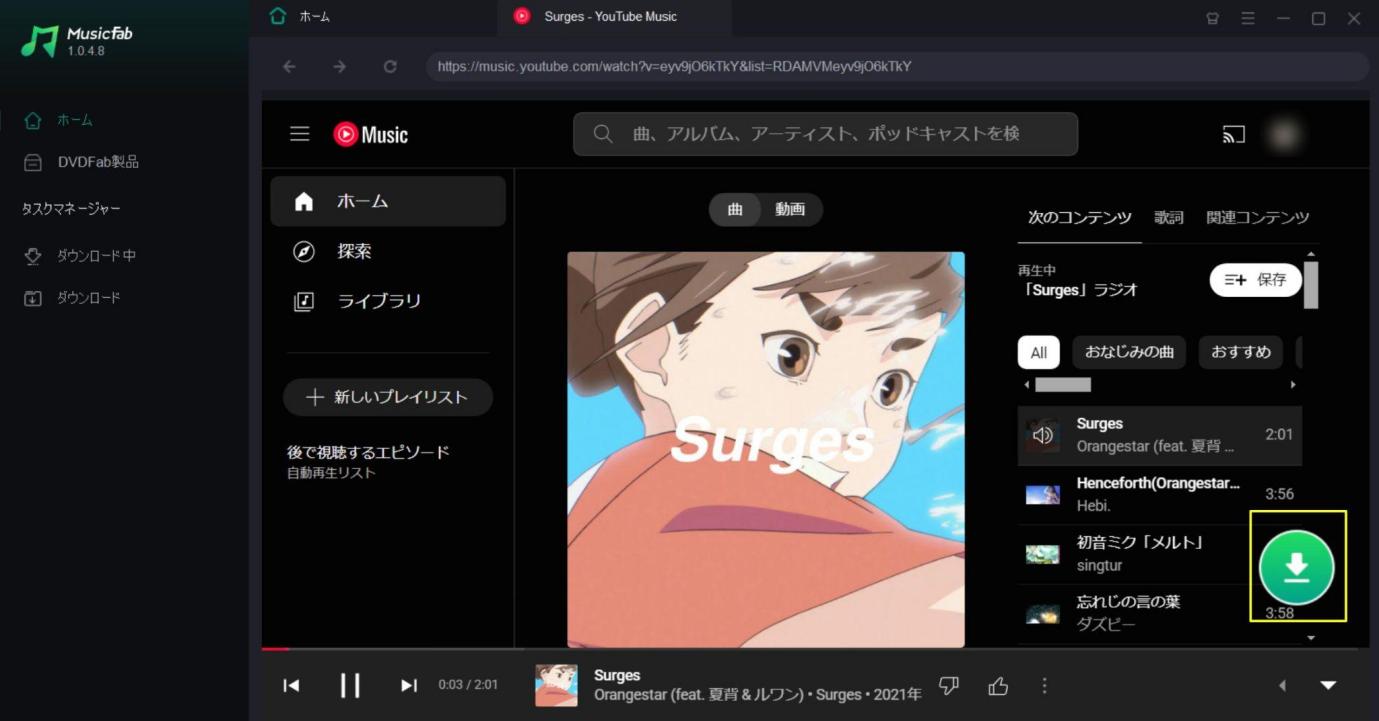
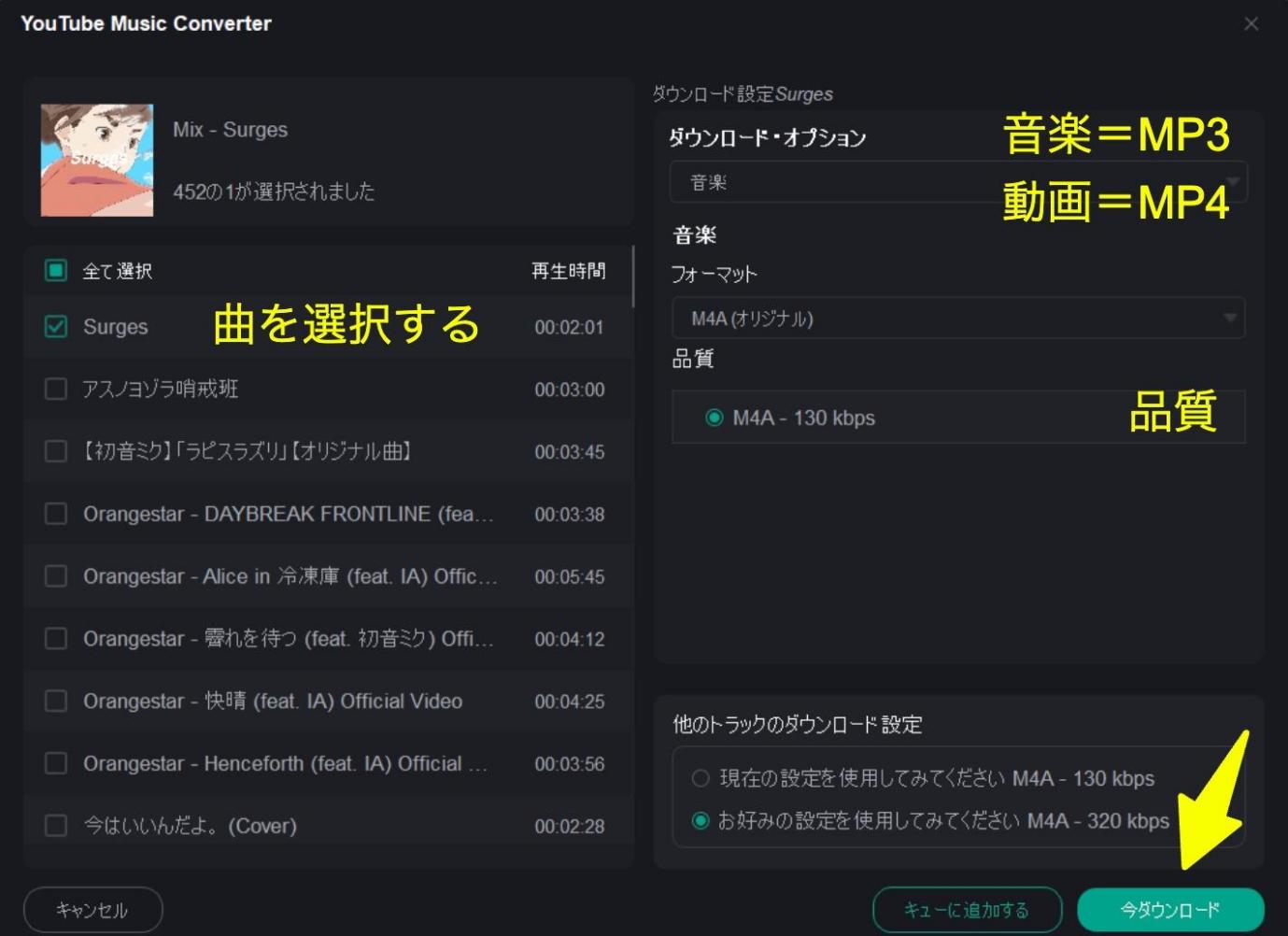
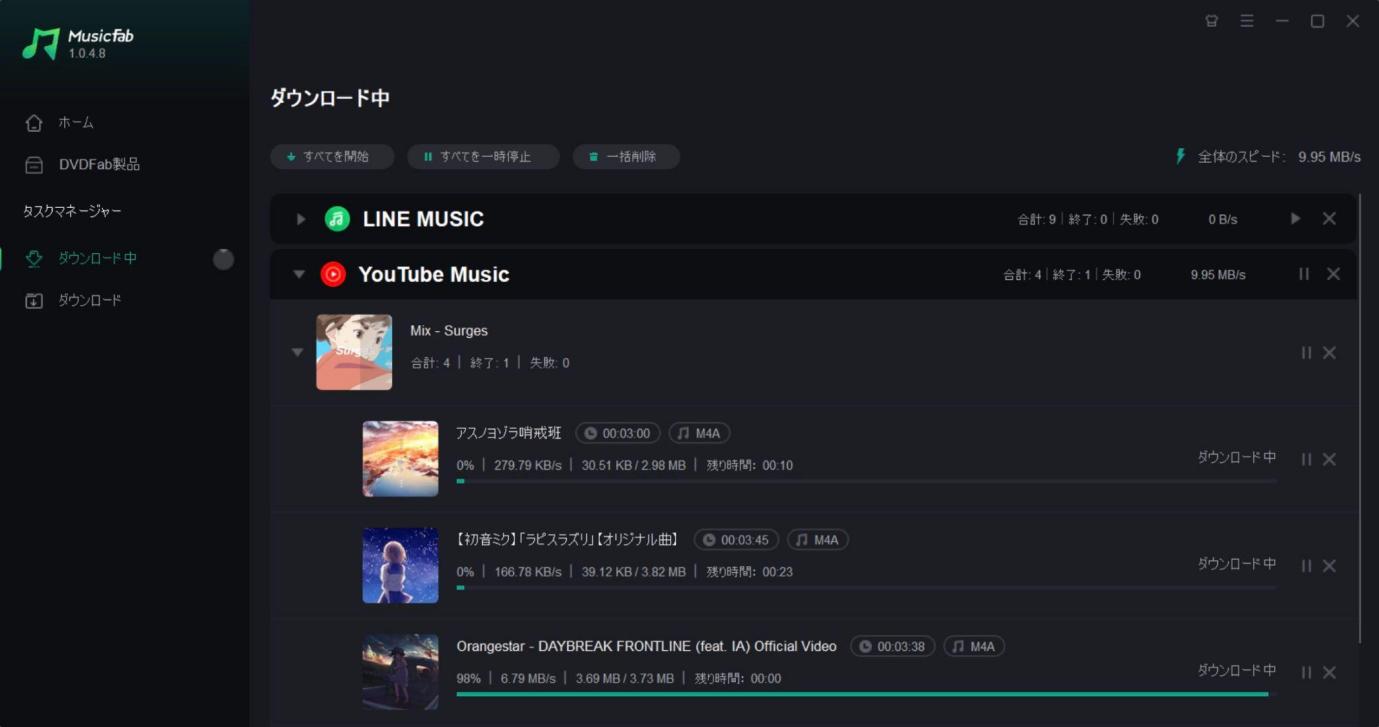
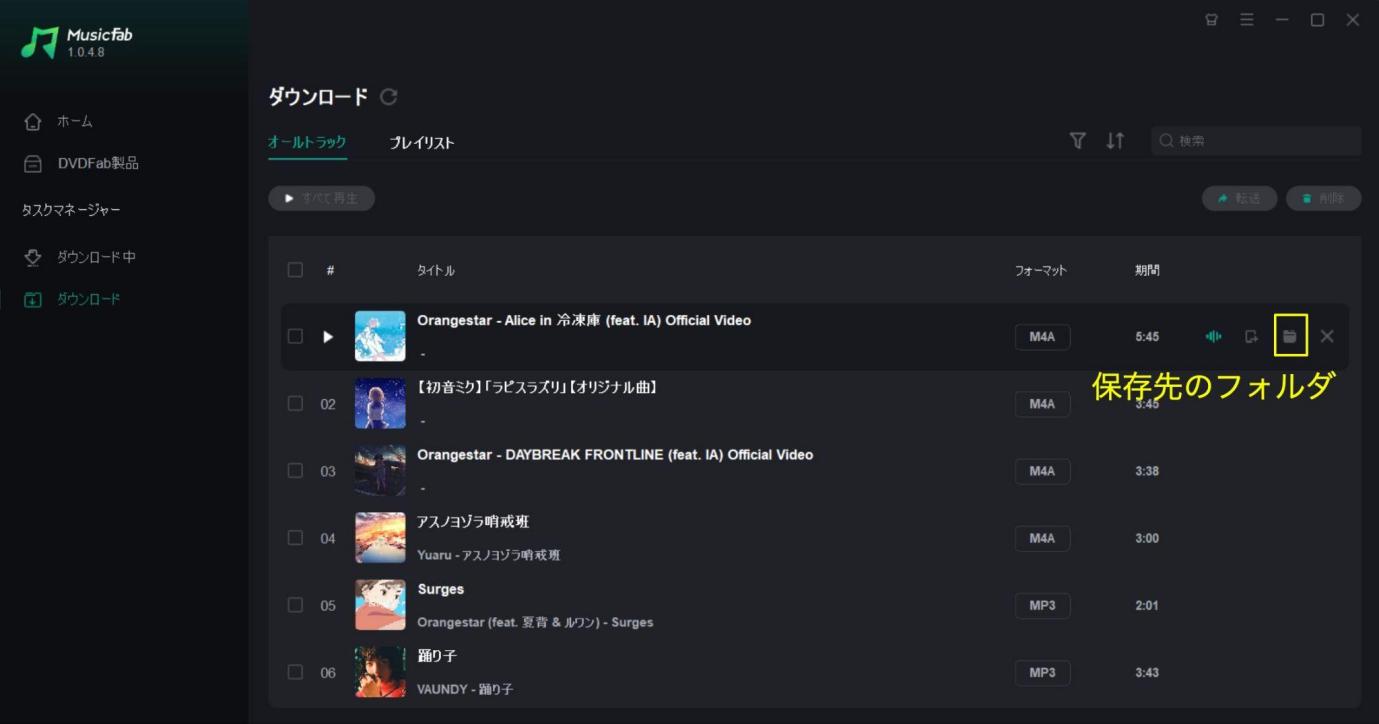
スマホアプリで編集する場合は、保存した音源ファイルをiPhoneやAndroidへ転送しておくと、後の読み込みがスムーズです。iPhoneではファイルアプリ、iCloud Drive、AirDrop、Finderなどを使えます。AndroidではUSB接続、Google Drive、Filesアプリなどを使うと管理しやすいです。
CapCutにYouTube Musicの音源を入れる方法
CapCutでは、端末内の音源ファイルを読み込んで動画に追加できます。アプリの表示はバージョンによって変わることがありますが、基本の流れは次の通りです。
- CapCutを開き、[新しいプロジェクト]を作成します。
- 編集したい動画や画像を選び、タイムラインに追加します。
- 画面下部の[オーディオ]を開きます。
- [楽曲]または[サウンド]から、端末内のファイルを選ぶ項目を開きます。
- 用意したMP3やM4Aなどの音源ファイルを選びます。
- タイムライン上で開始位置、音量、長さを調整します。
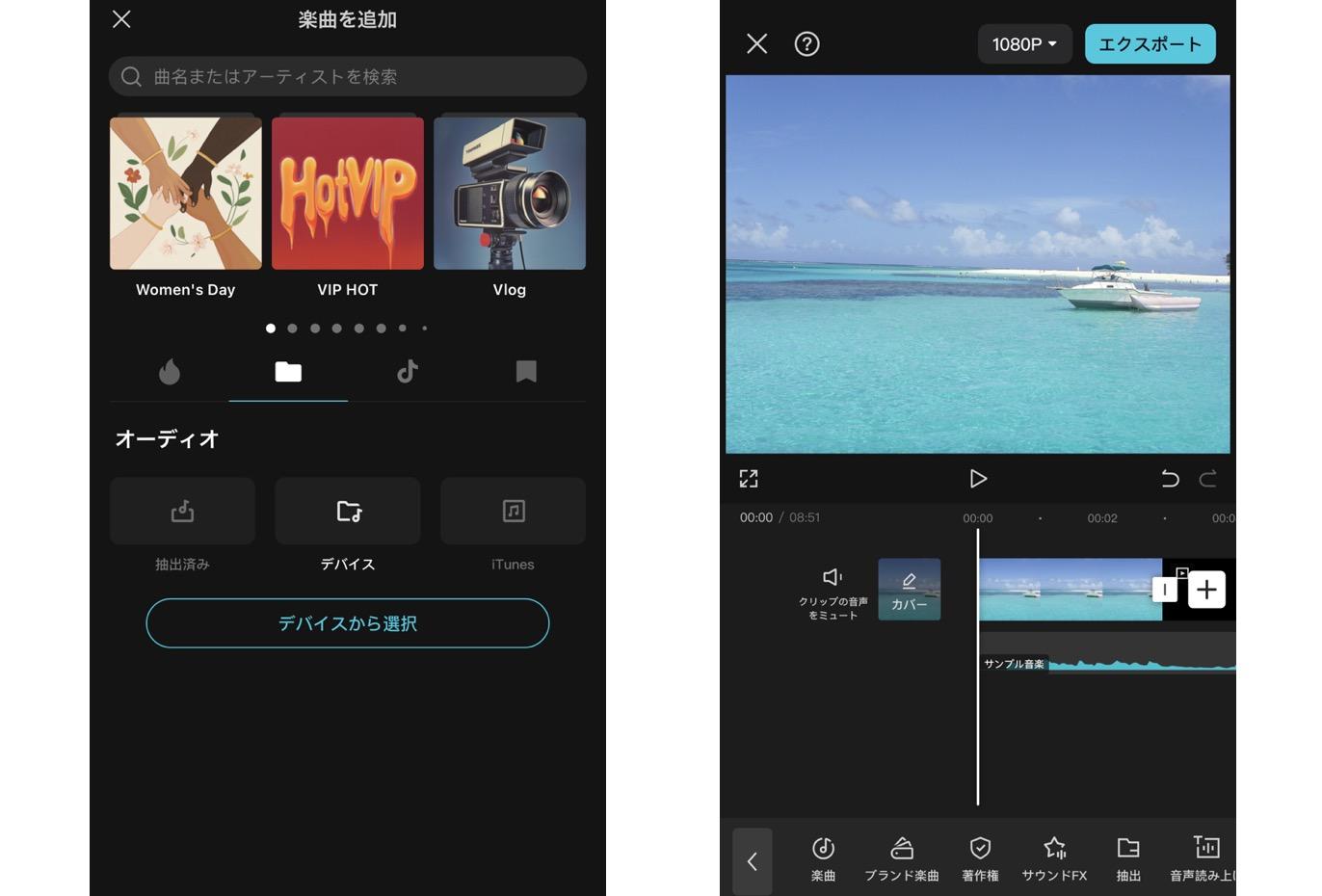
CapCut内の音楽素材を使う場合も、投稿先や利用目的によって使える範囲が異なることがあります。YouTubeや商用動画に使う場合は、CapCut側の利用条件も確認しておきましょう。
iMovieにYouTube Musicの音源を入れる方法
iPhoneやiPadのiMovieでは、端末内にある音源やミュージックライブラリ内の曲をプロジェクトに追加できます。ただし、ストリーミングアプリ内に一時保存された曲は、通常の音源ファイルとしてiMovieから選べないことがあります。
- iPhoneまたはiPadに音源ファイルを用意します。
- iMovieを開き、新規プロジェクトを作成します。
- 動画素材を読み込みます。
- [+]をタップし、[オーディオ]または[ファイル]から音源を選びます。
- タイムラインに追加し、曲の開始位置や音量を調整します。
- 必要に応じてフェードイン・フェードアウトを設定します。
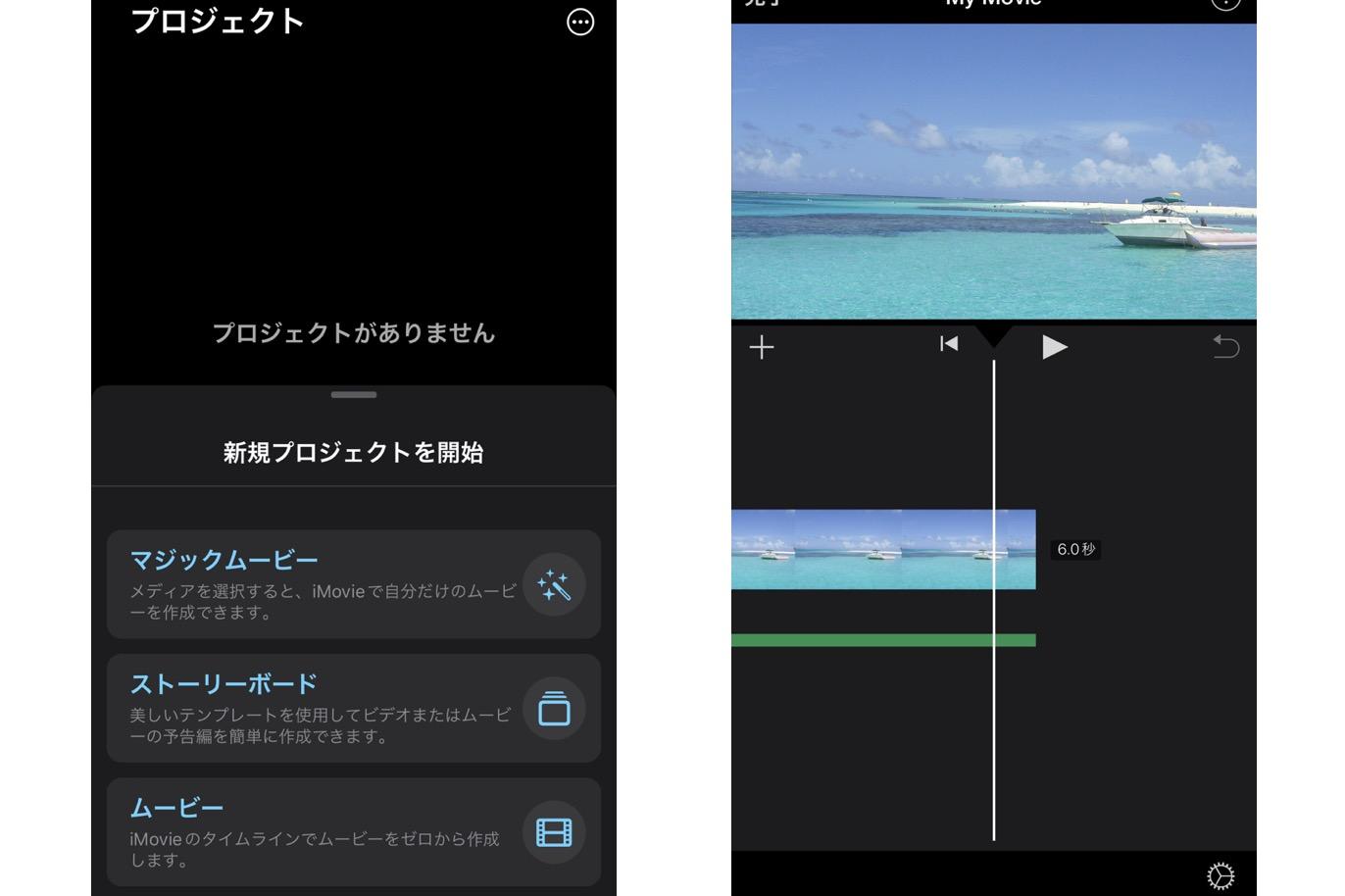
iMovieで音源が表示されない場合は、ファイル形式、保存場所、DRMの有無を確認しましょう。MP3やM4Aなど一般的な形式にしておくと、読み込みやすくなります。MP3をミュージックライブラリに入れる方法は「【簡単】MP3をiPhoneのミュージックアプリに入れる方法!PC/iTunesなしでもできる?」を参考にしてください!
InShotにYouTube Musicの音源を入れる方法
InShotも、端末内に保存した音源ファイルを動画に追加できます。スマホだけで短い動画を作りたい場合に使いやすいアプリです。
- InShotを開き、[ビデオ]から新しい編集を始めます。
- 動画や画像を選んで編集画面に進みます。
- [音楽]または[トラック]を開きます。
- [インポート]や[ファイル]など、端末内の音源を選ぶ項目を開きます。
- 用意した音源ファイルを選び、タイムラインに追加します。
- 音量、開始位置、長さを調整して動画を書き出します。
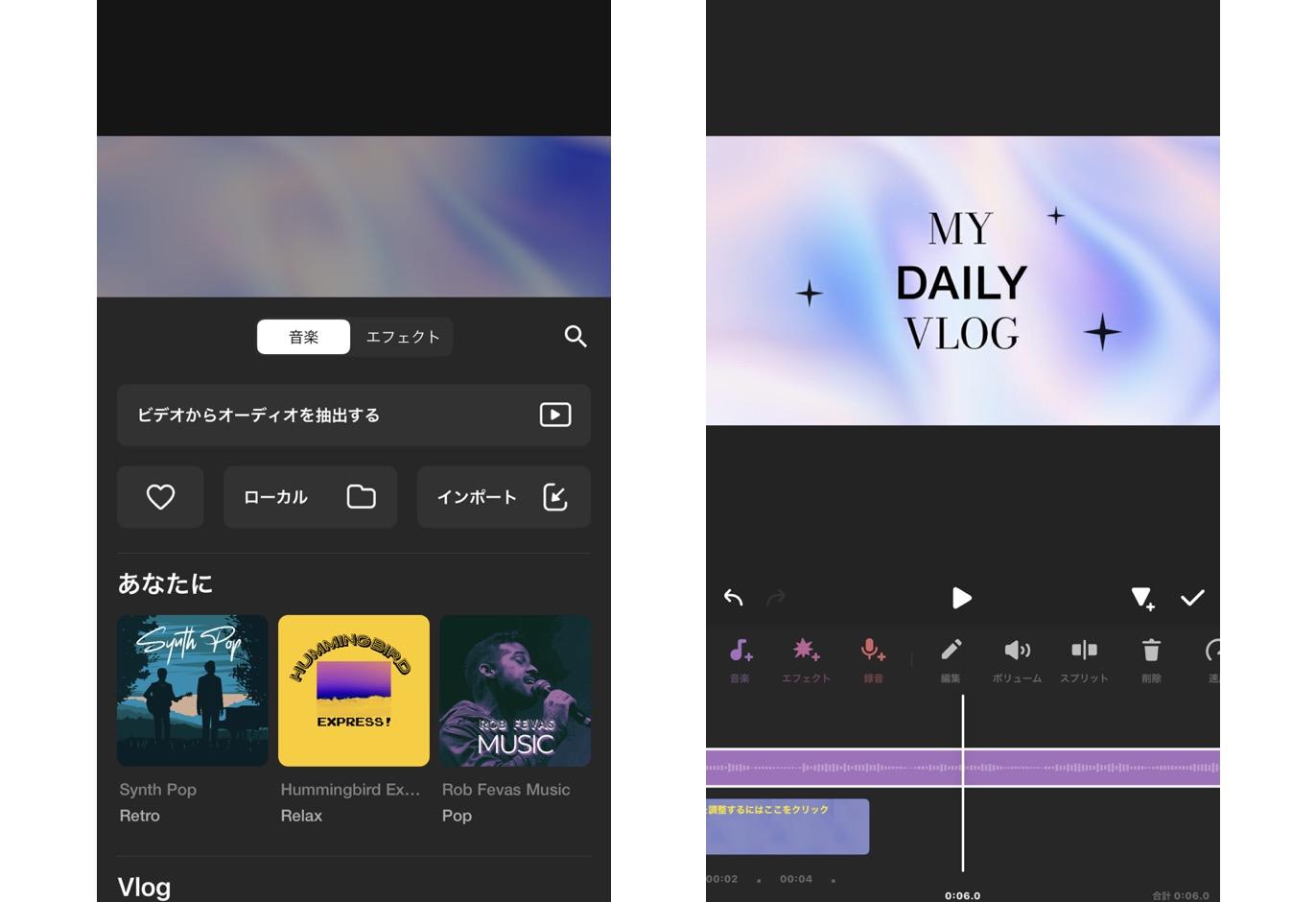
スマホ内に音源ファイルが見つからない場合は、ファイルアプリやクラウドストレージ内の保存場所を確認してください。アプリによっては、端末のアクセス権限を許可しないとファイルが表示されないことがあります。
動画を公開する前に確認したい著作権チェック
音源を動画に読み込めたとしても、そのまま公開できるとは限りません。YouTubeやSNSに投稿する前に、次の点を確認しましょう。
| チェック項目 | 確認すること |
|---|---|
| 音源の権利 | 自分が使う権利を持っているか、利用許可を得ているか |
| 利用範囲 | YouTube、SNS、商用動画、広告動画で使えるか |
| クレジット表記 | 説明欄や動画内にアーティスト名・ライセンス表記が必要か |
| 収益化 | 広告収益化した動画に使える音源か |
| 改変可否 | 音量調整、カット、ループ、フェード加工が許可されているか |
「数秒だけなら大丈夫」「非営利なら問題ない」「説明欄に著作権者名を書けば使える」といった判断は危険です。権利者の許可や利用条件を確認できない音源は、公開動画では使わないほうが安全です。
YouTube Musicの音楽を動画に使うときのFAQ
Q1. YouTube Music Premiumで一時保存した曲を動画編集アプリに入れられますか?
A1. YouTube Music Premiumの一時保存は、アプリ内でオフライン再生するための機能です。通常のMP3やM4Aファイルとして端末内に取り出して、動画編集アプリから自由に選ぶ用途には向きません。動画編集アプリに読み込む場合は、別途扱いやすい音源ファイルを用意する必要があります。
Q2. YouTubeのアーティスト曲をBGMにして動画を投稿できますか?
A2. アーティストの公式楽曲や商用音源を使う場合は、権利者の許可や利用条件の確認が必要です。YouTube上に公開されている曲でも、自分の動画に入れて投稿する権利が自動で付くわけではありません。公開動画では、YouTube オーディオ ライブラリや正式に許諾された音源を使うのが安全です。
Q3. 無料のYouTube MP3変換サイトを使っても大丈夫ですか?
A3. 無料サイトは広告表示、偽ボタン、マルウェア、音質低下、ダウンロード失敗などのリスクがあります。また、利用する音源によっては著作権や各サービスの規約に関わる問題もあります。公開動画に使う音源は、権利関係を確認できる方法で用意しましょう。
Q4. 動画編集にはMP3とM4Aのどちらが向いていますか?
A4. 迷ったらMP3が扱いやすいです。多くの動画編集アプリやPCソフトで読み込みやすく、スマホ間の転送もしやすい形式です。M4Aも音質とファイルサイズのバランスがよく、iPhoneやiPadで扱いやすい場面があります。
Q5. CapCutで音源ファイルが表示されない場合はどうすればいいですか?
A5. まず、音源ファイルの保存場所と形式を確認しましょう。クラウド上にあるだけで端末内に保存されていない場合、アプリから選べないことがあります。ファイルアプリやFilesアプリで開ける場所に保存し直し、CapCutのアクセス権限も確認してください。
Q6. 商用動画にYouTube Musicの曲を使えますか?
A6. 基本的には、商用利用の権利を確認できる音源を使う必要があります。YouTube Musicで聴ける曲を、そのまま広告や企業動画に使えるとは限りません。仕事や収益化目的の動画では、商用利用可のBGM、正式にライセンス購入した音源、または自作音源を使うのが安全です。
まとめ
YouTube MusicやYouTubeの音楽を動画に使う場合は、まず「公開してよい音源か」を確認しましょう。YouTubeに投稿する動画では、YouTube オーディオ ライブラリ、許諾済み音源、利用条件を確認できるフリーBGMなどを使うのが基本です。
自分用の動画編集や個人管理の範囲で、YouTube Musicの曲を動画編集アプリに読み込みたい場合は、MP3やM4Aなどの音源ファイルとして用意すると扱いやすくなります。その際は、MusicFab YouTube Music 変換ソフトを使って、曲やプレイリストをPCで保存・整理する方法もあります。
音源を読み込めることと、動画として公開できることは別です。CapCut、iMovie、InShotなどで編集した後は、投稿前に音源の利用条件、クレジット表記、収益化の可否を確認してから公開しましょう。


