

TunePat Amazon Music Converterが使えないときは、ソフト自体に問題があるのか、ソフトを動かすパソコンに問題があるのか、ダウンロードする環境に問題があるのかを考えてみましょう。どうしても原因が特定できない場合はサポートに問い合わせることもできますし、MusicFab Amazon Music 変換ソフトに切り替えることもできます。
- 1.一、TunePat Amazon Music Converterが使えないときの原因と対処法
- 早見表|症状と対処(要点だけ先に)
- ①無料版から有料版にアップグレードしよう
- ②変換できないときはAmazon Musicの同時再生を切る
- ③処理が遅いときはキャッシュを削除する
- ④再生できないときはバックグラウンドで動いているアプリを切る
- ⑤変換が失敗してしまうときは端末のストレージを空ける
- ⑥失敗してしまうときは外部デバイスとの接続を切る
- ⑦ファイルを保存できないときは権限を変更する
- ⑧別の曲が入っているときはオーディオデバイスを変更する
- ⑨エラーが発生するときはソフトを最新版にする
- ⑩音量が小さいMacユーザーは「Audio MIDI設定」を変更
- ⑪ライセンス認証ができない
- ⑫原因がわからないときはサポートチームへ
- 2.二、【解決しない場合の選択肢】TunePatの代替ソフトMusicFab!
- 3.FAQs
- 4.まとめ
Amazon MusicをMP3やAIFFなどに変換してダウンロードできるTunePat Amazon Music Converter。Amazon Musicのコピーガードに対応できるとして人気を集めていますが「使えない」という声が上がっているのをご存知ですか?本記事では、TunePat Amazon Music Converterが使えない時の原因と対処法を解説します。エラーがほとんどない代替ソフト『MusicFab Amazon Music 変換ソフト』も紹介しますので、ぜひ最後までご覧ください!

一、TunePat Amazon Music Converterが使えないときの原因と対処法
体験版は各曲の先頭1分のみ/一度に3曲までが上限です。変換中はAmazon Musicの同時再生(プラン依存)を止め、キャッシュ・ログ整理→再起動を順に試します。最新版での再試行と既定のオーディオ出力も有効です。
早見表|症状と対処(要点だけ先に)
| 症状 | まず試すこと |
|---|---|
| 体験版で全曲保存できない | 製品版に登録(体験版は1分+一度3曲まで) |
| 変換できない/途中で止まる | 他端末の再生停止→外部デバイス解除→キャッシュ/ログ整理→再起動 |
| 別の曲が入る/音が出ない | 既定の出力デバイスに戻す、OS側の音声トラブルシュート |
| エラー多発 | 最新版へ更新→ダウンロードセンターから再インストール |
| Macで音量が極端に小さい | Audio MIDI設定でサンプルレート調整 (苹果支持) |
| ライセンス認証の失敗 | 1ライセンス=1台。PC変更はサポートへ移行依頼 |
①無料版から有料版にアップグレードしよう
TunePat Amazon Music Converterの無料版は各曲の先頭1分のみ変換できます。体験版では一度に追加できる曲数は3曲までです。制限を超えてフルで保存したい場合は、有料版にアップグレードしましょう。
②変換できないときはAmazon Musicの同時再生を切る
Amazon Musicの同時再生はプランによって上限が異なります。個人プラン=同時1台、ファミリープラン=最大6台です。変換中は別端末での再生を止めると安定します。TunePatのFAQでも他端末再生や外部デバイス接続は失敗要因とされています。
③処理が遅いときはキャッシュを削除する
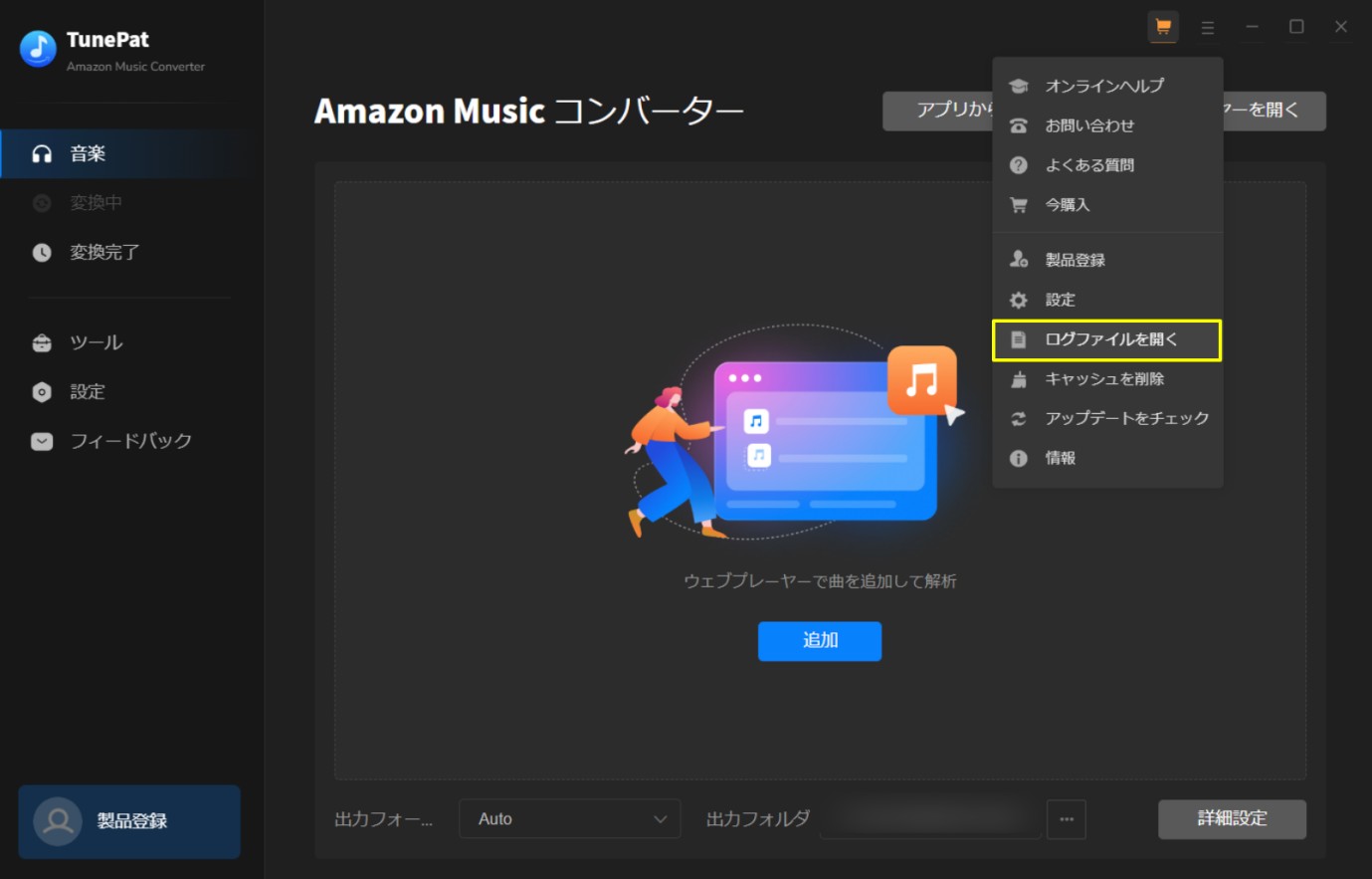
ダウンロード処理が終わらないときは、まずメニュー>Clear Cacheを実行して再起動します。改善しない場合はメニュー>Open log fileからログフォルダを開き、不要なログを整理して再起動してください。
参考パス(Windows):
C:\Users\ユーザー名\AppData\Roaming\TunePat Amazon Music Converter
手順:Logsフォルダ内の不要ファイルを削除→アプリ再起動。
④再生できないときはバックグラウンドで動いているアプリを切る
アプリを終了せずバックグラウンドで残していると不具合の原因になります。特にセキュリティソフトやストレージクリーナーは一時停止して再試行しましょう。必要に応じて除外設定を追加します。
⑤変換が失敗してしまうときは端末のストレージを空ける
途中で止まる/空ファイルになる場合は、空き容量不足の可能性があります。必要容量は曲の長さ×ビットレートで変わります(例:128 kbps×5分 ≒ 約4.8MB、320 kbps×5分 ≒ 約12MB)。余裕をもって空き容量を確保してください。
⑥失敗してしまうときは外部デバイスとの接続を切る
PCがBluetoothやAirPlay、仮想オーディオデバイス等に接続されていると失敗の一因になります。外部接続を切断し、既定の再生デバイスに戻してからやり直してください。TunePatのFAQでも、外部デバイス接続を避けるよう案内されています。
⑦ファイルを保存できないときは権限を変更する
ダウンロードは終了したのにファイルが保存できないときは、デスクトップアイコンを右クリックして「管理者として実行」を選びます。管理者権限がないと一部の書き込み操作が行えないことがあります。
⑧別の曲が入っているときはオーディオデバイスを変更する
出力したファイルを再生したら違う曲が入っていた場合は、既定の再生デバイスに戻してから再試行してください。仮想オーディオに切り替わっていると選曲が不一致になることがあります。
⑨エラーが発生するときはソフトを最新版にする
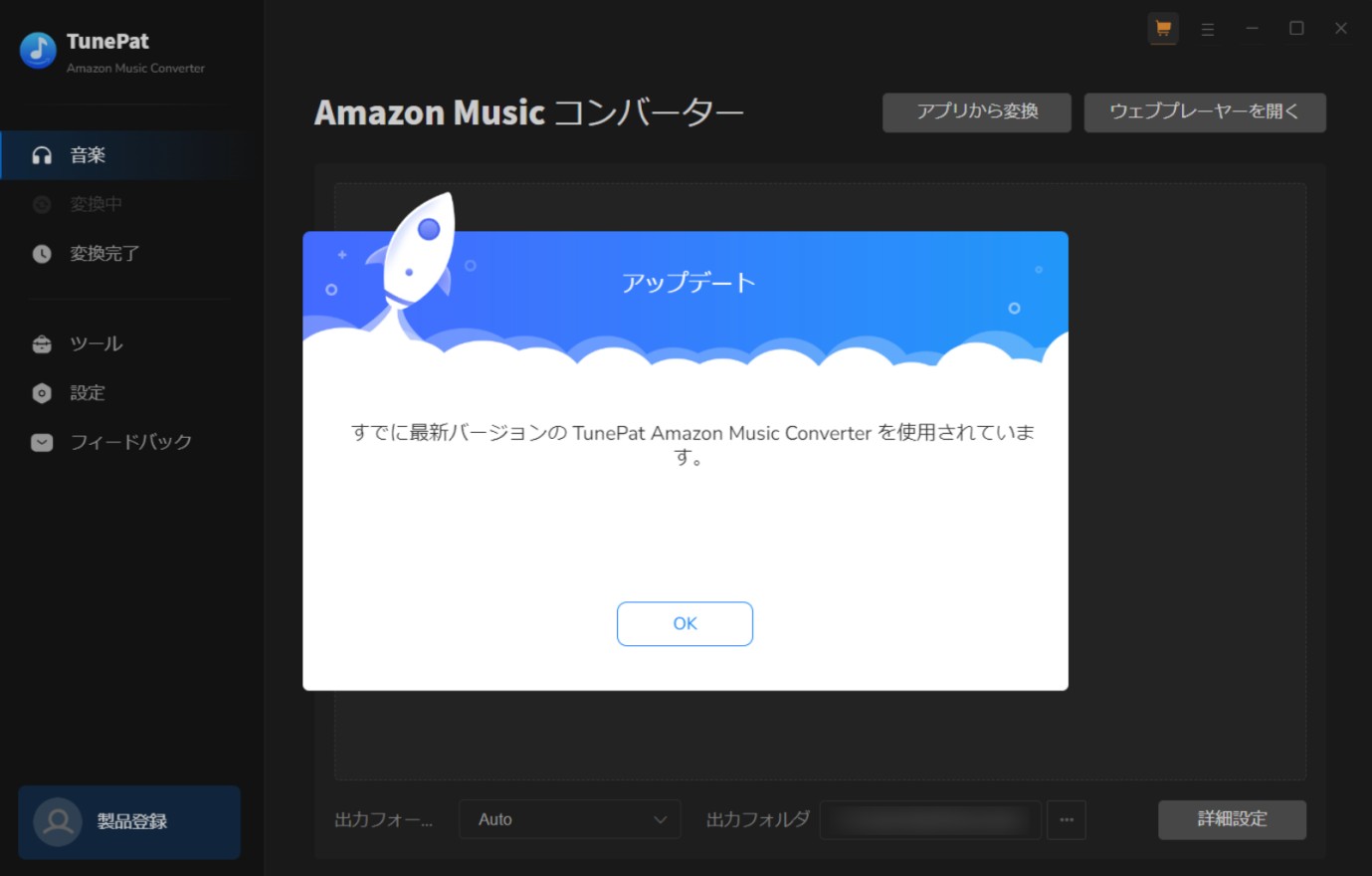
エラーが頻発するときはバージョンが古い可能性があります。メニューから「Check for updates」で更新を確認し、だめならDownload Centerから最新版を入れ直します。
⑩音量が小さいMacユーザーは「Audio MIDI設定」を変更
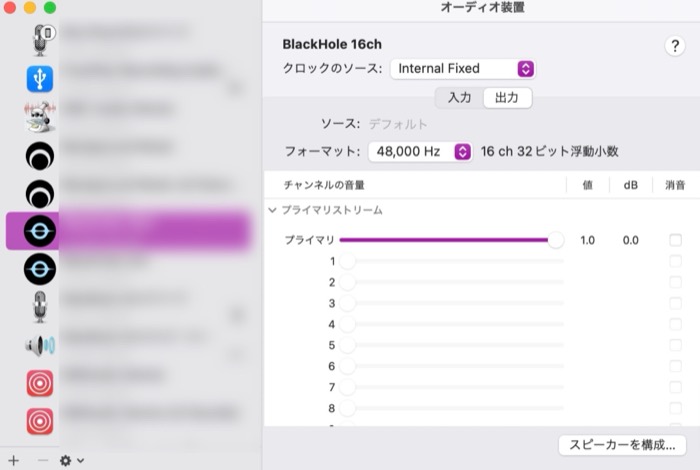
macOSでは出力のサンプルレート不整合で音量が小さく感じる場合があります。アプリケーション>ユーティリティ>Audio MIDI設定で対象デバイスを選び、**Format(サンプルレート)**を適正に合わせてください。
⑪ライセンス認証ができない
TunePatのライセンスは1台のPCのみ有効です。PCを変更したい場合はサポートに連絡して移行を依頼してください(“最大3回まで使用”といった上限表現は公式の案内にはありません)。
⑫原因がわからないときはサポートチームへ
下記情報を添えて連絡すると解決が早まります——OS/PC情報、プラン(Prime/Unlimited等)、変換モード(アプリ/Web)、出力設定、再現手順、エラー画面、ログ一式(メニュー>Open log file)。サポートは通常48時間以内の返答目安です。
二、【解決しない場合の選択肢】TunePatの代替ソフトMusicFab!
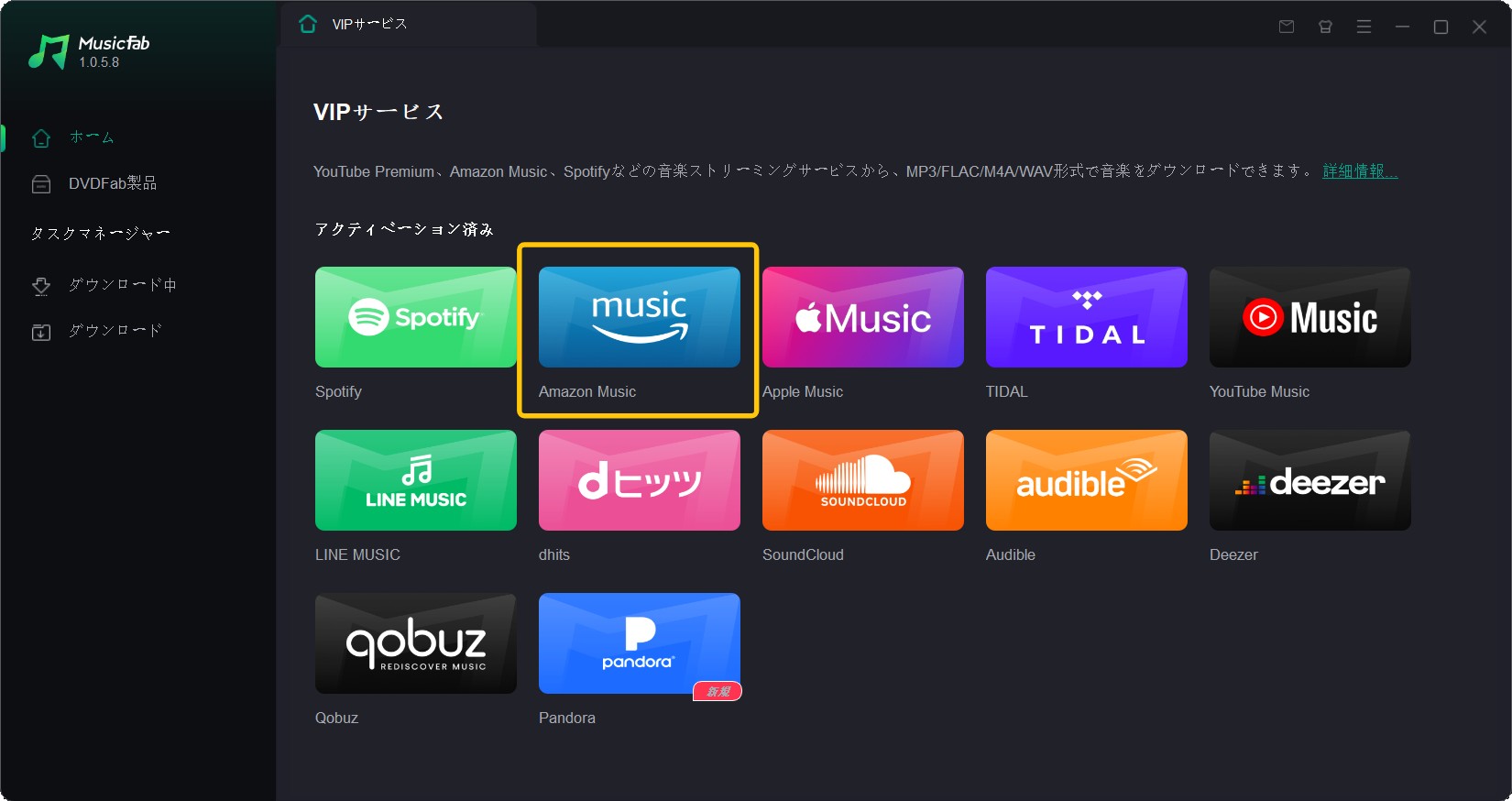
何度試しても不具合が解消しないときは、代替ソフトを検討します。ここではMusicFab Amazon Music 変換ソフトを紹介します。ロスレス対応、歌詞/ID3タグ保持、内蔵Webプレーヤーで操作が簡単です。
TunePat Amazon Music Converterでエラーが続いてしまうときは、思い切って代替ソフトに切り替えてみましょう。
MusicFab Amazon Music 変換ソフトとは

- 無料会員でも、Amazonミュージックから音楽をロスレスダウンロードできる
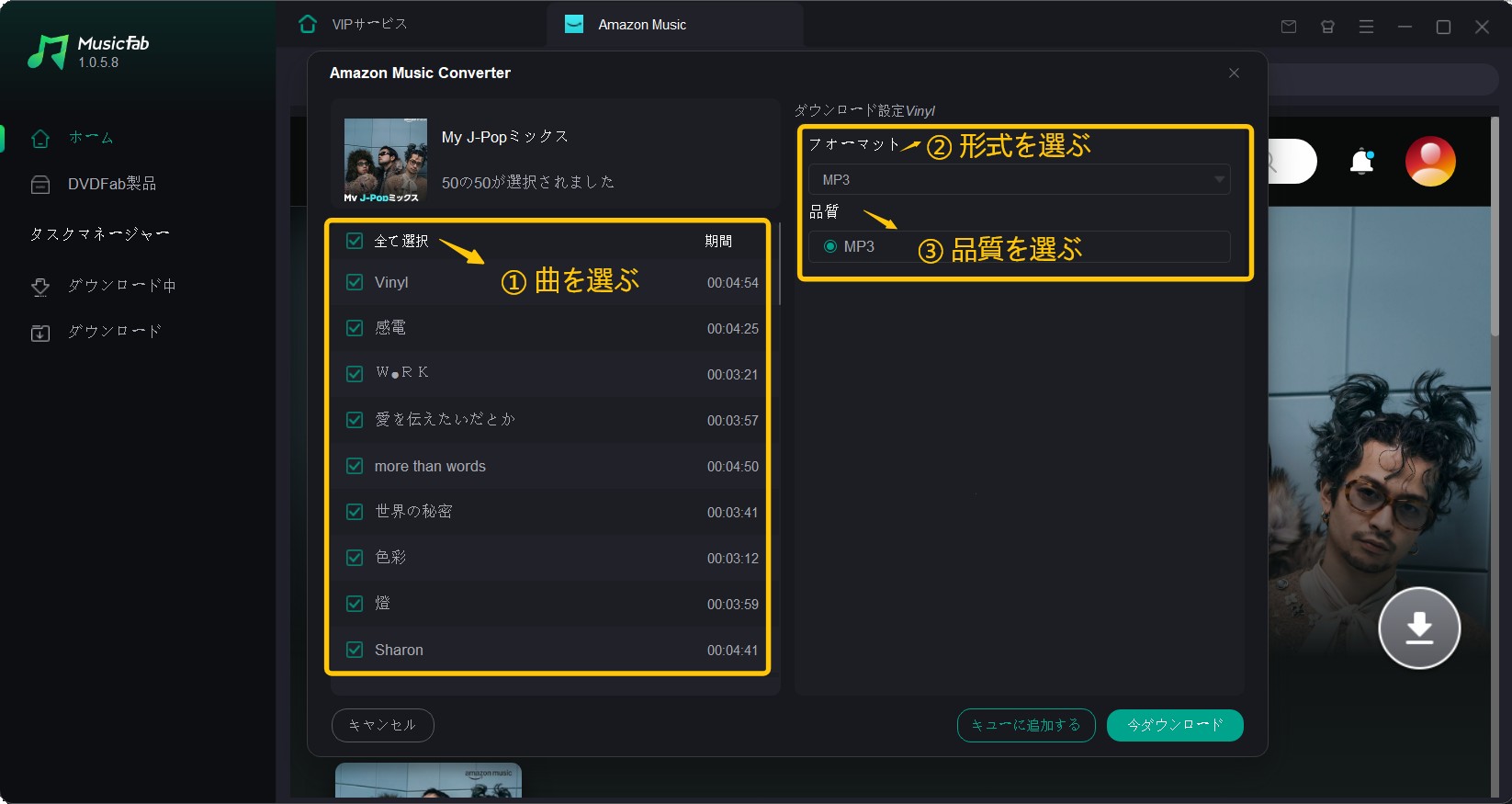
- Amazon MusicをAtmos/FLAC/MP3/M4A/WAVとしてダウンロードする
- Amazon Music Free、Prime、Unlimitedから数秒で曲をダウンロード
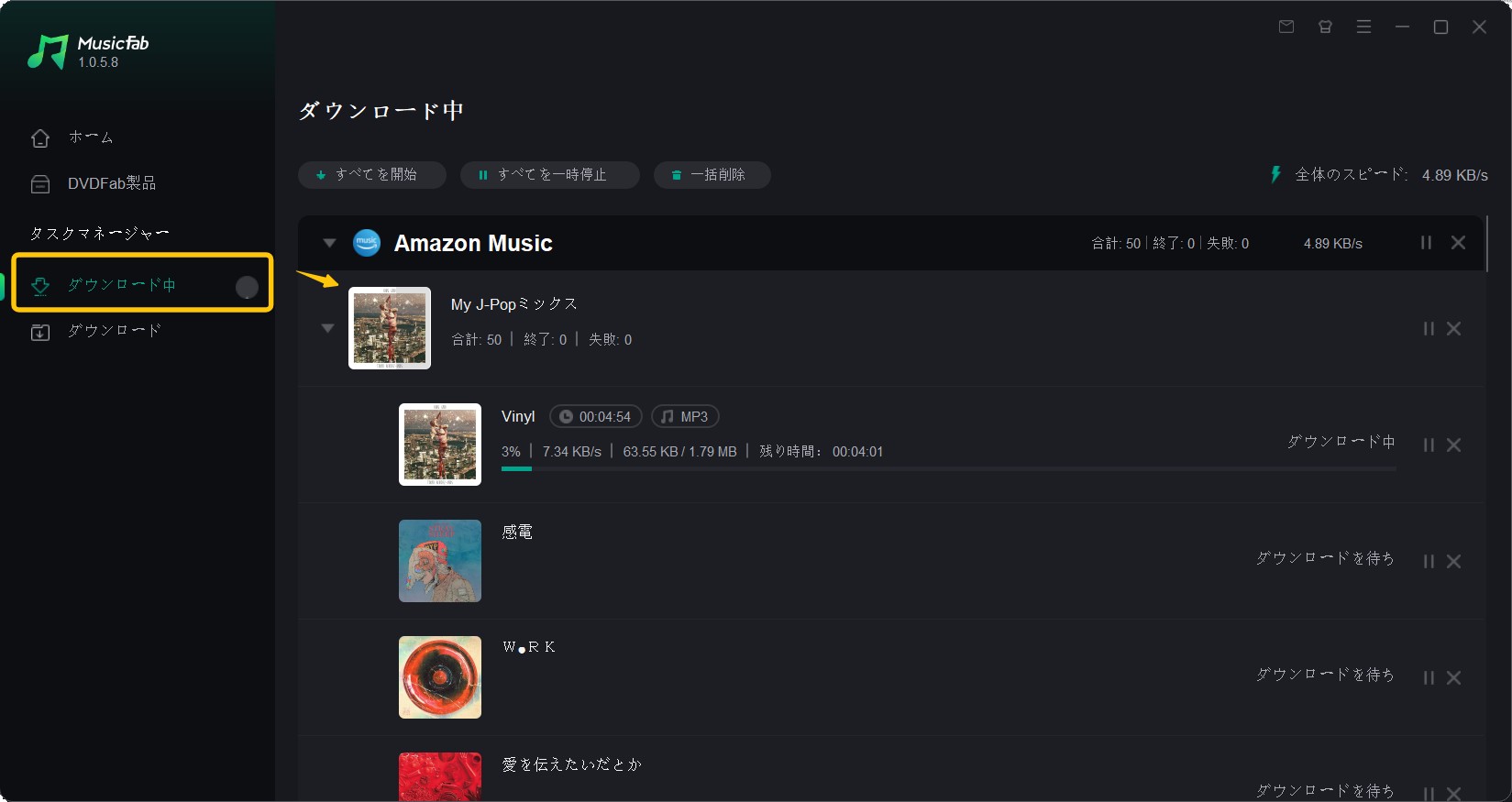
- アマゾンミュージックのアルバム/プレリストを一括ダウンロード
- 歌詞はlrc.として保存可能、ID3タグも取得できる
- Amazon Musicのすべての国と地域を対応し、広告なしで曲をダウンロード
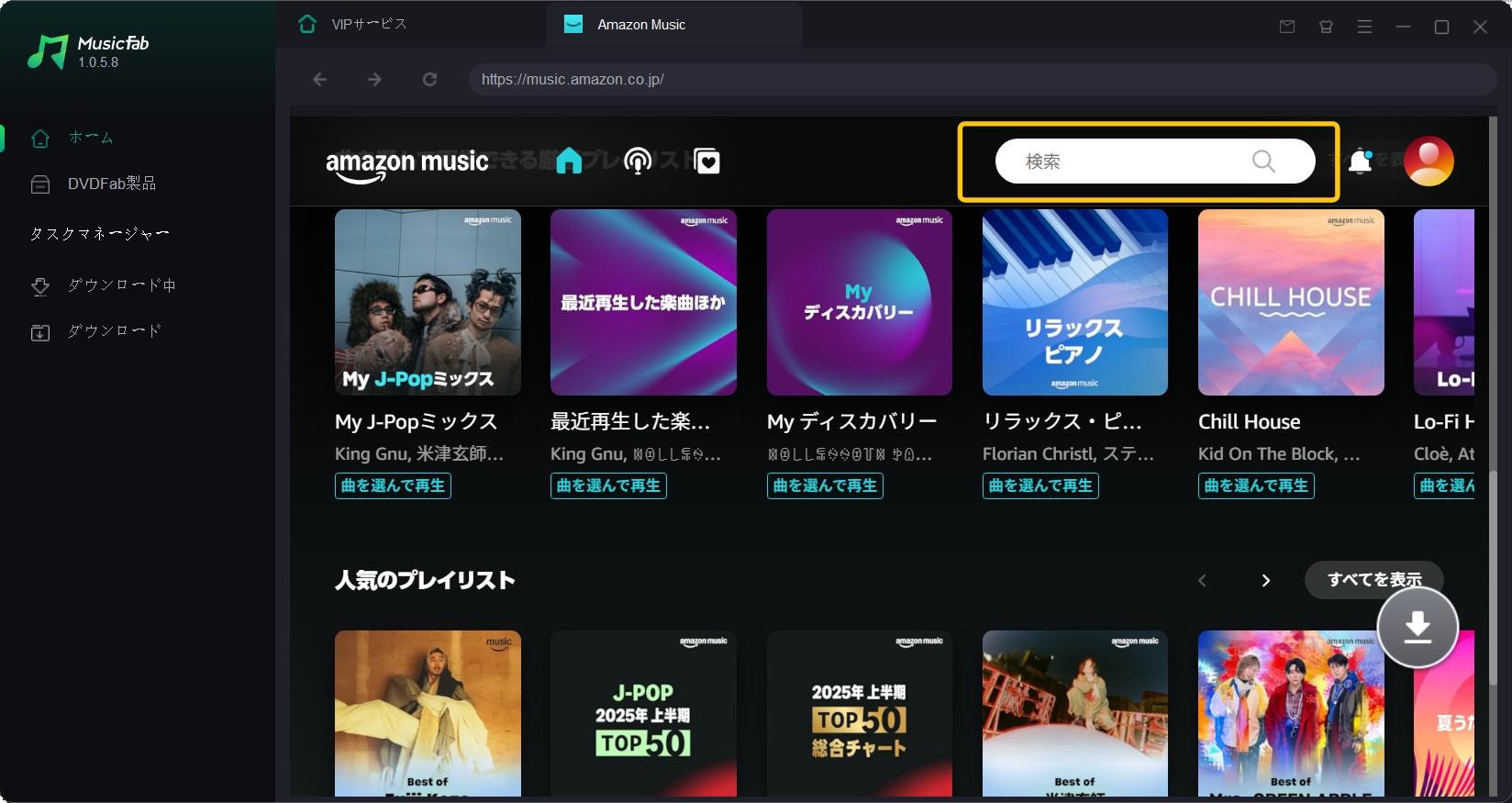
- Webプレーヤーが内蔵されて、アマゾンミュージックの楽曲の検索からダウンロードまで操作が簡単
MusicFab Amazon Music 変換ソフトはAmazon Musicの音楽をロスレスでダウンロードし、MP3やWAV、FLACなどに変換できるソフトです。一括ダウンロードに対応しており、1曲あたり数秒でダウンロードできるため、プレイリストやアルバムをダウンロードしたい方にもおすすめ。
Amazon Music Unlimitedだけでなく、Amazon Music FreeやAmazon Music Primeなどすべてのプランで音楽をダウンロードできます。ID3タグも取得できますので、パソコンのHDDにダウンロードしたあとメディアプレーヤーソフトに読み込んでも、曲の認識が簡単にできます。
MusicFabとTunePatを比較
では、MusicFab Amazon Music 変換ソフトとTunePat Amazon Music Converterを機能で比較してみましょう。
| Amazon Music 変換ソフト | MusicFab | TunePat |
|---|---|---|
| 安全性 |
|
|
| 対応OS | Win/Mac | Win/Mac |
| ロスレスダウンロード | ||
| エラー | ほとんどない | 結構起こる |
| ダウンロード速度 | 50倍速 | 10倍速 |
| ダウンロード速度 | 50倍速 | 10倍速 |
| AIによるボーカル抽出 | ||
| 歌詞のダウンロード | ||
| 広告カット | ||
| 無料版の制限 | 3曲までフルでダウンロード | 1分までダウンロード |
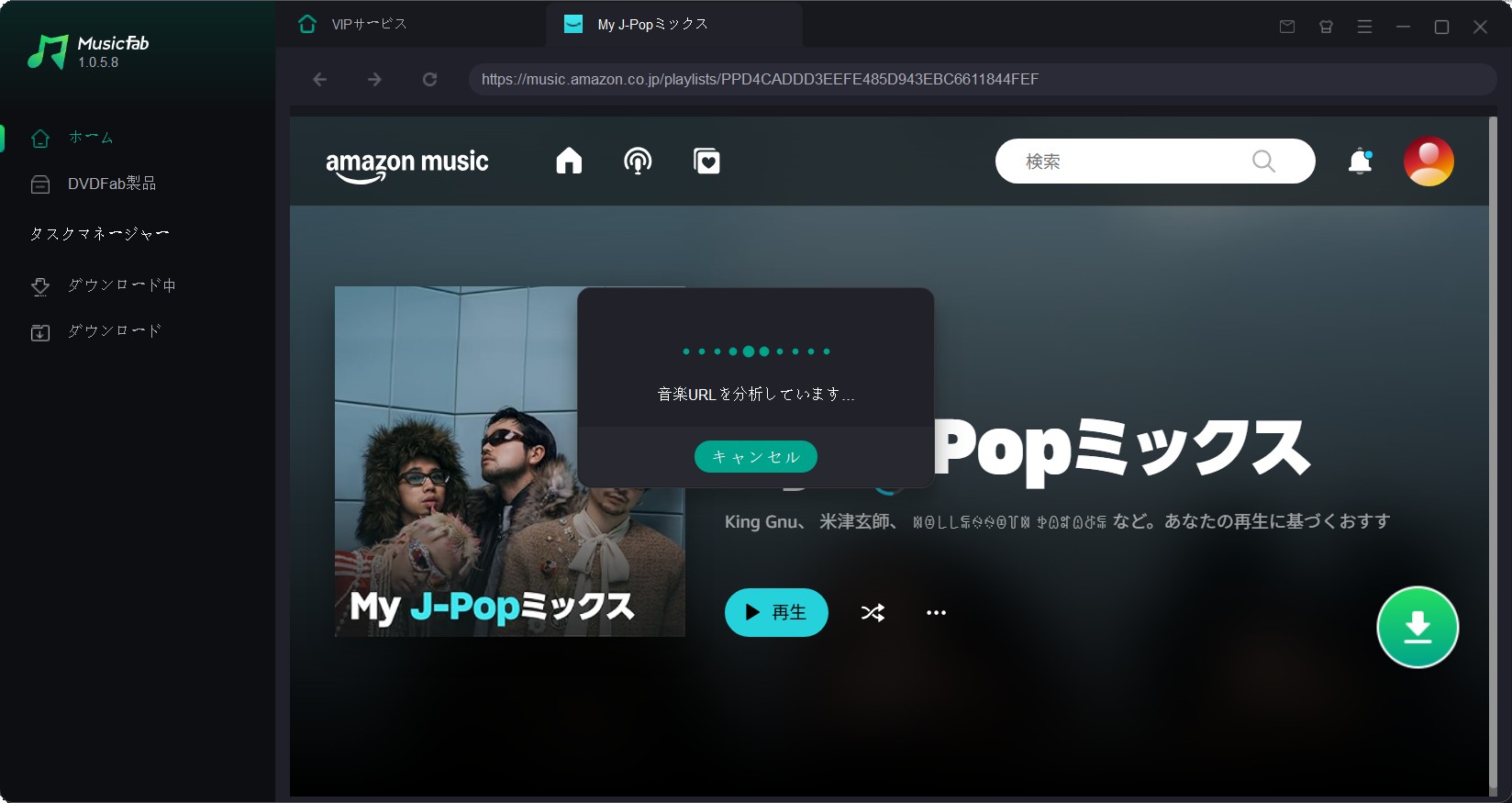
MusicFabでAmazonミュージックを保存する手順
FAQs
Q1. TunePatの無料体験版ではどこまで保存できますか?
A1. 各曲の先頭1分のみ変換できます。購入後に登録すると制限が解除されます。
Q2. TunePatのライセンスは何台のPCで使えますか?
A2. 1ライセンス=1台のPCのみ有効です。PCを変更する場合はサポートに連絡して移行します。
Q3. 変換が失敗します。Amazon Musicの同時再生は関係ありますか?
A3. プラン別の上限があります。個人プランは同時1台、ファミリープランは最大6台です。変換中は他端末での再生を止めてください。
Q4. ログの取得/キャッシュ削除はどこから行えますか?
A4. TunePatのメニュー>Open log fileでログフォルダを開けます。必要に応じてキャッシュクリアや再起動を実施します。
まとめ
今回は、TunePat Amazon Music Converterで変換ができないときの原因と対処法を解説しました。TunePat Amazon Music Converterが上手く動作しないときは、同時再生をオフにしたり、キャッシュをクリアしたり、オーディオデバイスを変更したり、Audio MIDI設定を変更したりすることで解決する可能性があります。
それでもエラーが発生してしまう場合は、さらに強力なソフト、MusicFab Amazon Music 変換ソフトをお使いください。無料版でも3本までフルで音楽をダウンロードできますよ!


