

Amazon Musicで聴いている曲をiTunesやiPhoneのミュージックアプリにまとめて管理したい方向けのガイドです。購入した楽曲を中心に、公式仕様の範囲でパソコンからiTunes/「ミュージック」Appへ取り込む手順と、iPhoneへの同期方法、Prime/Unlimitedのダウンロード曲に関する注意点をコンパクトに整理します。
Amazon Musicの曲をiTunesやiPhoneのミュージックアプリで管理したい時は、まず「購入した曲」なのか「Prime/Unlimitedで聴いている曲」なのかを分けて考える必要があります。どちらもAmazon Music上では再生できますが、iTunesやMacの「ミュージック」Appに取り込めるかどうかは同じではありません。
結論から言うと、iTunesや「ミュージック」Appに移せるのは、基本的にPCへ音声ファイルとして保存できる購入済みの楽曲です。PrimeやUnlimitedでダウンロードした曲は、Amazon Musicアプリ内でオフライン再生するためのデータなので、通常のMP3ファイルのようにiTunesへ直接追加することはできません。
この記事では、購入したAmazon Musicの曲をWindowsのiTunes、Macの「ミュージック」Appに取り込む方法、iPhoneへ同期する手順、Prime/Unlimited曲が移せない理由、音源をもっと柔軟に管理したい場合の考え方まで整理します。
Amazon Musicの曲をiTunesに移せる条件
Amazon Musicで聴ける曲は、大きく分けると「購入済みのデジタル音楽」と「Prime/Unlimitedなどのサブスクで聴く楽曲」があります。iTunesや「ミュージック」Appに取り込めるのは、PC上で音声ファイルとして扱える曲です。
サブスク曲をAmazon Musicアプリでダウンロードしていても、それはAmazon Musicアプリ内で聴くための保存です。iTunesに追加したり、iPhoneのミュージックアプリへ同期したりする用途とは別物です。
| 楽曲の種類 | iTunes/「ミュージック」Appへの取り込み | iPhoneへの同期 | 注意点 |
|---|---|---|---|
| 購入済みデジタル音楽 | 音声ファイルとして取り込み可能 | PC側から同期すれば再生可能 | まずPCにダウンロードして保存先を確認します。 |
| Amazon Music Primeの対象曲 | 直接取り込み不可 | 同期では追加不可 | アプリ内オフライン再生用の保存です。 |
| Amazon Music Unlimitedの対象曲 | 直接取り込み不可 | 同期では追加不可 | Amazon Musicアプリ内での再生用です。 |
先にこの違いを押さえておくと、「ダウンロードしたのにiTunesに追加できない」「iPhoneのミュージックアプリに出てこない」といったつまずきを避けやすくなります。
PCで購入したAmazon MusicをiTunes/ミュージックAppに取り込む方法
購入済みのAmazon MusicをiTunesや「ミュージック」Appに入れるには、まずAmazon Musicから曲をPCへダウンロードします。ここで大切なのは、Amazon Musicアプリ内のオフライン保存ではなく、PC上で確認できる音声ファイルとして保存することです。
購入したAmazon MusicをPCにダウンロードする
画面表示やメニュー名はアプリのバージョンやアカウント環境によって変わる場合があります。基本の流れは「購入済みの曲を開く」「ダウンロードする」「保存先フォルダを確認する」です。
保存先が分からないままiTunesを開いても、曲を追加できません。先にフォルダを確認し、再生できる音声ファイルとして保存されているかを見ておきましょう。
WindowsでAmazon MusicをiTunesに取り込む方法
Windowsでは、PCに保存した購入済みのAmazon MusicをiTunesへ追加できます。取り込みたいファイルやフォルダを指定すれば、iTunesのライブラリに表示されます。
取り込んだ曲が表示されない場合は、保存先を間違えていないか、ダウンロードしたファイルが実際に再生できる形式かを確認してください。
Macで「ミュージック」Appに取り込む方法
macOS Catalina以降のMacでは、iTunesではなく「ミュージック」Appで音楽ライブラリを管理します。Amazon Musicで購入した曲をPCに保存したら、「ミュージック」Appへ読み込みます。
「ミュージック」Appの設定によっては、読み込んだファイルがメディアフォルダへコピーされる場合があります。慣れるまではAmazon Music側の元ファイルをすぐに削除せず、しばらく残しておくと安心です。
iTunes/「ミュージック」AppからiPhoneに同期する方法
PC側のライブラリに曲を追加したら、次はiPhoneへ同期します。MacではFinder、WindowsではAppleデバイスアプリやiTunesを使う流れになります。
MacでFinderから同期する
macOS Catalina以降では、iPhoneの同期はFinderから行います。Macの「ミュージック」Appに曲を取り込んだあと、FinderでiPhoneへ同期します。
Apple Musicの「ライブラリを同期」を使っている場合、手動同期の表示や動作が変わることがあります。同期項目が表示されない時は、Apple MusicやiCloud関連の設定も確認しましょう。
WindowsでAppleデバイスアプリまたはiTunesから同期する
Windowsでは、Appleデバイスアプリを使ってiPhoneに音楽を同期できます。環境によっては、iTunesで同期する形になることもあります。
同期した曲は、iPhoneのミュージックアプリで確認できます。表示されない場合は、PC側のライブラリに曲が入っているか、同期対象にチェックが入っているかを確認してください。
Prime/Unlimitedのダウンロード曲がiTunesに移せない理由
Amazon Music PrimeやAmazon Music Unlimitedでダウンロードした曲は、Amazon Musicアプリ内でオフライン再生するためのデータです。購入済みMP3のように、通常の音声ファイルとしてiTunesへ追加する用途には向きません。
そのため、サブスク曲をAmazon Musicアプリで保存していても、iTunesや「ミュージック」Appに直接取り込むことはできません。iPhoneのミュージックアプリに同期する場合も、PC側に取り込める音声ファイルが必要です。
| 状況 | Amazon Musicアプリ内の再生 | iTunes/「ミュージック」Appへの取り込み |
|---|---|---|
| 購入済みデジタル音楽 | 再生可能 | PCに保存した音声ファイルを取り込み可能 |
| Prime対象曲 | 対象範囲でオフライン再生可能な場合あり | 直接取り込み不可 |
| Unlimited対象曲 | 対象曲をアプリ内でオフライン再生可能 | 直接取り込み不可 |
| サブスク解約後 | 対象曲は再生できなくなる場合あり | 取り込み不可 |
iTunesに残したい曲がある場合は、その曲を購入してPCに保存するのが公式仕様に沿った方法です。サブスク曲をローカルの音楽ライブラリとして管理したい場合は、次のようなPC保存の考え方もあります。
Amazon Musicの楽曲をもっと柔軟に管理したい場合に
購入曲だけでなく、Amazon Musicで聴いている曲やプレイリストをPC上で整理したい、MP3プレーヤーや車でも聴きたい、Apple側のライブラリと近い感覚で管理したい。そうした用途では、Amazon Musicアプリ内保存だけでは足りないことがあります。
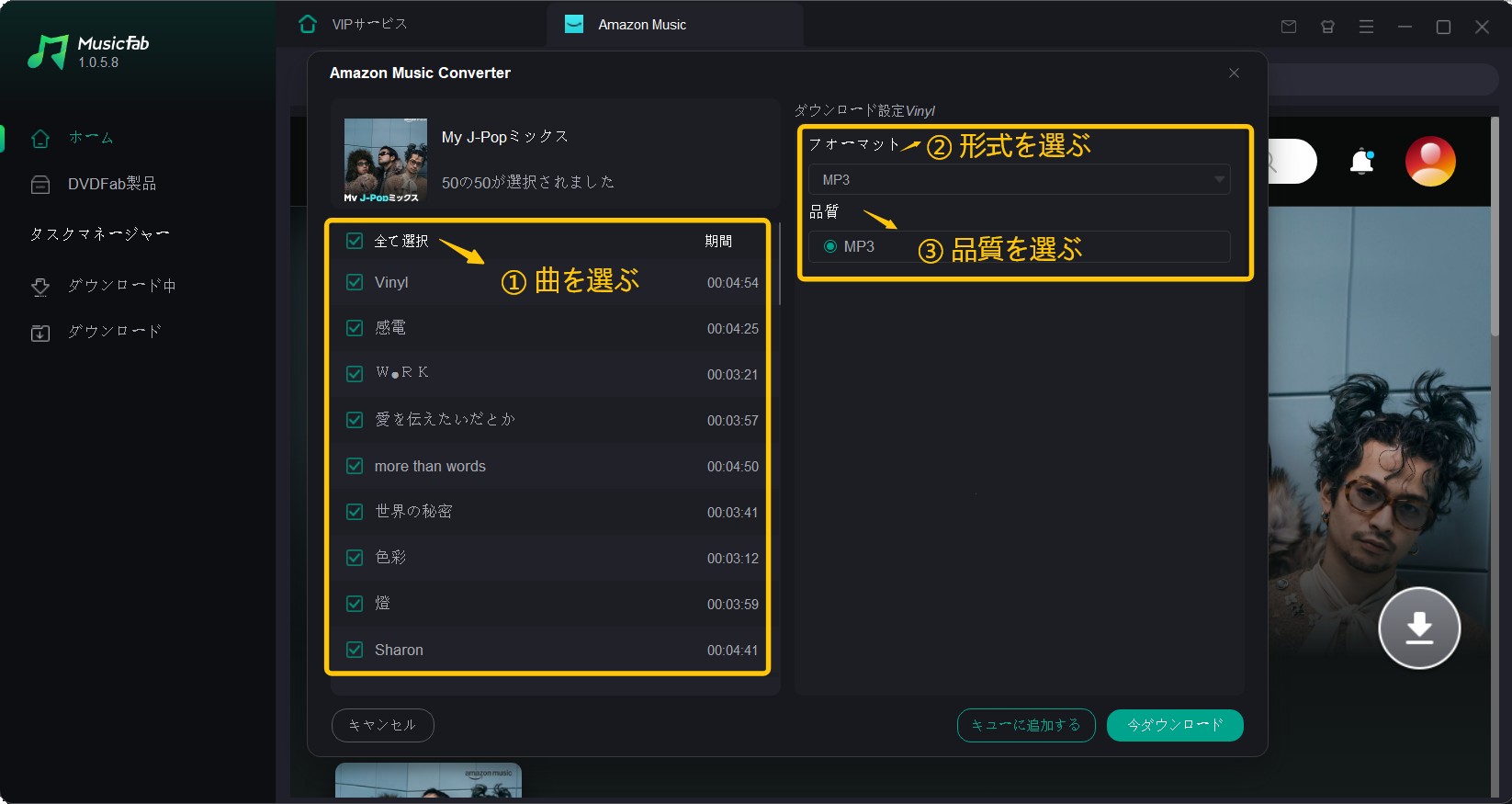
このような場合は、MusicFab Amazon Music 変換ソフトのようなPC用ソフトで、Amazon Musicの曲を音声ファイルとして保存する方法が候補になります。

一方で、保存・変換した音源の扱いには注意が必要です。配布、共有、公開アップロード、商用利用は避け、私的利用の範囲で管理してください。
MusicFabでAmazon MusicをPCに保存する流れ
MusicFabでAmazon MusicをMP3として保存する基本の流れは、Amazon Musicを開き、保存したい曲を選び、出力形式と保存先を指定する、という手順です。画面表示はバージョンによって変わる場合があります。
PCに保存した音声ファイルは、購入済みMP3と同じように、iTunesや「ミュージック」Appへ追加して管理できます。実際に取り込む前に、ファイル形式と保存先を確認しておきましょう。
Amazon Music・Apple Music・ローカル管理の使い分け
すべての曲を1つのサービスにまとめようとすると、かえって分かりにくくなることがあります。購入曲、サブスク曲、PCに保存した音声ファイルは、役割を分けて管理すると整理しやすくなります。
| 管理方法 | 向いている使い方 | 注意点 |
|---|---|---|
| Amazon Musicアプリ | Prime/Unlimitedの曲をアプリ内で聴く | サブスク曲はiTunesへ直接移せません。 |
| Apple Music / iPhoneミュージックアプリ | Apple製品同士で音楽を同期して聴く | 手動同期とライブラリ同期の設定に注意が必要です。 |
| ローカルiTunes管理 | 購入曲やPC保存した音声ファイルを整理する | ファイルの保存先を動かすと再生できなくなる場合があります。 |
Amazon Musicで聴く曲、購入して残す曲、iPhoneに同期する曲を分けておくと、後から探しやすくなります。特に購入済みの曲は、PC側にもバックアップしておくと安心です。
Amazon MusicをiTunesに移す時のFAQ
Q1. Amazon Musicの曲はすべてiTunesに移せますか?
A1. いいえ。基本的にiTunesや「ミュージック」Appに取り込めるのは、PCに音声ファイルとして保存できる購入済みの曲です。PrimeやUnlimitedでダウンロードした曲は、Amazon Musicアプリ内で再生するための保存データなので、直接取り込むことはできません。
Q2. 購入した曲がiTunesに表示されません。
A2. まずAmazon Music側で購入済みの曲がPCに保存されているか確認してください。そのうえで、iTunesの[ファイルをライブラリに追加]または[フォルダをライブラリに追加]から、正しい保存先フォルダを指定します。ファイルを移動した場合は、再度追加が必要になることがあります。
Q3. MacにiTunesがありません。どうすればいいですか?
A3. macOS Catalina以降では、音楽管理はiTunesではなく「ミュージック」Appで行います。Amazon Musicで購入した曲をPCに保存したあと、「ミュージック」Appの[ファイル]>[ライブラリに追加]または[読み込む]から追加してください。
Q4. iPhoneだけでAmazon Musicをミュージックアプリに移せますか?
A4. 基本的にはPCが必要です。購入済みの曲をPCにダウンロードし、iTunesや「ミュージック」Appに取り込んでから、Finder、Appleデバイスアプリ、またはiTunesでiPhoneへ同期する流れになります。
Q5. PrimeやUnlimitedを解約する前にiTunesへ移しておけば、解約後も聴けますか?
A5. サブスク曲は、解約前にAmazon Musicアプリでダウンロードしていても、iTunesへ直接移すことはできません。購入済みの曲や、PCに音声ファイルとして保存した曲であれば、iTunesや「ミュージック」Appで管理できます。
Q6. iTunesに取り込んだ曲がiPhoneに同期されません。
A6. 同期対象のプレイリストやアルバムにチェックが入っているか、PC側のライブラリで曲が再生できるかを確認してください。Apple Musicの「ライブラリを同期」を使っている場合は、手動同期の項目が表示されないことがあります。設定を確認してから再度同期しましょう。
まとめ
Amazon Musicの曲をiTunesに移したい時は、まず購入済みの曲か、Prime/Unlimitedのサブスク曲かを分けて考えることが大切です。購入済みの曲はPCにダウンロードし、iTunesやMacの「ミュージック」Appへ取り込んでから、iPhoneへ同期できます。
一方で、PrimeやUnlimitedでダウンロードした曲は、Amazon Musicアプリ内でオフライン再生するためのデータです。iTunesへ直接追加することはできません。PCで音源を整理したい場合は、購入済みの曲を活用するか、音声ファイルとして保存できる方法を選びましょう。保存・変換した音源は私的利用の範囲で扱い、著作権法とサービスの利用規約を守って利用してください。


