
本記事は「Spotify 録音ソフト」を主軸に、変換型・内録型・録画型の3タイプに分類して各ソフトの対応OS・出力形式・無料制限・操作手順を整理しました。さらに比較表で仕様を一覧化し、トラブル対策・音質管理・FAQまで網羅。録音ソフト選びに迷う際の決定版として、用途・制限・合法性をふまえて最適な1本を見つける手助けになります。
Spotifyは無料でフル尺再生できる点が魅力ですが、無料版では広告が流れる、オフライン再生ができないといったデメリットもあります。「広告なしでMP3として保存できたら」と考えたことがある方も多いのではないでしょうか。
実際、Spotifyの音楽を広告なし・高音質で保存したい場合、市販の変換ソフトや録音ソフトを活用するのが現実的な選択肢です。ただし、録音ソフトを使う場合は「広告や通知も一緒に記録されてしまう」「無料版では保存できる曲数に制限がある」など注意点もあります。

一、Spotify 録音ソフトを使う理由
Spotifyで再生中の楽曲を「高音質で保存」したい場合、専用のSpotify 録音ソフトや変換ツールを使うことで、MP3やFLACなど多彩な形式で出力できます。長時間録音や安定したファイル管理、歌詞やID3タグの取得も対応ソフトならではの強みです。
二、Spotify 録音ソフト|変換型(ダウンロード/変換)
「Spotify → MP3/AAC/FLAC…」に高速一括変換でき、タグ保持が得意。広告やOSミキサ設定の影響を受けにくい反面、配信仕様変更時はアップデート待ちになることがあります。
NO1 : MusicFab Spotify 変換ソフト

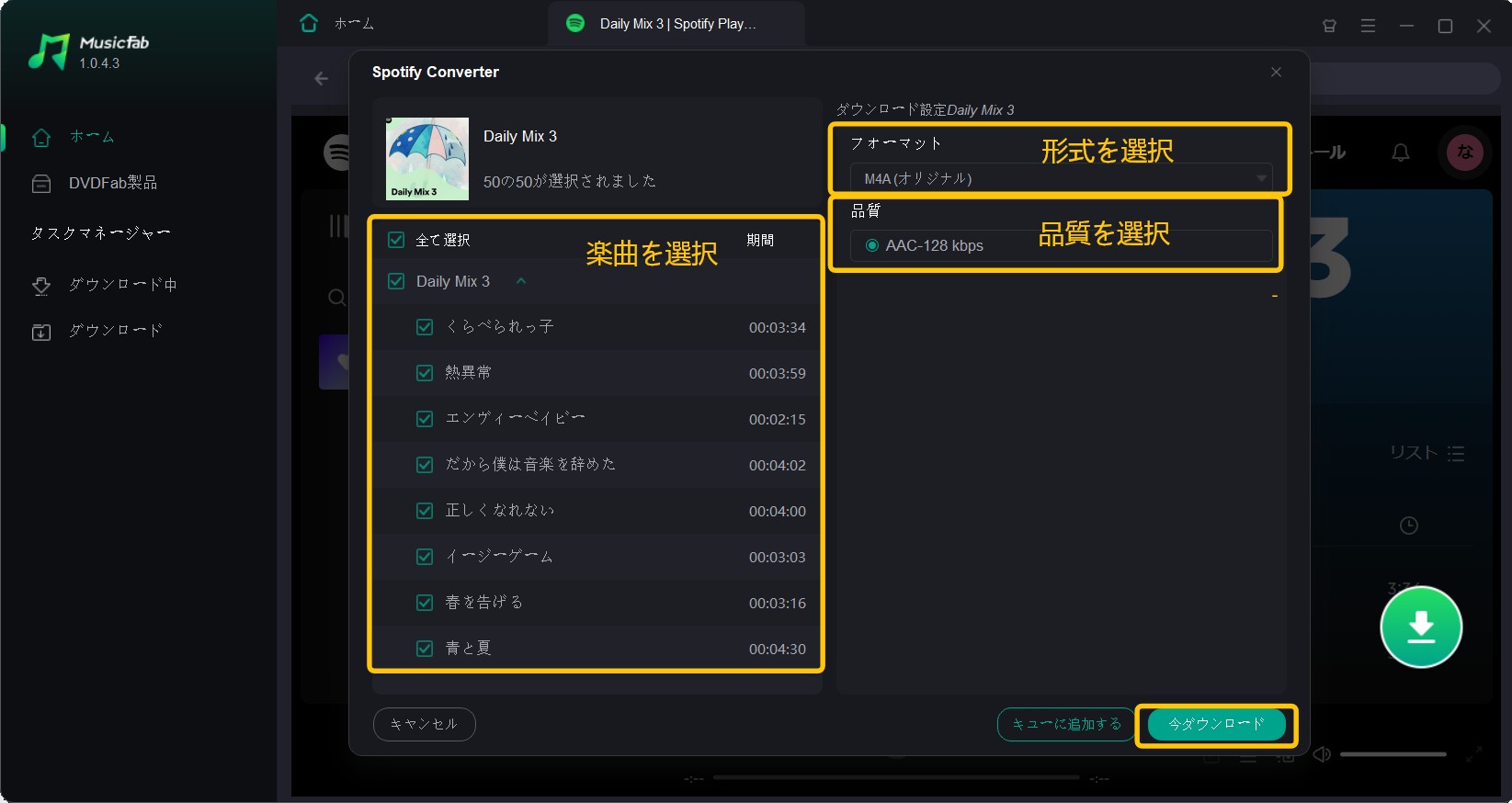
MusicFab Spotify 変換ソフトは、Spotifyの音楽をMP3/FLAC/WAV/OPUSなどの形式に一括して変換・保存できるダウンロード型ツールです。Webプレーヤーを内蔵しており、PC・スマホ・カーステレオなど様々な再生機器で利用できる形式で出力可能です。
| 項目 | 内容 |
|---|---|
| 対応OS | Windows/macOS |
| 内部音声方式 | 変換(Webプレーヤー連携) |
| 出力形式 |
MP3/FLAC/WAV/OPUS/M4A |
| 無料の範囲 | 無料体験あり(3曲まで) |
MusicFab Spotify 変換ソフトの長所
- 変換速度が速く、大量の曲も短時間で保存可能です。
- 曲名やアートワーク、歌詞情報が自動取得され整理しやすいです。
- PCやスマホへの転送も簡単に行えます。
MusicFab Spotify 変換ソフトの短所・注意点
- 無料体験版には曲数制限があり、全機能を使うには有料版が必要です。
〈MusicFab Spotify 変換ソフトの使い方〉
NO2 : NoteBurner Spotify Music Converter
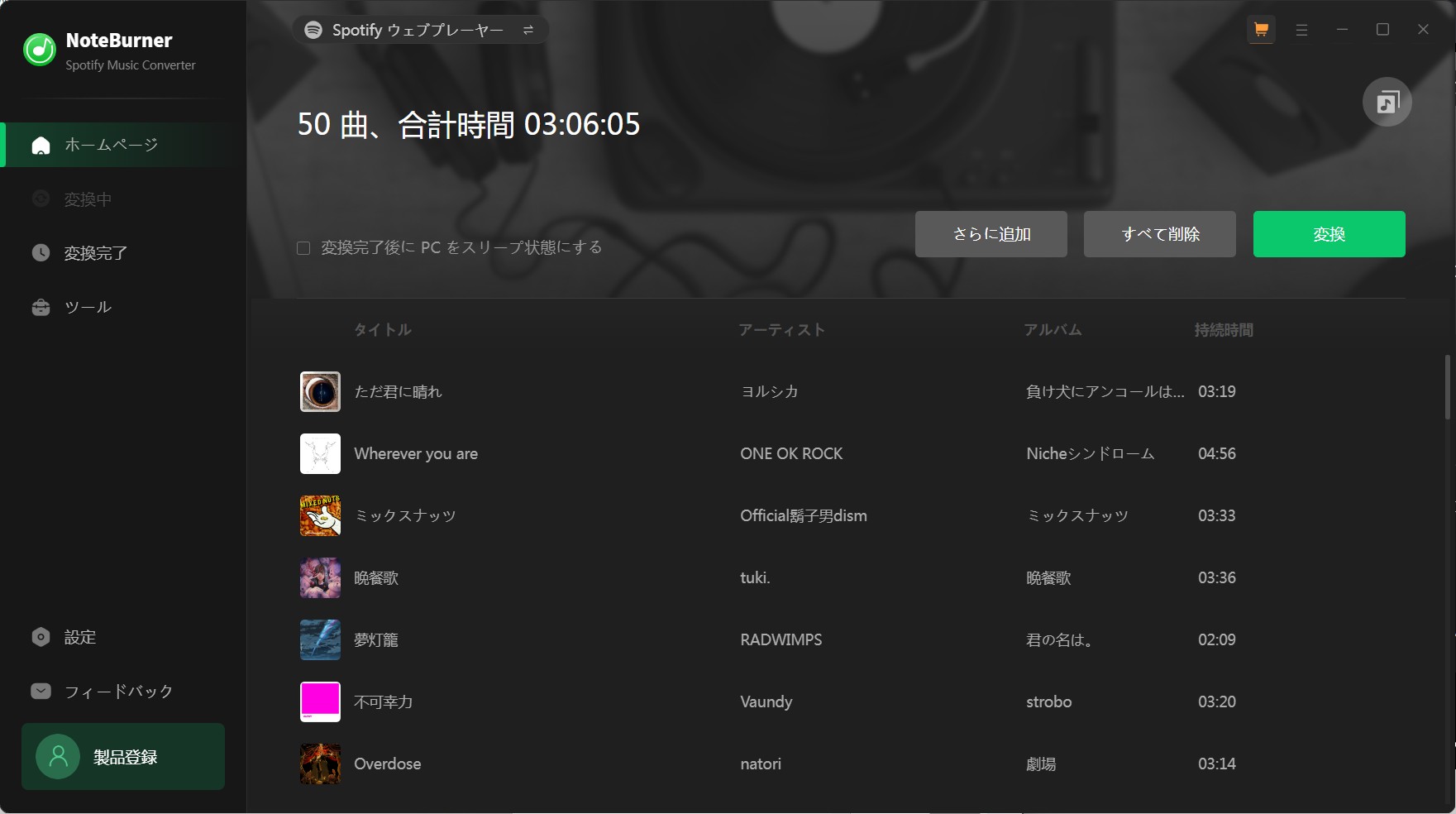
NoteBurner Spotify Music Converterは、Spotifyの楽曲/アルバム/プレイリストを最大10倍速で変換し、MP3/AAC/WAV/FLAC/ALAC/AIFFなど多彩な形式で保存できる高機能ツールです。ID3タグを保持したまま変換でき、CD焼き込みやiTunes転送にも対応しています。
| 項目 | 内容 |
|---|---|
| 対応OS | Windows/macOS |
| 内部音声方式 | 変換(SpotifyアプリまたはWebプレーヤー連携) |
| 出力形式 | MP3/AAC/WAV/FLAC/ALAC/AIFF |
| 無料の範囲 | 体験版あり(各曲最初1分の制限など) |
NoteBurner Spotify Music Converterの長所
- 最大10倍速変換により、プレイリスト丸ごと処理しやすくなっています。
- ID3タグや歌詞、アルバムアートを保持でき、整理された音楽ファイル管理に適しています。
NoteBurner Spotify Music Converterの短所・注意点
- 体験版では各曲最初1分のみ変換可能など制限があります。
- 最新の配信仕様変更時にはソフト側の対応を待つ必要があり、即時変換できないケースも報告されています。
〈NoteBurner Spotify Music Converterの使い方〉
NO3 : Sidify Spotify Music Converter
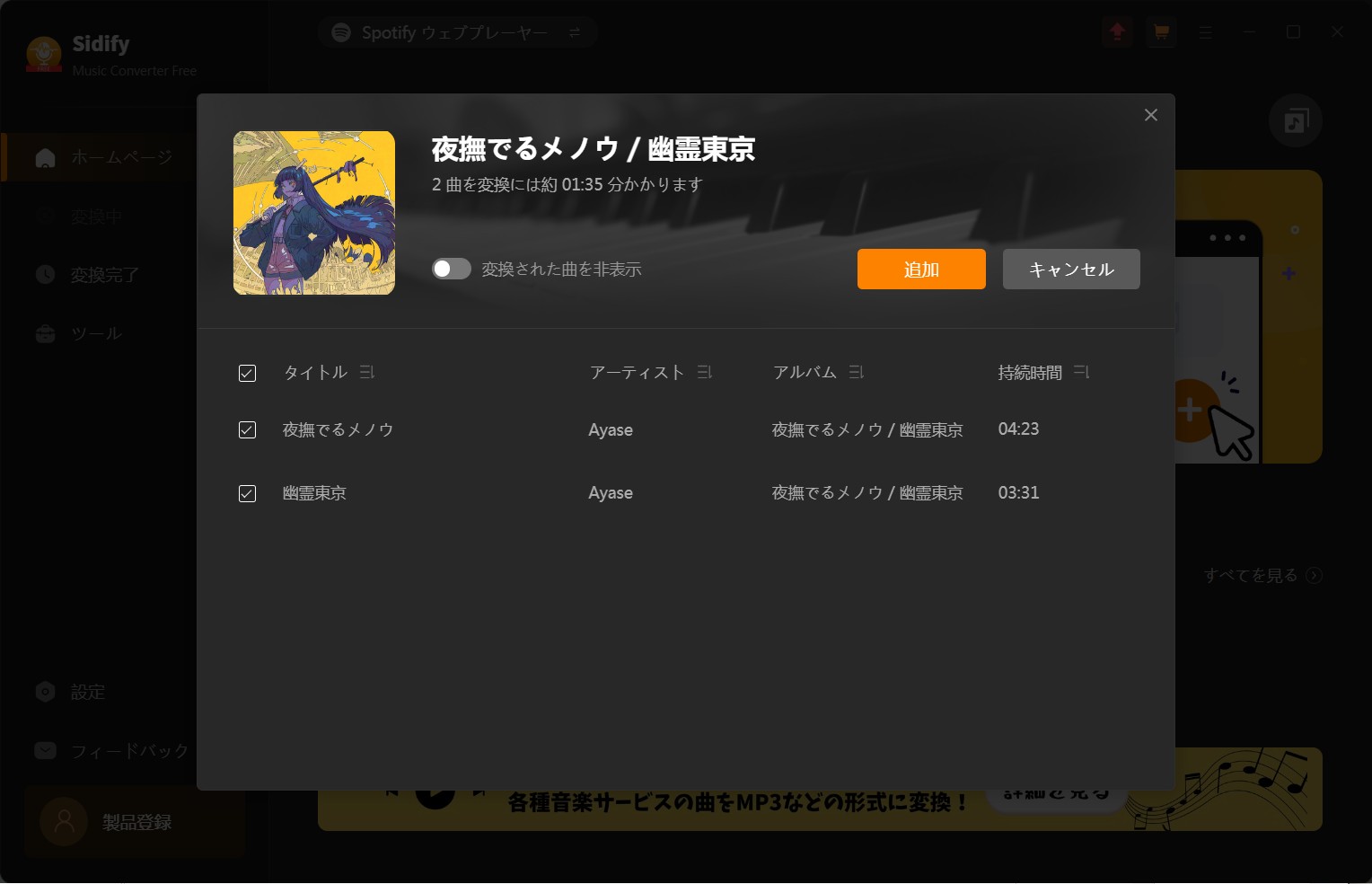
Sidify Spotify Music Converterは、Spotifyの楽曲/プレイリスト/ポッドキャストをMP3/AAC/WAV/FLAC/AIFF/ALACなど多彩な形式で変換可能なツールです。Windows 11や最新macOSにも対応し、「バッチ変換」「高品質保存」「ID3タグ維持」を主な強みとしています。
| 項目 | 内容 |
|---|---|
| 対応OS | Windows(7〜11)/macOS(最新) |
| 内部音声方式 | 変換(SpotifyアプリまたはWebプレーヤー連携) |
| 出力形式 | MP3/AAC/WAV/FLAC/AIFF/ALAC |
| 無料の範囲 | 体験版あり(曲数・時間等制限あり) |
Sidify Spotify Music Converterの長所
- プレイリストのドラッグ&ドロップ機能により操作が簡便で、手軽に大量音楽を処理できます。
- 出力ファイルにアーティスト/アルバム/曲名などのID3タグを保持し、ライブラリ整理に有利です。
Sidify Spotify Music Converterの短所・注意点
- 一部の最新Spotify仕様変更時には、曲解析に失敗する報告があります。
- 体験版では変換できる曲数や長さに制限があり、全機能使用には有料版が必要です。
〈Sidify Spotify Music Converterの使い方〉
NO4 : TunePat Spotify Converter
TunePat Spotify Converterは、Spotifyの楽曲/アルバム/プレイリストをMP3/AAC/WAV/FLAC/AIFF/ALAC形式で保存できるコンバーターで、Spotifyアプリのインストール不要という特徴があります。バッチ処理や高速変換(10×速)に対応し、ID3タグも維持します。
| 項目 | 内容 |
|---|---|
| 対応OS | Windows(7~11)/macOS(11 以上) |
| 内部音声方式 | 変換(Spotifyアプリまたは Web プレーヤーから読み込み) |
| 出力形式 | MP3/AAC/WAV/FLAC/AIFF/ALAC |
| 無料の範囲 | 体験版あり(各曲最初1分など制限あり) |
TunePat Spotify Converterの長所
- バッチでプレイリストを処理でき、ID3 タグや歌詞ファイルも保存できて整理しやすいです。
TunePat Spotify Converterの短所・注意点
- 体験版には曲数・変換時間・保存機能など制限があり、全機能利用には有料版が必要です
〈TunePat Spotify Converterの使い方〉
三、Spotify 録音ソフト|Windows 内録(WASAPI/システム音)
配信そのままの再生音をキャプチャ。広告や通知が録音されるリスクがあるため、アプリの通知OFFや専用モードの活用が鍵です。
NO1 : Audials One
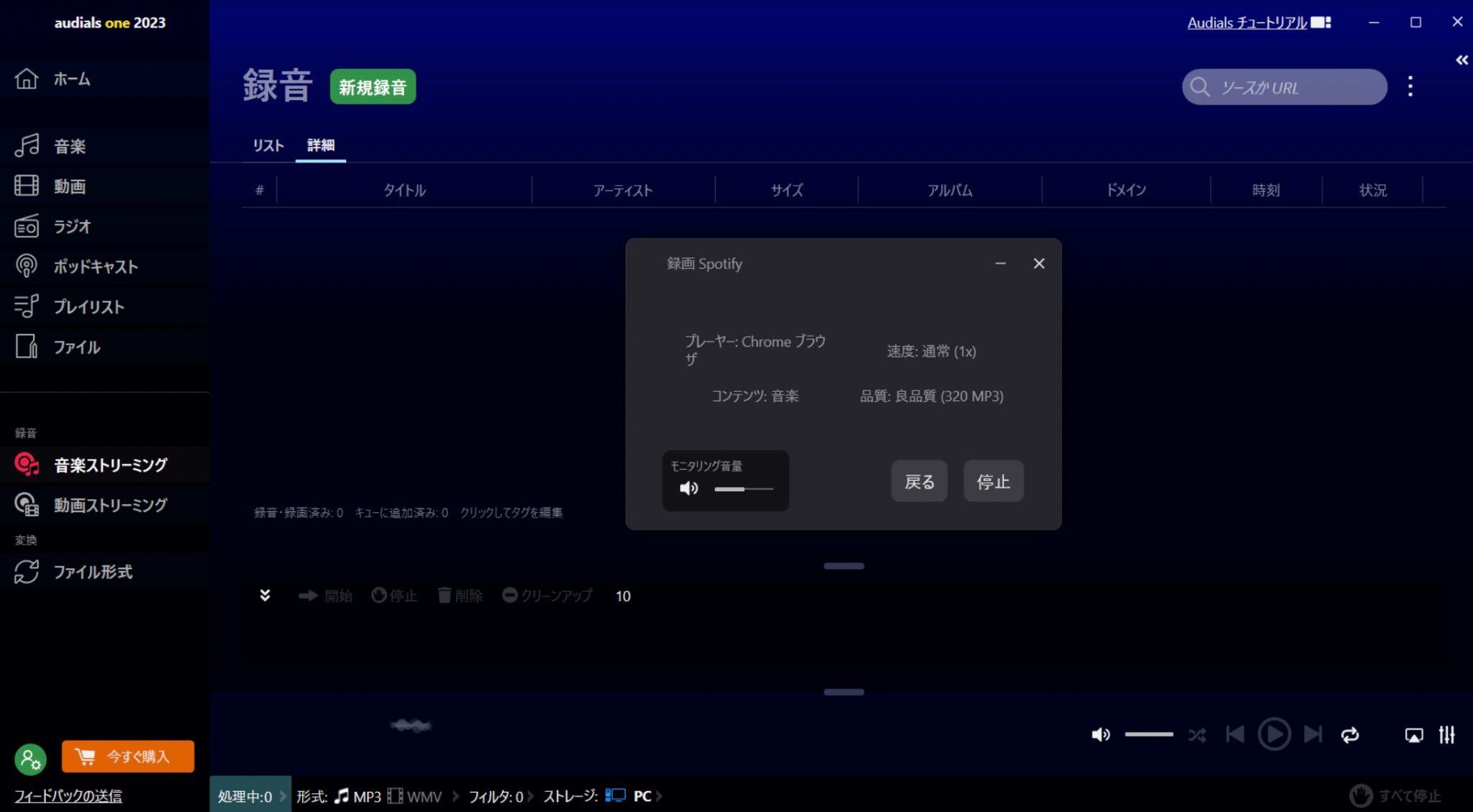
Audials One はWindows上で動作し、Spotifyを含む各種ストリーミングサービスから直接録音/保存できる内録型ソフトです。「Music Streaming」メニューから Spotifyを選び、再生と同時に録音を始めるというシンプルな操作で、プレイリスト丸ごとの保存にも対応します。
| 項目 | 内容 |
|---|---|
| 対応OS | Windows(Windows 7以降) |
| 内部音声方式 | 録音(Spotifyアプリ/ブラウザWebプレーヤー) |
| 出力形式 | MP3/FLAC/WAV/AAC/Opusなど |
| 無料の範囲 | 体験版あり(機能・変換速度等に制限あり) |
Audials Oneの長所
- 録音速度を1×から40×速まで設定できるため、時間短縮が可能です
- 自動で曲分割/ID3タグ付与/歌詞取得などの整理機能が備わっており、録音後の管理が楽です。
Audials Oneの短所・注意点
- 録音方法によっては、Spotify 側の仕様変更で一時的に動作しなくなる可能性があります。
- 体験版では録音速度・曲数・フォーマット選択が制限されるため、実用には有料版が要る場面があります。
〈Audials Oneの使い方〉
NO2 : Bandicam(音声録音モード)
Bandicam は Windows で「コンピューター音声/マイク音声」を単独または同時に収録できる録音・録画ツールであり、Spotify の再生音を“音声のみ”モードで保存したい際に適しています。MP3 または WAV 形式での長時間録音にも対応し、定時録音や24時間以上の継続録音も可能です。
| 項目 | 内容 |
|---|---|
| 対応OS | Windows(Windows 7/8/10/11 対応) |
| 内部音声方式 | 録音(システム音声/指定アプリ音声) |
| 出力形式 | MP3/WAV |
| 無料の範囲 | 無料版あり(機能/録音時間に制限あり) |
Bandicamの長所
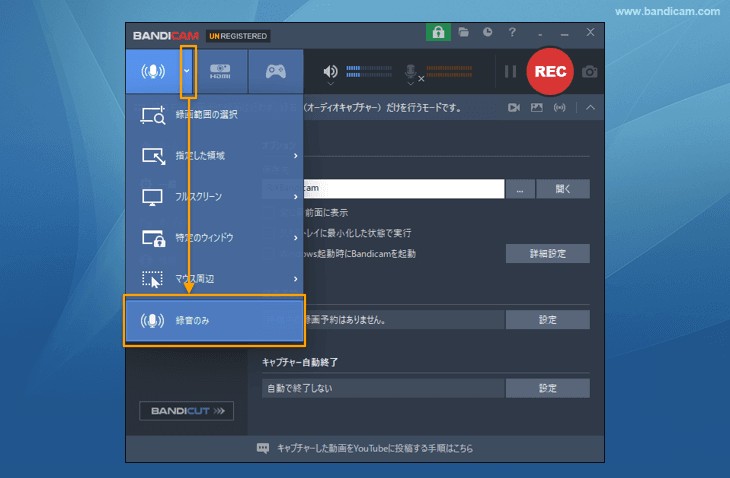
- 「音声のみ」モードを用いれば、Spotify の再生音を高品質で抽出し、システムノイズやマイク音を除外できます。
- 定時録音・長時間(24時間以上)録音が可能で、再生放置型に強みがあります。
Bandicamの短所・注意点
- 動画録画機能と共通するため、設定が多く初心者には少し複雑です。
- 無料版では録音時間制限や出力形式制限が設けられており、全機能利用には有料版が必要です。
〈Bandicamの使い方〉
NO3 : Spytify
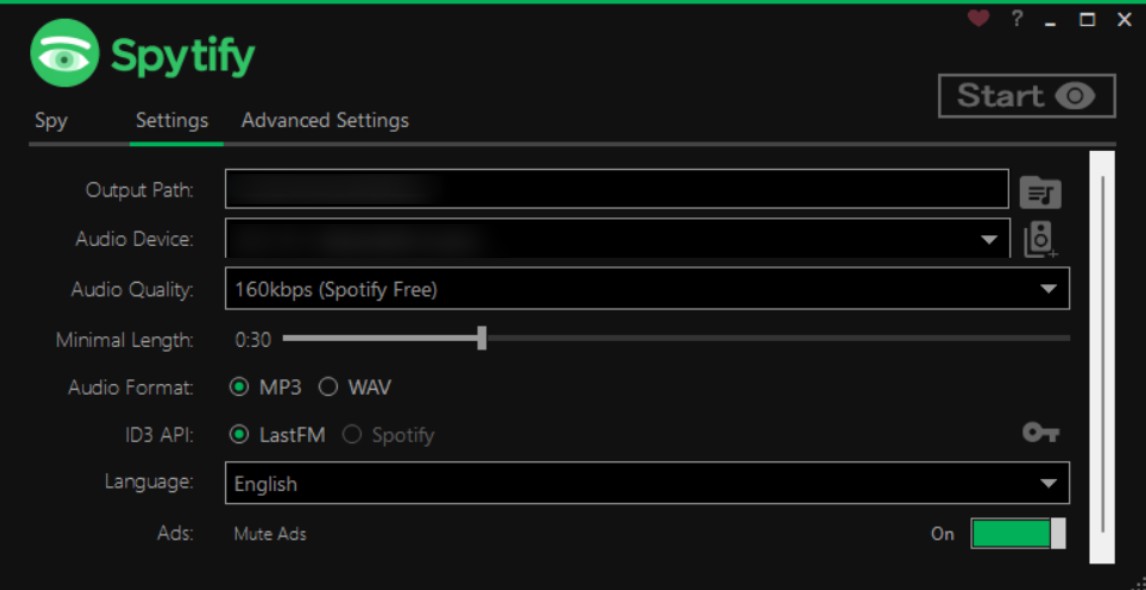
Spytifyは Windows 向けのオープンソース録音ツールで、再生中の Spotify 楽曲を MP3 または WAV 形式で保存できます。広告を自動スキップし、曲ごとに分割・ID3タグを付与する機能を備えており、Windows のみ対応という割り切った仕様が特徴です。
| 項目 | 内容 |
|---|---|
| 対応OS | Windows(Windows 10/11/8/7 等) |
| 内部音声方式 | 録音(Spotifyアプリ出力の音声をキャプチャ) |
| 出力形式 | MP3/WAV |
| 無料の範囲 | 無料・オープンソース(機能制限なし) |
Spytifyの長所
- 完全無料で、広告スキップ機能や曲分割・タグ付与も備えており、コストを抑えたいユーザーに向きます。
- 出力音質は公式からの再生音と同等を狙っており、Spotify Free(160 kbps)/Premium(320 kbps)に近い保存が可能と報じられています。
Spytifyの短所・注意点
- macOS や他OSには正式対応しておらず、Windows 専用という制限があります。
- Spotify 側の仕様変更や広告検出ロジックの刷新により、一時的に録音が止まったり、広告録音が残るケースも報告されています。
〈Spytifyの使い方〉
NO4 : Windowsサウンドレコーダー
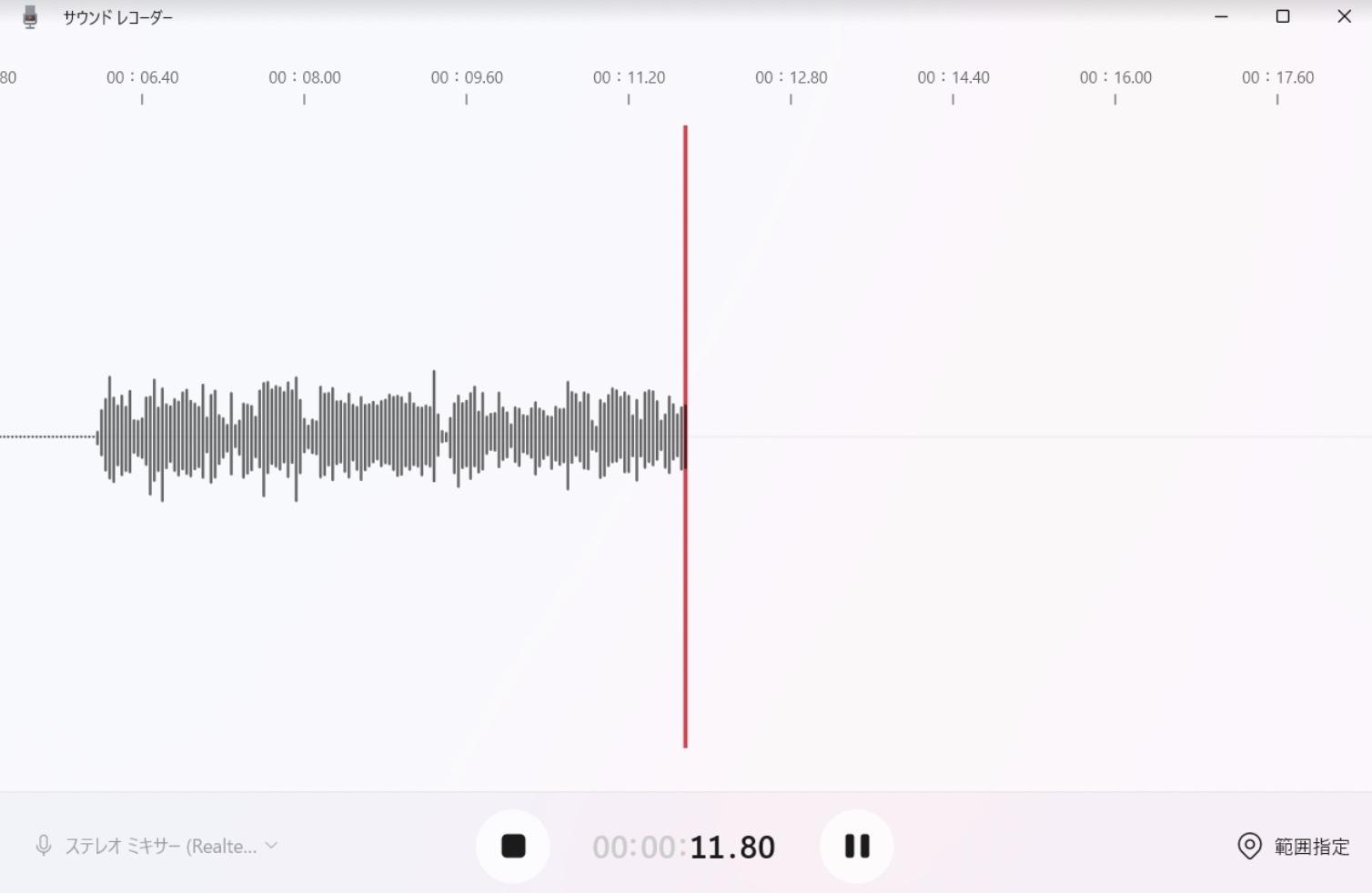
Windows に標準搭載された「サウンドレコーダー(Sound Recorder)/録音機」アプリは、マイク/システム音を含む音声を簡単に記録できるツールで、PCで手軽に録音したい場合の選択肢として有効です。無料・標準搭載であるため、まず試してみる価値があります。
| 項目 | 内容 |
|---|---|
| 対応OS | Windows 10/Windows 11(マイク・ステレオミックス録音対応) |
| 内部音声方式 | 録音(マイク/システム音/ステレオミックス含む) |
| 出力形式 | 通常 M4A/WMA/WAV 形式(環境により選択可) |
| 無料の範囲 | 無料・OS標準アプリ(長さは「1ファイル当たり最大3時間」目安) |
Windows サウンドレコーダーの長所
- 既にWindowsに標準搭載されており、追加インストール不要で手軽に始められます。
- 録音開始までの準備が簡単で、マイクやループバック音声の録音設定もシンプルです。
Windows サウンドレコーダーの短所・注意点
- ステレオミックス(内部音声)を有効にできないオーディオデバイスでは、再生音を録れない可能性があります。
- 出力形式や音質が専用録音・変換ツールに比べ限定的で、ID3タグ保持・分割保存・バッチ処理には弱みがあります。
〈Windows サウンドレコーダーの使い方〉
四、Spotify 録音ソフト|mac専用録音ソフト
NO1 : Audio Hijack
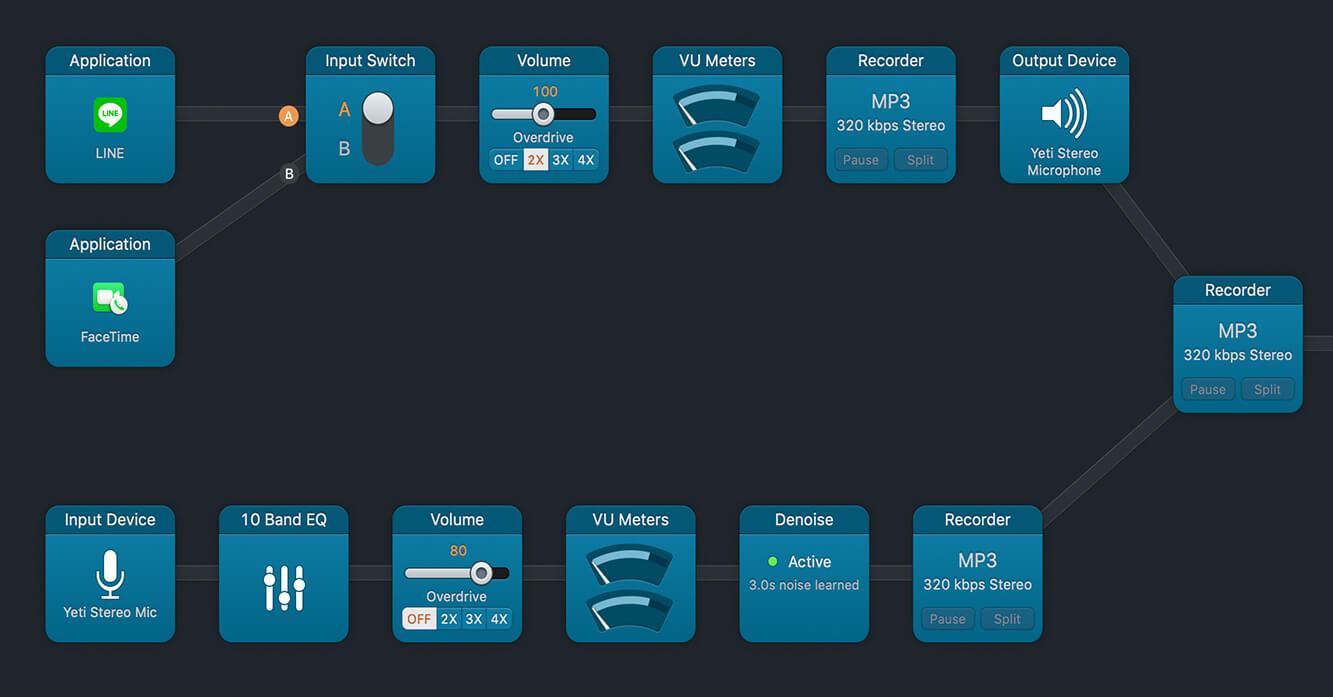
Audio Hijack は macOS 向けに設計された高度な録音/キャプチャツールで、アプリ音、システム音、マイク音声など任意のサウンドを捉えることができます。Spotify の再生音も、アプリ単位またはシステム全体から録音可能で、プロフェッショナルな音声処理機能を備えています。
| 項目 | 内容 |
|---|---|
| 対応OS | macOS(Intel/Apple Silicon 両対応) |
| 内部音声方式 | 録音/キャプチャ(アプリ音/システム音/マイク) |
| 出力形式 | MP3/AAC/WAV/ALAC/FLAC 他 |
| 無料の範囲 | トライアル版あり(録音時間・機能制限あり) |
Audio Hijackの長所
- 既にWindowsに標準搭載されており、追加インストール不要で手軽に始められます。
- 録音開始までの準備が簡単で、マイクやループバック音声の録音設定もシンプルです。
Audio Hijackの短所・注意点
- ステレオミックス(内部音声)を有効にできないオーディオデバイスでは、再生音を録れない可能性があります。
- 出力形式や音質が専用録音・変換ツールに比べ限定的で、ID3タグ保持・分割保存・バッチ処理には弱みがあります。
〈Audio Hijackの使い方〉
五、Spotify 録音ソフト|録音系(Win/Mac 共通)
NO1 : AudiCable ストリーミング音楽録音ソフト
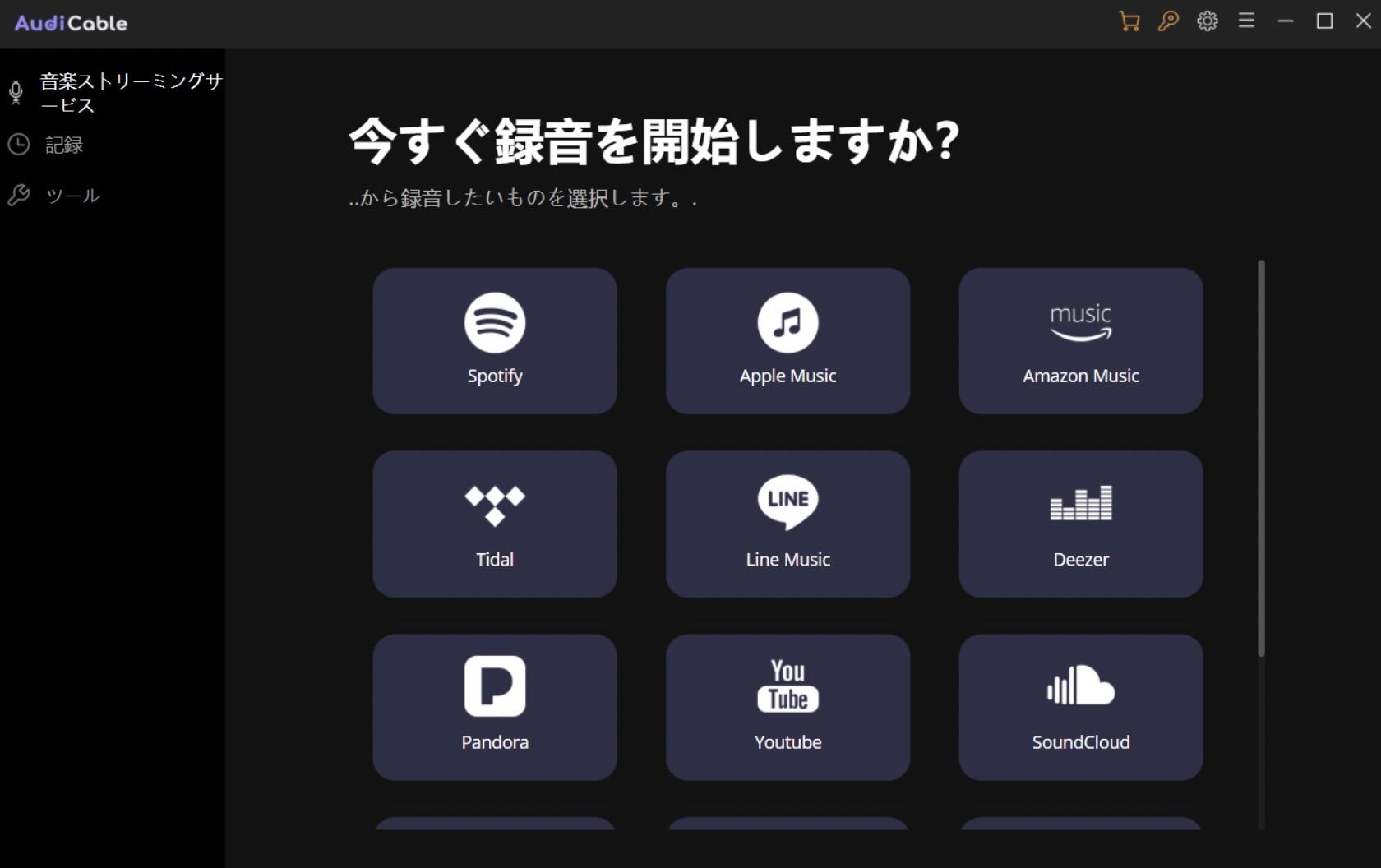
AudiCable Audio Recorder は、Windows/macOS 両対応の“ストリーミング音楽録音/変換”ツールで、Spotify、Apple Music、Amazon Music、Tidal、YouTube Music など多数サービスから楽曲やプレイリストを取得し、MP3/AAC/WAV/FLAC/AIFF/ALAC 形式へ変換保存できます。
| 項目 | 内容 |
|---|---|
| 対応OS | Windows 7〜11 / macOS 11〜26 |
| 内部音声方式 | 録音/変換(App Mode/Web Mode/Record Mode) |
| 出力形式 | MP3/AAC/WAV/FLAC/AIFF/ALAC |
| 無料の範囲 | 体験版あり(各曲時間または曲数制限あり) |
AudiCableの長所
- 多数のストリーミングサービスを対象にしており、Spotify以外の音楽サービスを併用しているユーザーにも適しています。
- 高速変換(最大10×速)モードを備え、大量の曲を効率よく保存可能です。
AudiCableの短所・注意点
- 無料体験版は変換または録音時間・曲数に明確な制限があり、すべての機能を使用するには有料版の購入が必要です。
- ストリーミングサービスの仕様変更やDRM保護の影響によって、一時的に録音/変換ができなくなる可能性があります。
〈AudiCableの使い方〉
NO2 : Replay Music
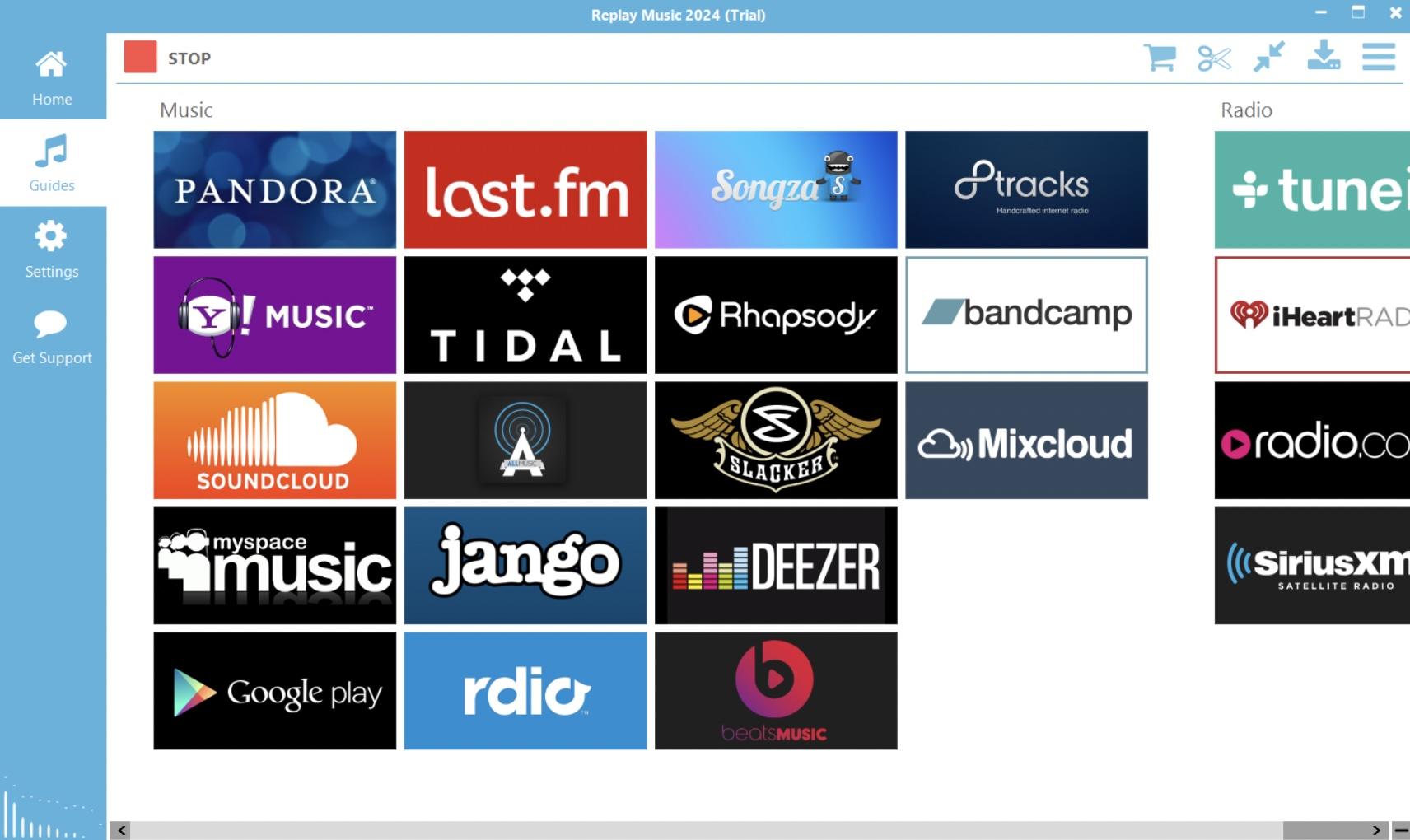
Replay Music は Windows/Mac 両対応の音楽特化型レコーダーです。ブラウザやPCプレーヤーの再生音を分割・タグ付けし、アルバムアート/歌詞まで自動付与できます。システム音などの雑音を抑える録音方式も備えます。
| 項目 | 内容 |
|---|---|
| 対応OS |
Windows 11/10/8/7/Vista/Mac(OS X 10・11 系) |
| 内部音声方式 | 録音(Webサイト/PCプレーヤーの再生音を検出) |
| 出力形式 |
FLAC/M4A/MP3(CBR/VBR)/OGG Vorbis/WAV/WMA |
| 無料の範囲 | Windows:25曲まで保存&タグ付け無料。 Mac:最初の10曲はフル、以降は50%長で保存(Autoモード) |
Replay Musicの長所
- 再生中の音楽を“ほぼ原音”に近い品質で録音し、トラックごとに分割・整理して保存できる点が特徴です。
- システムサウンドや通知音を自動的に除外する録音技術により、録音ファイルがよりクリーンな状態になります。
Replay Musicの短所・注意点
- ターゲットがストリーミング音楽全般であり、“Spotify特化”の変換機能ではなく、Spotify仕様変更時の対応にタイムラグが発生する可能性があります。
- デモ/体験版では録音・タグ付けが25トラックまでと制限があり、長期利用にはライセンス購入が必要です。
〈Replay Musicの使い方〉
六、Spotify 録音ソフト|録画系(画面+システム音)
操作画面ごと残したい場合に有効。録音用途なら後から音声抽出でOK。
NO1 : EaseUS RecExperts
EaseUS RecExperts は、Windows/macOS 両対応の画面録画ソフトで、画面操作+システム音+マイク音を同時に録制可能です。Spotify の再生音を含む任意の音声を「画面+音声」として記録したい場合に特に有効です。
| 項目 | 内容 |
|---|---|
| 対応OS | Windows 10/11 / macOS(バージョン明記あり) |
| 内部音声方式 | 録画(画面キャプチャ+システム音/マイク) |
| 出力形式 | 動画:MP4ほか(音声抽出可)/音声:MP3/WAV 等 |
| 無料の範囲 | 体験版あり(録画時間・機能一部制限) |
EaseUS RecExpertsの長所
- 再生中の Spotify の画面と音声をそのまま録画できるため、「音と動きを一緒に記録したい」用途に適しています。
- システム音とマイク音を別録できるケースもあり、解説付き録画や配信用途にも応用可能です。
EaseUS RecExpertsの短所・注意点
- 出力ファイルが動画形式中心となるため、純粋に「音だけ」「曲だけ」保存したい場合はファイルサイズや編集工程で手間が増えることがあります。
- 無料体験版には録画時間・ウォーターマーク・形式選択の制限があるため、継続使用には有料ライセンスが必要です。
〈EaseUS RecExpertsの使い方〉
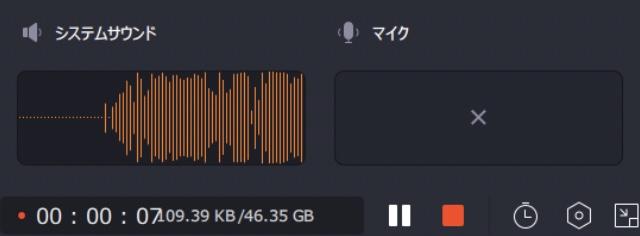
NO6 : ApowerREC
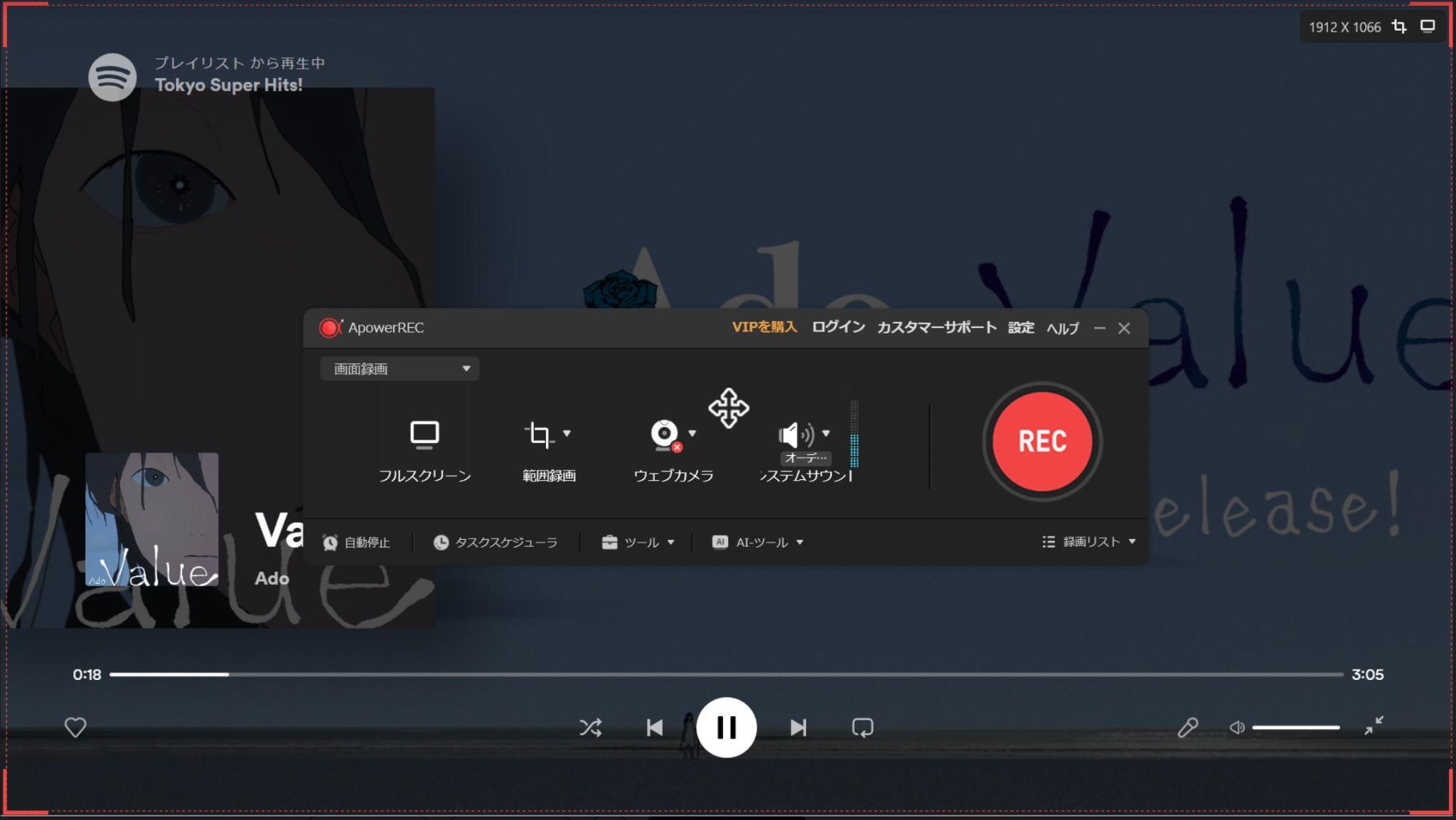
ApowerREC は Windows/macOS/iOS/Android 対応の多機能画面録画ソフトで、PC の画面操作とシステム音およびマイク音を同時に録画可能です。Spotify で再生中の音声+画面操作をそのまま記録したい場合に活用できます。
| 項目 | 内容 |
|---|---|
| 対応OS | Windows/macOS/iOS/Android |
| 内部音声方式 | 録画(画面キャプチャ+システム音+マイク音) |
| 出力形式 | 動画:MP4 他/音声抽出可:MP3/WAV 等 |
| 無料の範囲 | 体験版あり(録画時間・機能制限あり) |
ApowerRECの長所
- 画面操作と音声を同時に録れるため、Spotify の再生を含む操作記録や解説動画作成に適しています。
- 録画中に注釈・ズーム・対象ウィンドウ録画などの機能があり、“画+音”をそのまま保存するニーズに応えます。
ApowerRECの短所・注意点
- 出力は動画形式が中心であるため、「純粋に音だけを保存したい」目的ではファイルサイズや編集工程で手間が増える可能性があります。
- 体験版には録画時間制限・ウォーターマーク・形式制限などがあり、継続使用や高品質出力には有料ライセンスが必要です。
〈ApowerRECの使い方〉
七、Spotify 録音ソフト比較表
|
ソフト名 | MusicFab | NoteBurner | Sidify | TunePat | Audials | Bandicam | Spytify | Windows サウンドレコーダー | Replay Music | AudiCable | EaseUS | ApowerREC | Audio Hijack |
|---|---|---|---|---|---|---|---|---|---|---|---|---|---|
| タイプ | 変換 | 変換 | 変換 | 変換 | 内録 | 内録 | 内録 | 内録 | 内録 | 録音/変換 | 録画 | 録画 | 録画 |
| 対応OS | Win/Mac | Win/Mac | Win/Mac | Win/Mac | Win | Win | Win | Win10/11 | Win | Win/Mac | Win/Mac | Win/Mac/iOS/Android | Mac |
| 出力形式 | MP3/M4A/ WAV/FLAC/OPUS | MP3/AAC/FLAC/ WAV/AIFF/ALAC | MP3/AAC/WAV/ FLAC/AIFF/ALAC | MP3/AAC/WAV/ FLAC/AIFF/ALAC | MP3/AAC/FLAC/M4A 等 | MP3/WAV | MP3/WAV | 既定M4A/設定でMP3/ WAV/ FLAC/WMA等 | MP3 | MP3/AAC/WAV/FLAC AIFF/ALAC | MP3/AAC/OGG/WMA/FLAC 等 | 動画:MP4 ほか(公式記載)/音声形式の明記なし | MP3/AAC/AIFF/WAV 等 |
| ID3タグの保存 | |||||||||||||
| 歌詞の保存 | |||||||||||||
| 無料制限 | 各サービス3曲までフル | 各曲1分まで | 各曲1分まで | 各曲1分まで | 試用は最大10分録音まで | 音声のみは無制限 | 無料 | 無料 | Winは25曲/Macは10曲 | 体験版あり(曲の一部) | 無料機能あり | 無料機能あり | 体験は10分後にノイズ付加 |
八、Spotify 録音ソフトのトラブル対策と音質
録音・変換ソフトで楽曲保存を行う際、「音質が思ったほど高くない」「録音できない」「出力形式が再生できない」といったトラブルに遭遇しがちです。ここでは主要な3つの課題とその対策を簡潔に整理します。
音質に関する課題
- Spotifyの「音質設定」が“Very High(約 320 kbps)”未満の場合、録音後の音質も期待値より低くなる可能性があります。
- 録音・変換の際、出力形式やビットレートを低く設定すると、元音源と比べて明らかな劣化が起きることがあります。
- Equalizer(イコライザー)/Normalize(音量正規化)設定が録音時影響するケースがあります。
録音・保存できない/音が出ない課題
- OSの出力デバイスや録音ソフトの入力設定が正しくないと“音を検出しない”エラーが発生します。
- ストリーミングサービスの仕様変更/DRM更新により、一時的に録音不可になるケースがあります。
- Windowsでは「ステレオミックス」や仮想オーディオドライバの有効化が必要な場合があります。
出力形式・転送時の課題
- 出力形式(MP3/WAV/FLACなど)が再生機器と合っていないと“再生できない”“音割れする”などのトラブルが起こります。
- 一括録音または大量変換処理中でメモリやCPU負荷が高まると、途中停止やファイル破損の原因となります。
Spotifyの録音に関するQ&A
Q1. Spotifyの録音は違法ですか?
A1. 著作権法では私的利用を目的としたコンテンツの複製を許可していますので、違法ではありません。しかしSpotifyの規約では音楽やポッドキャストの録音を禁止しているため、規約違反になります。
Q2. Spotifyを録音したらバレますか?
A2. バレません。Spotify側が処理できるのは、録音を検知してブロックするという仕様だけで、ユーザーのパソコンで行われている処理まで把握することはできないからです。
Q3. Spotifyを録音後、スマホで聴けますか?
A3. 多くの録音・変換ソフトで保存後スマホ再生が可能ですが、出力形式・スマホ対応フォーマット・転送方法を事前に確認する必要があります。
iPhone/Android の標準キャプチャだけでは Spotify の音声録音が制限されることが多いため、PC経由で変換保存し、スマホに転送する方法が推奨されます。
Q4. iPhoneやAndroidでSpotifyは録音できますか?
A4. Spotifyを録音できるiPhoneやAndroidアプリはありません。Spotifyはアプリの録画を検知してブロックする仕様となっているためです。
Q5. MacのQuickTime PlayerでSpotifyを録音できますか?
A5. 試みた結果、QuickTime Player だけで Spotify の再生音を録音するのは、仕様や権利保護の関係で成功しないケースが多いです。画面キャプチャ・音声キャプチャともに権利保護やシステム設定で制限されるため、専用ソフト使用が望ましいです。
まとめ
今回は「Spotify 録音ソフト」を紹介しました。一般に録音・変換ソフトの無料版には「1~3分のみ」などの制限が設けられていることが多いため、そのソフトがきちんと録音できるかどうかだけでなく、無料でどれくらい使えるかまで事前に確認することをおすすめします。
録音ソフトを使えば高音質で保存も可能ですが、「インストールせずに手軽に使いたい」という方には、Spotifyの曲をMP3に変換できるオンラインサービスも選択肢の一つとなります。利用にあたっては、私的利用の範囲・サービスの利用規約を必ずご確認ください。