

Spotifyのダウンロード機能は、1アカウント最大5台・各端末ごとに1万曲まで保存でき、30日に1度オンライン認証が必要という独自ルールがある。枠の管理や端末追加・削除、トラブル時の対処法をしっかり押さえることで快適なオフライン再生が可能。公式機能で物足りなさを感じた場合、MusicFab Spotify 変換ソフトなどサードパーティーツールを賢く併用することで、端末や音質の自由度を高めることもできる。ただし、いずれの場合も個人の私的利用に限定し、規約や著作権ルール遵守が大切です。
Spotifyのダウンロード上限は、1アカウントにつき最大5台のデバイス、各デバイス10,000曲までです。さらに、ダウンロードした曲を聴き続けるには、少なくとも30日に1度はインターネットに接続する必要があります。
「オフラインのデバイスが上限に達しています」「ダウンロードした曲が消えた」といったトラブルは、この端末数・曲数・30日認証のどれかに関係していることがほとんどです。この記事では、Spotifyの公式ダウンロード制限、6台目を使った時に起きること、機種変更時の整理方法、公式機能だけでは足りない時の選択肢まで整理します。
Spotifyのダウンロード上限と端末台数の結論
サクッと要点からいきます。Spotifyでオフライン再生を使うなら、まず次の4つを押さえておけば大きなトラブルは避けやすくなります。
| 項目 | Spotifyのルール | 注意点 |
|---|---|---|
| 対象プラン | Premiumではアルバム、プレイリスト、ポッドキャストをダウンロード可能 | 無料版でダウンロードできるのは基本的にポッドキャストのみ |
| 端末台数 | 最大5台のデバイス | 6台目でダウンロードすると、最近使っていない端末のダウンロードが削除される場合があります |
| 曲数上限 | 各デバイス10,000曲まで | 理論上は5台合計で最大50,000曲ですが、端末ごとに上限があります |
| 認証ルール | 少なくとも30日に1度オンライン接続が必要 | 長期旅行・出張・機内モード運用では出発前の接続確認が大切です |

SpotifyでダウンロードできるのはPremiumだけ?
Spotifyの音楽をオフライン再生用にダウンロードできるのは、基本的にPremiumユーザーです。Premiumではアルバム、プレイリスト、ポッドキャストをダウンロードできます。一方、無料版でダウンロードできるのはポッドキャストのみで、楽曲やアルバムをオフライン再生用に保存することはできません。
つまり、「Spotify Freeで好きな曲をスマホに保存して、通信なしで聴きたい」という使い方は公式機能だけではできません。無料プランの制限について詳しく知りたい場合は、Spotify無料プランの使い方もあわせて確認しておくと整理しやすいです。
Spotifyのダウンロード上限:最大5台×各10,000曲
1アカウントで最大5台までダウンロード可能
Spotify Premiumでは、1アカウントにつき最大5台のデバイスにダウンロードできます。スマホ、タブレット、PC、古いサブ端末などを複数使っている場合、気づかないうちに5台の枠を使い切っていることがあります。
Spotifyは、アプリにログインしている端末数そのものを5台に制限しているわけではありません。問題になるのは、オフライン再生用にダウンロードしている端末数です。ログインはできるのにダウンロードでエラーになる場合は、この端末枠を疑いましょう。
各端末10,000曲まで保存できる
曲数の上限は、各デバイスにつき10,000曲までです。5台すべてを使えば合計で最大50,000曲まで保存できる計算ですが、実際には端末の空き容量やSDカードの状態、アプリの安定性も関係します。
大量のプレイリストをまとめて保存する場合は、まず本当に必要なプレイリストだけを選び、聴かなくなったアルバムやポッドキャストを定期的に削除しておくと管理しやすくなります。
30日に1度はインターネット接続が必要
Spotifyのダウンロードは、完全に端末へ所有する保存ではなく、Spotifyアプリ内でのオフライン再生用データです。そのため、ダウンロードしたコンテンツを保持するには、少なくとも30日に1度はインターネットに接続する必要があります。
長期出張、海外旅行、入院、山間部での滞在など、長くネットに接続しない予定がある場合は、出発前にSpotifyアプリを開き、オンライン状態で再生できるか確認しておきましょう。
「オフラインのデバイスが上限に達しています」と出る原因
このエラーは、ほとんどの場合「5台のダウンロード端末枠」または「30日認証」に関係しています。表示文言は端末やアプリのバージョンによって少し変わることがありますが、まずは次の表で原因を切り分けてください。
| 症状・表示 | 考えられる原因 | すぐできる対処 |
|---|---|---|
| オフラインのデバイスが上限に達しています | すでに5台でダウンロードしている | 使っていない端末のダウンロードを削除し、新端末で必要分だけ再ダウンロードする |
| 6台目でダウンロードしたら別端末の曲が消えた | 最近使っていない端末のダウンロードが自動削除された | よく使う5台を決め、サブ端末のダウンロードを整理する |
| ダウンロード済みなのに再生できない | 30日以上オンライン接続していない可能性 | ネット接続後にSpotifyアプリを開き、必要なら再ダウンロードする |
| 一部だけダウンロードできない | 端末の空き容量不足、SDカード不調、アプリの不具合 | 1GB以上の空き容量を確保し、アプリ更新・再起動を試す |
機種変更・サブ端末追加で失敗しない手順
機種変更やタブレット追加の時は、いきなり新端末で大量にダウンロードしないほうが安全です。古い端末のダウンロードを整理してから新端末に移ると、意図しない自動削除に巻き込まれにくくなります。
「どこからでもサインアウト」はアカウント整理には便利ですが、ダウンロード済みデータの端末枠を確実に整理したい場合は、各端末でダウンロード済みコンテンツを削除してから新端末を使うほうが確実です。
ダウンロードした曲が消える主な原因
Spotifyでダウンロード済みの曲が消える原因は、端末上限だけではありません。次のようなケースでも、再ダウンロードが必要になることがあります。
| 原因 | 起きること | 対策 |
|---|---|---|
| 30日以上オンライン接続していない | オフライン再生用データが失効することがあります | 月1回はSpotifyアプリをオンラインで開く |
| アプリを再インストールした | ダウンロード済み曲を再取得する必要があります | 再インストール前にWi-Fi環境と時間を確保する |
| 5台を超えてダウンロードした | 最近使っていない端末からダウンロードが削除される場合があります | よく使う5台を決めて管理する |
| SDカードや保存先に問題がある | ダウンロードが消える、再生できない、途中で止まる | 保存先を本体ストレージに変更して確認する |
| 端末容量が不足している | 新しい曲が保存されない、途中で失敗する | 不要なアプリやキャッシュを削除し、1GB以上の空き容量を確保する |
公式ダウンロードとMusicFab Spotify 変換ソフトの違い
Spotify公式のオフライン再生は、Premiumユーザーがアプリ内で音楽を持ち歩くための機能です。一方、曲をPC側でファイルとして整理したい場合は、変換ソフトという選択肢もあります。目的が違うため、どちらが良いかは使い方で分けて考えるのが自然です。
| 比較項目 | Spotify公式ダウンロード | MusicFab Spotify 変換ソフト |
|---|---|---|
| 主な目的 | Spotifyアプリ内でオフライン再生する | 曲やプレイリストをPC側で音声ファイルとして整理する |
| 利用条件 | 楽曲のダウンロードはPremiumが必要 | ソフト内のWebプレーヤーから曲を選んで保存 |
| 端末制限 | 最大5台、各10,000曲まで | 出力後のファイル管理はSpotifyのダウンロード端末枠とは別 |
| 保存形式 | Spotifyアプリ内のオフラインデータ | MP3、M4A、FLAC、WAV、OPUSなど |
| 曲情報 | Spotifyアプリ内で管理 | ID3タグ、アートワーク、歌詞ファイルの保存に対応 |
| 向いている人 | Spotifyアプリ中心で聴く人 | PC、スマホ、車載機器などでファイルを整理して使いたい人 |
端末上限を気にせず曲を整理したい場合:MusicFab Spotify 変換ソフト
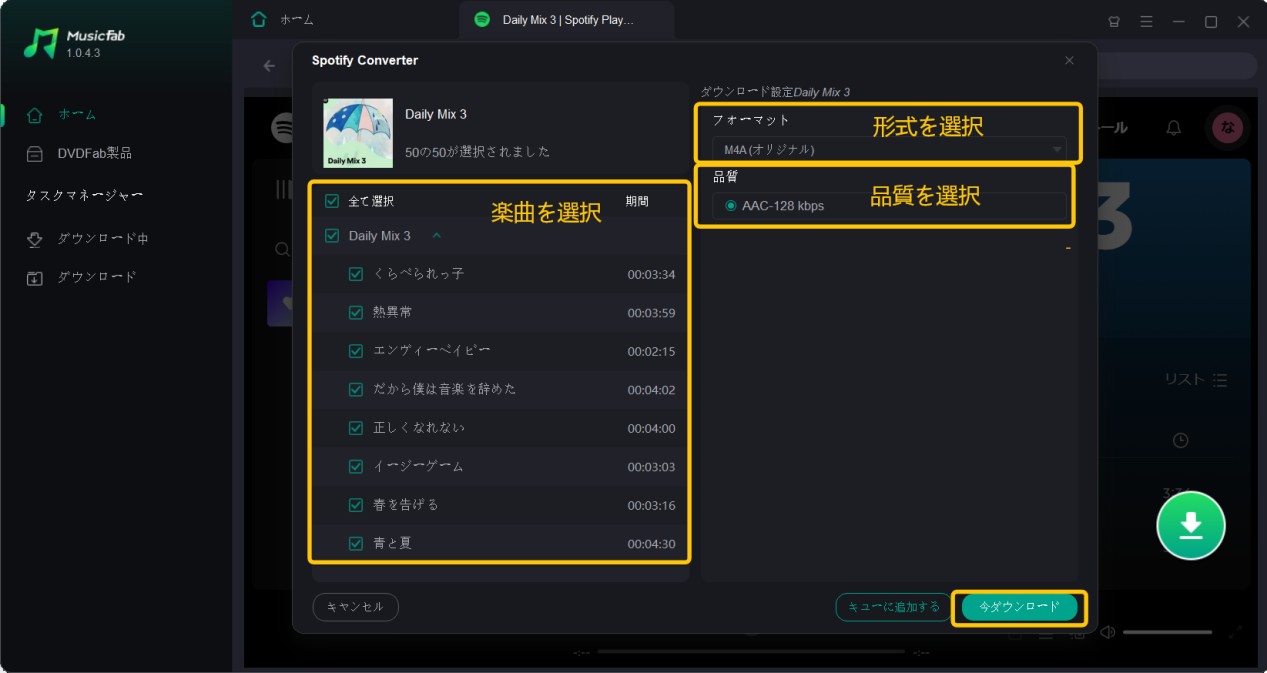
公式ダウンロードの5台制限や30日認証が気になる場合、PCに音声ファイルとして整理する方法もあります。MusicFab Spotify 変換ソフトは、Spotifyの曲、アルバム、プレイリスト、ポッドキャストを扱えるSpotify向け変換ソフトです。

MusicFabは、公式アプリ内のオフライン再生とは違い、曲を汎用フォーマットのファイルとして整理したい場合に向いています。通勤用のスマホ、車のUSBメモリ、MP3プレーヤーなど、Spotifyアプリ以外の環境で音楽ライブラリを管理したい人には使いやすい選択肢です。
MusicFab Spotify 変換ソフトの基本ステップ

Spotifyのダウンロード上限に関するよくある質問
Spotifyは何台までダウンロードできますか?
最大5台のデバイスに、それぞれ10,000曲までダウンロードできます。これはログインできる端末数ではなく、オフライン再生用にダウンロードできる端末数の上限です。
ASpotifyのFamilyプランは全員で5台までですか?
いいえ。端末上限はアカウントごとに考えます。Familyプランで複数人が参加している場合でも、それぞれのアカウントにダウンロード端末の上限があります。
A6台目でダウンロードするとどうなりますか?
5台を超えてダウンロードすると、最近の使用回数が最も少ないデバイスからダウンロード済みコンテンツが削除される場合があります。機種変更前には、旧端末のダウンロードを整理しておくのがおすすめです。
ASpotify Freeでも曲をダウンロードできますか?
無料版でダウンロードできるのは基本的にポッドキャストのみです。楽曲、アルバム、プレイリストを公式にオフライン再生したい場合はPremiumが必要です。
ASpotifyのWeb Playerからもダウンロードできますか?
いいえ。公式のオフライン再生用ダウンロードは、スマホ、タブレット、デスクトップアプリで使う機能です。ブラウザ版のSpotify Web Playerでは、通常の再生はできますが、オフライン保存はできません。
Aダウンロード済みの曲が急に消えるのはなぜですか?
30日以上インターネットに接続していない、アプリを再インストールした、5台より多くのデバイスにダウンロードした、アプリが古い、SDカードに問題がある、といった原因が考えられます。
ASpotifyの端末枠を確認する方法はありますか?
Spotifyには、ダウンロード端末だけを一覧で細かく管理する専用画面は分かりやすく用意されていません。確実に整理したい場合は、使っていない端末でダウンロード済みコンテンツを削除し、新端末で必要分だけ再ダウンロードしましょう。
ASpotifyの曲をファイルとして保存する方法はありますか?
公式のダウンロードはSpotifyアプリ内のオフライン再生用データです。PC側でMP3やFLACなどの音声ファイルとして整理したい場合は、MusicFab Spotify 変換ソフトのような変換ソフトを使う方法もあります。利用する場合は、私的利用の範囲にとどめ、規約と著作権法を確認してください。
Aまとめ
Spotifyのダウンロード上限は、最大5台のデバイスに各10,000曲までです。さらに、ダウンロード済みコンテンツを保持するには30日に1度のオンライン接続が必要です。エラーが出た時は、まず端末数、空き容量、30日認証、アプリ更新、SDカードの状態を確認しましょう。
普段Spotifyアプリで聴くなら公式ダウンロードで十分です。一方、曲をファイルとして整理したい、車や音楽プレーヤーでも扱いたい、端末入れ替えのたびに再ダウンロードしたくないという場合は、MusicFab Spotify 変換ソフトのような選択肢もあります。どの方法でも、保存した音源は私的利用の範囲で楽しむことが大切です。


