
安全性・品質・成功率を重視してWAVに対応したSoundCloudダウンロードツールを選ぶなら、MusicFab SoundCloud 変換ソフトがおすすめ。安全性や成功率は若干下がりますがインストール不要で使いたいという方には、SoundCloudripsといったダウンロードサイトもあります。
SoundCloudの音楽をWAVでダウンロードしたい場合、まず確認したいのは「公式ダウンロード」「オフライン再生」「WAV変換」はそれぞれ意味が違うという点です。SoundCloudの公式ダウンロードは、クリエイターがダウンロードを許可している楽曲に限られます。また、SoundCloud Go/Go+のオフライン再生はアプリ内で聴くための機能で、WAVファイルとして保存できるわけではありません。
本記事では、SoundCloudをWAVで保存したい方向けに、公式ダウンロードとの違い、WAV保存時の注意点、PCソフトとオンラインツールの選び方、MusicFab SoundCloud 変換ソフトでWAVとして保存する手順を解説します。
SoundCloudをWAVで保存する前に知っておきたいこと
SoundCloudの音源をWAVで保存したい場合、最初に「WAVにすれば音質が上がる」と考えないことが大切です。元の音源がすでにMP3やAACなどの圧縮音源で配信されている場合、WAVに変換しても失われた音の情報は戻りません。
WAVで保存するメリットは、音声編集ソフトに読み込みやすいこと、再変換時の劣化を避けやすいこと、DTMや動画編集で扱いやすいことです。音質を上げるというより、編集・保存・管理しやすい形式として選ぶのが自然です。
| 方法 | WAV保存 | 向いている用途 | 注意点 |
|---|---|---|---|
| SoundCloud公式ダウンロード | 楽曲による | クリエイターが許可した楽曲を正規に保存したい場合 | ダウンロードボタンがない曲は保存できない |
| SoundCloud Go/Go+のオフライン再生 | アプリ内で通信量を抑えて聴きたい場合 | WAVファイルとして取り出せない | |
| PCソフトでWAV保存 | 複数曲やプレイリストをまとめてPC管理したい場合 | 私的利用の範囲で使う | |
| オンライン変換サイト | サイトによる | 1曲だけ手軽に変換したい場合 | 広告、リダイレクト、失敗、音質劣化に注意 |
SoundCloud公式ダウンロードとWAV保存の違い
SoundCloudには、クリエイターが許可した楽曲をダウンロードできる公式機能があります。対象曲では、曲ページの[More]やダウンロード関連のボタンから保存できます。ただし、すべての楽曲で使える機能ではありません。
公式ダウンロードで保存される形式は、クリエイターがアップロードしたファイルや設定に左右されます。元ファイルがWAVならWAVで入手できる場合がありますが、必ずWAVになるわけではありません。
SoundCloudの音源を保存・変換する場合は、私的利用の範囲にとどめ、再配布、公開アップロード、商用利用などは避けましょう。各サービスの利用規約と著作権法を確認して利用してください。
SoundCloudをWAVで保存する方法の比較
SoundCloudをWAVで保存する方法は、公式ダウンロード、PCソフト、オンラインツールの3つに分けて考えると選びやすくなります。安定性や一括保存を重視するならPCソフト、インストールせずに1曲だけ試したいならオンラインツールが候補になります。
| 方法 | 手軽さ | 一括保存 | ID3タグ | 向いている人 |
|---|---|---|---|---|
| 公式ダウンロード | 楽曲による | 許可された音源だけを正規に保存したい人 | ||
| PCソフト | 中 | 対応ソフトなら保持しやすい | 曲・プレイリストをPCでまとめて管理したい人 | |
| オンラインツール | 弱い場合が多い | インストールせず1曲だけ変換したい人 |
SoundCloudをWAVで保存できるPCソフト
PCソフトは、複数曲の保存、WAVやFLACなどの形式選択、ID3タグの保持を重視したい場合に向いています。ここでは、SoundCloud音源の保存に対応する主なソフトを比較します。
| ツール名 | 対応OS | 主な出力形式 | 一括保存 | 特徴 |
|---|---|---|---|---|
| MusicFab SoundCloud 変換ソフト | Windows / Mac | MP3、M4A、WAV、FLAC、OPUS | 内蔵ブラウザで検索から保存まで操作しやすい | |
| iTubeGo | Windows / Mac | MP3、M4A、WAV、FLACなど | 複数サイト対応。無料版は形式や件数に制限あり | |
| Allavsoft | Windows / Mac | MP3、WAV、MP4など | 動画・音声の保存と変換に対応 | |
| BeeConverter Pro | Windows / Mac | WAV、MP3、FLAC、M4Aなど | URL取り込みと形式変換に対応。機能はプランにより異なる | |
| AudiCable | Windows / Mac | WAV、MP3、AAC、FLAC、AIFF、ALAC | Webプレーヤー経由の録音・保存に対応 | |
| Wondershare UniConverter | Windows / Mac | WAV、MP3、WMAなど | 対応状況による | 変換、圧縮、録画、録音などの機能が多い |
MusicFab SoundCloud 変換ソフト

MusicFab SoundCloud 変換ソフトは、SoundCloudの楽曲をWAVやMP3、M4A、FLACなどの形式でPCに保存できる音楽変換ソフトです。URLを何度もコピーするより、ソフト内でSoundCloudを開いて検索・保存できる点が使いやすいところです。
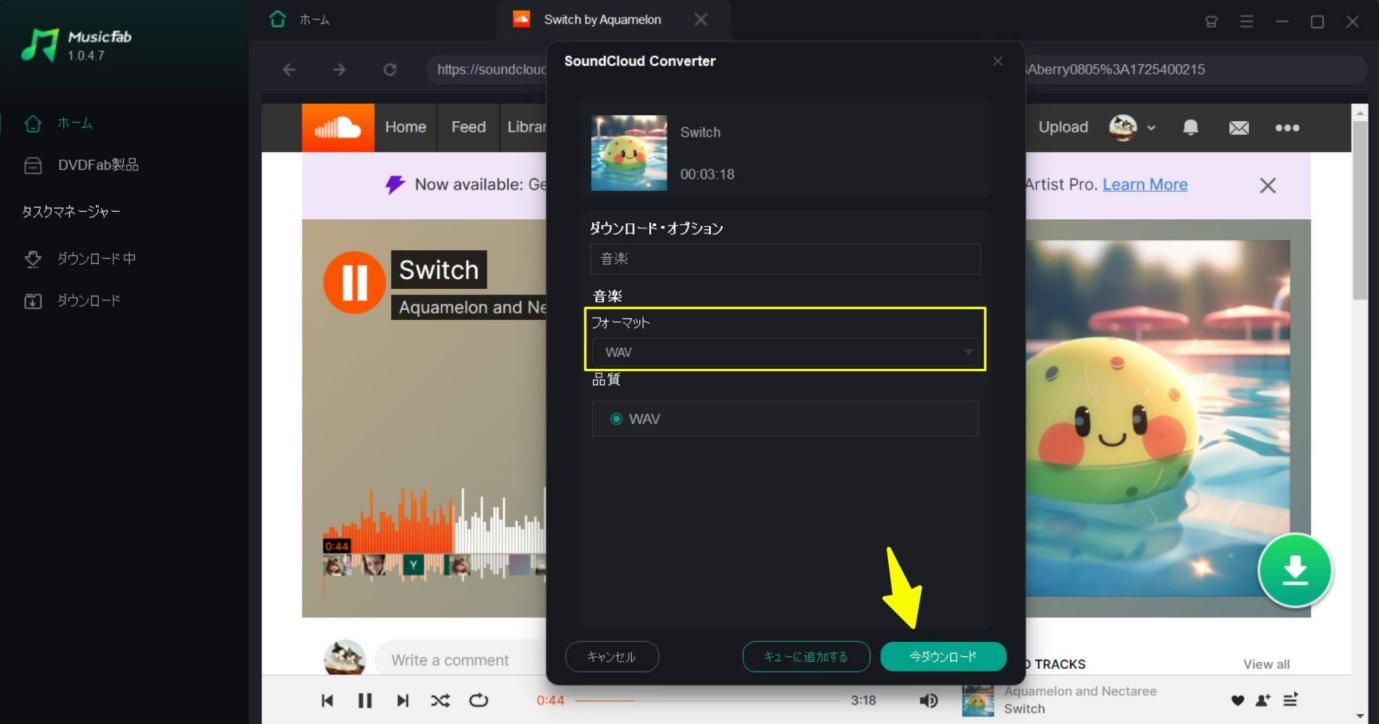
プレイリストをまとめて保存したい場合や、曲名・アーティスト名などの情報を整理しながらPCで管理したい場合に向いています。WAVで保存したい場合は、保存前に出力形式をWAVに指定しておきましょう。
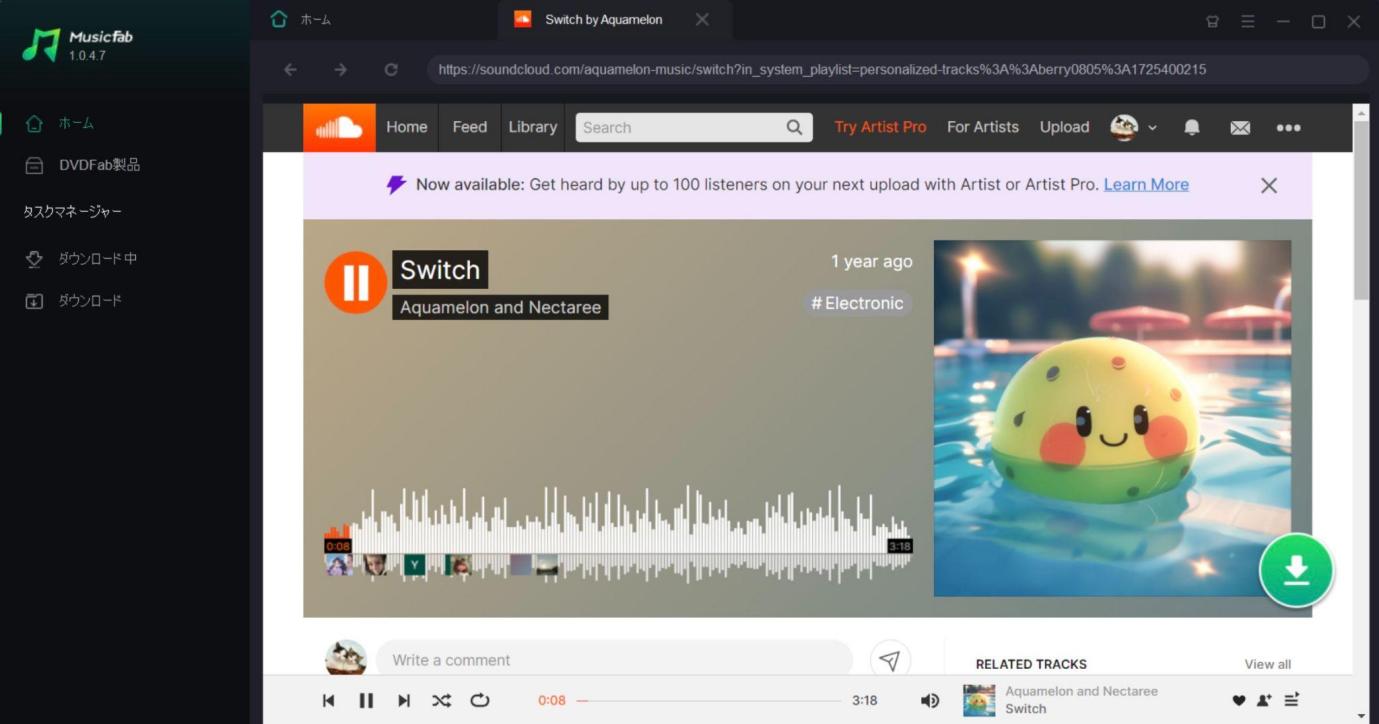
MusicFabでSoundCloudをWAVとして保存する手順
ここでは、MusicFab SoundCloud 変換ソフトでSoundCloudの楽曲をWAVとして保存する流れを紹介します。保存前に、出力形式、音質設定、保存先フォルダを確認しておくと、後からファイルを探しやすくなります。
WAVはファイルサイズが大きくなりやすい形式です。スマホや車で普段使いするならMP3、編集用に扱いたいならWAV、音質と容量のバランスを取りたいならFLACなど、用途に合わせて保存形式を選ぶと管理しやすくなります。
iTubeGo
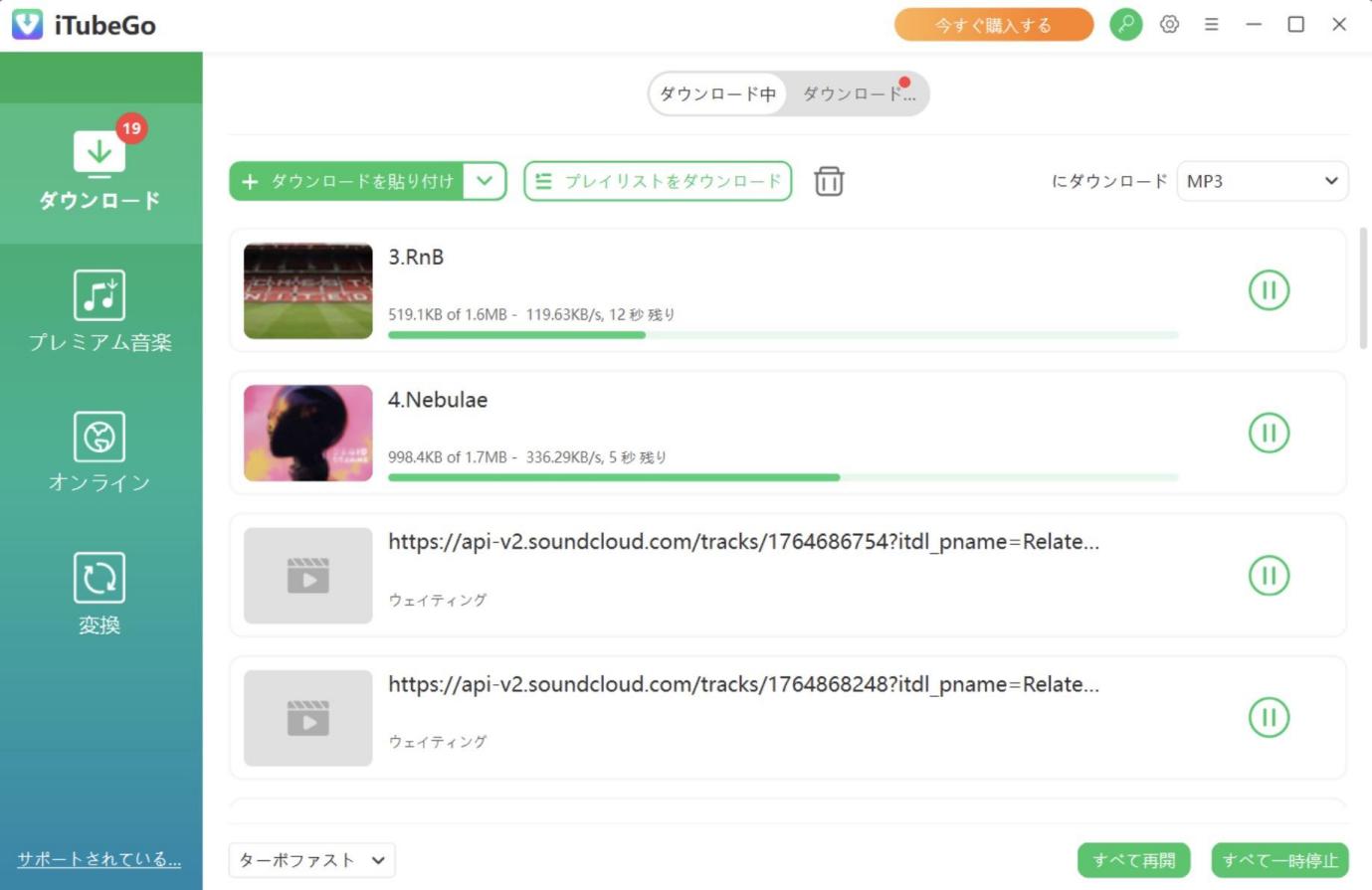
iTubeGoは、SoundCloudやYouTubeなど複数の音楽・動画サイトに対応したダウンロード/変換ソフトです。URLを貼り付けて保存でき、WAVやFLACなどの形式にも対応しています。
無料版ではダウンロード件数、プレイリスト処理、変換できる長さ、選べる形式に制限があります。WAVやFLACを本格的に使いたい場合は、有料版の仕様を確認してから選ぶと安心です。
Allavsoft
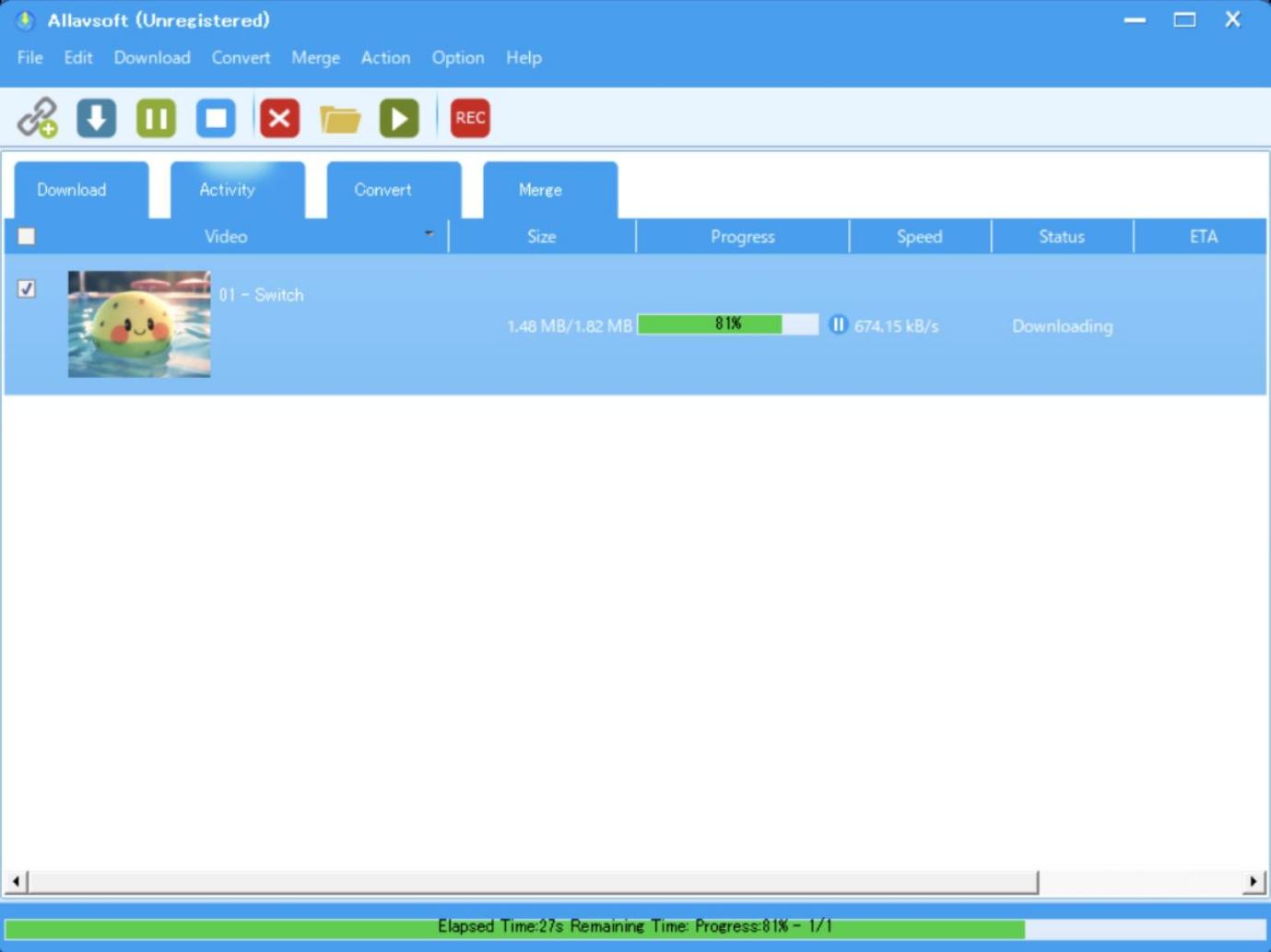
Allavsoftは、SoundCloudや動画サイトの音声保存・変換に対応したデスクトップソフトです。MP3やWAVなどの形式を選べるため、音声ファイルをPCで整理したい人に向いています。
体験版では保存件数や変換時間に制限があります。サイト側の仕様変更で一時的に動作が不安定になることもあるため、購入前に無料版で保存できるか確認しておきましょう。
BeeConverter Pro
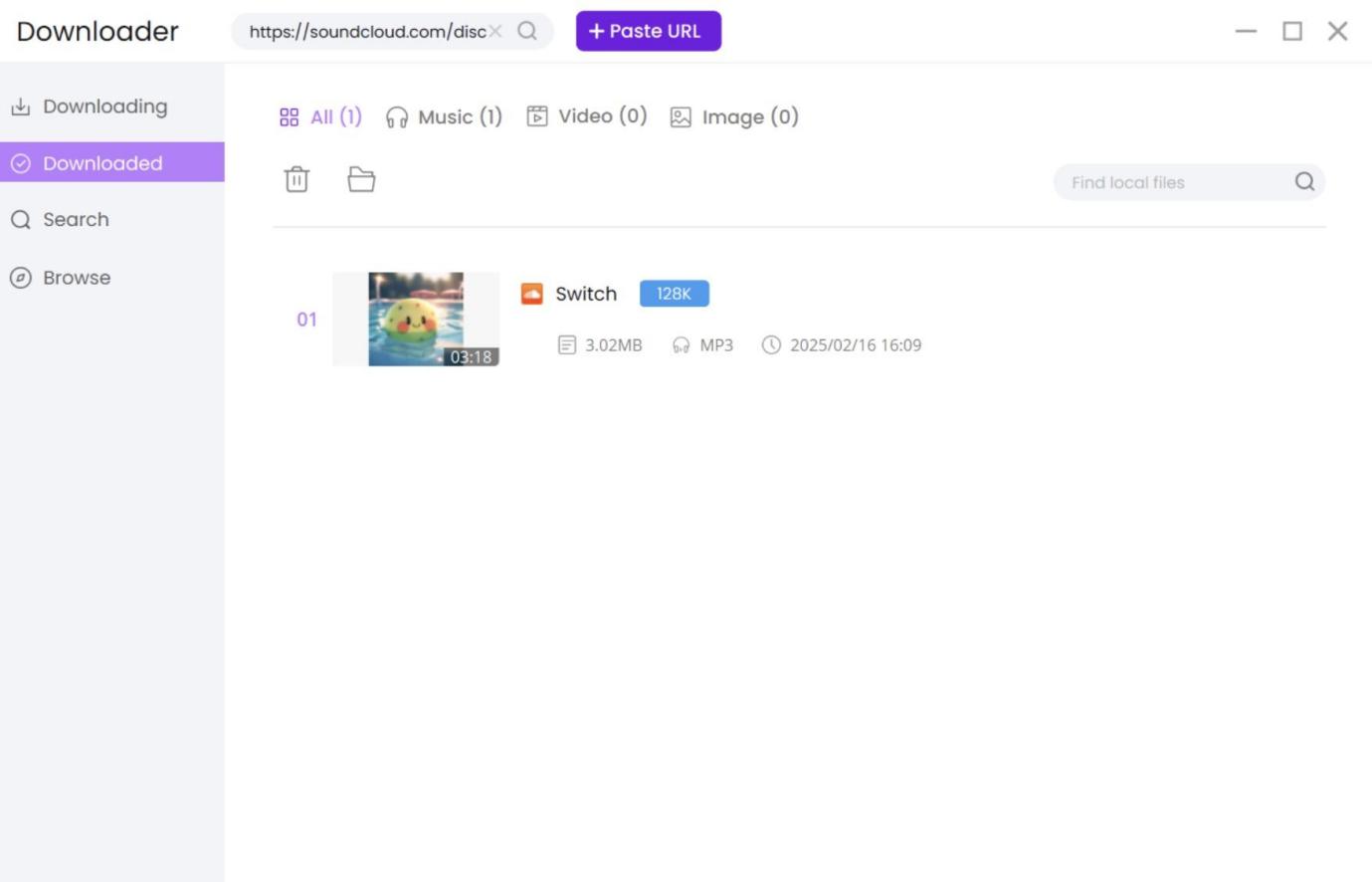
BeeConverter Proは、動画・音声の変換とURL取り込みに対応したデスクトップソフトです。SoundCloudの音源をWAV、MP3、FLAC、M4Aなどへ変換したい場合に候補になります。
ただし、対応形式や機能はバージョンやプランによって変わることがあります。WAV保存を目的に選ぶ場合は、無料版または体験版で実際に出力できるか確認してください。
AudiCable
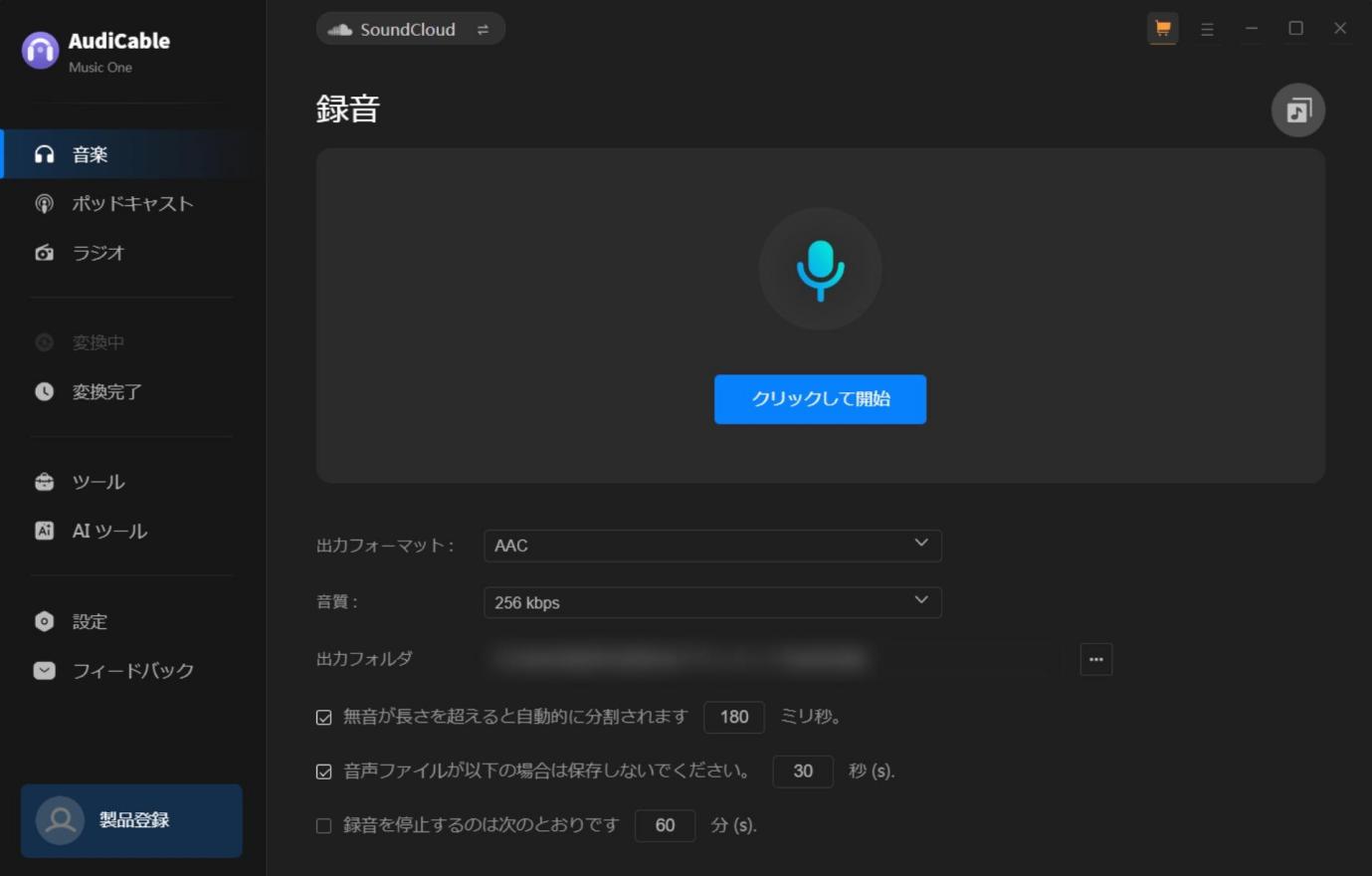
AudiCableは、音楽ストリーミングサービスの音源を録音して保存するタイプのソフトです。WAV、MP3、AAC、FLAC、AIFF、ALACなど複数形式に対応しています。
録音ベースのため、保存処理の考え方は通常のダウンロードソフトとは異なります。曲単位で確実に整理したい場合は、保存形式、タグ情報、処理時間を確認してから使うとよいでしょう。
Wondershare UniConverter
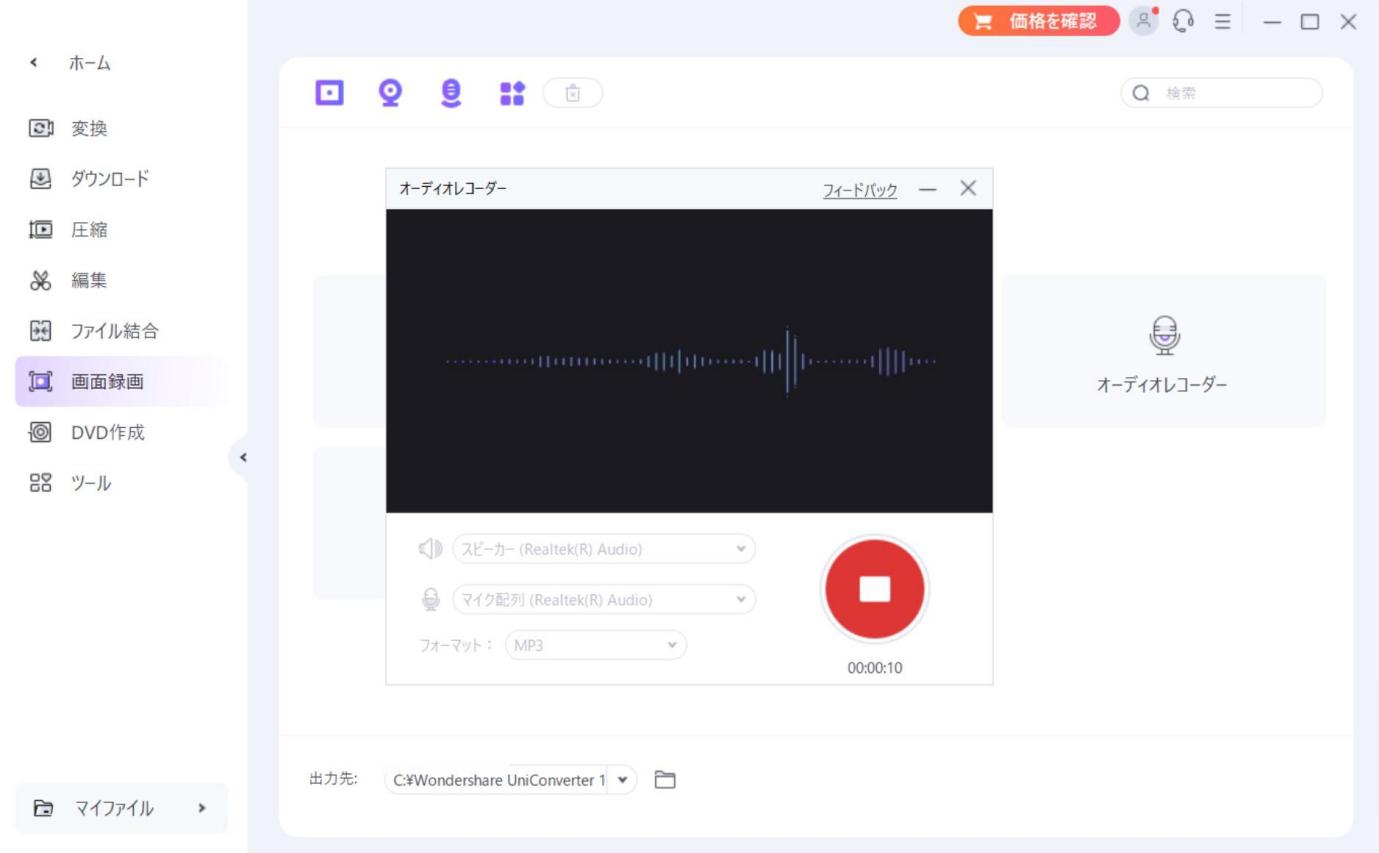
Wondershare UniConverterは、動画・音声の変換、圧縮、録画、録音などをまとめて扱えるマルチメディアソフトです。SoundCloud音源の保存や録音を組み合わせて、WAV形式で管理したい場合に候補になります。
機能が多い一方で、体験版には保存件数や録画・録音時間の制限があります。SoundCloudのWAV保存だけが目的なら、必要な機能が過剰でないかも確認して選びましょう。
SoundCloudをWAVで保存できるオンラインツール
オンラインツールは、インストールせずにSoundCloudのURLを貼り付けて変換できる点が便利です。ただし、広告やリダイレクトが多いサイト、変換に失敗するサイト、ファイル名やタグ情報が崩れやすいサイトもあります。
また、オンラインツールでWAVを選んでも、元音源の音質を超えて高音質になるわけではありません。手軽さを優先する場合の選択肢として考えましょう。
SoundCloudrips
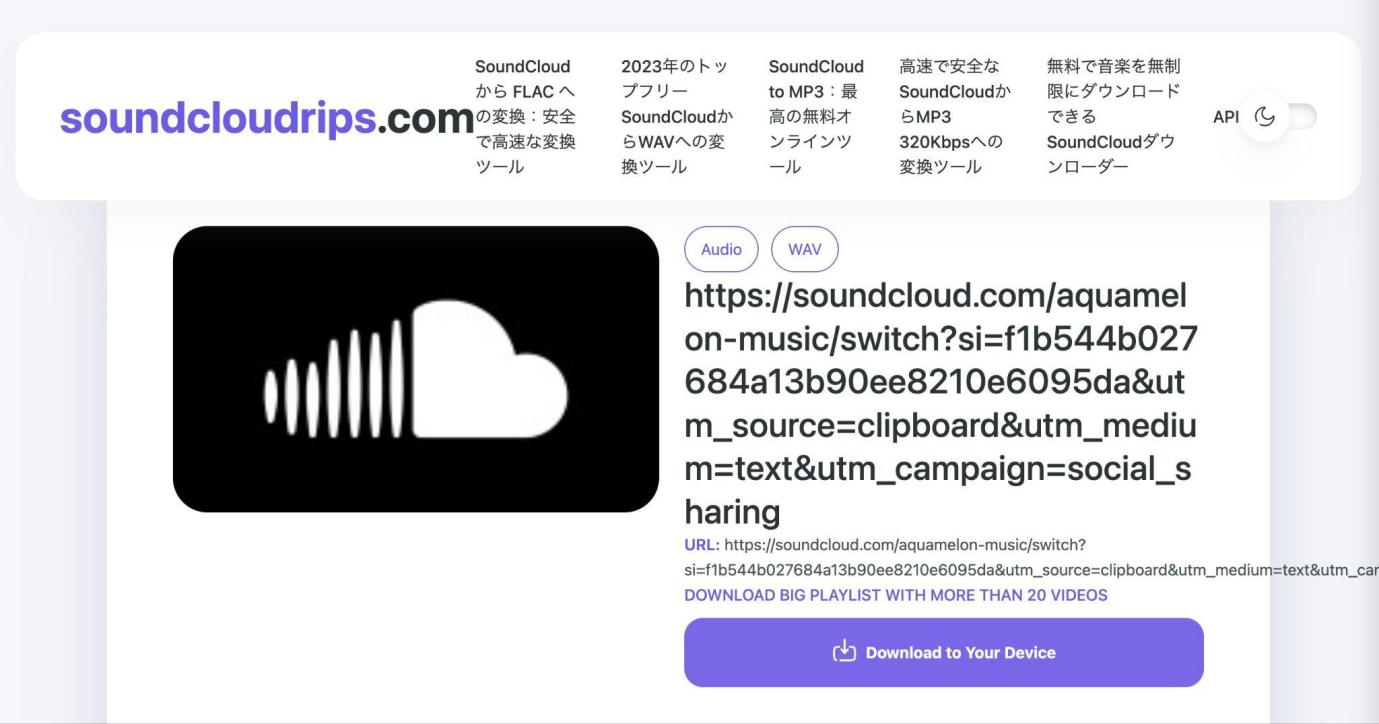
SoundCloudripsは、SoundCloudのURLを貼り付けて音声ファイルに変換できるオンラインツールです。WAVやMP3などの形式を選べる場合があり、1曲だけ試したいときには手軽です。
一方で、広告やリダイレクトが表示されることがあります。変換ボタンと広告ボタンを間違えないようにし、不要な通知許可や追加インストールを求められた場合は避けたほうが安全です。
MusicVerter
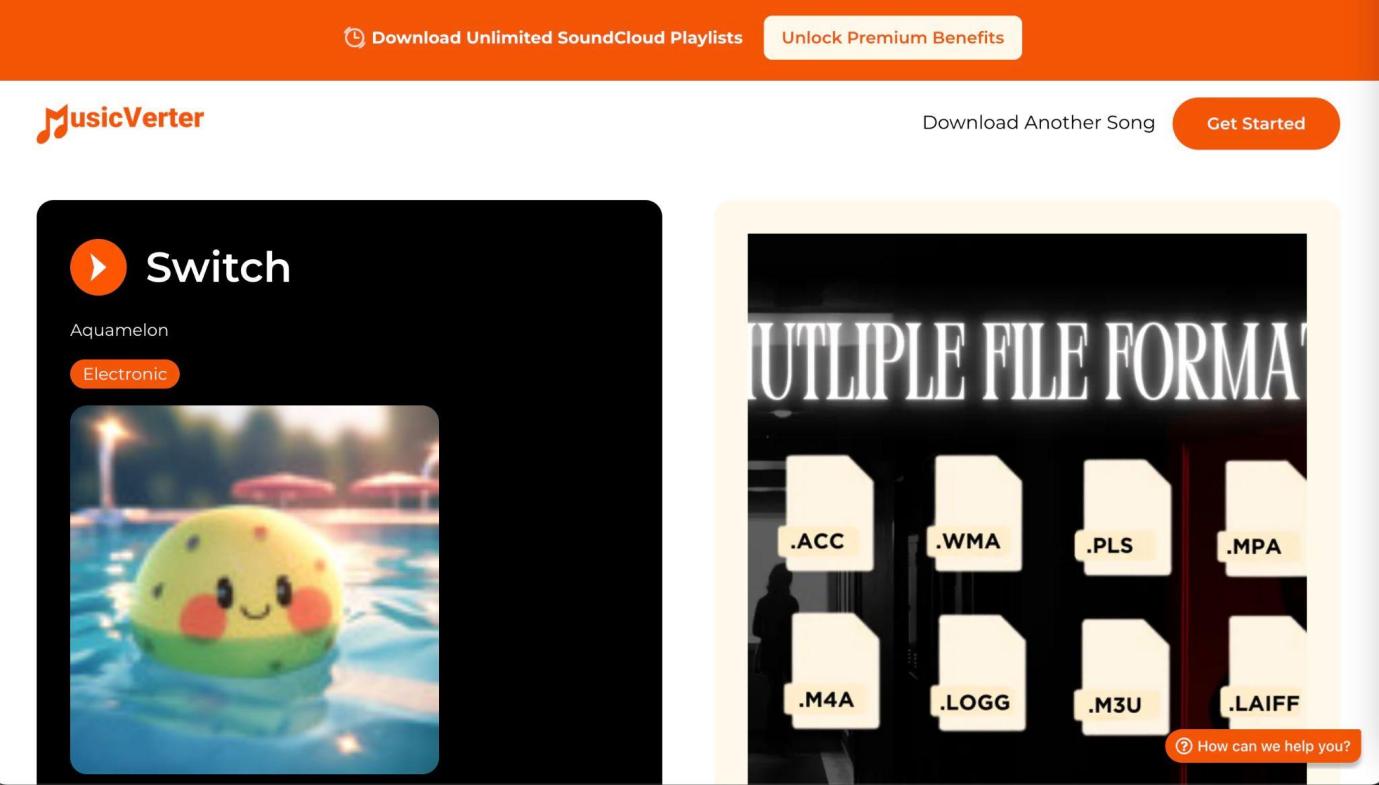
MusicVerterは、SoundCloudのURLを入力してMP3やWAVなどに変換できるオンラインツールです。PCとスマホのどちらからでも使いやすく、インストール不要で試せる点がメリットです。
無料プランでは変換回数、ファイルの長さ、対応形式に制限がある場合があります。長い音源やプレイリストをまとめて保存したい場合は、オンラインツールよりPCソフトのほうが安定しやすいです。
WAVで保存できない・音質が上がらない時の確認ポイント
SoundCloudをWAVで保存できない場合や、保存後の音質に違和感がある場合は、原因を分けて確認しましょう。WAV形式そのものより、元音源の品質、保存方法、ツールの仕様が影響していることが多いです。
| 症状 | 考えられる原因 | 確認ポイント |
|---|---|---|
| 公式ダウンロードボタンがない | クリエイターがダウンロードを許可していない | 曲ページのメニューや説明欄を確認する |
| WAVを選べない | ツールがWAV出力に対応していない、または有料版限定 | 対応形式と無料版の制限を確認する |
| WAVにしても音質が良くならない | 元音源が圧縮音源のため | WAVは音質を上げる形式ではなく、保存・編集向けの形式と考える |
| ファイルサイズが大きすぎる | WAVは非圧縮形式のため容量が大きい | 普段聴く用途ならMP3やFLACも検討する |
| オンラインツールで変換できない | サイト側の仕様変更、広告、混雑、URL非対応 | 別の時間に試すか、PCソフトを使う |
SoundCloudをWAVでダウンロードする時のFAQ
Q1. SoundCloudの公式ダウンロードはWAVで保存されますか?
A1. クリエイターがダウンロードを許可している楽曲に限り、公式ダウンロードが使えます。保存形式はアップロードされた元ファイルや設定に左右されるため、必ずWAVで保存されるとは限りません。
Q2. SoundCloud Go/Go+のオフライン再生はWAV保存ですか?
A2. いいえ。SoundCloud Go/Go+のオフライン再生は、アプリ内で通信なしに聴くための機能です。WAVファイルとして端末やPCに取り出せるわけではありません。
Q3. SoundCloudをWAVに変換すると音質は良くなりますか?
A3. 元音源がMP3やAACなどの圧縮音源の場合、WAVに変換しても音質は向上しません。WAVは編集や保存に向いた形式ですが、失われた音の情報を復元するものではありません。
Q4. SoundCloudのプレイリストをまとめてWAVで保存できますか?
A4. 公式機能ではプレイリストをまとめてWAVファイルとして保存することはできません。複数曲をPCでまとめて管理したい場合は、一括保存に対応したMusicFab SoundCloud 変換ソフトなどを検討するとよいでしょう。
Q5. オンラインツールでSoundCloudをWAVに変換しても安全ですか?
A5. すべてのオンラインツールが安全とは限りません。広告、リダイレクト、通知許可、追加ソフトのインストールを求めるサイトには注意してください。重要な作業や大量保存では、信頼できるPCソフトを使うほうが安定しやすいです。
Q6. WAVとMP3はどちらで保存するべきですか?
A6. 編集や再変換を前提にするならWAV、スマホや車で普段聴くならMP3が扱いやすいです。音質と容量のバランスを重視する場合はFLACも選択肢になります。用途に合わせて保存形式を選びましょう。
まとめ
SoundCloudをWAVでダウンロードしたい場合は、まず公式ダウンロードとWAV変換の違いを理解しておくことが大切です。公式ダウンロードはクリエイターが許可した楽曲に限られ、SoundCloud Go/Go+のオフライン再生もWAVファイルの保存とは異なります。
1曲だけ試したい場合はオンラインツールも候補になりますが、広告や失敗のリスクがあります。複数の曲やプレイリストをWAV、MP3、FLACなどでPC管理したい場合は、MusicFab SoundCloud 変換ソフトのような一括保存に対応したソフトを使うと整理しやすくなります。保存した音源は私的利用の範囲で楽しみ、各サービスの利用規約と著作権法を守って利用しましょう。


