

MusicFab LINE MUSIC 変換ソフトを使えば、LINE MUSICをSDカードに入れることができます!Windows版MusicFab LINE MUSIC 変換ソフトにはSDカードやUSBのような外部デバイスへの転送機能もありますので、ダウンロードから転送までノンストップで行えます。MP3/320kbpで保存できますので、音質もとってもクリアですよ!
LINEが運営するLINE MUSICは好きな楽曲をLINEの通知音とBGMに設定できたり、ルーム(β)機能でみんなと音楽を楽しめたりメリットがたくさんありますよね。「LINE MUSICの音楽をSDカードに入れてストレージを節約したい」「音楽をSDカードに入れてカーオーディオやパソコンで楽しみたい」こう考えたことはありませんか?
結論からお伝えすると、LINE MUSICはサードパーティ製ソフトを使うことで、簡単にSDカードに入れることができます。本記事では、LINE MUSICの音楽をSDカードに入れる方法をまとめました。

LINE MUSICの音楽をSDカードに入れるには
結論からお伝えすると、LINE MUSICのデフォルトの機能では音楽をSDカードに入れることはできません。SpotifyやApple Musicには一部のAndroid端末を対象としたSDカード保存機能がありますが、LINE MUSICの場合は機種にかかわらずダウンロード保存先をSDカードに指定することはできません。
そのため、LINE MUSICをSDカードに入れるには、ダウンロードしてからSDカードに入れるという工程が必要になります。この「ダウンロード」はLINE MUSIC公式のダウンロード機能では駄目です。LINE MUSICの公式機能でダウンロードしたファイルにはコピーガードが掛けられており、LINE MUSICアプリでしか再生できない仕組みとなっているからです。

LINE MUSICの音楽をSDカードに入れる方法LINE
使用するソフトはMusicFab LINE MUSIC 変換ソフト!
MusicFab LINE MUSIC 変換ソフトは、LINE MUSICをロスレスでダウンロードしてMP3/WAV/FLACなどの形式に変換できるソフトです。LINE MUSICの音楽をSDカードに入れるだけでなく、MP3としてスマホに保存することもできます。

成功率は99%で、1曲あたりのダウンロード時間は数秒。歌詞を.lrcファイルとして保存したり、ID3タグを取得したりすることもできますので、LINE MUSICの公式ダウンロード機能よりも高機能になります。
パソコンソフトですがWindowsでもMacでも使え、ダウンロードしたファイルには保護が掛けられていませんので、LINE MUSICを解約しても、LINE MUSICから曲が消えても、ずっとパソコンに音楽を残すことができます。
MusicFab LINE MUSIC 変換ソフトで音楽をSDカードに入れる方法
では、さっそくMusicFab LINE MUSIC 変換ソフトを使ってLINE MUSICをSDカードに入れていきましょう!
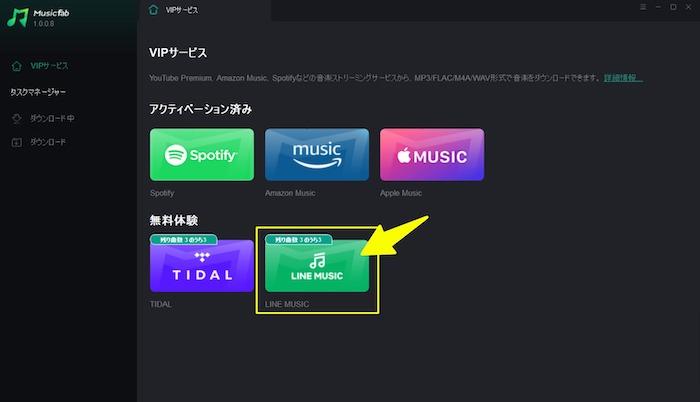
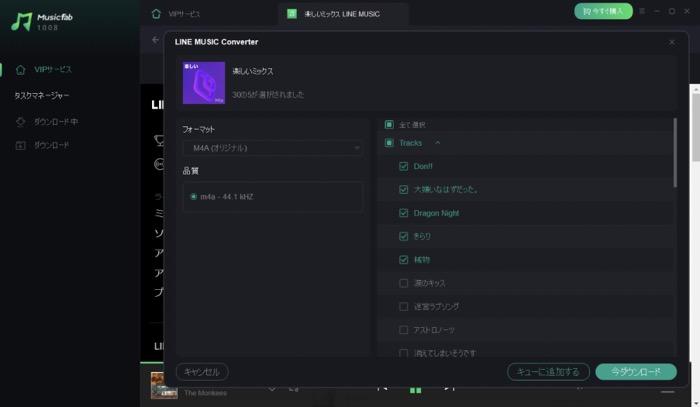
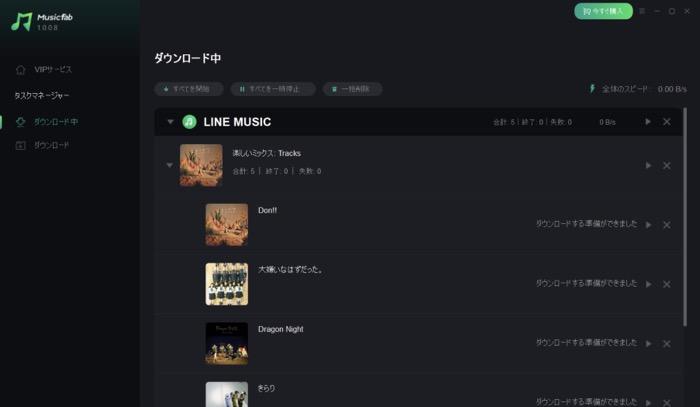
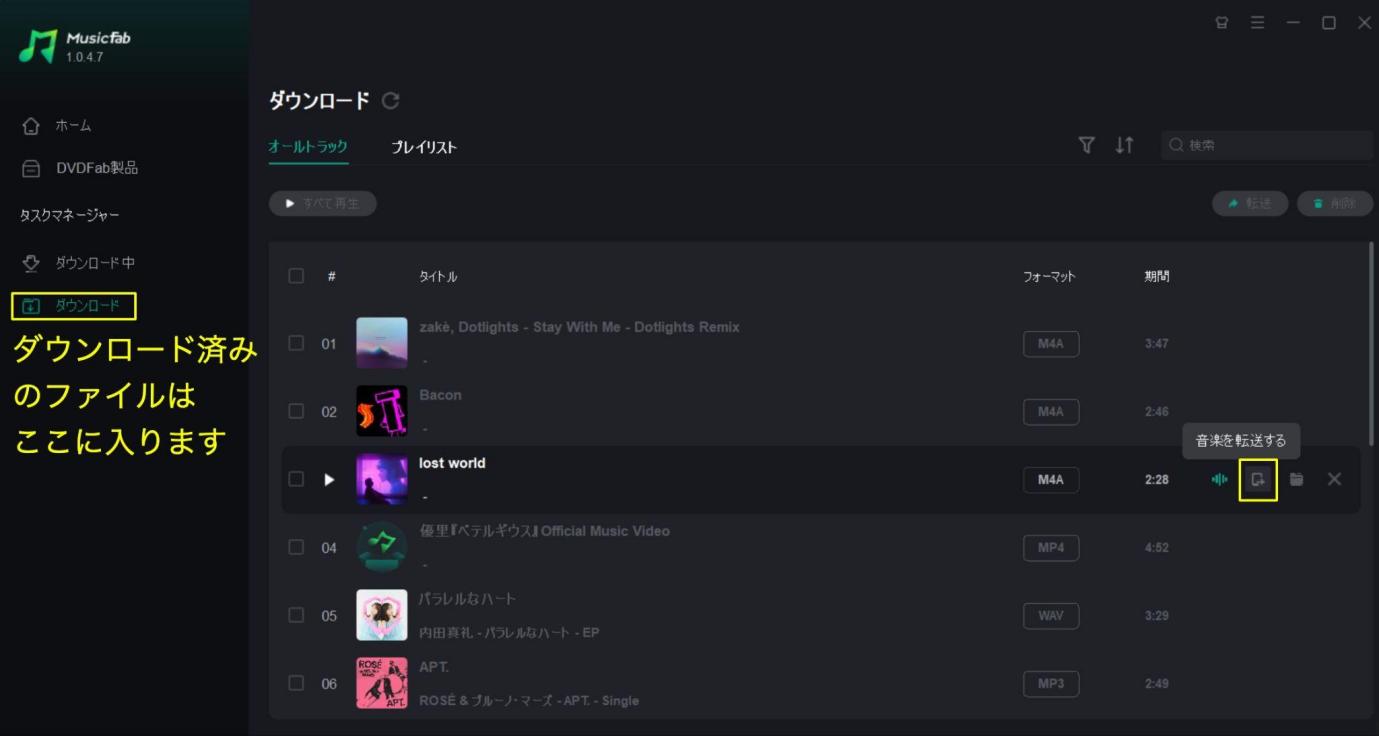
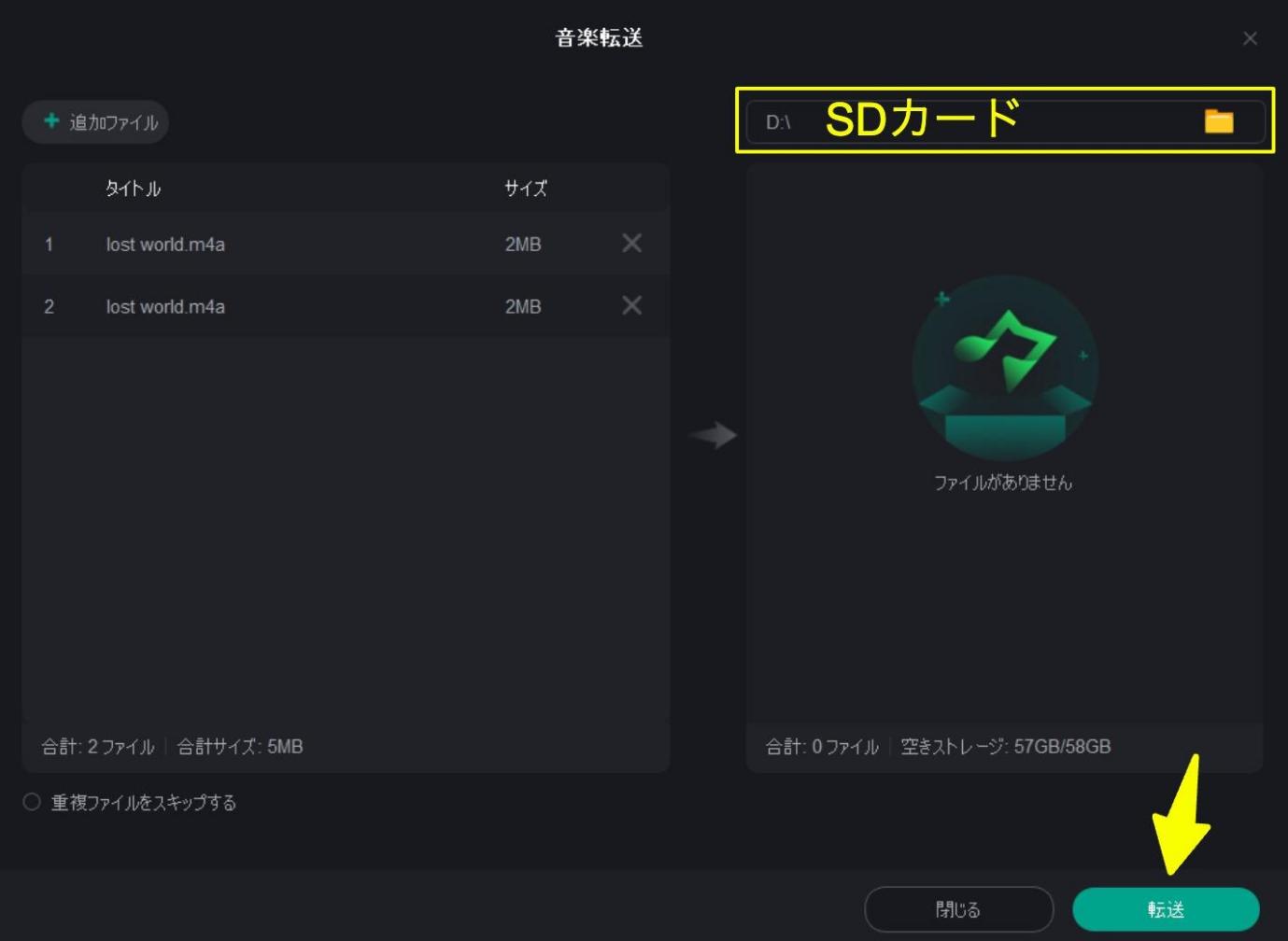
ダウンロード済みのファイルは左側の「ダウンロード」のタブに移動します。SDカードに転送したいファイルをクリックすると転送アイコンがありますので、クリックしてください。
LINE MUSICの音楽をSDカードに入れたい方向けのQ&A
Q1. LINE MUSICの録音は違法ですか?
A1. LINE MUSICの規約違反になります。しかし、ケースバイケースですが、個人利用であれば違法でない可能性が高いです。というのも、法律ではLINE MUSICに掛けられたDRMを解除する行為を「違法」としていますが、ほとんどの録音ソフトは音楽を仮想PCで録音し変換するという仕様になっているため、法に抵触しないからです。
また、著作権法第30条第1項では「個人的にまたは家庭内その他これに準ずる限られた範囲内において使用することを目的とするとき」に限り著作物を複製できると定められています。
Q2. LINE MUSICをMP3に変換してスマホに入れるには?
A2. 本記事で紹介しているMusicFab LINE MUSIC 変換ソフトのようなサードパーティ製ソフトを使いましょう。ダウンロードソフトはすべてPCソフトですので、PCにダウンロードしてからスマホに転送する必要があります。
Q3. LINE MUSICを無料でMP3に変換するには?
A3. MusicFab LINE MUSIC 変換ソフトは有料ソフトですが、無料試用版を提供しています。無料版では3曲までフルでLINE MUSICの音楽をダウンロードできます。
Q4. LINE MUSICをSDカードに入れるときの注意点は?
A4. SDカードは永久的に使用できるわけではありません。SDカードの平均寿命は2〜5年といわれています。SDカードが故障してしまうと音楽を再生できなくなることがありますので、管理には気をつけましょう。
Q5. LINE MUSICをSDカードに入れるメリットは?
A5. LINE MUSICをダウンロードしてSDカードに入れれば、スマホのストレージを節約することができます。また、車のカーナビでLINE MUSICを再生したり、パソコンでLINE MUSICを再生したり、LINE MUSICアプリがなくてもLINE MUSICの音楽を再生できるようになります。SDカードにLINE MUSIC以外の音楽を入れれば、LINE MUSICと別のアプリの音楽を一緒に管理することも可能です。
まとめ
今回はLINE MUSICの音楽をSDカードに入れる方法を解説しました。MusicFab LINE MUSIC 変換ソフトは他社ソフトと比べてエラーも少なく、成功率も99%と非常に高いです。一般的なダウンロードソフトの無料版には「3分まで」といった微妙な制限がありますが、無料版でもフルでダウンロードできるのがMusicFabのすごいところですね!


