
PS5公式にAmazon Musicアプリはありません。本記事では、標準機能「USBメディアプレイヤー」を活用し、通信負荷ゼロでバックグラウンド再生する手順を解説。Switch向けの「物理ミックス」手法も紹介します。
「PS5でAmazon Musicはいつ使えるようになる?」 多くの人がその答えを探していますが、現状、PlayStation公式サポートのリストにその名はありません。
ただ、筆者はこれをむしろ「怪我の功名」だと捉えています。なぜなら、バックグラウンドでのストリーミング通信は、回線品質(Ping値)を不安定にさせる「見えないリスク」そのものだからです。
本記事では、あえて公式の「USBメディアプレイヤー機能」を使い倒すことで、ラグゼロ・高音質の再生環境を構築する手順を解説します。
なぜ「ガチ勢」はストリーミングではなく「USB再生」を選ぶのか?
「うちは光回線だから大丈夫」と思い込んでいませんか? それはネットワーク工学における慢心かもしれません。
コンマ1秒を争うランクマッチにおいて、ストリーミング再生はリスクになり得ます。
FPSプレイヤーの敵「Bufferbloat」の正体
Ping値が低いはずなのに、なぜか撃ち負ける。その正体の一つが「Bufferbloat(バッファブロート)」です。
Cloudflare等の技術ブログでも指摘されている通り、負荷時の遅延(Loaded Latency)は、体感品質に大きく影響します。特に家庭用ルーターの上り帯域(Upload)が音楽データ等の送信で埋まると、ゲームの重要なパケット送信が待たされてしまう現象が発生します。
- ストリーミング:回線やルーターの状態次第で、ゲーム通信を阻害する可能性がある。
- USBオフライン再生:ネットワーク負荷は物理的にゼロ。
つまり、回線品質にこだわるゲーマーほど、音楽は「ローカル(USB)」で鳴らすのが論理的な正解なのです。
【PS5編】Amazon Musicを「USB」で再生する3つの鉄則
では、実際にPS5で音楽を流すための手順に入ります。ただし、単にファイルをUSBに入れるだけでは動きません。Sonyが定めた厳格なフォルダ仕様と、再生可能なファイル形式の制限という2つの条件を満たす必要があります。
PS5のUSB音楽再生要件:
PS5で外部ストレージの音楽を再生するには、USBメモリのルート直下に「Music」フォルダを作成し、その中にMP3 / FLAC / AAC形式の非保護ファイルを保存する必要があります。著作権保護(DRM)されたファイルは再生できません。
鉄則1. フォルダ構造をSonyの仕様に合わせる
これが最初のつまずきポイントです。PS5のシステムは、USBメモリの中身を全スキャンしてくれるわけではありません。「Music」という名前のフォルダに入っているファイルしか認識しない仕様になっています。
この中に曲を入れないと、PS5側で「再生可能なメディアがありません」と表示されてしまいます。
鉄則2. 「再生できないファイル」を理解する(DRMの壁)
ここが最大の難関であり、多くのユーザーが諦めるポイントです。
Amazon Musicアプリの「オフライン保存機能」でダウンロードしたキャッシュファイルを、そのままUSBにコピーしようとする方がいますが、これはPS5では再生できません。
PlayStationの公式サポートページにも明記されている通り、PS5のメディアプレイヤーは「著作権保護(コピー保護)された音楽ファイル」を再生できない仕様になっています。アプリ内のキャッシュデータは暗号化されており、この条件に引っかかります。

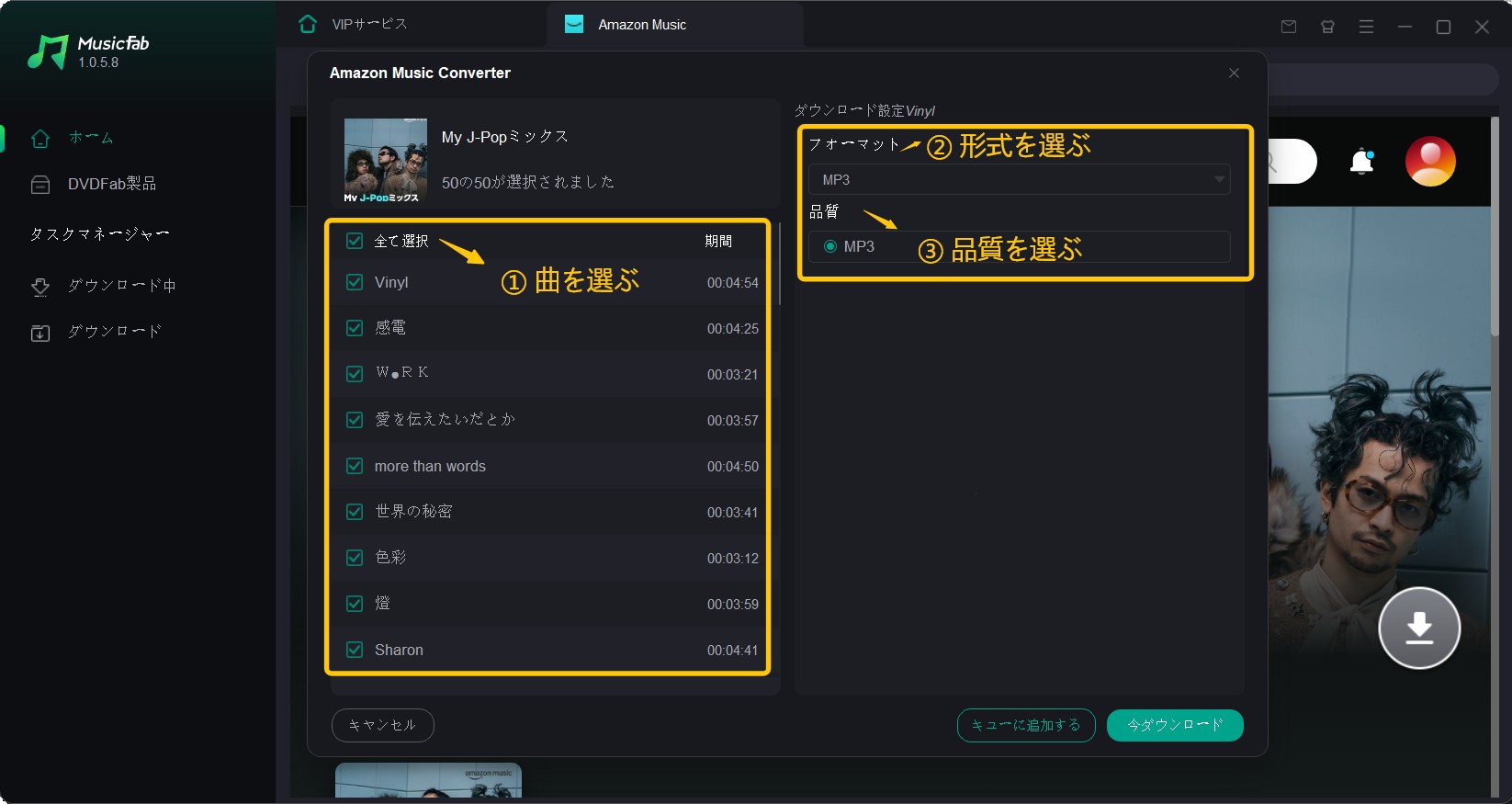
MusicFab Amazon Music 変換ソフトとは

MusicFabは、Amazon Musicのデータを「PS5が公式にサポートする非保護の音声ファイル(MP3/FLAC)」として出力するためのツールです。これは違法なコピーではなく、私的利用の範囲内で、所有するデバイス(PS5)で再生可能な形式にデータを「正規化(Normalization)」するプロセスです。
MusicFabを使うメリット:
- PS5準拠の形式へ:保護されていないMP3/FLACとして出力するため、USB再生が可能になる。
- タグ情報の保持:曲名やアルバムジャケットが維持されます。PS5のコントロールセンターに美しいアートワークが表示されるのは、ファイル管理において大きな利点です。
鉄則3. コントロールセンターを使いこなす
USBの準備ができたら、あとは簡単です。ゲーム中に以下の操作を行うだけで、BGMを自在にコントロールできます。
これで、ゲーム内のSE(足音や銃声)とBGMの音量バランスを個別に調整しながら、快適なプレイが可能になります。
【Switch編】本体機能の限界と「物理」解決策
Nintendo Switchユーザーには、厳しい現実を伝える必要があります。
SwitchはBluetoothオーディオに対応していますが、マイク入力が非対応であるなど仕様上の制約があります。また、「裏技」と呼ばれる非公式なブラウザ利用や改造(Homebrew)は、システムの安定性を損なうリスクがあるため、当サイトでは推奨しません。
代替案:スマホ×ミキサーで作る「物理」バックグラウンド
Switchで安全かつ確実に好きな音楽を聴くための現実的な正攻法は、「物理ミキサー」の導入です。
用意するもの:
- スマホ(MusicFabでMP3化したAmazon Musicを入れておく)
- オーディオミキサー(Amazon等で安価に購入可能)
- ヘッドホン
スマホとSwitchの音声をミキサーで物理的に混ぜて、ヘッドホンに出力します。
アナログな手法に見えますが、「Switch本体の処理落ちを防げる」、「Discord通話も同時にできる」という点で、安定性を重視するゲーマーが採用している合理的な環境です。
PS5上でAmazon Musicを再生に関するよくある質問
Q1. PS5にAmazon Musicアプリはインストールできますか?
A1. 現状、公式リストには含まれていません。PlayStation公式サポートが案内しているPS5用音楽ストリーミングアプリは、主に「Spotify」と「Apple Music」です。
そのため、PS5上でAmazon Musicを「公式アプリとして」そのまま使うことはできません。本記事では、このギャップを埋めるために、PS5の標準機能(USBメディアプレイヤー)を活用して再生環境を構築する方法を解説しています。
Q2. USBメモリを挿しても「再生可能なメディアがありません」と表示されます。
A2. 以下の「公式3要件」をクリアしているか確認してください。PS5がUSBメモリを認識し、音楽を再生するためには、Sonyが定める以下の条件をすべて満たす必要があります。
- フォーマット形式:USBメモリ自体が exFAT または FAT32 でフォーマットされていますか?(NTFS等は認識しません)
- フォルダ構造:USBのルート(一番上の階層)に「Music」という名前のフォルダを作成し、その中にファイルを入れていますか?
- ファイルの条件:PS5が対応するのは FLAC / MP3 / AAC です。また、著作権保護(DRM)がかかったファイルは、仕様上再生できません。
Q3. 「MP3」と「FLAC」、PS5で聴くならどっちが良いですか?
A3. 「容量」か「音質」か、目的で選ぶのが合理的です。PS5は公式にFLAC(可逆圧縮)とMP3(非可逆圧縮)の両方に対応しています。
- 容量を節約したい:MP3 (320kbps) が推奨です。多くのUSBメモリで大量の曲を持ち運べます。
- 音質を優先したい:FLAC が推奨です。元の音源データを劣化させずに再生できます。
※聴感上の違いは、使用するヘッドセットや個人の感覚、元の音源の品質に依存します。
Q4. 形式変換(ファイル化)は違法になりますか?
A4. 法的な例外規定に注意が必要です。
一般論として、私的使用目的の複製は著作権法で認められていますが、「DRM(デジタル著作権管理)等の技術的保護手段の回避」を伴う複製は、その例外となり得る規定が存在します。
また、技術的保護手段を回避する行為やツールの提供には、別途法的な規制があります。本記事は法的助言を提供するものではありません。ご利用の際は各サービスの利用規約を確認し、不安がある場合は法律の専門家へご相談ください。
Q5. Switchでブラウザを開いて裏で音楽を流す方法はありますか?
A5. 非公式な手段は存在しますが、安定動作は保証されません。
Switch内部の隠しブラウザを利用する方法などの情報は存在しますが、これらは任天堂の動作保証外です。メモリ不足によるゲームの強制終了や、予期せぬ不具合のリスクがあります。
ランクマッチ等で安定動作を最優先するなら、Switch本体に負荷をかけない「スマホ+ミキサー」による物理的なバックグラウンド再生が、最も安全かつ確実な解です。
Q6. PS5でゲーム中に音楽を操作(スキップ・音量調整)できますか?
A6. はい、コントロールセンターから可能です。PS5のシステムレベルで統合されているため、ゲームを中断する必要はありません。
プレイ中にコントローラーの「PSボタン」を1回押し、表示される「ミュージック」カードを選択することで、曲送り、一時停止、音量バランスの調整がシームレスに行えます。
まとめ
「PS5にアプリがない」「Switchで裏再生ができない」と嘆くのは終わりにしましょう。プラットフォームの制約に縛られるのではなく、MusicFabを使って楽曲を自分の手元(USB/スマホ)で管理することこそが、最も確実な解決策です。
- ラグのリスク要因となるストリーミング通信を排除できる。
- お気に入りの曲が配信停止になっても、手元のデータは消えない。
- どのゲーム機でも、オフラインで自由に再生できる。
さあ、今すぐあなただけの「戦術用BGMライブラリ」を構築し、遅延のないクリアな環境で勝利を掴み取ってください。