
YouTubeの音楽をパソコンに取り込むには、ソフトを使ってダウンロードしたり、録音したり、Webサイトで録音したりする方法があります。高音質でYouTubeの音楽を取り込みたい方には、MusicFab YouTube 変換ソフトがおすすめ。無料版でも3曲までフルでダウンロードできますし、WindowsでもMacでも使うことができます。
YouTubeの音楽をパソコンに取り込みたい場合、まず確認したいのは「公式のオフライン再生」と「PCのフォルダに音楽ファイルとして保存すること」の違いです。YouTube Music Premiumにはオフライン再生機能がありますが、基本的にはYouTube Musicアプリ内で利用する機能であり、MP3やM4Aとして自由にPCへ保存できる機能ではありません。
そのため、YouTubeの音楽をパソコン側で整理したい場合は、公式機能の範囲を理解したうえで、録音ツール、画面録画ツール、変換ソフト、Webツールなどを用途に合わせて選ぶ必要があります。
本記事では、YouTubeの音楽をパソコンに取り込む方法をさまざまな角度からていねいに解説します。
YouTubeの音楽を保存・録音・変換する場合は、音源の権利、YouTubeの利用規約、著作権法を確認してください。公式に許可された機能や、自分が権利を持つ音源を扱う場合を除き、第三者の音楽を無断で保存・配布・共有する使い方は避けましょう。
YouTube MusicをPCに取り込める?公式ダウンロードとの違い
YouTube Music Premiumでは、楽曲、動画、ポッドキャストなどをモバイル端末にダウンロードしてオフライン再生できます。ただし、これはYouTube Musicアプリ内で利用するための機能です。PCの保存フォルダにMP3やM4Aファイルとして取り出し、自由に管理できるわけではありません。
また、YouTube Musicのダウンロード済みコンテンツは、少なくとも30日に1回インターネットへ再接続する必要があります。PCで長期保存したい、音楽ライブラリとして整理したい、外部プレーヤーに移したい、といった場合は、公式オフライン再生とは別の方法を検討することになります。
| やりたいこと | 公式機能でできる? | 補足 |
|---|---|---|
| YouTube Musicアプリ内でオフライン再生する | 可能 | YouTube Music Premiumで利用可能。モバイルアプリ内で再生します。 |
| PCのフォルダにMP3/M4Aとして保存する | 基本的に不可 | 公式ダウンロードとは別の方法が必要です。 |
| 保存した音楽を外部プレーヤーで管理する | 不可 | 音楽ファイルとして保存できる方法を選ぶ必要があります。 |
| MVや画面込みで保存する | 公式機能では用途が異なる | 画面録画ツールを使う方法があります。 |
YouTubeの音楽をパソコンに取り込む方法の比較
YouTubeの音楽をPC側で扱う方法は、使うツールによって仕組みが異なります。音楽ファイルとして整理したいのか、画面ごと録画したいのか、無料ツールで試したいのかによって選び方が変わります。
| 項目 | MusicFab | RecordCast | Audials | Dirpy |
|---|---|---|---|---|
| 方式 | 変換ソフト | 画面録画ツール | 録音・録画ソフト | Web変換ツール |
| 主な用途 | YouTube Musicの楽曲をPC側で整理したい場合 | YouTube画面やMVを画面ごと録画したい場合 | ストリーミング音声を録音したい場合 | YouTube動画URLから音声を抽出したい場合 |
| 対応OS | Windows / Mac | ブラウザ | Windows中心 | ブラウザ |
| 主な出力形式 | MP3、M4A、WAV、FLAC、OPUSなど | MP4 | MP3など | 無料版はMP3のみ |
| 音声のみ保存 | 音声のみには不向き | |||
| MVや画面の保存 | 動画形式は制限あり | |||
| ID3タグ・曲情報 | 曲名、アーティスト名、アルバム名、アートワークなどに対応 | 非対応 | 設定や検出状況による | 編集できる項目あり |
| 無料版・制限 | 無料体験あり | 録画時間や編集機能に制限あり | 無料版は録音時間などに制限あり | 20分まで、MP3のみ、12時間あたり10ファイルまで |
| 注意点 | 保存・変換は私的利用の範囲で行い、利用規約を確認する | 音楽だけをMP3で整理したい人には不向き | サービス側の仕様変更や環境により動作が変わる場合がある | 広告、制限、利用規約、対応状況を確認する必要がある |
音楽ファイルとして整理したい場合はMusicFabやAudials、画面ごと残したい場合はRecordCast、ブラウザだけで短い音声を試したい場合はDirpyが候補になります。ただし、無料ツールは制限や広告、対応状況の変化があるため、用途に合わせて慎重に選びましょう。
YouTubeの音楽をパソコンに取り込む方法
①MusicFab YouTube Music 変換ソフトを使う方法
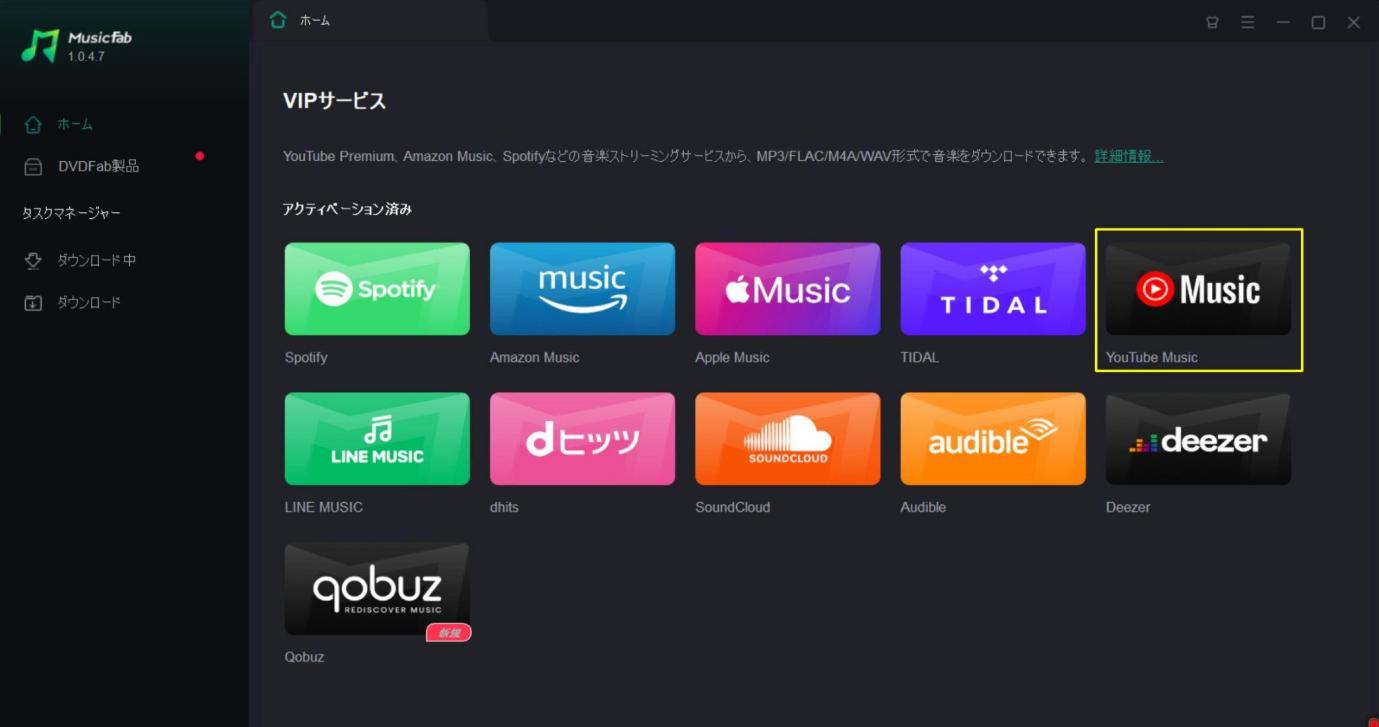
YouTube Musicの曲、アルバム、プレイリストをPC側で音楽ファイルとして整理したい場合は、MusicFab YouTube Music 変換ソフトも選択肢になります。
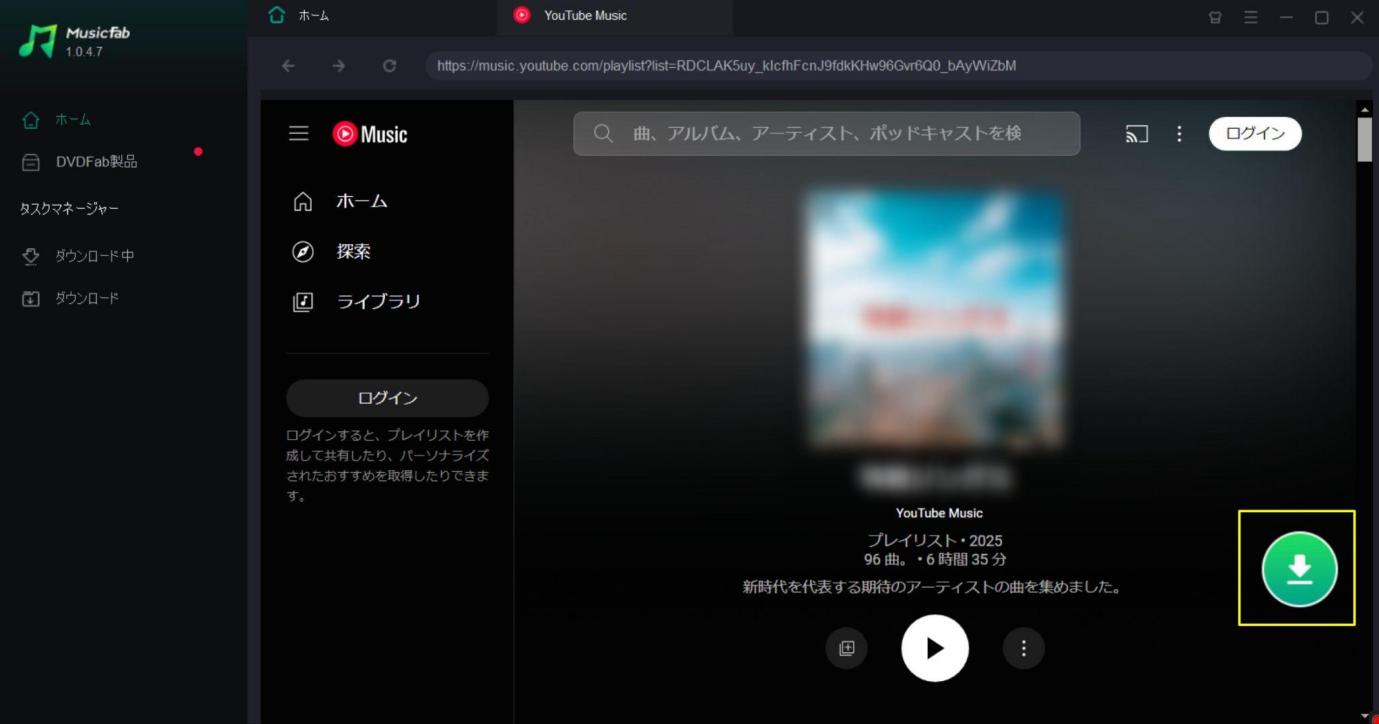
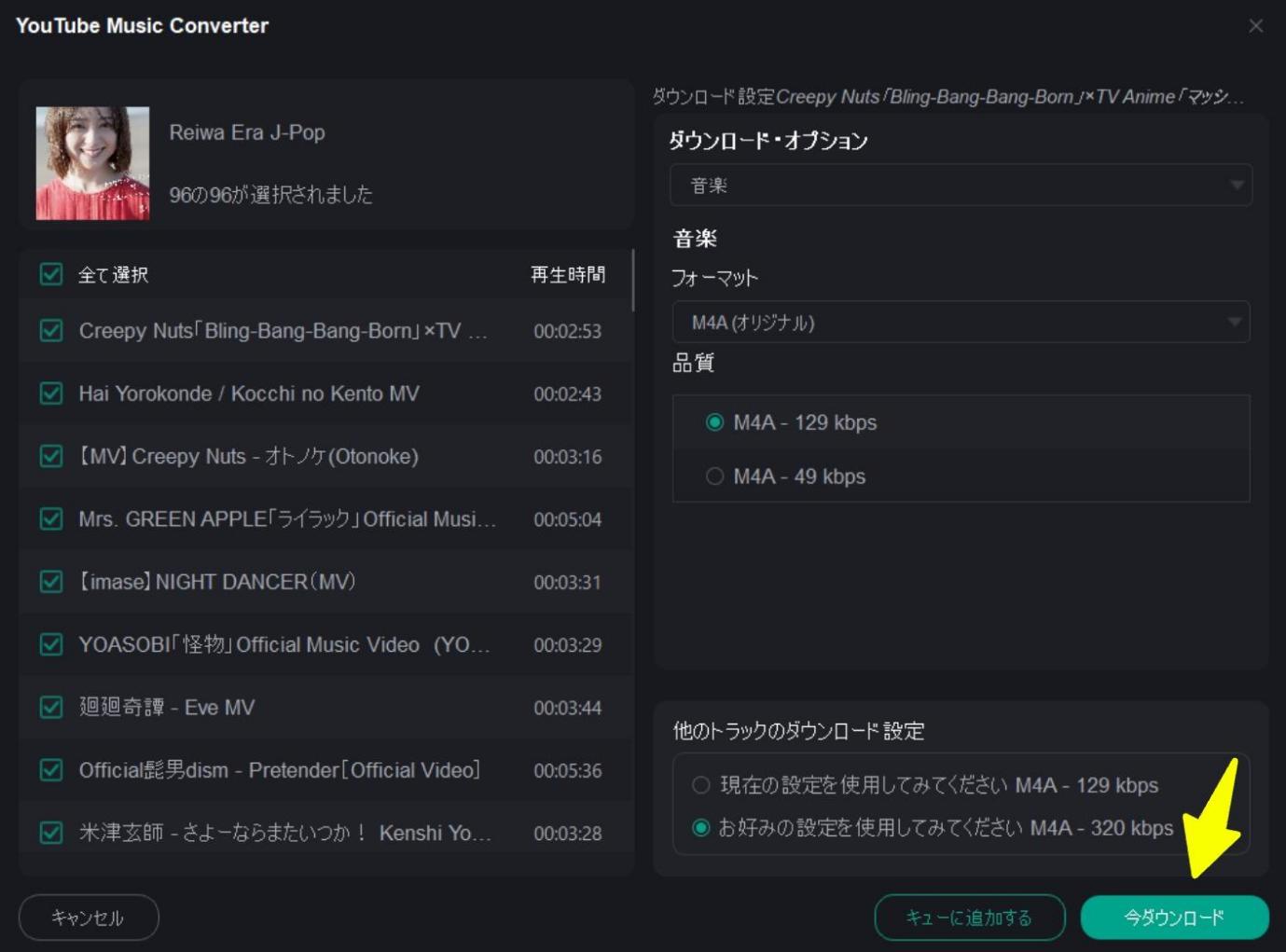
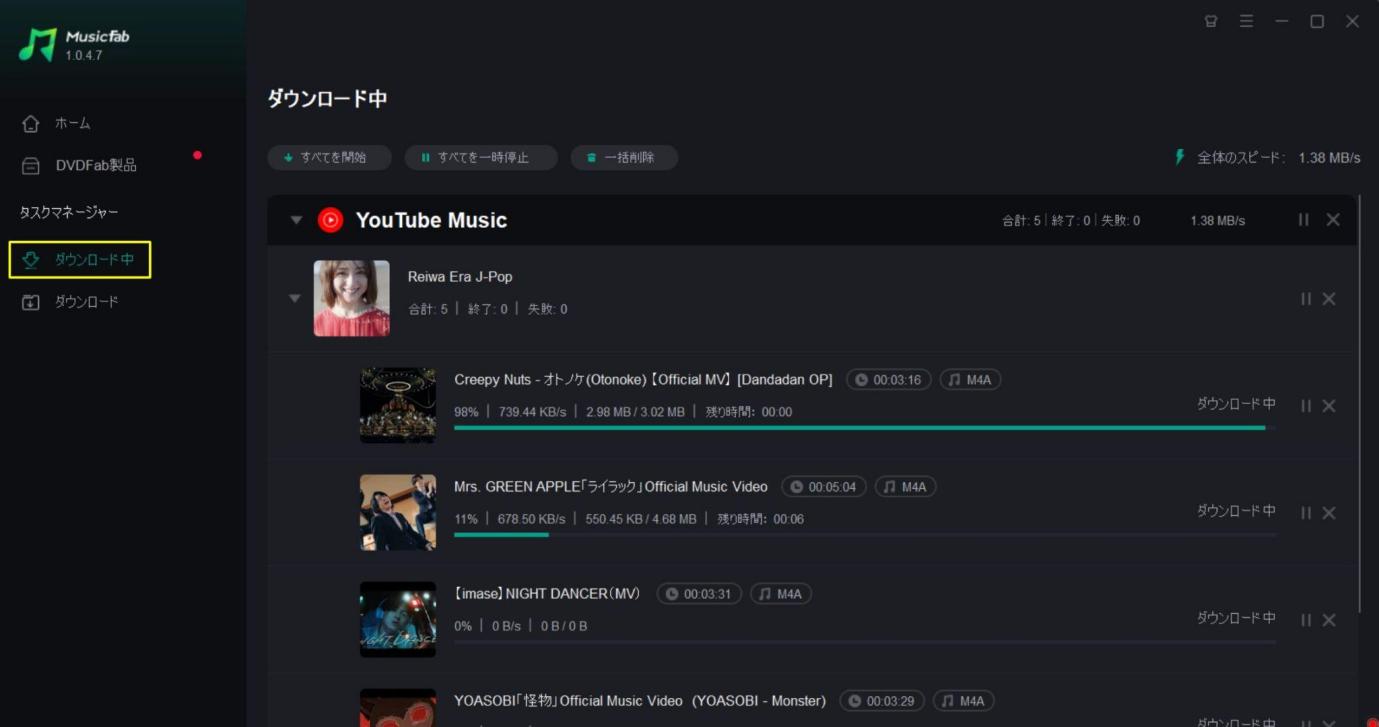
MusicFab YouTube Music 変換ソフトは、YouTube Music向けの音楽変換ソフトです。MP3、M4A、WAV、FLAC、OPUSなど複数の形式で保存でき、曲名、アーティスト名、アルバム名、アートワークなどのタグ情報も整理できます。プレイリスト単位で管理したい場合や、PC側で音楽ライブラリを作りたい場合に向いています。

単に1曲だけを試しに保存したい場合よりも、複数の曲やプレイリストをPC側で整理したい場合に向いています。無料ツールと違い、対応形式やタグ保存を確認しながら進められる点が特徴です。
MusicFabでYouTubeの音楽をパソコンに取り込む方法
②RecordCastで画面ごと録画する方法
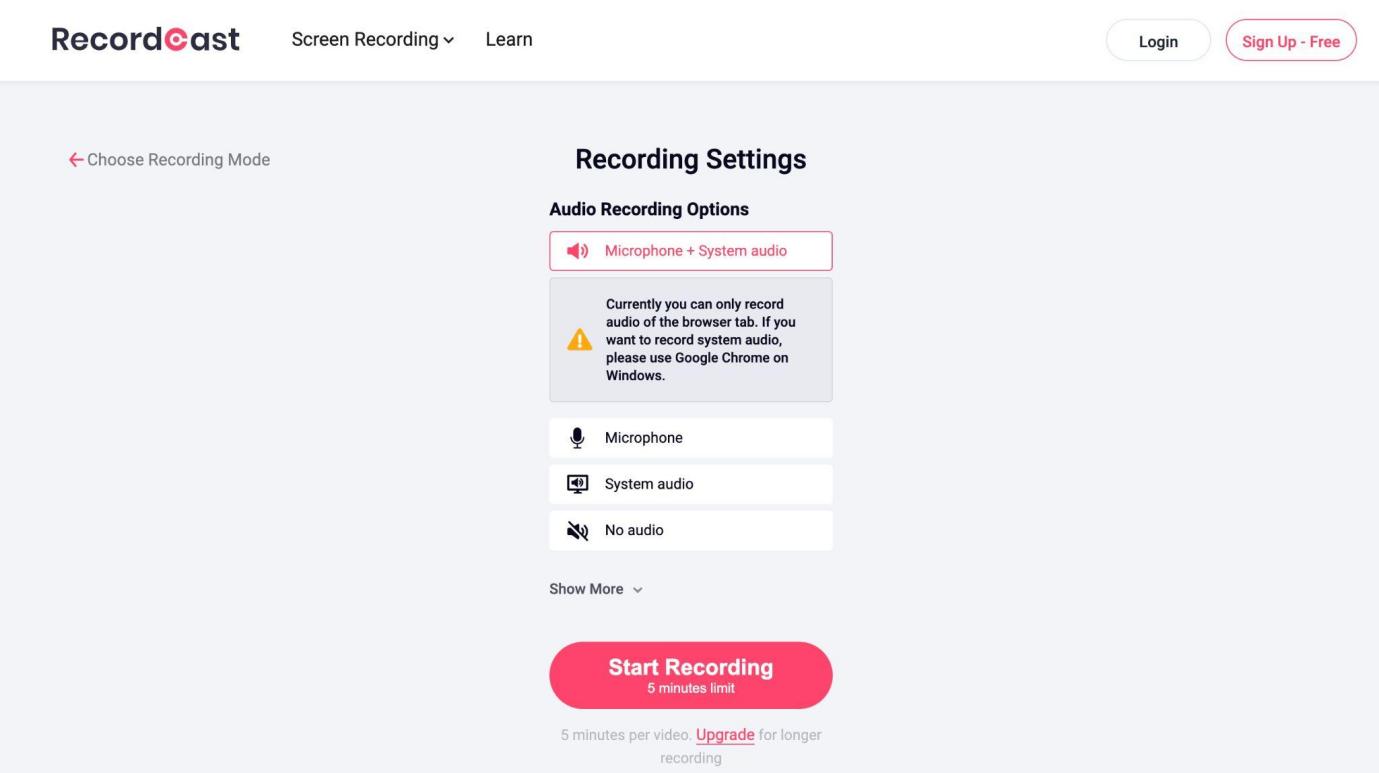
RecordCastは、ブラウザ上で使える画面録画ツールです。ソフトをインストールせずに画面と音声を録画でき、録画したファイルはMP4として保存できます。
ただし、RecordCastは音楽だけをMP3として保存するためのツールではありません。YouTubeの画面やMVをそのまま録画したい場合には使えますが、音楽ライブラリとしてMP3を整理したい人には不向きです。
| 向いているケース | 注意点 |
|---|---|
| YouTubeの画面やMVを画面ごと残したい | 音声だけをMP3として保存する用途には向きません。 |
| インストールなしで短い録画を試したい | 録画時間や編集機能に制限がある場合があります。 |
| ブラウザで手軽に録画したい | 録画対象、ブラウザ、PC設定によって音声が入らない場合があります。 |
RecordCastでYouTubeの音楽を画面ごと録画する方法
録画ツールは、画面や映像を残す用途には便利ですが、音楽ファイルとして曲名やアーティスト名を整理する用途には向きません。音声のみを管理したい場合は、変換ソフトや録音ソフトを検討しましょう。
③AudialsでYouTube Musicを録音する方法
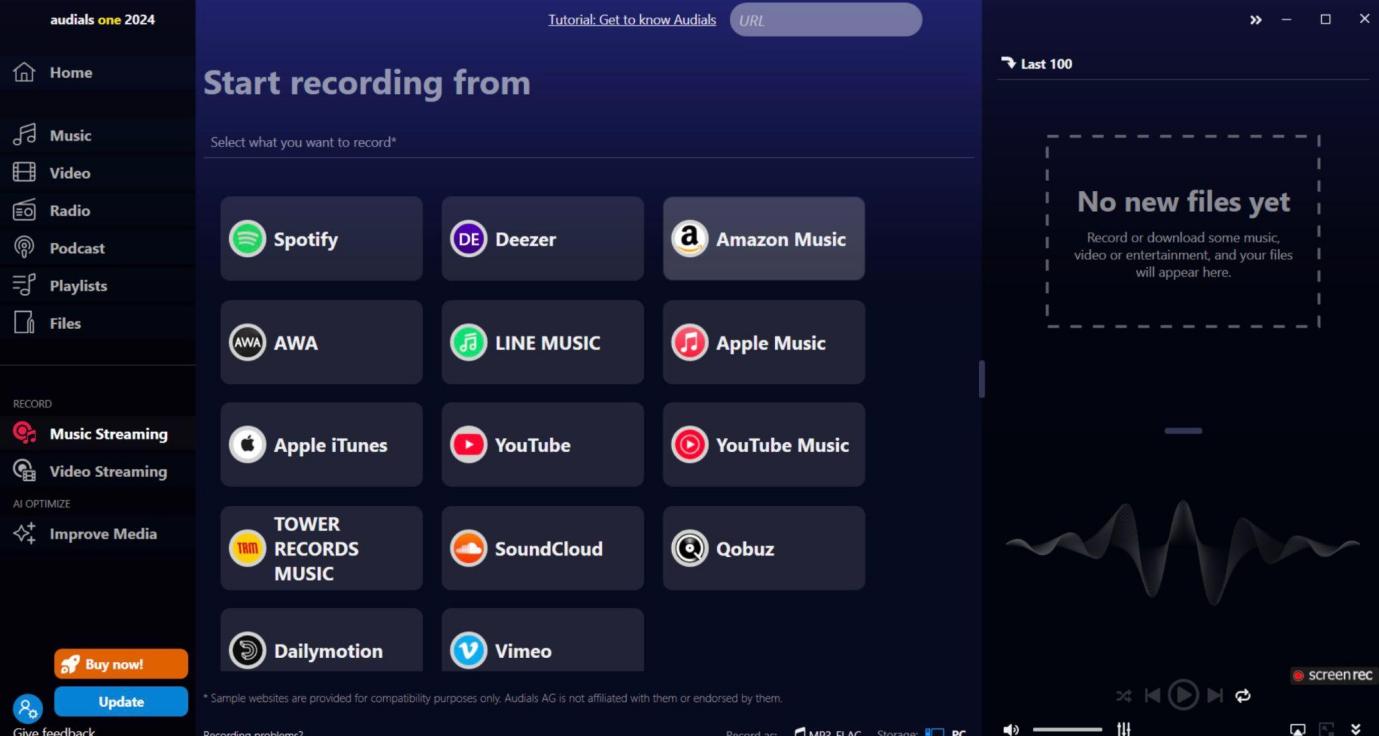
Audialsは、ストリーミング音声や動画を録音・録画できるソフトです。音楽ストリーミングの録音に対応しており、MP3などの形式で保存できます。
一方で、録音型ソフトは配信サービス側の仕様変更、ブラウザ、地域、バージョン、PC環境によって動作が変わることがあります。YouTube Musicを目的に使う場合は、購入前に無料版で実際に録音できるか確認しておくと安心です。
Audialsを使う前の確認ポイント:
- YouTube Musicの再生をAudials側で検出できるか
- 録音した曲の音質と音量が安定しているか
- 曲名やタグ情報が必要な形で保存されるか
- 無料版の録音時間制限に問題がないか
- PC環境やブラウザによって動作が変わらないか
AudialsでYouTube Musicを録音する流れ
Audialsは録音型なので、再生時間に近い時間がかかる場合があります。大量の曲を短時間で整理したい場合は、録音時間や無料版の制限も確認しておきましょう。
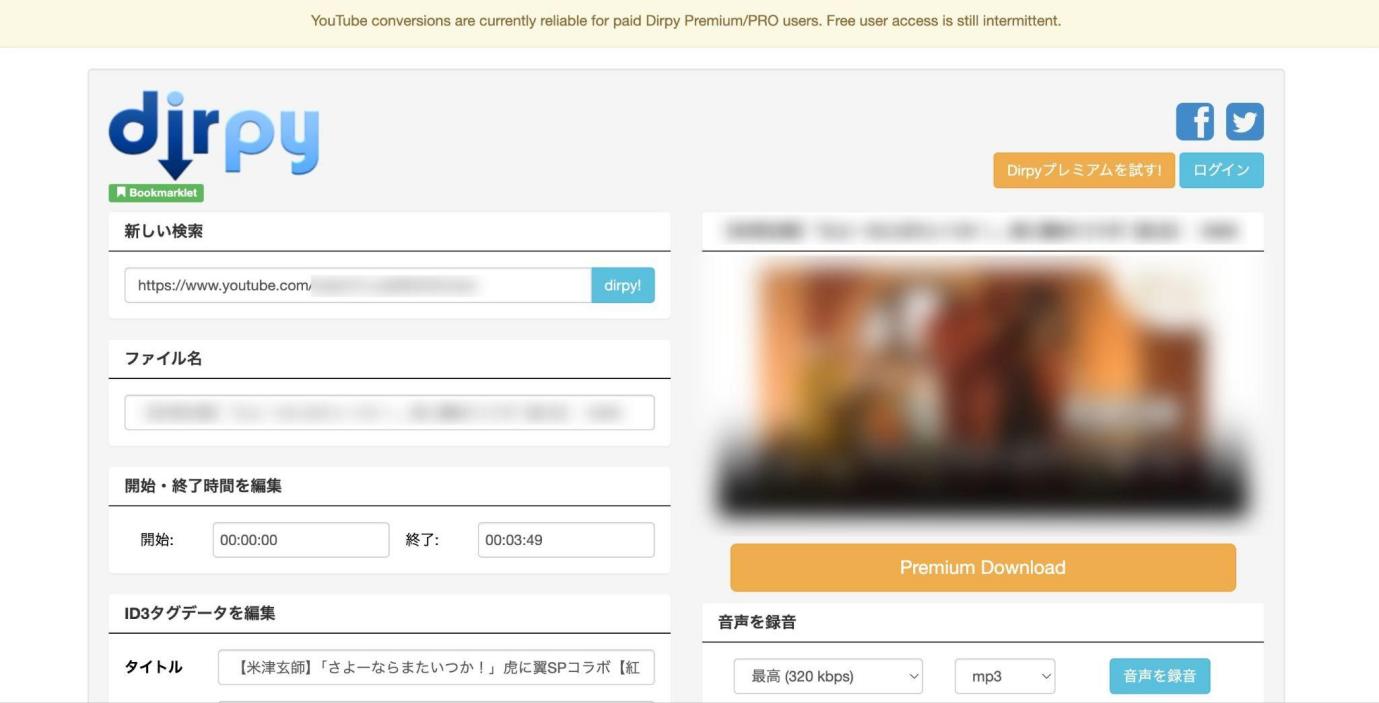
DirpyでYouTube動画から音声を保存する方法
Dirpyは、YouTube動画のURLを入力して音声や動画を保存できるWebツールです。ブラウザだけで使えるため、ソフトをインストールしたくない人には手軽です。
無料版では、音声形式はMP3のみ、動画の長さは20分まで、12時間あたり10ファイルまでという制限があります。短い動画から音声だけを取り出したい場合には使いやすいですが、長時間の動画や複数ファイルをまとめて扱う場合は制限に注意してください。
Dirpyの無料版で確認したい制限
| 項目 | 無料版の内容 |
|---|---|
| ファイル数 | 12時間あたり10ファイルまで |
| 動画の長さ | 20分まで |
| 音声形式 | MP3のみ |
| 動画形式 | MP4のみ |
| 注意点 | 広告、制限、対応状況、利用規約を確認して使う |
DirpyでYouTube音声を保存する流れ
Webツールは手軽ですが、広告や偽ボタン、リダイレクトが表示されることがあります。クリックする場所を確認し、不要な通知許可や不明なファイルのダウンロードは避けましょう。
無料ツールを使う時の注意点
無料ツールは手軽ですが、すべての人に安全で安定した方法とは限りません。特にYouTubeの音楽を扱う場合は、ツールの制限、広告表示、利用規約、保存した音源の扱いに注意が必要です。
| 注意点 | 確認すること |
|---|---|
| 広告や偽ボタン | ダウンロードボタンに見える広告や通知許可をクリックしない |
| 保存形式 | MP3、MP4、M4Aなど、必要な形式で保存できるか確認する |
| 録音時間・動画時間の制限 | 無料版で何分まで使えるか確認する |
| 音質 | 録音型ツールでは音量やノイズを確認する |
| 規約・著作権 | 公式に許可された機能か、私的利用の範囲かを確認する |
| 保存後の扱い | 配布、共有、販売、再アップロードは避ける |
無料ツールを使う場合は、まず短い音源でテストし、保存形式、音質、広告表示、操作の分かりやすさを確認しましょう。大切な音楽ライブラリをまとめて保存する前に、ツールの動作と制限を把握しておくことが大切です。
YouTubeの音楽をPCに取り込む時のQ&A
Q1. YouTube Music PremiumでPCに音楽ファイルを保存できますか?
A1. YouTube Music Premiumのオフライン再生は、基本的にYouTube Musicアプリ内で使う機能です。PCのフォルダにMP3やM4Aとして保存し、自由に管理できる機能ではありません。PC側で音楽ファイルとして整理したい場合は、公式機能とは別の方法を検討する必要があります。
Q2. YouTubeの音楽をパソコンに取り込むのは違法ですか?
A2. 違法性は、音源の種類、権利者の許諾、利用方法、YouTubeの利用規約、技術的保護手段の有無によって変わります。公式に許可された機能や、自分が権利を持つ音源を扱う場合を除き、第三者の音楽を無断で保存・配布・共有する使い方は避けてください。
Q3. 無料サイトでYouTube音楽を保存する時の注意点は?
A3. 広告、偽ボタン、リダイレクト、通知許可、不明なファイルのダウンロードに注意してください。また、無料版では保存時間、ファイル数、出力形式に制限がある場合があります。利用前に制限と規約を確認しましょう。
Q4. YouTube MusicをMP3で保存できますか?
A4. 公式のYouTube Musicアプリ内ダウンロードは、MP3ファイルとしてPCに保存する機能ではありません。MP3としてPC側で整理したい場合は、変換ソフトや録音ソフトなど別の方法を検討することになります。保存・変換する場合は、私的利用の範囲にとどめ、規約と著作権法を確認してください。
Q5. MacでもYouTube音楽を取り込めますか?
A5. Mac対応の変換ソフトやブラウザ型ツールであれば利用できます。MusicFab YouTube Music 変換ソフトはMac版も用意されています。RecordCastやDirpyのようなブラウザ型ツールもMacで使えますが、録画時間や出力形式、広告表示などの制限を確認しましょう。
Q6. RecordCastやAudialsは音楽保存に向いていますか?
A6. RecordCastは画面録画ツールなので、音楽だけをMP3として整理したい場合には向きません。Audialsは録音型ソフトとして使えますが、配信サービス側の仕様変更やPC環境によって動作が変わる場合があります。どちらも用途に合うか、短い音源で試してから使うと安心です。
Q7. 保存した音楽をスマホに転送できますか?
A7. MP3やM4Aなど一般的な音楽ファイルとして保存できていれば、スマホや音楽プレーヤーに転送して管理できる場合があります。ただし、保存した音源は私的利用の範囲で扱い、配布・共有・販売は避けてください。
まとめ
YouTube Music Premiumのオフライン再生は便利ですが、基本的にはYouTube Musicアプリ内で利用する機能です。PCのフォルダにMP3やM4Aとして保存して自由に管理する機能ではないため、目的に応じて別の方法を検討する必要があります。
音楽ファイルとして整理したい場合は、MusicFab YouTube Music 変換ソフトのような変換ソフトが候補になります。画面ごと残したい場合はRecordCast、録音型で試したい場合はAudials、ブラウザだけで短い音声を試したい場合はDirpyが選択肢になります。ただし、それぞれ保存形式、無料版の制限、動作環境、規約面の確認が必要です。
YouTubeの音楽をパソコンに取り込む場合は、便利さだけでなく、音源の権利、YouTubeの利用規約、著作権法、保存後の使い方も確認しましょう。保存・変換した音源は私的利用の範囲で管理し、配布、共有、販売、再アップロードは避けてください。