
e-onkyoとの統合から1年、Qobuzの「音」に満足していますか?実は、Windowsの排他モード設定ひとつで音質は激変しますし、工夫次第で「サブスク解約後もお気に入りの曲を手元に残す」ことだって可能です。本記事では、失敗しないアカウント移行から、マニアも実践する「一生モノのライブラリ構築術」まで、Qobuzを骨の髄まで楽しみ尽くすためのノウハウをこの一文に凝縮しました。
Qobuz(コバズ)の日本本格始動(2024年10月)から月日が経ちました。「e-onkyo music」を統合し、今や日本のハイレゾ配信の覇権を握りつつあるこのサービスですが、その機能を100%使いこなせている人は意外と多くありません。
- 「月額料金に見合う価値はある?」
- 「Amazon Musicと比べて音質はどう違う?」
- 「解約したらダウンロードした曲はどうなる?」
本記事では、MusicFabチーフエディターの中村が、Qobuzのアカウント作成から、マニアしか知らない「排他モード」の設定、そしてサブスク楽曲を永久保存するための裏技までを徹底解説します。
Qobuz(コバズ)とは?e-onkyo統合後の日本展開状況
Qobuzはフランス発のハイレゾストリーミングサービスです。最大の特徴は、「音質への異常なまでのこだわり」。最大192kHz/24bitのスタジオマスター品質を、ロスレス圧縮のFLAC形式で配信しています。
e-onkyo musicとの関係
Qobuzは「サブスク(聴き放題)」と「ダウンロードストア(購入)」の両機能を持つプラットフォームです。
旧e-onkyoユーザーのアカウント情報やポイントはQobuzへ引き継がれています。(※ただし、権利元の都合などで一部移行できない楽曲が含まれるケースもある点には注意が必要です。)
【Qobuzの料金】Studioプランの価格と賢い選び方
海外では「Sublime」などのプランもありますが、現在の日本国内向け主力プランは「Studio」です。
Studioプラン(ストリーミング聴き放題)
|
プラン名 |
対象人数 |
月額払い |
年額払い(月換算) |
|---|---|---|---|
|
Solo |
1人 |
1,480円 |
1,280円 |
|
Duo |
2人 |
1,980円 |
1,680円 |
|
Family |
6人まで |
2,480円 |
2,080円 |
💡まずは無料で
Qobuzには1ヶ月の無料トライアルがあります。まずは登録し、手持ちの環境で音質変化を実感できるかテストしてください。
継続する場合、年額一括払いなら約14〜16%OFF(プランにより約1.6〜1.9ヶ月分相当)とお得になるため、長期利用なら切り替えを推奨します。
【始め方】Qobuzの登録手順とe-onkyo移行の注意点
Qobuzのアカウント作成は簡単ですが、旧e-onkyoユーザーは手順を間違えると大変なことになります。
新規ユーザーの登録手順
公式サイトからメールアドレス、またはGoogleアカウント等で登録します。支払いにはクレジットカードのほか、楽天ペイやキャリア決済(d払い/auかんたん決済)も利用可能です。
e-onkyoユーザーの移行手順
旧e-onkyoを利用していた方は、必ず「e-onkyoアカウント(メールアドレス)」でログインしてください。誤って新規登録してしまうと、過去の購入履歴やポイントが連携されません。
【初期設定】Qobuzの真の高音質を引き出す手順
登録後に必ずすべきなのが、音質設定の見直しです。ここを無視すると、Qobuzを使う意味が半減してしまいます。
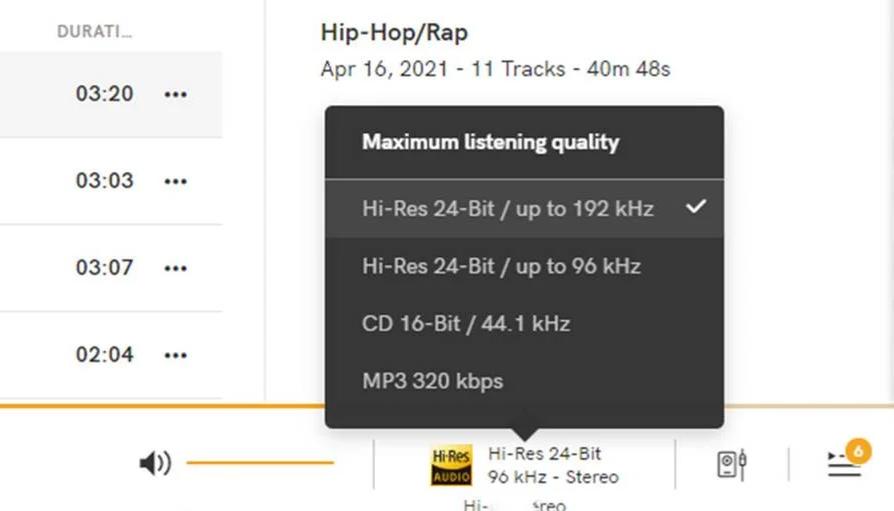
アプリ内音質の確認(スマホ・PC共通)
デフォルト設定では、通信量節約のために音質が「CD音質(16bit)」に制限されている場合があります。
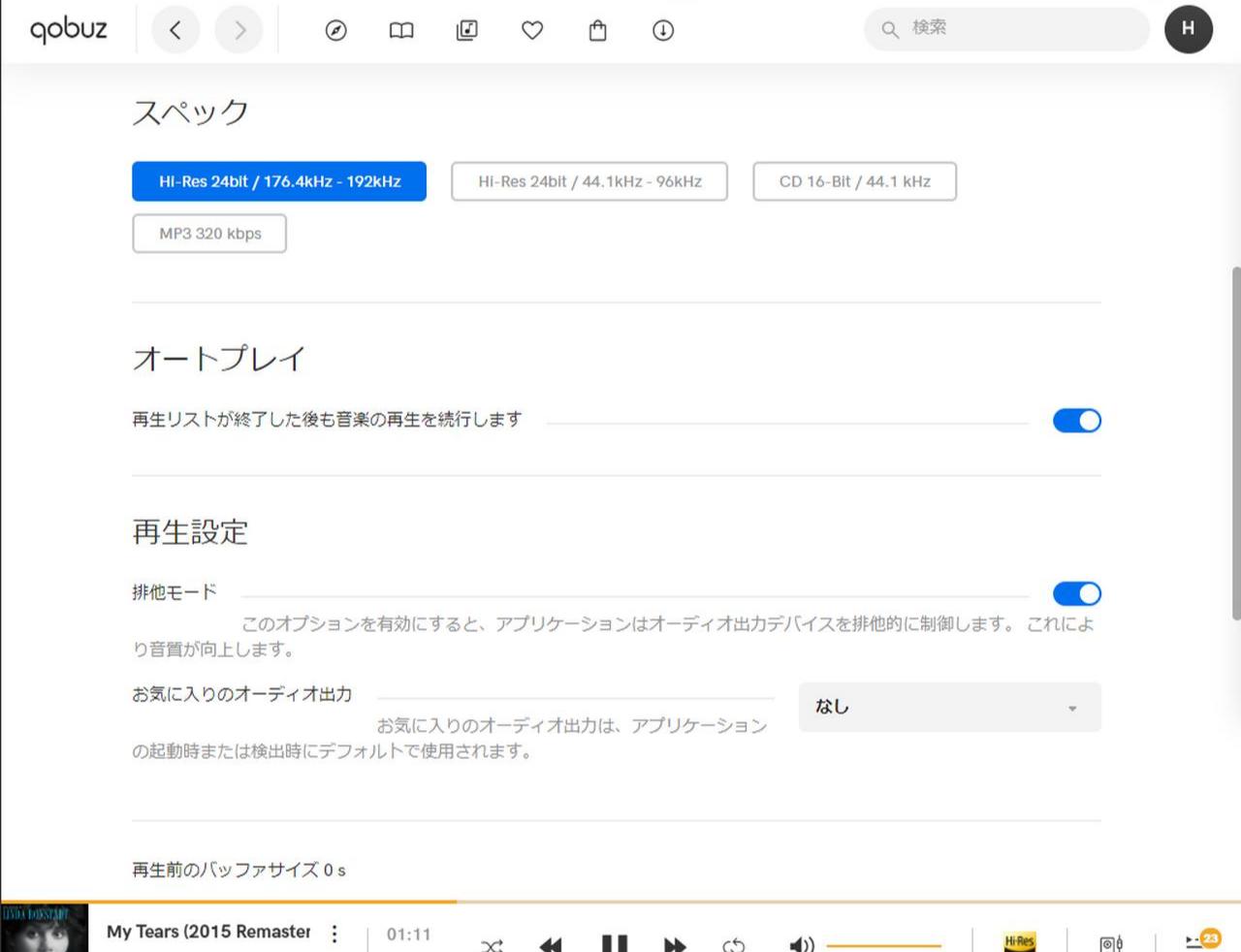
【超重要】Windowsユーザー必須の「排他モード」
ここがQobuzと他社(SpotifyやYouTube Music)との決定的な違いです。Windows PCで聴く場合、通常の設定ではOSのミキサーが音声を加工してしまい、純粋なハイレゾではなくなってしまいます。
これを回避するのが、Qobuzアプリに標準搭載された「WASAPI 排他モード(Exclusive Mode)」です。
設定手順(PCデスクトップアプリ)
これでWindowsの通知音などが遮断され、ビットパーフェクト(データ欠損なし)での再生が可能になります。
音が出ないときは?
排他モード設定後、もし音が出なくなった場合は、一度Qobuzアプリを再起動してください。それでも直らない場合は、DACのサンプリングレート設定が合っていない可能性があります。まずは「DirectSound」に戻して音が鳴るか確認しましょう。
【自宅で聴く】Qobuz Connectの活用と連携方法
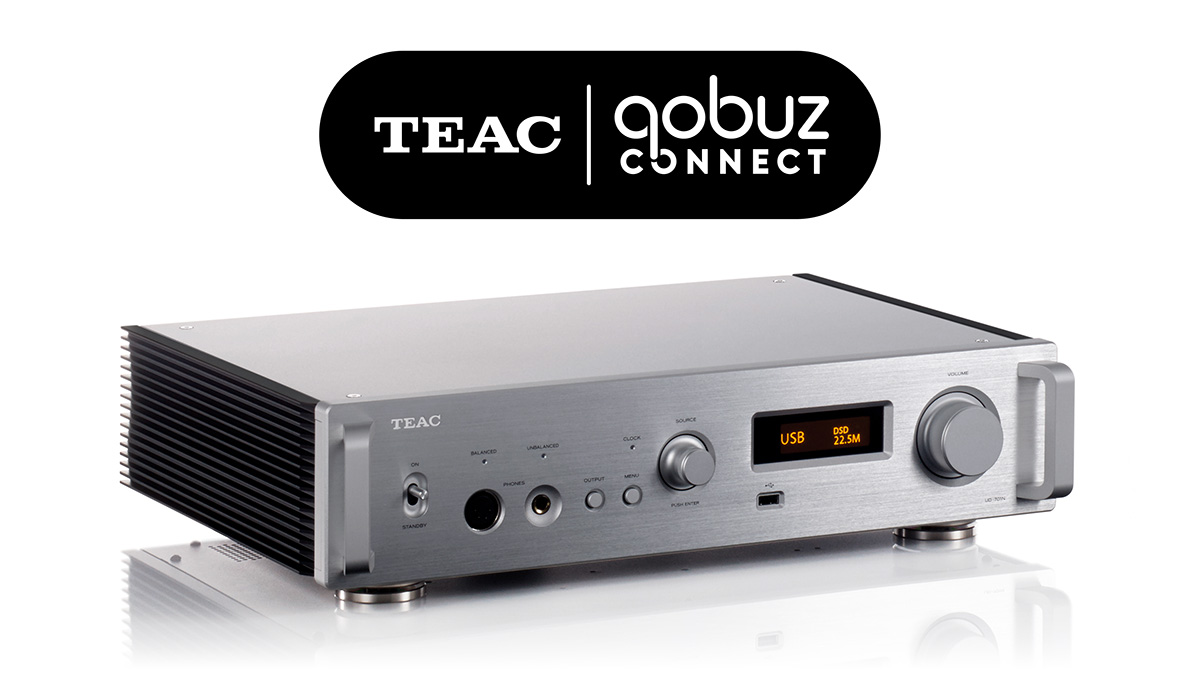
2025年以降、TEACやMarantzなどの機器が「Qobuz Connect」に対応しました。自宅のオーディオシステムで聴くなら、この機能がベストです。
Qobuz Connectとは?
スマホを「高機能リモコン」として使い、対応するネットワークプレーヤーから直接音楽を再生する機能です。TEAC、Marantz、Denonなどの対応機器であれば、ロスレス〜最大24bit/192kHz(機器の対応スペックに依存)での高品位再生が可能です。
使い方もシンプル
Qobuzオフライン再生(アプリ内ダウンロード)の使い方と「3つの制約」
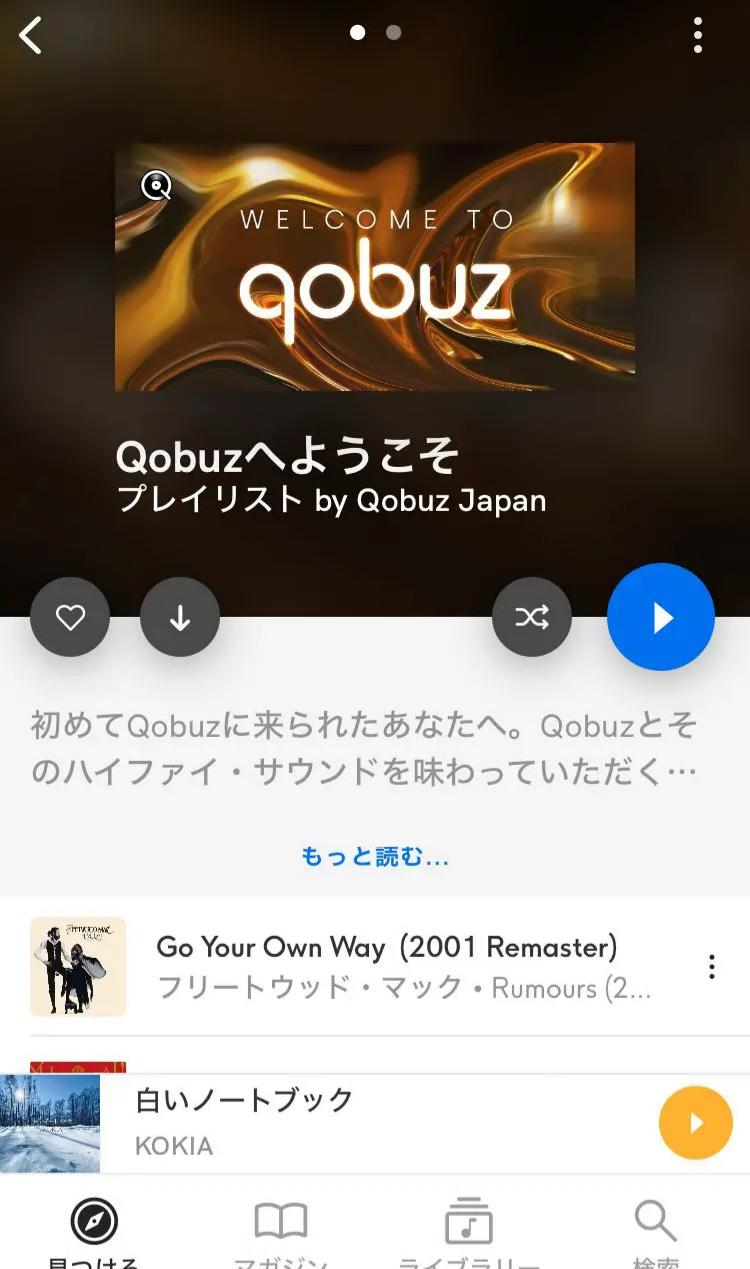
通勤・通学中など、Wi-Fiがない環境ではアプリ内の「ダウンロード機能(オフライン再生)」が必須です。
オフライン再生の手順
公式アプリの「ダウンロード(オフライン再生)」の落とし穴
通勤・通学用に、アプリ内で楽曲をダウンロードしている方も多いでしょう。しかし、これには致命的な弱点があります。
- あくまで「キャッシュ」:ファイルとして取り出せるわけではありません。
- 解約すると消える:サブスク期間が終了した瞬間、再生できなくなります。
- 互換性がない:Qobuzアプリが入らない古いDAP(ウォークマンなど)や、カーナビでは再生できません。
「せっかくのコレクションが解約で消えるのは困る」 そう考える方のために、ここからは「音源を所有する」ための2つの方法を解説します。
Qobuzで購入した楽曲(ハイレゾ)をダウンロードする方法
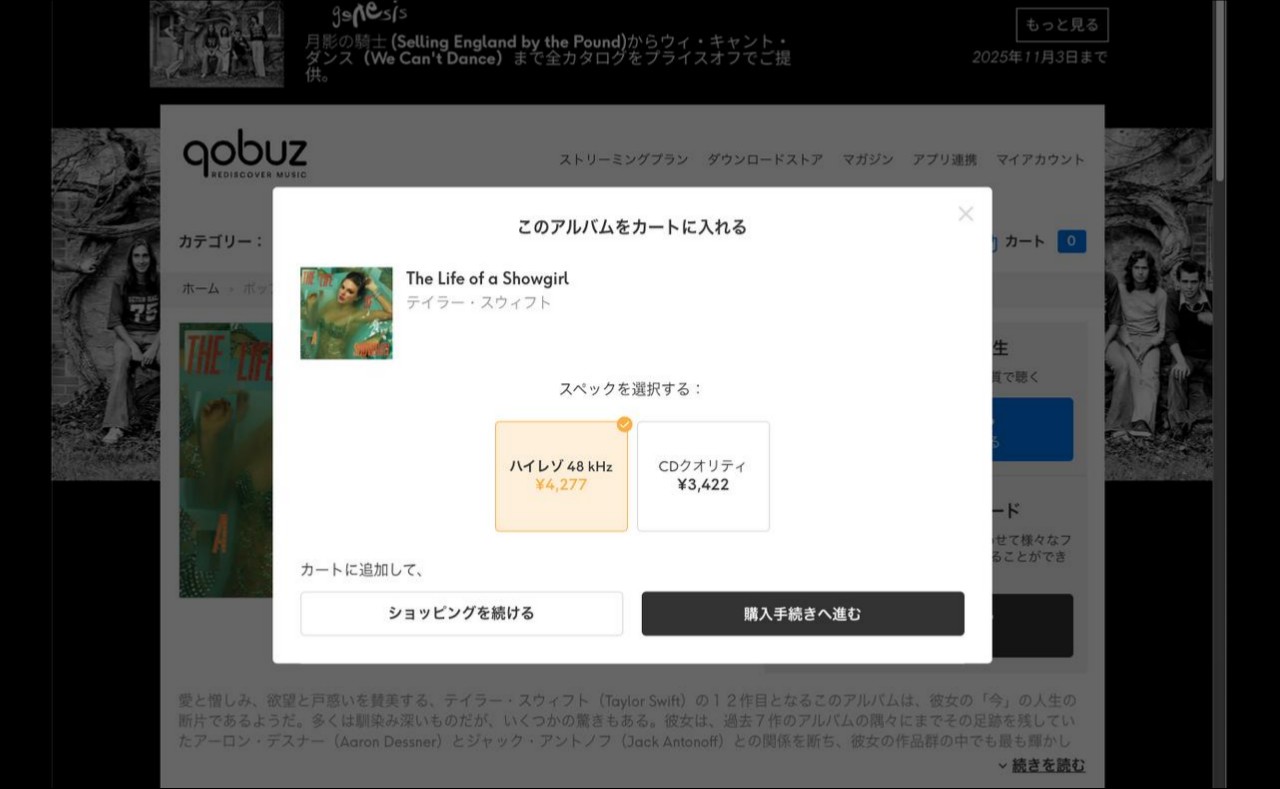
Qobuzはダウンロードストアを兼ねているため、1曲単位で購入(Buy)すればDRMフリーのファイルが入手できます。
1. ブラウザから一括ダウンロード(.zip形式)
手軽にアルバムを保存したい場合の方法です。圧縮ファイル(.zip)としてダウンロードされます。
2. 「Qobuz Downloader」でダウンロード
解凍の手間を省きたい場合や、曲数が多い場合は、公式の転送ツール(qobuz.com/profile/downloads)を使うのが確実です。
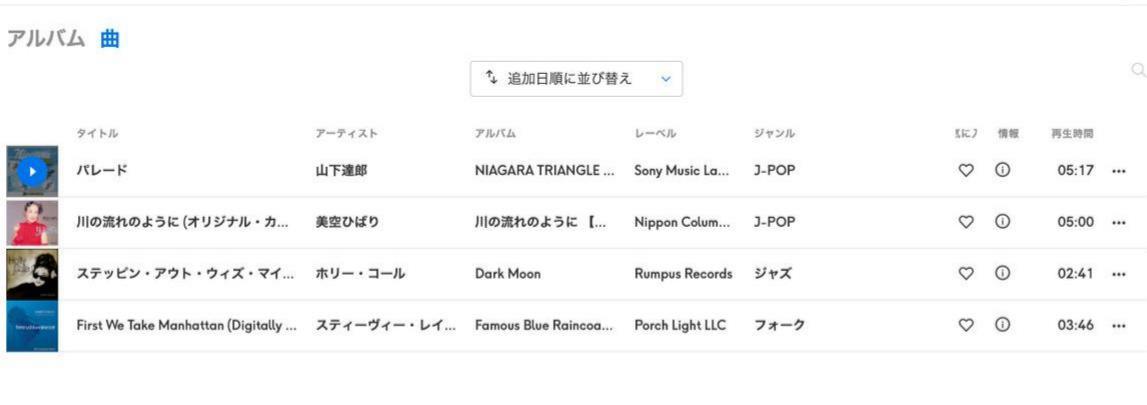
これだけで、設定した保存フォルダにハイレゾファイルが格納されます。もちろん、すべての曲を購入できれば理想的ですが、ハイレゾアルバムは1枚3,000円〜4,000円することも珍しくありません。聴きたい曲をすべて買おうとすると、正直、お財布への負担が大きすぎますよね。
MusicFabでQobuzの音源をライブラリ化する
- 「サブスクの楽曲を、購入したかのように手元に残したい」
- 「全曲買う予算はない」
こうしたニーズに応えるのが、「MusicFab Qobuz 変換ソフト」です。これはQobuzで配信されているデータを解析し、汎用的な音楽ファイル(FLAC/MP3など)として抽出するツールです。

【比較】一般的な録音ソフト vs MusicFab
市場に出回る安価なツールの多くは、再生した音を内部で再録音する「キャプチャ方式」です。これに対し、MusicFabは「データ抽出方式」を採用しています。
|
特徴 |
一般的な録音ソフト |
MusicFab Qobuz Converter |
|---|---|---|
|
技術原理 |
仮想サウンドカードでの等倍速録音 |
暗号化された生データを直接ダウンロード |
|
処理速度 |
遅い(1曲4〜5分) |
爆速(1曲数秒、20倍速以上) |
|
音質 |
劣化のリスクあり(高域カット等) |
完全ロスレス(1:1) |
|
タグ情報 |
不正確なことが多い |
ジャケット・歌詞・メタデータを完全保持 |
MusicFabを使えば、Qobuz上のあらゆる楽曲を、DRM(デジタル著作権管理)を解除しつつ、ジャケット・歌詞・メタデータを完全保持したFLACなどの汎用ファイルとして保存できます。これにより、ネットワーク非対応のカーオーディオや、古いiPod/Walkmanでも、Qobuzの極上サウンドを楽しめるようになります。
3ステップで完了!MusicFabでQobuzから曲をダウンロードする手順
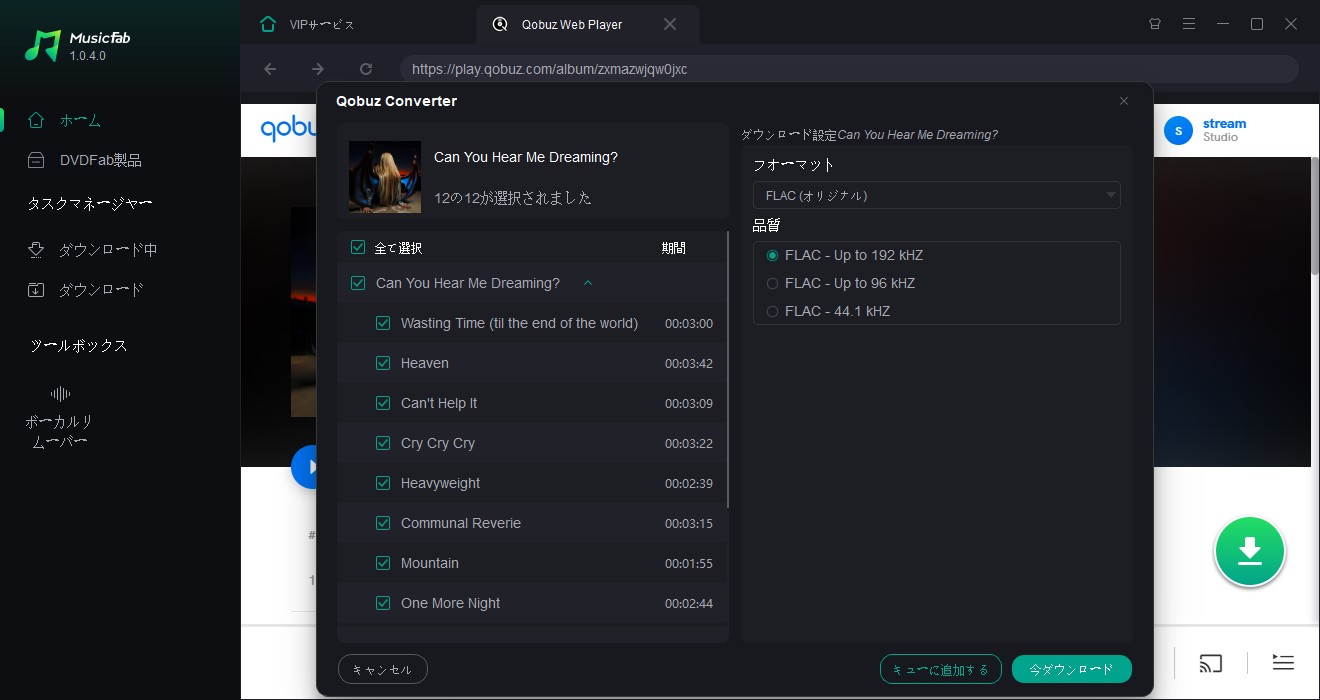
本ソフトのご利用は、個人の私的利用(バックアップやデバイス間での互換性確保)の範囲に留めてください。抽出したファイルをインターネット上で配布・販売することは法律で厳しく禁じられています。
Qobuzに関するよくある質問(FAQ)
解約後、ダウンロードした曲はどうなりますか?
Qobuz公式アプリでダウンロードした曲(オフラインキャッシュ)は、契約終了と同時に聴けなくなります。しかし、MusicFabでPCに保存したファイルや、ストアで単品購入(Buy)した楽曲は、解約後も永久にあなたのものです。
A日本の曲は少ないですか?
サービス開始当初は洋楽中心でしたが、e-onkyoとの統合以降、邦楽(特にアニソンやJ-POPのハイレゾ)が劇的に増えています。「曲が少ない」というのは過去の話になりつつあります。
Aまとめ
Qobuzという「音の沼」を最大限に楽しむためには、PCでの「排他モード」設定や「Connect」機能の活用、そして互換性の壁を超えるための「MusicFabによるライブラリ化」という3つの鍵を使いこなすことが重要です。これらを組み合わせることで、あなたの音楽生活はより自由で、妥協のないものへと進化するはずです。「高音質を、もっと自由に。」ぜひこの機会にMusicFabの無料体験版を手に取り、その圧倒的なスピードと品質を体感してみてください。