
iPhoneでSpotifyの曲を着信音に設定する場合、Spotifyをダウンロードして30秒以下に編集することで設定ができます。Androidの場合はダウンロードした曲をファイルアプリに読み込めば、設定アプリから着信音に設定することが可能です。完全無料で作業することも可能ですので、本記事を参考にしながら試してみましょう。
Spotifyの曲をiPhoneやAndroidの着信音にしたい場合、Spotifyアプリで再生している曲をそのまま設定することはできません。Spotify Premiumのオフライン再生で保存した曲も、Spotifyアプリ内で聴くためのデータであり、スマホの着信音として読み込める音源ファイルではないためです。
Spotifyの曲を着信音にするには、まずMP3、M4A、WAVなどの編集できる音源ファイルを用意し、必要な長さにカットしてから、iPhoneまたはAndroidの着信音として設定します。この記事では、パソコンあり・パソコンなしの考え方、MusicFab Spotify 変換ソフトで音源を保存する方法、iPhone・Android別の設定手順、着信音が鳴らない時の確認ポイントまで解説します。
- Spotify公式アプリの曲は、そのままiPhoneやAndroidの着信音には設定できません。
- Spotify Premiumのダウンロード曲も、着信音用のMP3/M4A/WAVファイルではありません。
- 着信音にするには、編集できる音源ファイルを用意してスマホに取り込む必要があります。
- iPhoneでは、基本的に30秒以内の音声に編集しておくと失敗しにくいです。
- Androidでは、音源ファイルが端末内にあれば比較的簡単に着信音へ設定できます。
- 安定して音源を用意したい場合は、MusicFab Spotify 変換ソフトでPCに保存してから転送する方法が便利です。
Spotifyの曲はそのまま着信音にできる?まず結論
Spotifyの曲は、そのままスマホの着信音にはできません。Spotifyアプリ内で再生している曲や、Premiumでオフライン保存した曲は、Spotifyアプリで聴くためのデータです。iPhoneやAndroidの着信音設定で読み込める一般的な音源ファイルとは違います。
Spotify公式アプリのダウンロード曲は着信音ファイルではない
Spotify Premiumでは、曲やプレイリストをダウンロードしてオフライン再生できます。ただし、これはSpotifyアプリ内で再生するための保存です。スマホのファイルアプリや着信音設定から直接選べるMP3ファイルとして保存されるわけではありません。
| 保存方法 | 着信音に使える? | 理由 |
| Spotifyアプリ内のオフライン保存 | そのままでは使えない | Spotifyアプリ内で再生するための保存です。 |
| MP3/M4A/WAVなどの音源ファイル | 使いやすい | スマホの着信音設定や編集アプリに読み込めます。 |
| iPhone用の着信音ファイル | 使える | GarageBandやiOSの共有機能などで着信音として書き出します。 |
着信音にするにはMP3/M4A/WAVなどの音源ファイルが必要
Spotifyの曲を着信音にしたい場合は、まずスマホが読み込める音源ファイルを用意する必要があります。着信音編集アプリやGarageBandで扱いやすいのは、MP3、M4A、WAVなどの形式です。
特にiPhoneでは、着信音として使う音声を30秒以内に編集しておくと失敗しにくくなります。Androidは機種によって表記が異なりますが、MP3やM4Aなどの音源ファイルを「着信音」として追加できるケースが多いです。
Spotifyの曲を着信音にする全体の流れ
Spotifyの曲を着信音にする流れは、iPhoneでもAndroidでも大きくは同じです。違うのは、最後にスマホ側で着信音として登録する手順です。
Step1:Spotifyの曲を音源ファイルとして保存する
まず、Spotifyの曲をMP3、M4A、WAVなどの音源ファイルとしてPCまたはスマホに保存します。Spotifyアプリ内のダウンロードではなく、着信音編集アプリが読み込めるファイルを用意することがポイントです。
Step2:必要な長さにカットする
着信音として使いたい部分だけを切り出します。サビ、イントロ、印象的なフレーズなど、電話が来た時に分かりやすい部分を選ぶと使いやすいです。
iPhoneの場合は30秒以内に編集しておくのが基本です。Androidは機種によって長めの音声も設定できますが、着信音としては短めにしておくと鳴り始めが分かりやすくなります。
Step3:iPhoneまたはAndroidで着信音に設定する
最後に、編集した音源をスマホ側で着信音として登録します。iPhoneではGarageBandやFilesからの共有機能を使う方法、AndroidではFiles by Googleや設定アプリから追加する方法が一般的です。
Spotifyの曲を着信音にするにはパソコンなしでもできる?
Spotifyの曲を着信音にする作業は、パソコンなしでもできる場合があります。ただし、iPhoneとAndroidでは難易度が異なります。スマホだけで完結させたい場合も、まず「着信音に使える音源ファイルをスマホ内に用意できるか」を確認しましょう。
Androidはスマホ内に音源ファイルがあれば設定しやすい
Androidは、端末内にMP3やM4Aなどの音源ファイルがあれば、比較的簡単に着信音へ設定できます。Files by Googleの「着信音に設定」や、設定アプリの[サウンド][着信音]から追加する方法が使える場合があります。
そのため、Androidではパソコンなしでも、スマホ内に音源ファイルを用意できれば着信音設定まで進めやすいです。ただし、Spotifyアプリ内のダウンロード曲を直接使えるわけではありません。
iPhoneはiOSバージョンにより手順が変わる
iPhoneでは、従来はGarageBandを使って着信音として書き出す方法が一般的でした。現在も、古いiOSや「着信音として使用」の項目が表示されない環境では、GarageBand経由が安定しています。
一方で、iOSの新しいバージョンでは、30秒以内の音声ファイルをFilesやボイスメモから共有し、着信音として使える場合があります。手元のiPhoneで該当項目が表示されない場合は、GarageBandの方法を使いましょう。
安定性と音質を重視するならPCで保存して転送する方法が安心
パソコンなしの方法は手軽ですが、音質、ファイル形式、保存場所、広告表示、ファイル名の分かりやすさでつまずくことがあります。安定して作業したい場合は、PCで音源ファイルを保存し、iPhoneやAndroidへ転送してから着信音に設定する方法が安心です。
特に、好きな曲を複数用意したい場合や、サビだけをきれいに切り出したい場合は、PCで音源を整理してからスマホに送るほうが作業しやすくなります。
MusicFab Spotify 変換ソフトで着信音用の音源を保存する
Spotify Premiumのオフライン再生で保存した曲は、Spotifyアプリ内で聴くためのデータです。iPhoneやAndroidの着信音として読み込めるMP3、M4A、WAVなどの音源ファイルとは異なります。
Spotifyの曲を着信音用に編集したい場合は、まずPCに音源ファイルとして保存しておくと作業しやすくなります。MusicFab Spotify 変換ソフトでは、Spotifyの曲、アルバム、プレイリストをMP3、M4A、FLAC、WAV、OPUSなどの形式で保存でき、曲名、アーティスト名、アルバム名、アートワーク、対応曲の歌詞ファイルなども保持できます。

MP3/M4A/WAVなど着信音編集に使いやすい形式で保存する
着信音にする予定なら、出力形式はMP3、M4A、WAVのいずれかを選ぶと扱いやすいです。iPhoneでGarageBandを使う場合も、編集アプリに読み込める形式を選んでおくとスムーズです。
Androidで使う場合はMP3が分かりやすいです。機種によってはM4AやWAVも使えますが、迷ったらMP3で保存しておくと設定しやすくなります。
MusicFabでSpotifyの曲を保存する手順
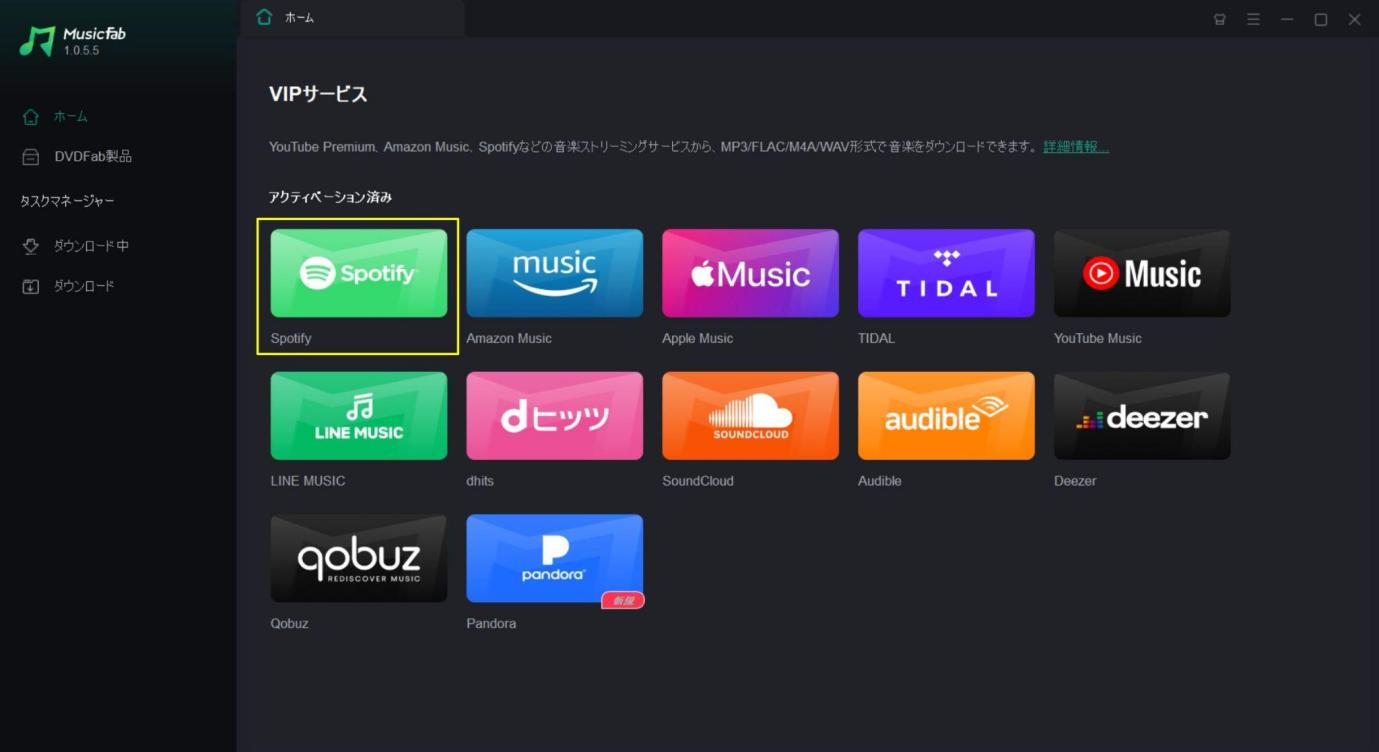
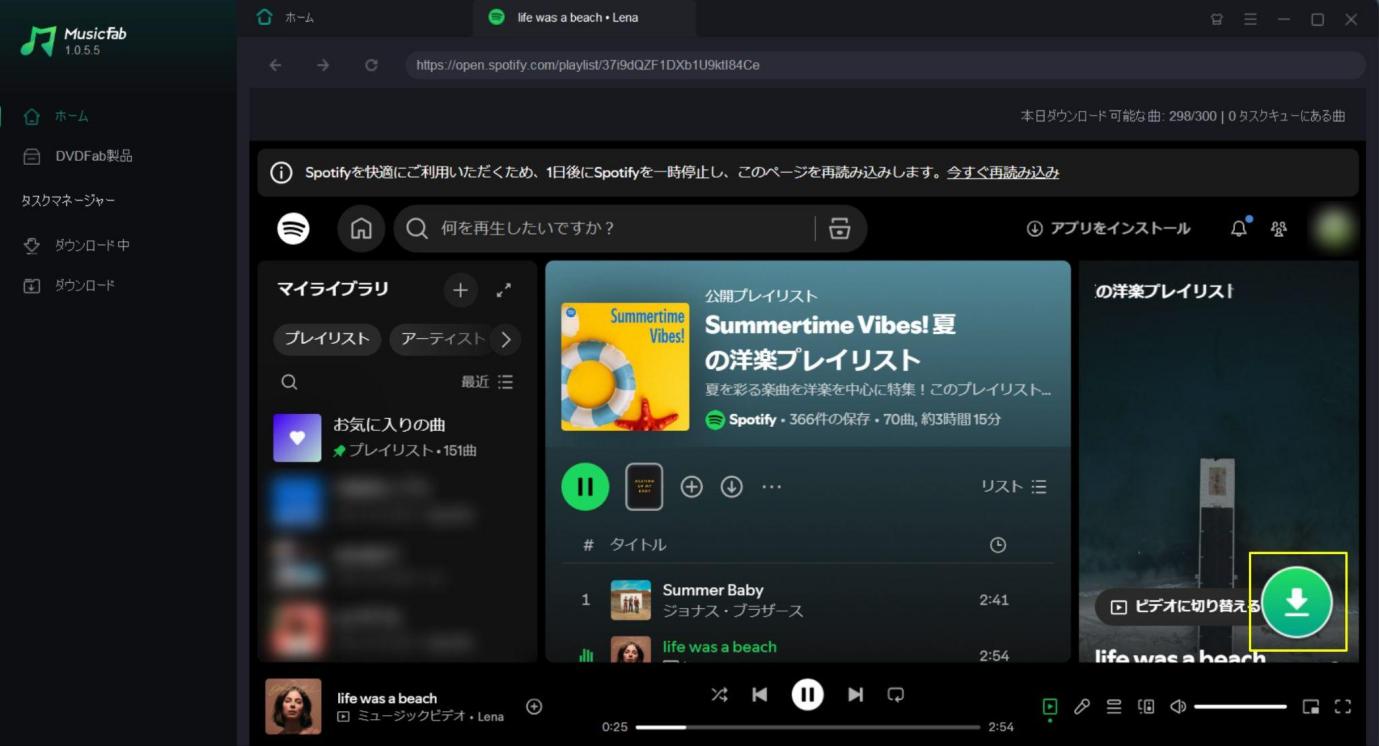
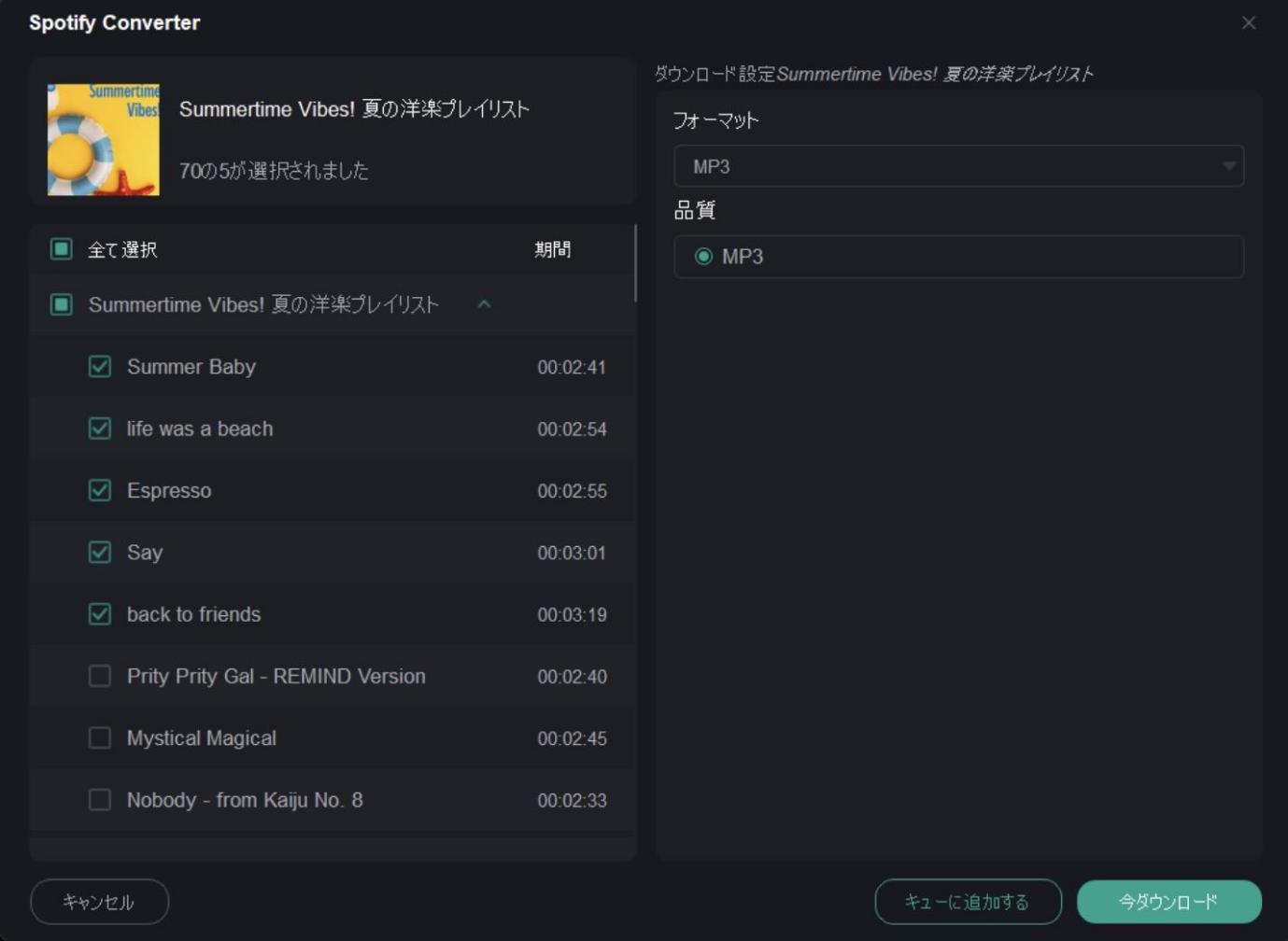
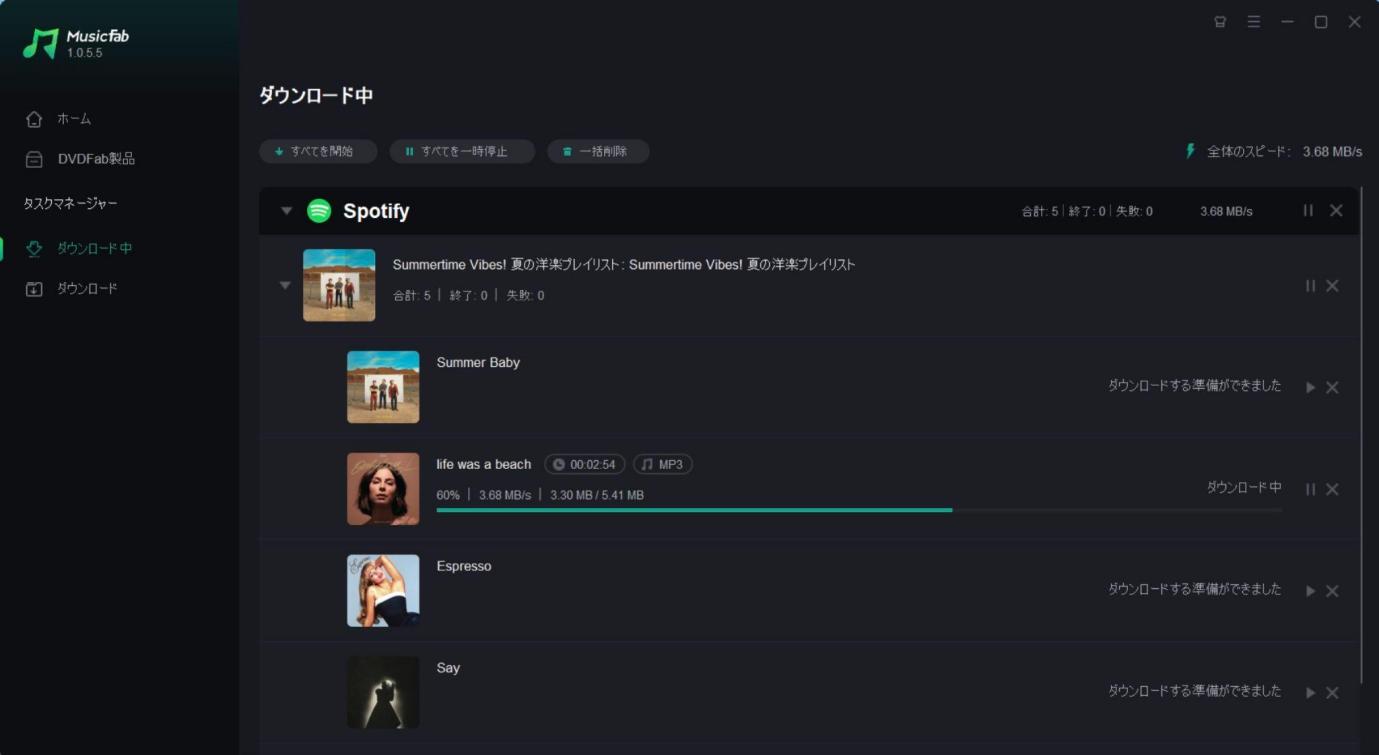
保存した音源は、iPhoneやAndroidに転送して着信音編集に使えます。保存・変換した音源は私的利用の範囲で管理し、配布・共有・販売は避けてください。また、Spotifyの利用規約と著作権法に注意して利用しましょう。
iPhoneでSpotifyの曲を着信音に設定する方法
iPhoneでSpotifyの曲を着信音にする場合は、音源ファイルをiPhoneに取り込み、30秒以内に編集し、着信音として書き出します。環境によってはFilesから直接設定できる場合もありますが、表示されない場合はGarageBandを使う方法が安定しています。
30秒以内に編集する
iPhoneの着信音として使う音声は、基本的に30秒以内に編集しておくと失敗しにくいです。サビだけ、イントロだけ、好きなフレーズだけなど、電話が来た時に分かりやすい部分を選びましょう。
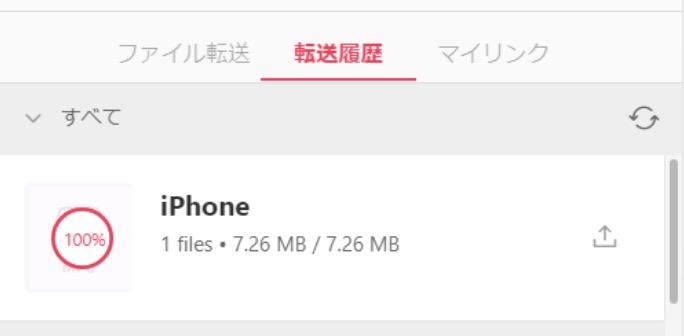
PCで保存した曲は、Send Anywhere、iCloud Drive、AirDrop、USB転送などでiPhoneのファイルアプリへ送ります。今回は、MP3 ConverterやGarageBandで扱える音源ファイルを用意した前提で進めます。
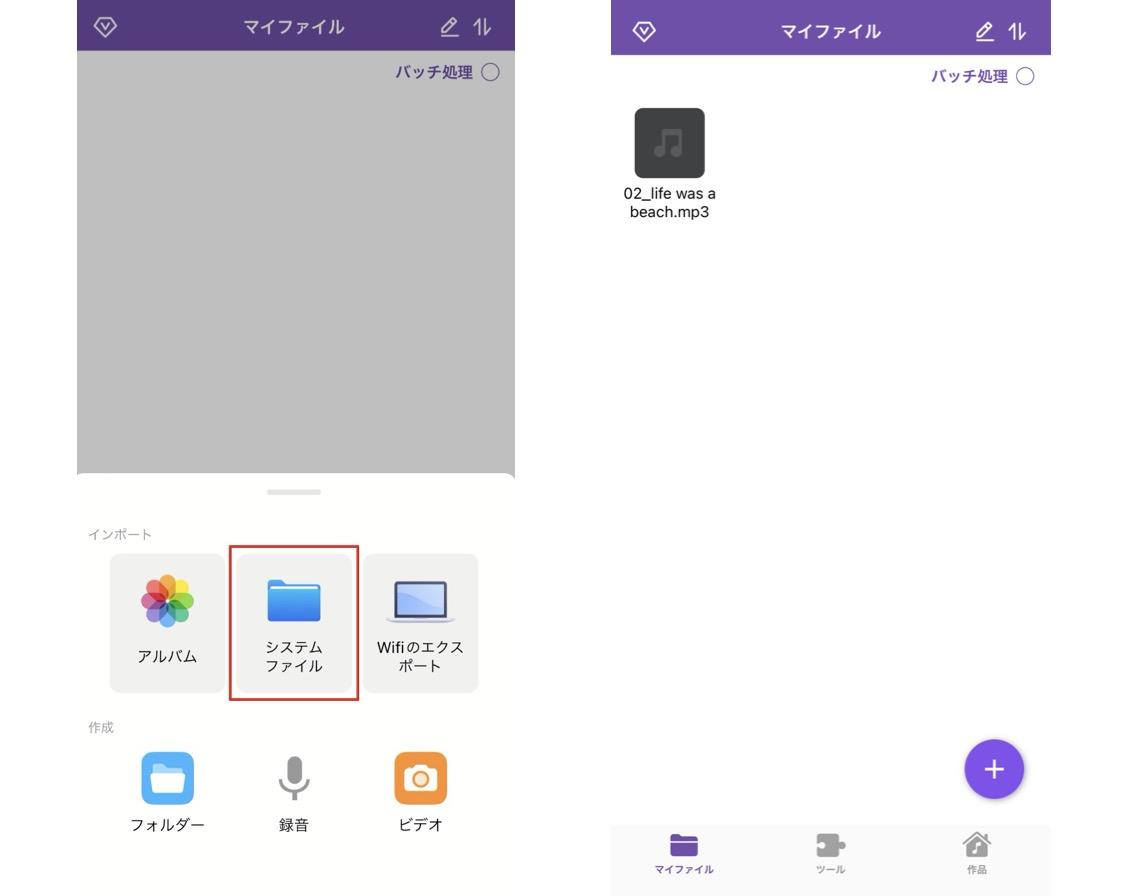
音源ファイルをiPhoneに保存したら、MP3 Converterなどの編集アプリで曲を開きます。「+」からファイルアプリ内の曲を選び、着信音にしたい範囲を30秒以内で指定します。
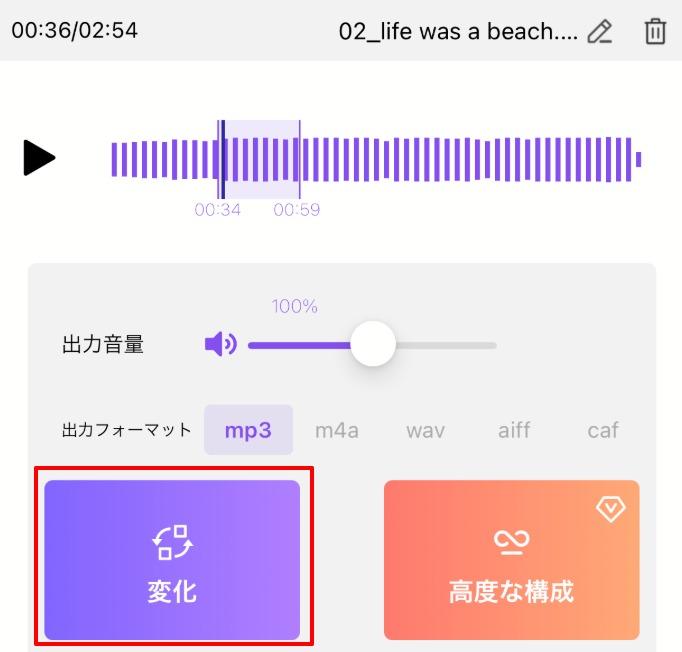
GarageBandで着信音として書き出す
編集した音源をGarageBandに共有し、着信音として書き出します。アプリ名は「GarageBand」です。手順中に表示される名称はiOSのバージョンによって少し変わる場合があります。
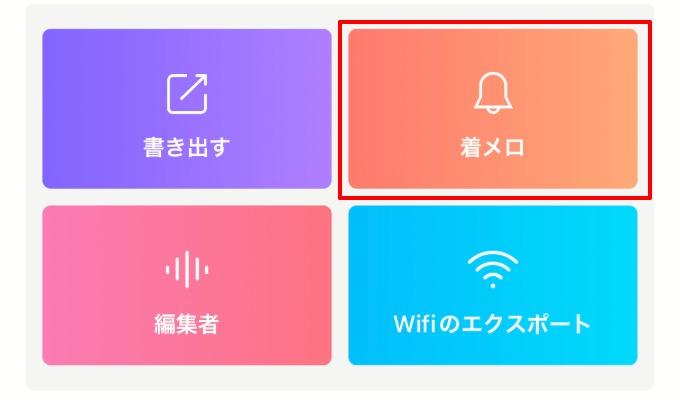
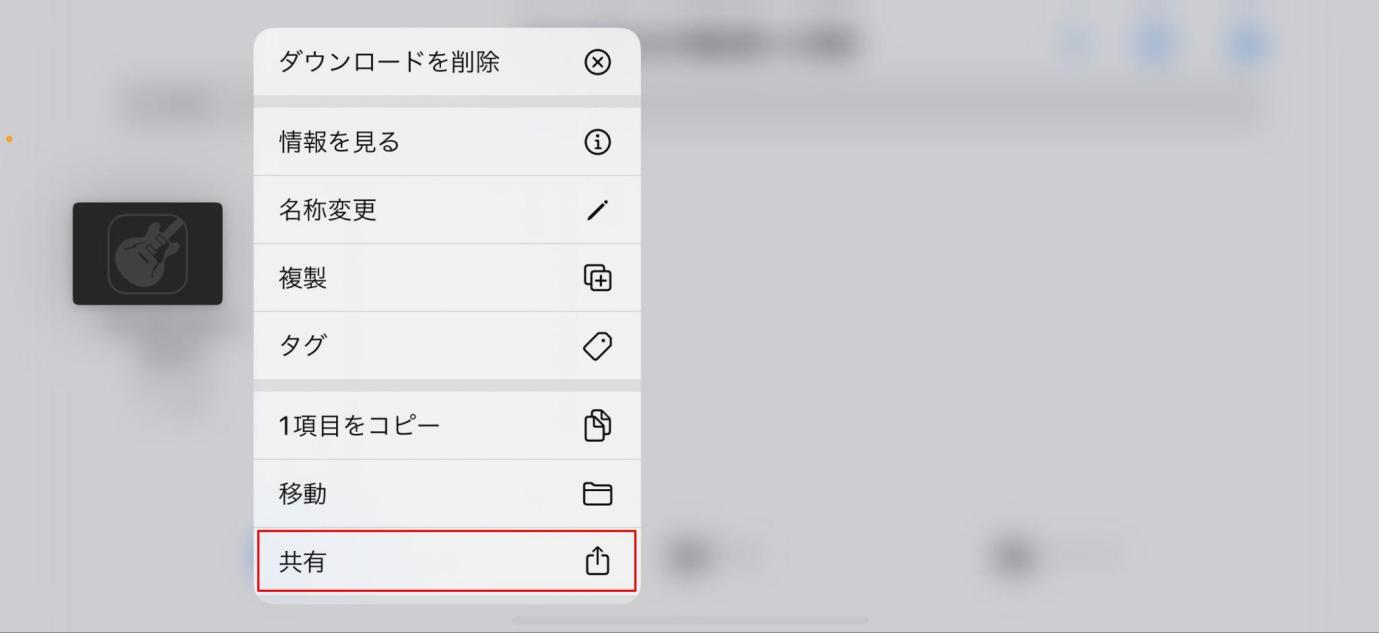
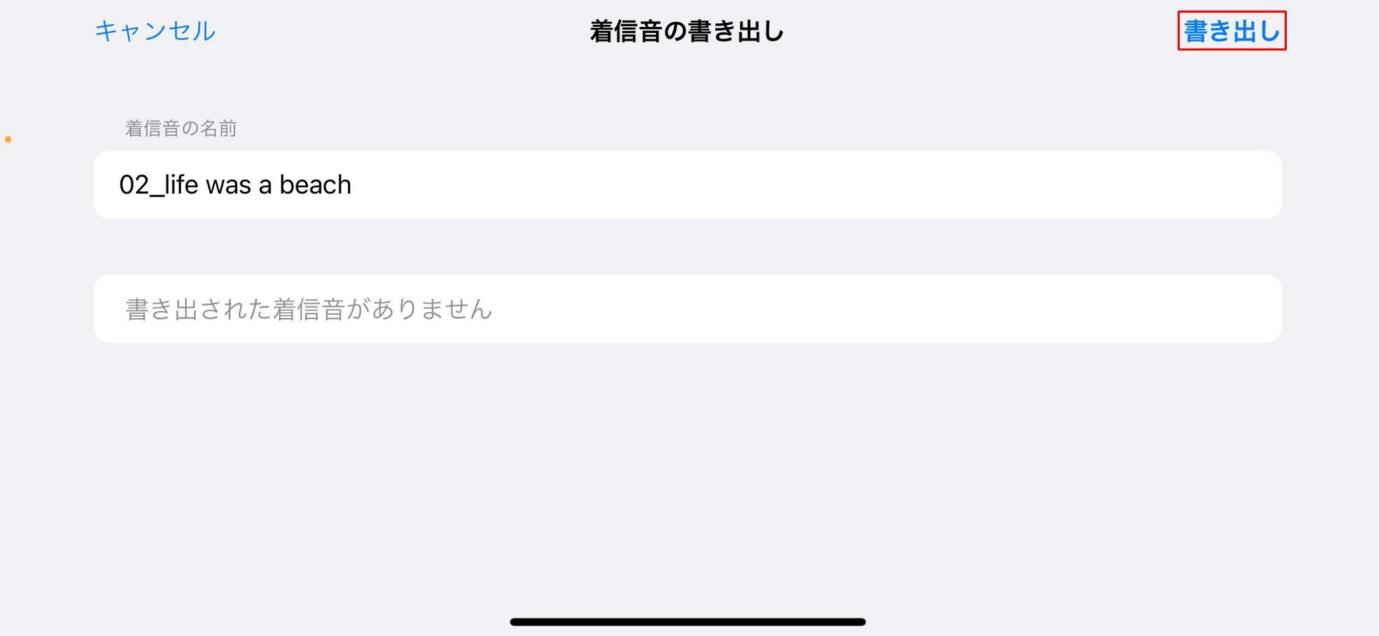
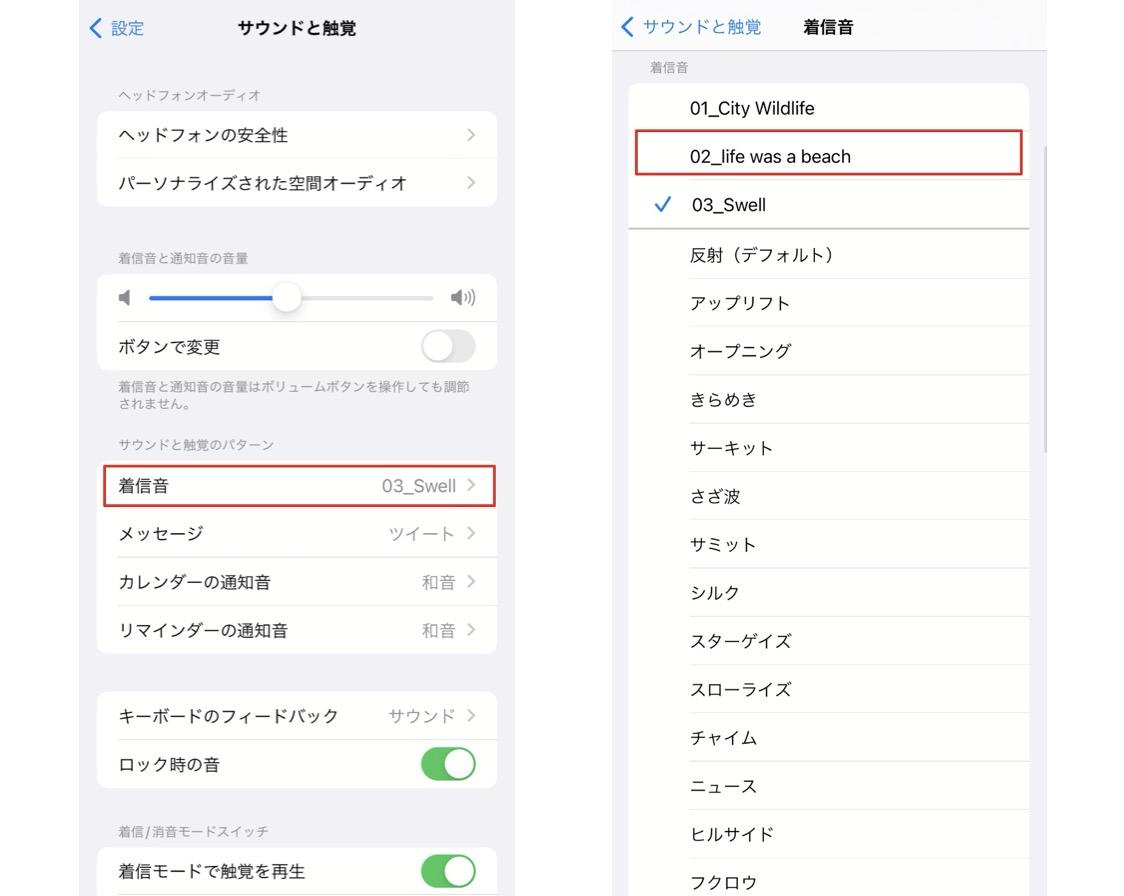
設定アプリで着信音に指定する
着信音として書き出したら、iPhoneの設定アプリで選択します。
- iPhoneの[設定]を開きます。
- [サウンドと触覚]を開きます。
- [着信音]をタップします。
- 書き出した着信音を選択します。
iOS 26以降でFilesから設定できる場合
iOSの新しいバージョンでは、30秒以内の音声ファイルをFilesやボイスメモから共有し、着信音として使える場合があります。GarageBandを使わずに設定できる場合もあるため、iPhoneの画面に「着信音として使用」や類似の項目が表示されるか確認してみましょう。
- iPhoneのFilesアプリで30秒以内の音声ファイルを開きます。
- 共有ボタンをタップします。
- 「着信音として使用」または類似の項目が表示されるか確認します。
- 表示される場合は、画面の案内に従って着信音として設定します。
- 表示されない場合は、GarageBand経由の方法を使います。
Note: 画面表示はiOSのバージョンや端末によって変わります。該当項目が見つからない場合でも、GarageBand経由なら従来通り着信音を作成できます。

AndroidでSpotifyの曲を着信音に設定する方法
Androidでは、端末内に音源ファイルがあれば、iPhoneよりもシンプルに着信音として設定できることが多いです。まずはSpotifyの曲をMP3などの音源ファイルとして保存し、Android端末へ転送しておきましょう。
Files by Googleから着信音に設定する
Files by Googleを使うと、保存した音源ファイルを直接着信音に設定できる場合があります。
- Files by Googleを開きます。
- [オーディオ]を選択します。
- 着信音にしたいファイルを表示します。
- […]またはその他メニューを開きます。
- [着信音に設定]を選びます。
- 権限ダイアログが表示された場合は、システム設定の変更を許可します。
- 設定完了のメッセージを確認します。
設定アプリから着信音を追加する
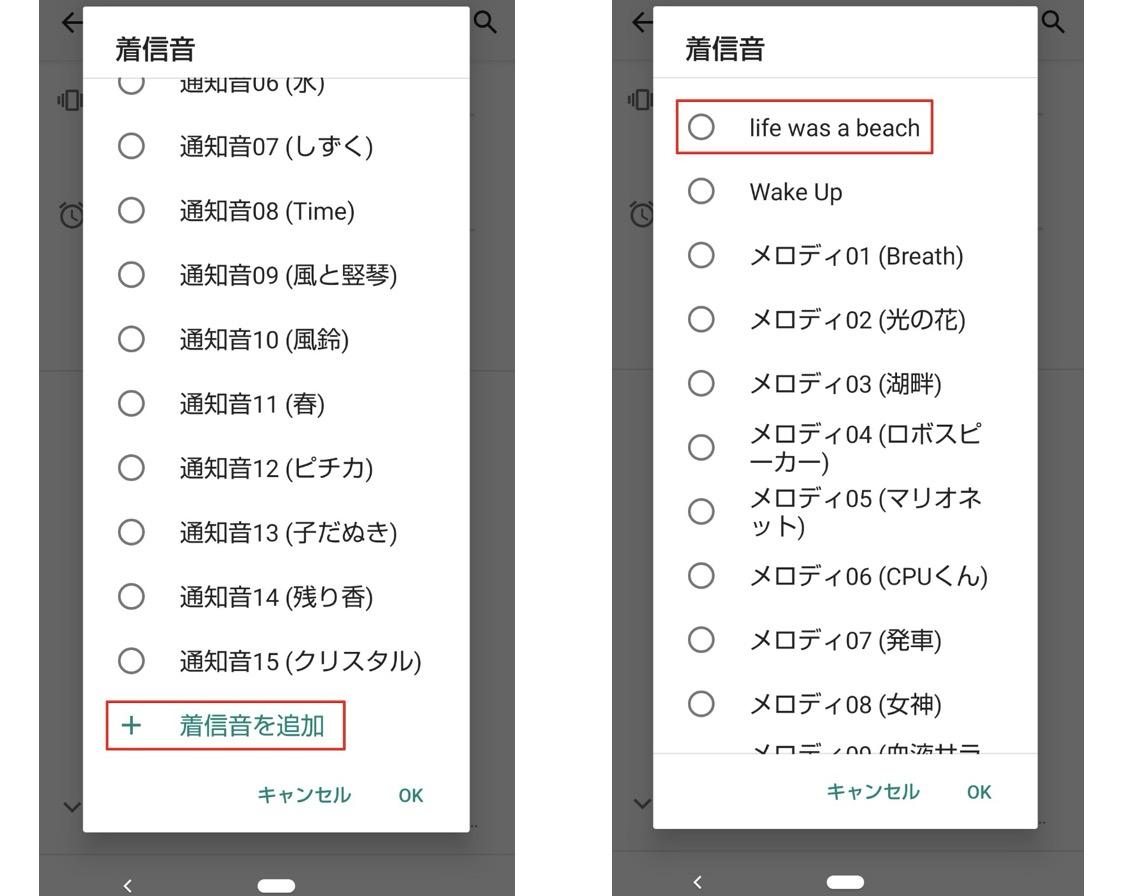
Androidの設定アプリから着信音を追加する方法もあります。機種によって表記は異なりますが、基本の流れは次の通りです。
- Androidの[設定]を開きます。
- [音][サウンド][サウンドとバイブ]などを開きます。
- [着信音]を選びます。
- [+][着信音を追加][マイサウンド]などをタップします。
- 端末内の音源ファイルを選びます。
- 保存または適用をタップします。
メニュー名はPixel、Xperia、AQUOS、Galaxyなどで異なります。見つからない場合は、設定アプリ内で「着信音」と検索してみましょう。
Galaxyで設定する場合の注意点
Galaxyでは、[設定]>[サウンドとバイブ]>[着信音]から音源を追加できる場合があります。端末内に保存した音源ファイルが表示されない場合は、ファイルの保存場所や形式を確認しましょう。
- MP3形式で保存しているか確認する
- 端末内の[Download][Music]など分かりやすい場所に保存する
- ファイル名に特殊記号が多すぎないか確認する
- 端末を再起動してから再度設定画面を開く
Spotify着信音が鳴らない時の確認ポイント
Spotifyの曲を着信音に設定したのに鳴らない場合は、音源ファイルだけでなく、スマホ本体の音量や通知設定も確認しましょう。
音量・サイレント・集中モードを確認する
- 着信音量が0になっていないか確認する
- サイレントモード、消音モード、マナーモードを確認する
- iPhoneの集中モードやおやすみモードを確認する
- Androidのサイレントモードや通知制限を確認する
- 特定の連絡先だけ着信音が別設定になっていないか確認する
イヤホン接続中やBluetooth接続中は、機種や設定によって鳴り方が変わる場合があります。まずはイヤホンを外した状態でテストしてみましょう。
ファイル形式と保存場所を確認する
着信音に設定したファイルが対応形式ではない場合、正しく鳴らないことがあります。AndroidではMP3、iPhoneではGarageBandやFilesで読み込める形式にしておくと安心です。
- MP3、M4A、WAVなど一般的な形式か確認する
- ファイルが削除・移動されていないか確認する
- Androidでは端末内のMusicやDownloadなど分かりやすい場所に保存する
- iPhoneでは着信音として書き出しが完了しているか確認する
Androidの権限設定を確認する
AndroidでFiles by Googleなどから着信音を設定する場合、システム設定を変更する権限が必要になることがあります。権限ダイアログが表示されたら、内容を確認して許可しましょう。
一度許可しなかった場合は、設定アプリから該当アプリの権限を確認し、再度着信音設定を試してください。
よくある質問
Spotifyの曲をそのまま着信音にできますか?
そのままではできません。Spotifyアプリ内で再生している曲やPremiumでダウンロードした曲は、スマホの着信音設定で読み込めるMP3/M4A/WAVなどの音源ファイルではないためです。
ASpotify Premiumでダウンロードした曲を着信音にできますか?
Spotify Premiumのダウンロード曲は、Spotifyアプリ内でオフライン再生するための保存です。着信音にするには、別途スマホが読み込める音源ファイルを用意する必要があります。
ASpotifyの曲を着信音にするにはパソコンなしでもできますか?
Androidでは、スマホ内に音源ファイルがあればパソコンなしでも設定しやすいです。iPhoneではiOSのバージョンにより手順が変わります。表示項目が見つからない場合は、PCで音源を用意してGarageBandで書き出す方法が安定しています。
AiPhoneでSpotifyの曲を着信音にするには何秒以内にすればいいですか?
基本的には30秒以内に編集しておくと失敗しにくいです。サビやイントロなど、着信時に分かりやすい部分を短く切り出して使いましょう。
AAndroidでSpotifyの曲を着信音にするには?
Spotifyの曲をMP3などの音源ファイルとして端末に保存し、Files by Googleの「着信音に設定」または設定アプリの[サウンド][着信音]から追加します。
AGalaxyでSpotifyの曲を着信音にできますか?
できます。端末内にMP3などの音源ファイルを保存し、Galaxyの[設定]>[サウンドとバイブ]>[着信音]から追加できる場合があります。表示されない場合は保存場所や形式を確認してください。
ASpotify着信音が鳴らない時は何を確認すればいいですか?
着信音量、サイレントモード、集中モード、おやすみモード、ファイル形式、保存場所を確認してください。Androidではシステム設定を変更する権限も確認しましょう。
ASpotifyの曲を着信音にする時におすすめの形式は?
迷ったらMP3がおすすめです。iPhoneで編集する場合はM4AやWAVも使えます。MusicFabで保存する場合は、着信音編集に使いやすい形式を選びましょう。
AMusicFabで着信音用の音源を保存できますか?
MusicFab Spotify 変換ソフトでは、Spotifyの曲をMP3、M4A、WAVなどの形式でPCに保存できます。着信音編集に使いやすい音源ファイルを用意したい時に便利です。
Aまとめ
Spotifyの曲は、そのままiPhoneやAndroidの着信音には設定できません。Spotify Premiumでダウンロードした曲も、Spotifyアプリ内で聴くための保存であり、着信音用のMP3/M4A/WAVファイルではありません。
着信音にするには、まず編集できる音源ファイルを用意し、必要な長さにカットしてからスマホに設定します。iPhoneではGarageBandやFilesからの設定、AndroidではFiles by Googleや設定アプリからの追加が主な方法です。
安定して作業したい場合は、MusicFab Spotify 変換ソフトでSpotifyの曲をPCに保存し、MP3やM4A、WAVなど着信音編集に使いやすい形式で用意するとスムーズです。保存・変換した音源は私的利用の範囲で管理し、配布や共有は避けてください。


