

結論からお伝えすると、iPodでSpotifyの曲を楽しむことは可能です。iPod touchをお使いの方はSpotifyアプリをインストールするだけでiPodでSpotifyを利用できます。iPod touch以前のiPod nanoやiPod shuffleをお使いの方は、Spotifyの曲をダウンロードしてからiTunesに入れるという手順が必要になります。
Spotifyの曲をiPodで聴きたい場合、まず確認したいのは「使っているiPodの種類」です。iPod touchならSpotifyアプリを使える可能性がありますが、iPod classic、iPod nano、iPod shuffleなどにはSpotifyアプリをインストールできません。
2026年現在、Spotifyアプリの最新版はiOS 16.1以降が必要です。iPod touchはすでに販売終了しており、古いiPod touchではApp Storeから最新版Spotifyをインストールできない場合があります。
そのため、SpotifyをiPodで聴く方法は大きく分けて2つです。iPod touchでSpotifyアプリを使う方法と、Spotifyの楽曲をMP3などの音楽ファイルとして保存し、iTunes、Finder、Apple DevicesアプリなどでiPodに同期する方法です。

SpotifyをiPodに入れられる?まず機種別に確認
iPodといっても、iPod touchと、それ以前のiPod classic・iPod nano・iPod shuffleでは使える方法が違います。先に自分のiPodでどの方法が使えるか確認しておきましょう。
| iPodモデル | Spotifyアプリ | 現実的な方法 |
|---|---|---|
| iPod touch 第7世代 | 最新版Spotifyは通常利用できない可能性が高い | 既存アプリが動く場合のみ利用。難しい場合は音楽ファイルとして同期 |
| 古いiPod touch | 最新版Spotifyは基本的に不可 | MP3などの音楽ファイルにして同期 |
| iPod classic | 不可 | iTunesで音楽ファイルを同期 |
| iPod nano | 不可 | iTunesで音楽ファイルを同期 |
| iPod shuffle | 不可 | iTunesで音楽ファイルを同期 |
| iPod mini | 不可 | iTunesで音楽ファイルを同期 |
iPod classic、iPod nano、iPod shuffleでは、Spotifyアプリを直接使うことはできません。Spotifyの曲を聴きたい場合は、iPodで再生できる音楽ファイルとして保存し、iTunesなどで同期する流れになります。
iPod touchでSpotifyを聴く方法
iPod touchはiPhoneに近い仕組みのため、条件が合えばApp StoreからSpotifyアプリをインストールして聴けます。ただし、現在のSpotifyアプリはiOS 16.1以降が必要です。
iPod touchはiOS 16に対応していないため、2026年現在、通常の方法で最新版Spotifyを新規インストールするのは難しい可能性があります。すでにSpotifyアプリを入れていて使えている場合は、そのまま利用できることもありますが、今後のアップデートやログイン状態によって使えなくなる場合があります。
iPod touchで確認すること:
- App StoreでSpotifyが表示されるか
- インストール済みのSpotifyアプリが起動できるか
- Spotifyアカウントにログインできるか
- Wi-Fiに接続できるか
- Premiumのオフライン再生を使う場合は、Spotifyアプリ内でダウンロードできるか
Spotifyアプリが使えるiPod touchでは、通常のスマホと同じようにストリーミング再生できます。PremiumならSpotifyアプリ内で音楽をダウンロードしてオフライン再生できますが、ダウンロードした曲をiPod classicやiPod nanoへそのまま移すことはできません。
iPod classic・nano・shuffleにSpotifyを入れる現実的な方法
iPod classic、iPod nano、iPod shuffleなどは、Spotifyアプリを入れられません。Spotify公式アプリのオフライン再生も使えないため、Spotifyの楽曲をiPodで再生できる音楽ファイルとして保存し、そのファイルをiPodに同期する方法が現実的です。
流れは次の通りです。
| 手順 | 内容 |
|---|---|
| Step1 | Spotifyの楽曲をMP3、M4Aなどの形式で保存する |
| Step2 | 保存した音楽ファイルをiTunes、ミュージックアプリ、Finder、Apple Devicesアプリなどに追加する |
| Step3 | iPodをパソコンに接続する |
| Step4 | 音楽を同期し、iPod側で再生できるか確認する |
古いiPodはMP3やAACなど一般的な音楽ファイルを再生する機器です。Spotifyのアプリ内でダウンロードした曲はSpotifyアプリ専用の保存データなので、そのままiPod classicやiPod nanoに移して再生することはできません。
MusicFabでSpotifyを音楽ファイルとして保存する方法
iPod classic、iPod nano、iPod shuffleなどでSpotifyの曲を聴きたい場合は、まずSpotifyの楽曲をiPodで扱いやすい音楽ファイルとして保存します。
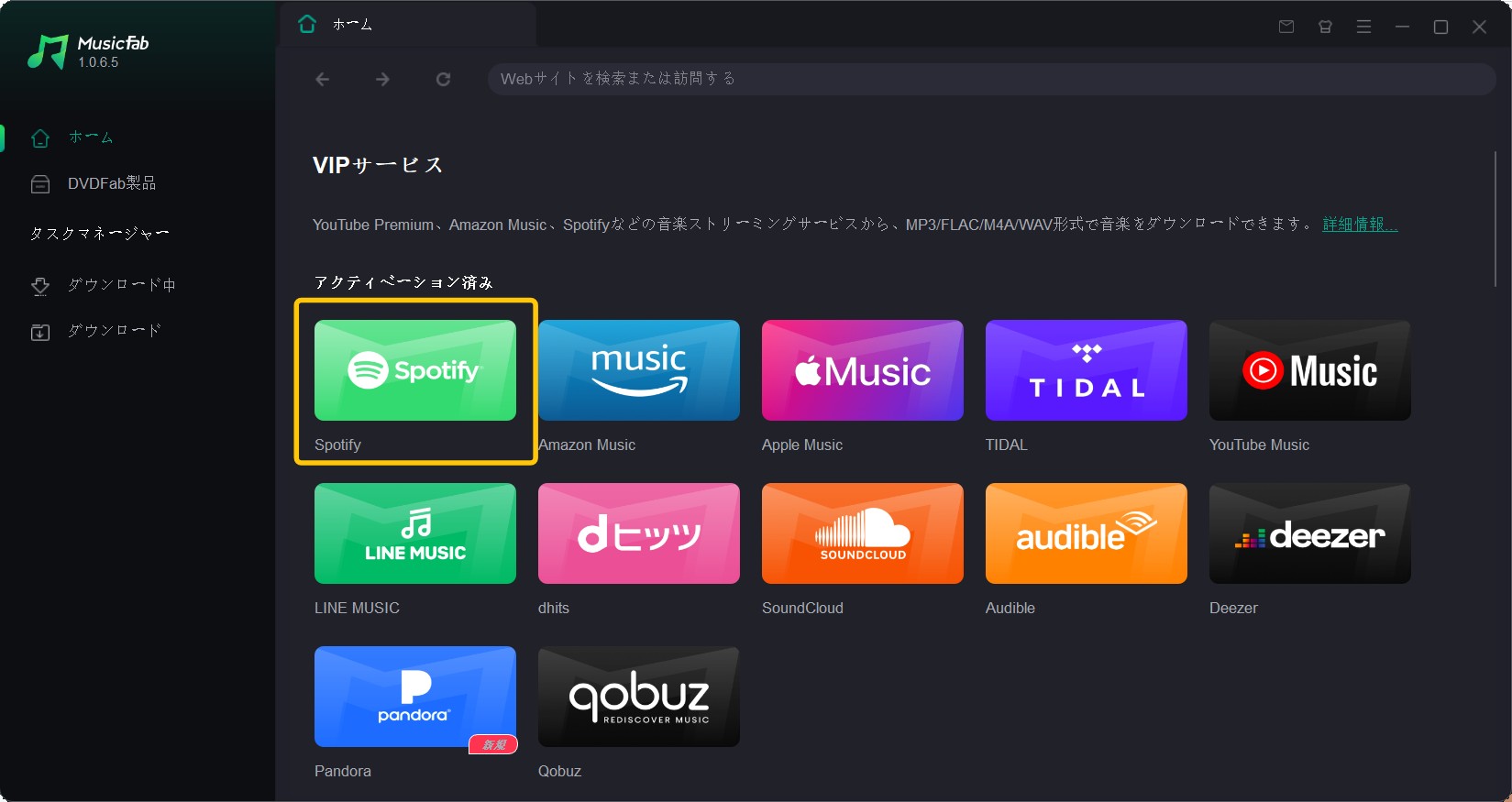
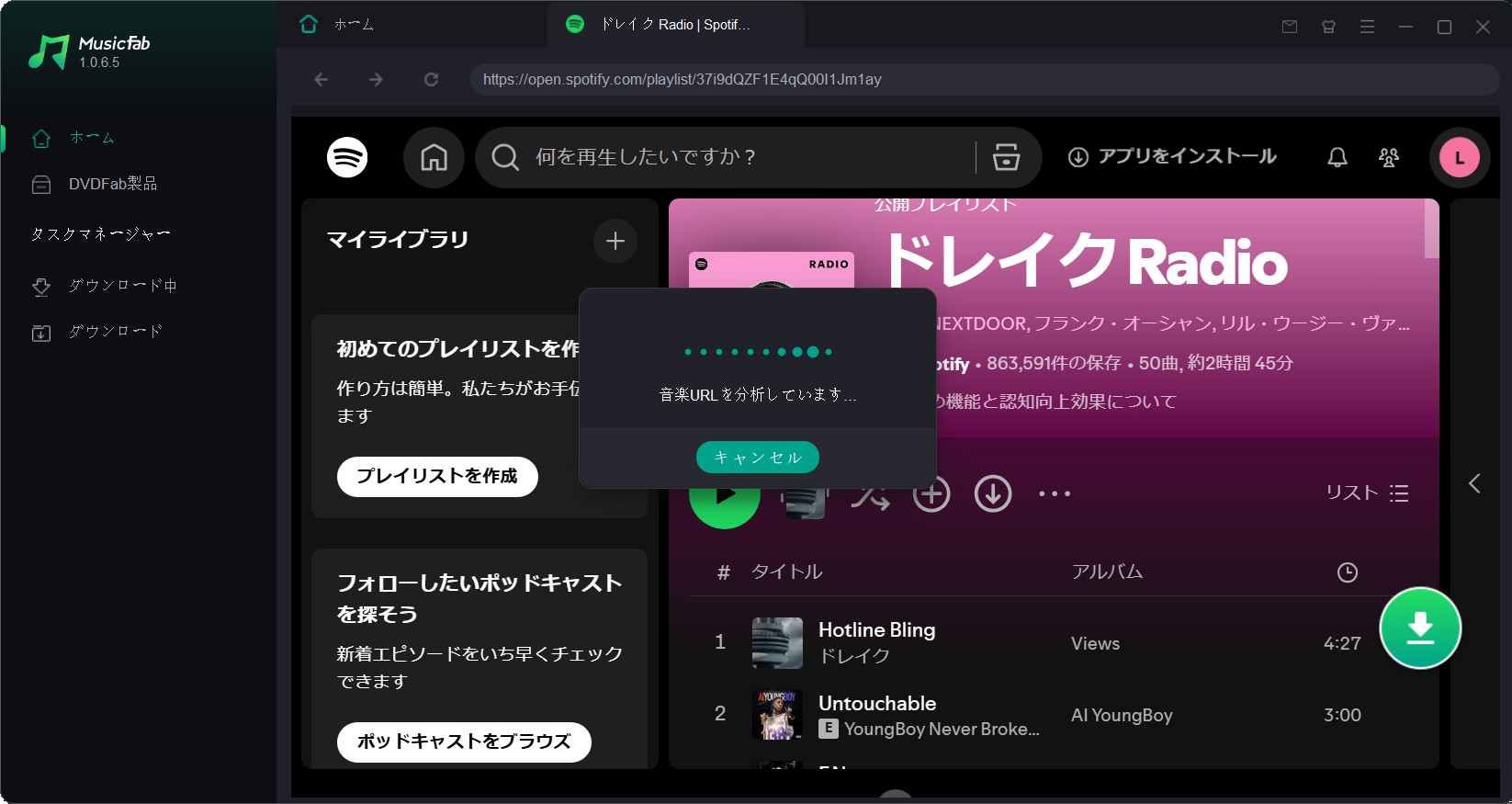
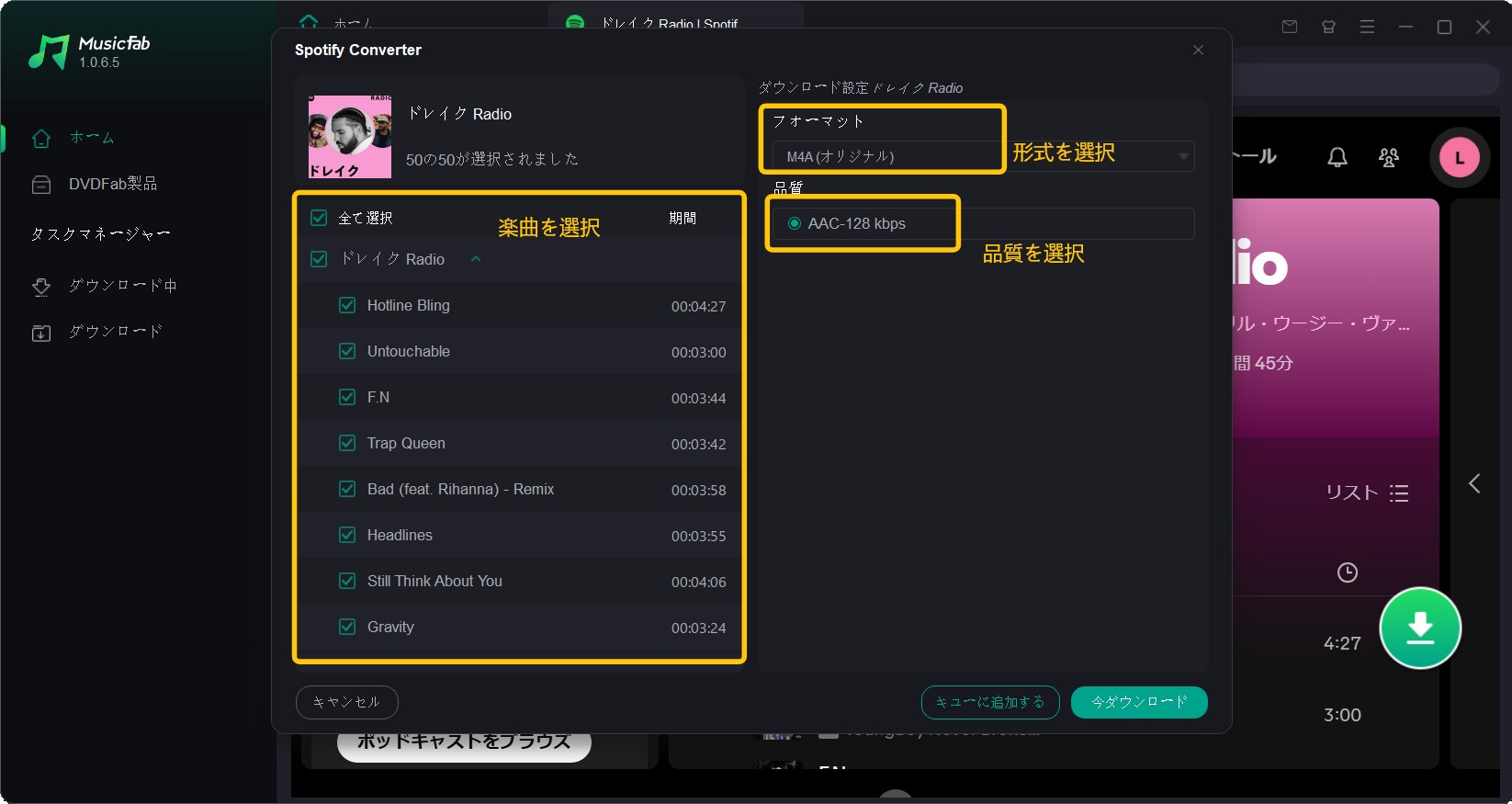
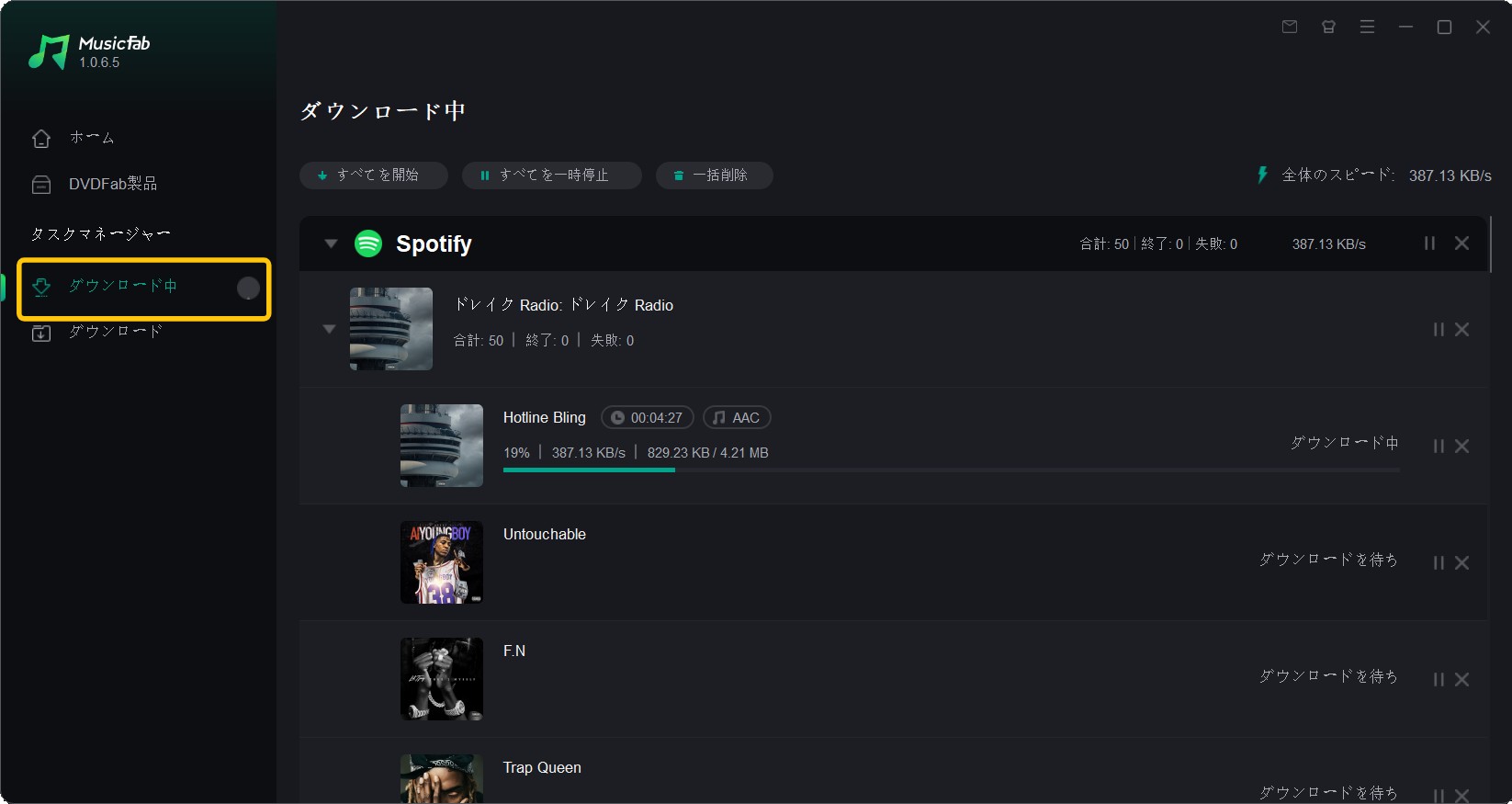
MusicFab Spotify 変換ソフトを使うと、Spotifyの楽曲をMP3、M4A、WAV、FLAC、OPUSなどの形式で保存できます。iPodでの再生を考えるなら、互換性の高いMP3またはM4Aを選ぶと扱いやすいです。

保存した音楽ファイルは、iTunes、Finder、Apple Devicesアプリなどを使ってiPodに同期できます。プレイリスト単位で整理しておくと、iPod側でもアルバムや曲を探しやすくなります。ただし、音楽を保存・変換する場合は、私的利用の範囲にとどめ、著作権法とSpotifyの利用規約を確認したうえで利用してください。保存した音源の配布、共有、販売は避けましょう。
<MusicFab Spotify 変換ソフトを使ってSpotifyを保存する方法>
iTunes・Finder・Apple DevicesでiPodに同期する方法
Spotifyの曲を音楽ファイルとして保存したら、次はiPodに同期します。使うツールは、パソコンの環境とiPodの種類によって変わります。
| 環境 | 使うツール | 補足 |
|---|---|---|
| Windows | iTunes、またはApple Devicesアプリ | iPod classic、nano、shuffleは基本的にiTunes同期が前提 |
| macOS Mojave以前 | iTunes | 従来通りiTunesで音楽を同期 |
| macOS Catalina以降 | Finder、ミュージックアプリ | 音楽管理はミュージックアプリ、端末同期はFinderで行う |
| iPod classic・nano・shuffle | iTunes同期が基本 | Apple公式ではiTunesとの同期が必要とされています |
WindowsのiTunesでiPodに入れる方法
WindowsでiTunesを使う場合は、保存したSpotifyの音楽ファイルをiTunesライブラリに追加し、iPodへ同期します。
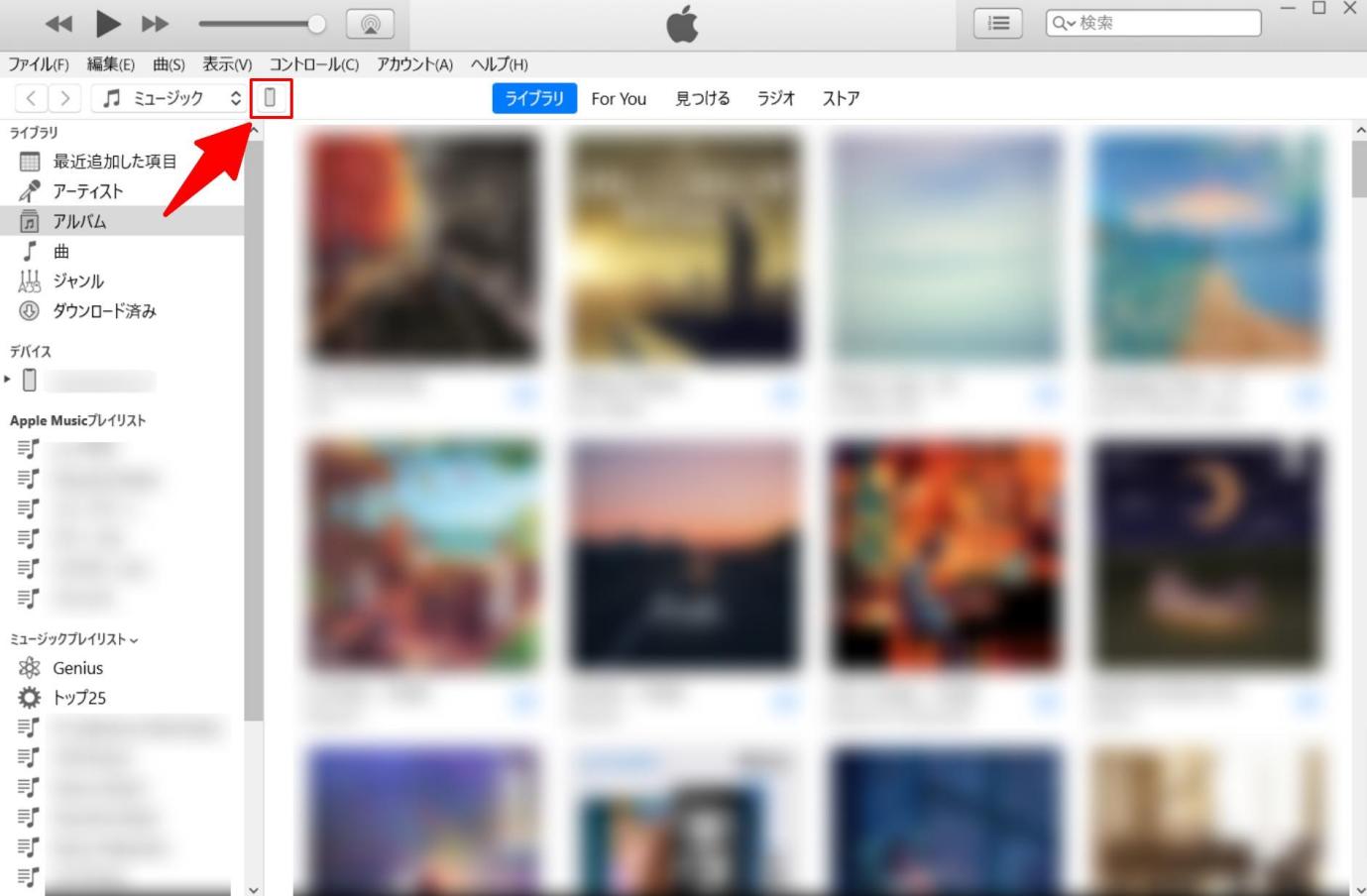
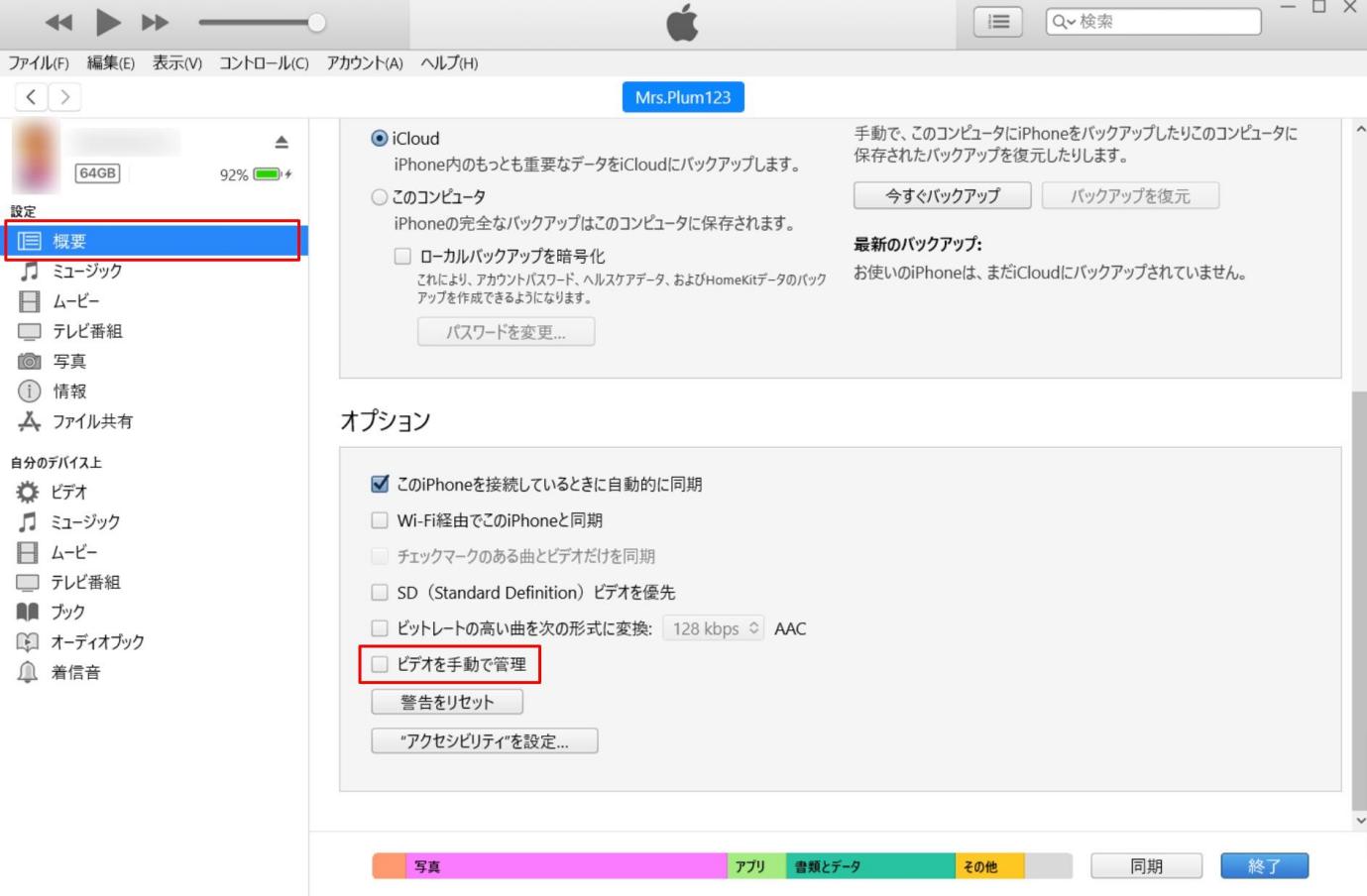
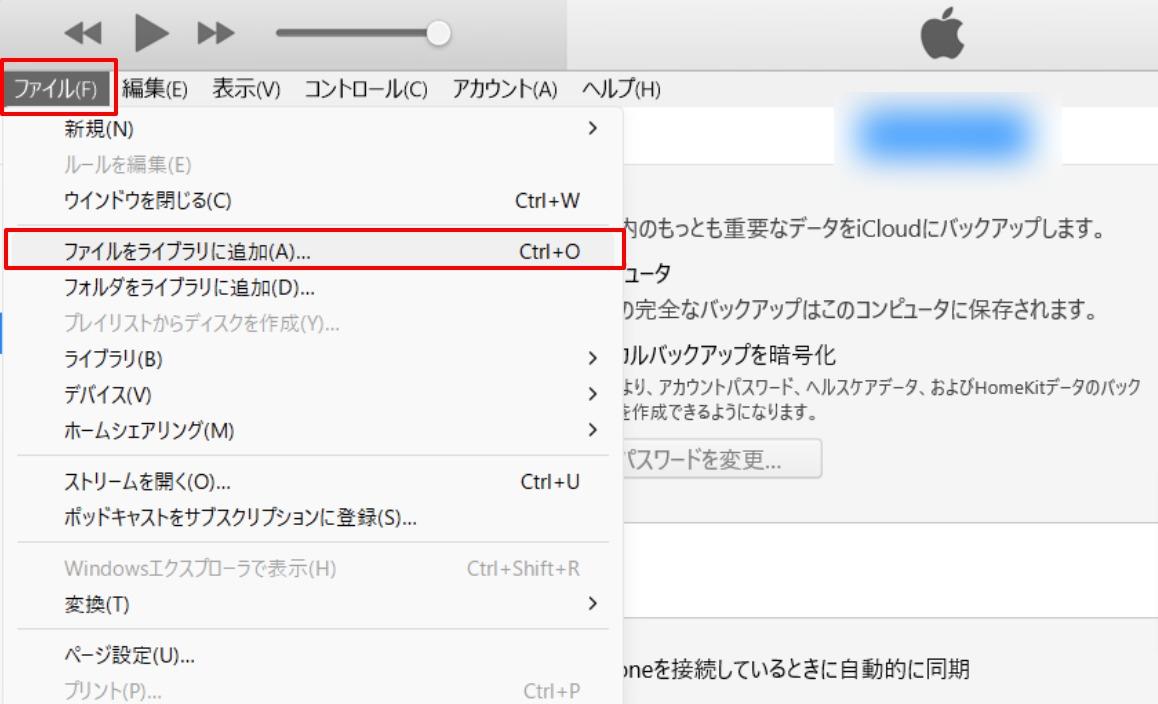
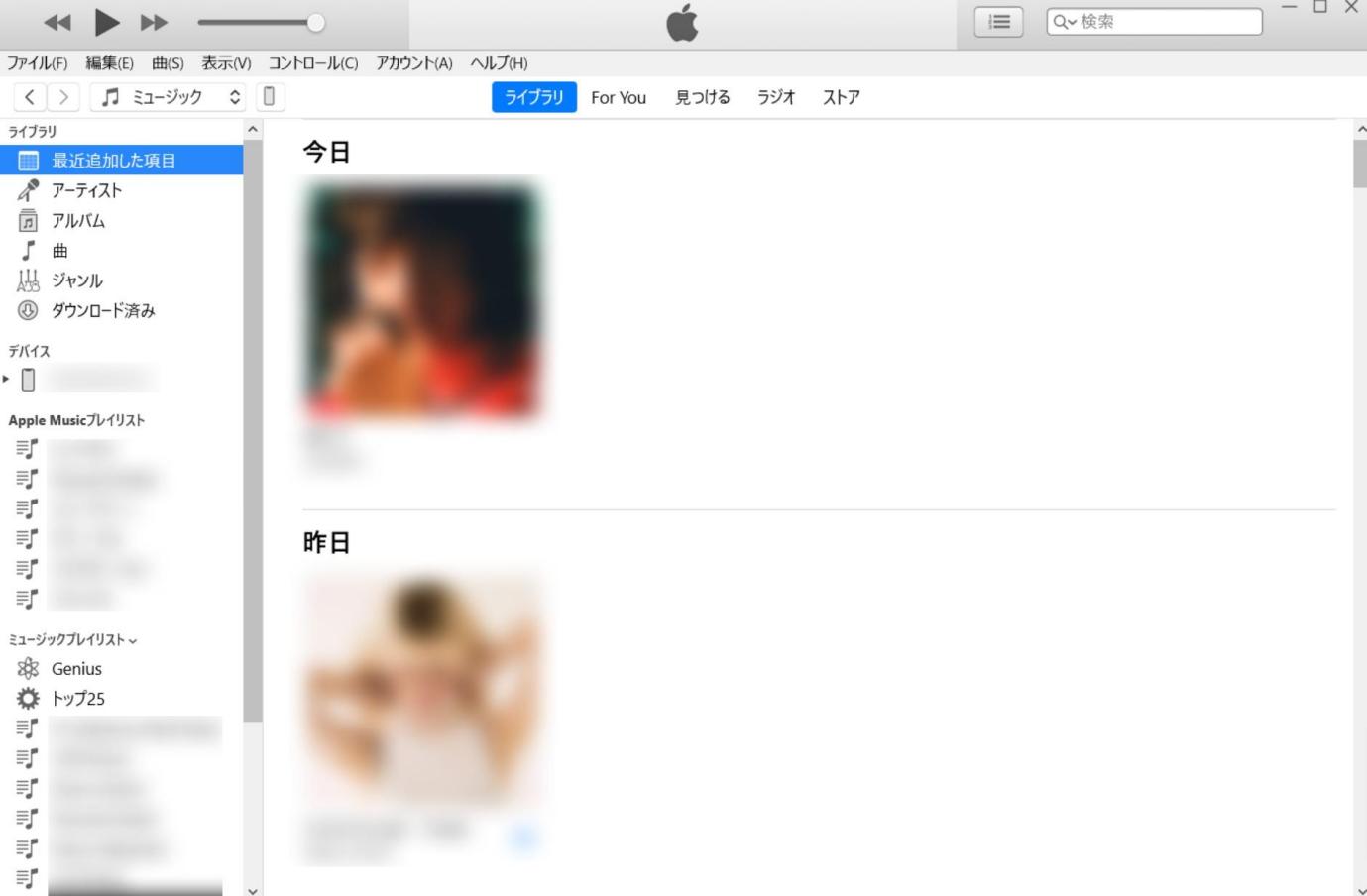
同期が終わったら、iPod側の[ミュージック]から曲が入っているか確認してください。

MacでiTunesがない場合の同期方法
macOS Catalina以降のMacでは、iTunesではなくFinderでiPodを同期します。音楽ファイルの管理はミュージックアプリで行い、iPodとの同期はFinderで行う流れです。
- 保存したSpotifyの音楽ファイルをミュージックアプリに追加する
- iPodをMacに接続する
- Finderを開き、サイドバーからiPodを選ぶ
- [ミュージック]タブを開く
- 同期したい曲、アルバム、プレイリストを選ぶ
- [適用]または[同期]をクリックする
macOS Mojave以前を使っている場合は、従来通りiTunesで同期します。MacのOSによって手順が変わるため、自分の環境に合わせて確認しましょう。
iTunesなしでSpotifyの曲をiPodに入れたい場合
「iTunesなしでiPodに曲を入れたい」という場合は、まずiPodの種類に注意してください。iPod touchであれば、転送ソフトを使って音楽ファイルを移せる場合があります。一方、iPod classic、iPod nano、iPod shuffleでは、基本的にiTunesとの同期が前提です。
そのため、iTunesなしの方法はすべてのiPodで使えるわけではありません。特に古いiPodを使う場合は、iTunesで同期する方法を基本ルートとして考えるほうが安全です。
転送ソフトを使う場合の流れ
iPod touchなど、ファイル転送ソフトが対応している機種では、保存済みのMP3ファイルを転送ソフトで移す方法もあります。ここでは、転送ソフトを使う場合の一般的な流れを紹介します。
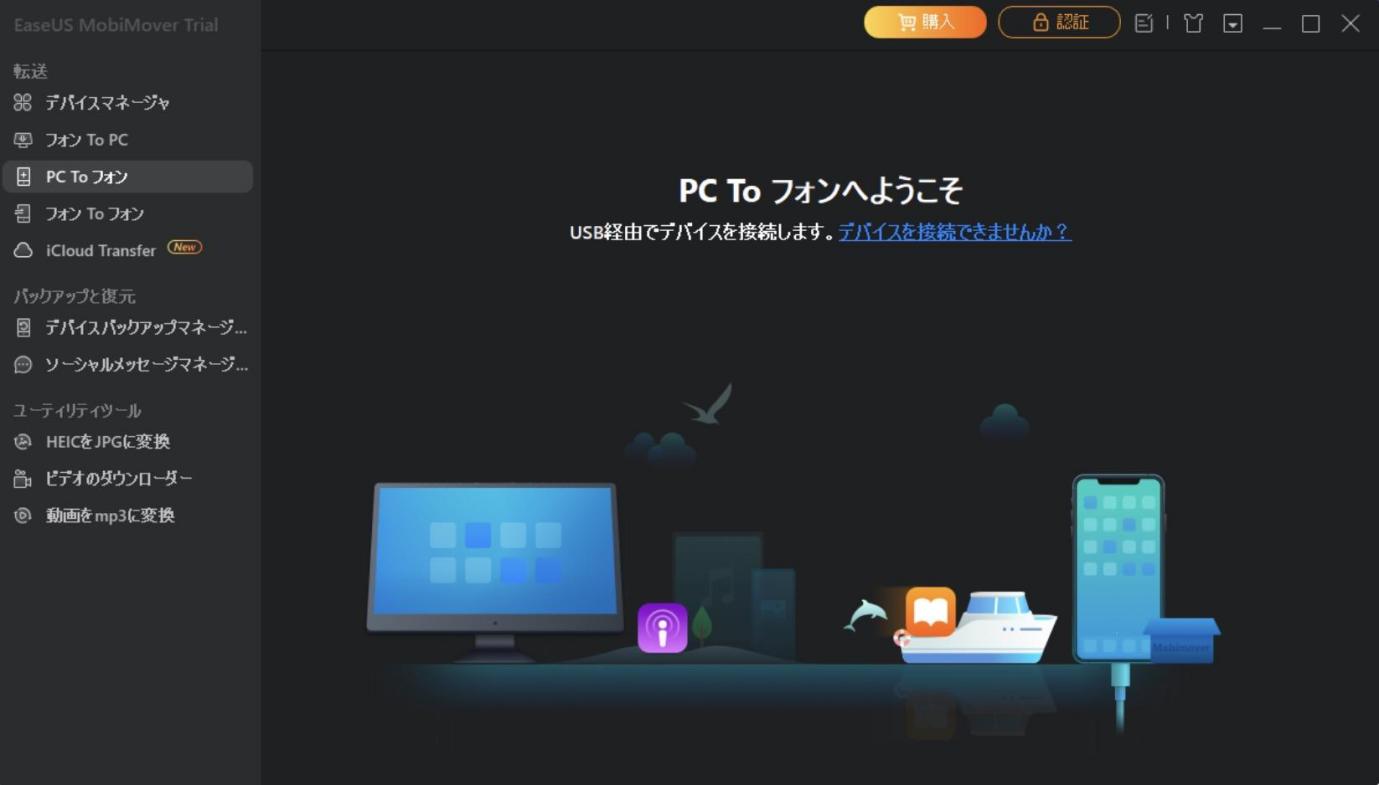
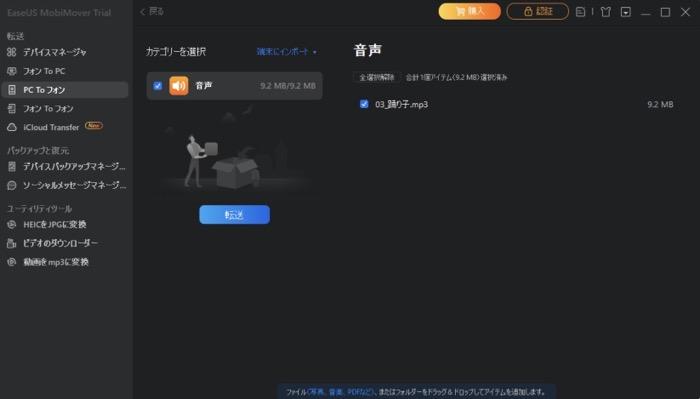
転送ソフトを使う場合は、対応機種、対応OS、転送できるファイル形式を事前に確認してください。古いiPodでは対応していない場合があります。
SpotifyをiPodに入れる時の注意点
SpotifyをiPodで聴く前に、以下の点を確認しておきましょう。
- Spotify Premiumでダウンロードした曲は、Spotifyアプリ内で再生するためのもので、iPod classicやiPod nanoへそのまま移せません。
- 無料プランで公式にダウンロードできるのはポッドキャストのみです。
- Spotify公式のダウンロード機能は、少なくとも30日に1回オンライン接続が必要です。
- iPod touchでSpotifyアプリを使う場合、iOSの対応バージョンに注意が必要です。
- iPod classic、iPod nano、iPod shuffleでは、iTunes同期が基本です。
- 保存・変換した音楽は私的利用の範囲で管理し、配布・共有・販売は避けてください。
特に混同しやすいのは、「Spotifyアプリ内のオフライン再生」と「音楽ファイルとしてiPodに入れること」の違いです。Premiumでダウンロードした曲は便利ですが、Spotifyアプリ内で再生するための保存データです。古いiPodで聴くには、MP3やM4Aなど、iPodが扱える音楽ファイルとして用意する必要があります。
SpotifyをiPodに入れる方法に関するQ&A
Q1. iPod touchでSpotifyアプリは使えますか?
A1. 条件が合えば使える場合があります。ただし、現在のSpotifyアプリはiOS 16.1以降が必要です。iPod touchはiOS 16に対応していないため、2026年現在、最新版Spotifyを新規インストールするのは難しい可能性があります。
Q2. iPod classicにSpotifyアプリを入れられますか?
A2. 入れられません。iPod classic、iPod nano、iPod shuffleなどにはSpotifyアプリをインストールできません。Spotifyの曲を聴きたい場合は、音楽ファイルとして保存し、iTunesで同期する方法になります。
Q3. Spotify Premiumでダウンロードした曲をiPodに移せますか?
A3. そのまま移すことはできません。Spotify Premiumでダウンロードした曲は、Spotifyアプリ内でオフライン再生するための保存データです。iPod classicやiPod nanoで再生するには、iPodが扱える音楽ファイルとして用意する必要があります。
Q4. iTunesなしでiPodにSpotifyの曲を入れられますか?
A4. iPod touchなど一部の機種では、転送ソフトを使える場合があります。ただし、iPod classic、iPod nano、iPod shuffleでは、基本的にiTunes同期が前提です。すべてのiPodでiTunesなしの方法が使えるわけではありません。
Q5. MacにiTunesがない場合はどうすればいいですか?
A5. macOS Catalina以降では、iTunesではなくFinderでiPodを同期します。音楽ファイルはミュージックアプリに追加し、iPodとの同期はFinderで行います。macOS Mojave以前ではiTunesを使います。
Q6. SpotifyをMP3にしてiPodに入れる時の注意点は?
A6. 保存・変換した音楽は私的利用の範囲で管理してください。著作権法とSpotifyの利用規約を確認し、保存した音源の配布、共有、販売は避けましょう。また、古いiPodでは対応形式や容量にも注意が必要です。
まとめ
SpotifyをiPodに入れたい場合は、まずiPodの種類を確認しましょう。iPod touchならSpotifyアプリを使える可能性がありますが、現在のSpotifyアプリはiOS 16.1以降が必要なため、古いiPod touchでは新規インストールが難しい場合があります。
iPod classic、iPod nano、iPod shuffleなどではSpotifyアプリを使えません。Spotifyの曲をオフラインで聴きたい場合は、MP3やM4Aなどの音楽ファイルとして保存し、iTunes、Finder、Apple Devicesアプリなどで同期する方法が現実的です。
MusicFab Spotify 変換ソフトを使うと、Spotifyの楽曲をiPodで扱いやすい形式に保存できます。保存・変換する場合は私的利用の範囲にとどめ、著作権法とSpotifyの利用規約を確認したうえで利用してください。