

車のBluetooth接続ができないと、音楽や通話が楽しめないなど不便な状況が続きます。この記事では、Bluetooth接続に関するよくある問題とその解決法を紹介し、接続不良を解消するためのステップを解説します。さらに、データ通信量を使わずに車内で音楽を楽しむ方法も提案。
車のBluetoothが繋がらないと、音楽が流れない、ハンズフリー通話ができない、ナビ音声が車のスピーカーから出ないなど、運転中に困る場面が増えます。ただし、原因はスマホのBluetooth設定だけとは限りません。車側の登録情報、メディア音声の設定、CarPlayやAndroid Autoの接続状態が関係していることもあります。
この記事では、車のBluetooth接続ができない時にまず試したい確認項目から、原因別の解決策、接続を安定させるポイント、ギガを使わず車でサブスク音楽を聴く方法まで順番に解説します。
車のBluetoothが繋がらない時にまず試す5つの対処法
サクッと要点からいきます。車のBluetoothが急に繋がらなくなった時は、細かい設定を触る前に、次の5つを上から順番に試してみてください。
- スマホのBluetoothを一度オフにし、10秒ほど待ってからオンに戻す
- スマホと車のオーディオを再起動する
- 車側の入力ソースが[Bluetooth Audio]になっているか確認する
- スマホ側と車側の古いペアリング情報を削除し、再ペアリングする
- 音楽だけ流れない場合は、スマホ側でメディア音声がオンになっているか確認する
Bluetooth接続の不具合は、スマホ側だけでなく車側の登録情報が原因になっていることがあります。以前使っていたスマホ、家族のスマホ、レンタカーや代車で登録した端末情報が残っている場合は、車側のBluetooth登録リストも整理しておきましょう。
| 症状 | 考えられる原因 | まず試すこと |
|---|---|---|
| スマホが車に表示されない | 車がペアリング待機状態になっていない | 車側のBluetooth設定を開き、検出できる状態にする |
| ペアリングに失敗する | 古い登録情報が残っている | スマホ側と車側の登録を削除して再ペアリングする |
| 電話はできるが音楽が流れない | メディア音声がオフ、または入力ソース違い | メディア音声とBluetooth Audioを確認する |
| 接続がすぐ切れる | 電波干渉、省電力設定、車載システムの一時不具合 | 再起動、端末位置の調整、不要なBluetooth接続の解除 |
車のBluetooth接続ができない原因とその解決策
車のBluetooth接続ができない原因は、単純な設定ミスから、車とスマホの相性、古いペアリング情報、音楽用プロファイルの未接続までさまざまです。ここでは、よくある原因と解決策をセットで確認していきます。
Bluetooth機能がオフ、または一時的に不安定になっている
スマホや車のBluetooth機能がオフになっていると、当然ながら接続はできません。また、表示上はオンになっていても、一時的な通信不良で車を検出できないことがあります。
解決策は、スマホのBluetoothを一度オフにし、数秒待ってからオンに戻すことです。あわせて、車のオーディオ画面でBluetooth接続が有効になっているか確認します。機内モードを使った直後はBluetoothがオフになっていることもあるため、設定アプリ内のBluetooth画面まで開いて確認すると安心です。
古いペアリング情報が残っている
以前は問題なく繋がっていたのに急に接続できなくなった場合、古いペアリング情報が原因になっている可能性があります。スマホの機種変更後、OSアップデート後、車側のナビ更新後に起きやすいポイントです。
この場合は、スマホ側だけでなく車側のBluetooth登録リストからも該当端末を削除してください。そのうえで、車をペアリング待機状態にし、スマホからもう一度接続します。PINコードが表示された場合は、スマホと車の画面で同じコードが表示されているか確認してから許可しましょう。
車側の登録台数が上限に達している
車種によっては、Bluetooth機器を登録できる台数に上限があります。古いスマホや家族の端末が残ったままだと、新しいスマホを登録できないことがあります。
解決策は、車側の[登録機器][接続機器][Bluetooth機器]などのメニューから、使っていない端末を削除することです。メニュー名は車種やナビによって異なるため、見つからない場合は車の取扱説明書を確認してください。
車とスマホの互換性に問題がある
スマホと車載オーディオのBluetooth規格や対応プロファイルの組み合わせによっては、接続が不安定になることがあります。特に古い車載オーディオでは、ハンズフリー通話には対応していても、Bluetooth音楽再生には対応していない場合があります。
解決策としては、まず車の取扱説明書でBluetooth Audioに対応しているか確認します。通話だけ使える仕様の場合、音楽再生にはUSB、AUX、FMトランスミッター、USBメモリなど別の方法を検討しましょう。
電話はできるが音楽だけ流れない
電話はできるのに音楽だけ流れない場合は、通話用の接続はできている一方で、音楽用のメディア音声が有効になっていない可能性があります。ここ、つまずきやすいポイントです。
Androidでは、[設定]>[接続済みのデバイス]または[Bluetooth]を開き、車の名前の横にある設定アイコンから[メディアの音声]がオンになっているか確認します。通話も使う場合は[電話の音声]もオンにします。
iPhoneの場合は、車側の入力ソースが[Bluetooth Audio]になっているか確認してください。CarPlayを使っている場合は、Bluetooth AudioではなくCarPlay側で音楽が再生されていることもあります。
iPhoneでCarPlayとBluetoothがうまく切り替わらない
iPhoneを使っている場合、車がCarPlay対応かどうかで確認ポイントが変わります。ワイヤレスCarPlayではBluetoothとWi-Fiの両方を使うことがあるため、Bluetoothだけを見ても原因が分からないことがあります。
まずiPhoneを最新のiOSに更新し、BluetoothとWi-Fiがオンになっているか確認します。CarPlayが自動で起動しない場合は、車の画面でCarPlayのロゴを選びます。それでも認識されない時は、iPhoneの[設定]>[一般]>[CarPlay]から該当する車を選び、[この車の登録を解除]を行ってから再設定してください。
有線CarPlayの場合は、別のUSBケーブルや別のUSBポートも試します。充電専用ケーブルではなく、データ通信に対応したケーブルを使うことも大切です。
Androidで車と再ペアリングできない
Androidで車とペアリングできない場合は、スマホ側の保存済みデバイスと車側の登録情報を両方削除してからやり直します。片方だけ削除しても、古い情報が残っていると再接続に失敗することがあります。
- Androidの[設定]を開く
- [接続済みのデバイス]または[Bluetooth]を開く
- 保存済みデバイスから車の名前を選び、削除する
- 車側のBluetooth登録リストからもAndroid端末を削除する
- 車をペアリング待機状態にする
- Androidで[新しいデバイスとペア設定]を選び、車の名前をタップする
PINコードが表示された場合は、スマホと車の画面で一致しているか確認します。必要に応じて、連絡先や通話履歴へのアクセス許可も設定してください。
ソフトウェアや車載システムの設定に問題がある
スマホのOSアップデート後や、車載ナビの更新後にBluetooth接続が不安定になることがあります。逆に、車側のファームウェアが古いことで、新しいスマホとの相性が悪くなることもあります。
スマホは最新の状態に更新し、車側はメーカーの案内や販売店でアップデート情報を確認しましょう。CarPlayやAndroid Autoを使っている場合は、Bluetoothだけでなく、USBケーブル、Wi-Fi、車載システム側の設定も合わせて見直すと原因を切り分けやすくなります。
車のバッテリーや電源状態が不安定になっている
車のバッテリーが弱っている場合、ナビやオーディオが正常に起動しないことがあります。ただし、Bluetoothだけが繋がらない時に、すぐ車のバッテリー切れと判断する必要はありません。
エンジン始動時にナビの起動が遅い、オーディオが再起動を繰り返す、他の電装品も不安定という場合は、車の電源状態も確認してください。頻繁に起きる場合は、販売店や整備工場で点検してもらうと安心です。
車のBluetooth接続を安定させるポイント
Bluetoothが一度繋がっても、走行中に音が途切れたり、次回乗車時に自動接続されなかったりすることがあります。接続を安定させるには、スマホの置き場所や同時接続している機器も見直してみましょう。
スマホを車載オーディオの近くに置く
Bluetoothは短距離向けの無線接続です。スマホをバッグの奥、後部座席、金属製ケースの中に入れていると、接続が不安定になることがあります。
音切れや接続切れが気になる時は、スマホをセンターコンソールやドリンクホルダー付近に置いてみてください。ワイヤレス充電器を使っている場合は、スマホの発熱で動作が不安定になることもあるため、長時間の再生中は温度にも注意します。
不要なBluetooth機器との接続を切る
スマホがイヤホン、スマートウォッチ、スピーカーなど複数のBluetooth機器と同時に接続していると、車への接続が優先されない場合があります。
車に乗る前に、使っていないBluetooth機器との接続を切っておくと安定しやすくなります。特に、Bluetoothイヤホンが自動接続されていると、音楽の出力先が車ではなくイヤホンになることがあります。
車側の入力ソースを確認する
Bluetooth接続自体は成功していても、車側の入力ソースがラジオ、USB、AUX、テレビなどになっていると音は出ません。
車のオーディオ画面で、入力ソースを[Bluetooth Audio]またはそれに近い項目へ切り替えます。スマホの音量、車側の音量、ミュート設定も合わせて確認してください。
車のBluetooth接続で注意すべきポイント
運転中にスマホを操作しない
Bluetooth接続や音楽アプリの操作は、出発前に済ませておきましょう。運転中にスマホを手に持って操作するのは危険です。必要な操作は停車中に行い、走行中は車のステアリングスイッチや音声操作を使うようにしてください。
スマホの電池消耗と発熱に注意する
Bluetooth再生、ナビ、音楽ストリーミングを同時に使うと、スマホのバッテリー消費が早くなります。長時間ドライブでは充電ケーブルを用意し、直射日光が当たる場所にスマホを置きっぱなしにしないようにしましょう。
レンタカーやカーシェアでは登録情報を削除する
レンタカーやカーシェアでBluetooth接続を使った後は、返却前に車側の登録情報を削除しておくと安心です。自分のスマホ名、連絡先、通話履歴などが車側に残らないよう、Bluetooth登録リストを確認してください。
車のBluetooth接続で音質を向上させる方法
Bluetooth接続で音楽が聴けるようになったら、次に気になるのは音質です。ただし、Bluetooth音質はスマホ、車載オーディオ、対応コーデック、車内環境の影響を受けます。すべての車で同じように高音質化できるわけではないため、できる範囲で調整していきましょう。
スマホと車側の音量バランスを整える
スマホ側の音量が低すぎると、車側で音量を大きくした時にノイズが目立つことがあります。スマホの音量をある程度上げたうえで、車側の音量を調整するとバランスを取りやすいです。
イコライザを調整する
低音が強すぎる、ボーカルが聞き取りにくいと感じる場合は、車のオーディオ設定でイコライザを調整します。最初は低音と高音を上げすぎず、フラットに近い設定から少しずつ変えると失敗しにくいです。
音質を重視するならUSBやAUXも検討する
Bluetoothは便利ですが、車種やスマホによってはUSB接続やAUX接続のほうが安定する場合があります。音切れが気になる時、長時間ドライブで確実に再生したい時は、Bluetooth以外の方法も選択肢になります。
| 方法 | 向いている人 | 注意点 |
|---|---|---|
| Bluetooth | ケーブルなしで手軽に再生したい人 | 車種や環境によって音質や安定性に差がある |
| USB接続 | 安定性を重視したい人 | 対応ケーブルや車側のUSB仕様を確認する必要がある |
| AUX接続 | 古い車でシンプルに音を出したい人 | スマホによっては変換アダプタが必要 |
| USBメモリ | スマホ接続なしで音楽を再生したい人 | 車が対応する音声形式を確認する必要がある |
ギガを使わない!車でサブスク音楽を聴ける方法
Bluetooth接続が直っても、ストリーミング再生を続けるとモバイルデータ通信量を使います。長距離ドライブや通信が不安定な地域では、事前にオフライン再生の準備をしておくと安心です。
音楽アプリの公式オフライン再生を使う
Spotify、Apple Music、Amazon Music、YouTube Musicなどの有料プランでは、アプリ内に曲やプレイリストをダウンロードしてオフライン再生できる場合があります。もっとも手軽なのは、この公式オフライン再生を使う方法です。
- 自宅やWi-Fi環境で音楽アプリを開く
- ドライブ用のプレイリストやアルバムを選ぶ
- アプリ内のダウンロードボタンを押す
- 車に乗る前に、モバイルデータ通信を使わず再生できるか確認する
- 車ではBluetooth、CarPlay、Android Auto、USBなどで再生する
公式オフライン再生はアプリ内で完結するため、普段使いには便利です。一方で、保存先やファイル形式を自由に選べない、アプリや契約状態に依存する、車のUSBメモリ再生にはそのまま使えない場合がある点には注意してください。
MusicFabを使って車用の音源ファイルをPCで整理する
車でよく聴く曲やプレイリストをPCでまとめて整理したい場合は、音源ファイルとして管理する方法もあります。たとえば、MP3やM4Aなど車で扱いやすい形式にしておくと、BluetoothだけでなくUSBメモリやスマホ転送でも使いやすくなります。
この作業には、MusicFab オールインワンを使う方法があります。

MusicFab オールインワンは、Spotify、Amazon Music、Apple Music、YouTube Music、LINE MUSICなど複数の音楽サービスに対応し、曲、アルバム、プレイリストをPCに保存して管理できます。MP3、M4A、WAV、FLAC、OPUSなどの形式に対応しており、曲名、アーティスト名、アルバム名、アートワークなどのタグ情報も保持できるため、車用プレイリストを整理したい時に便利です。
使い方の流れは次の通りです。
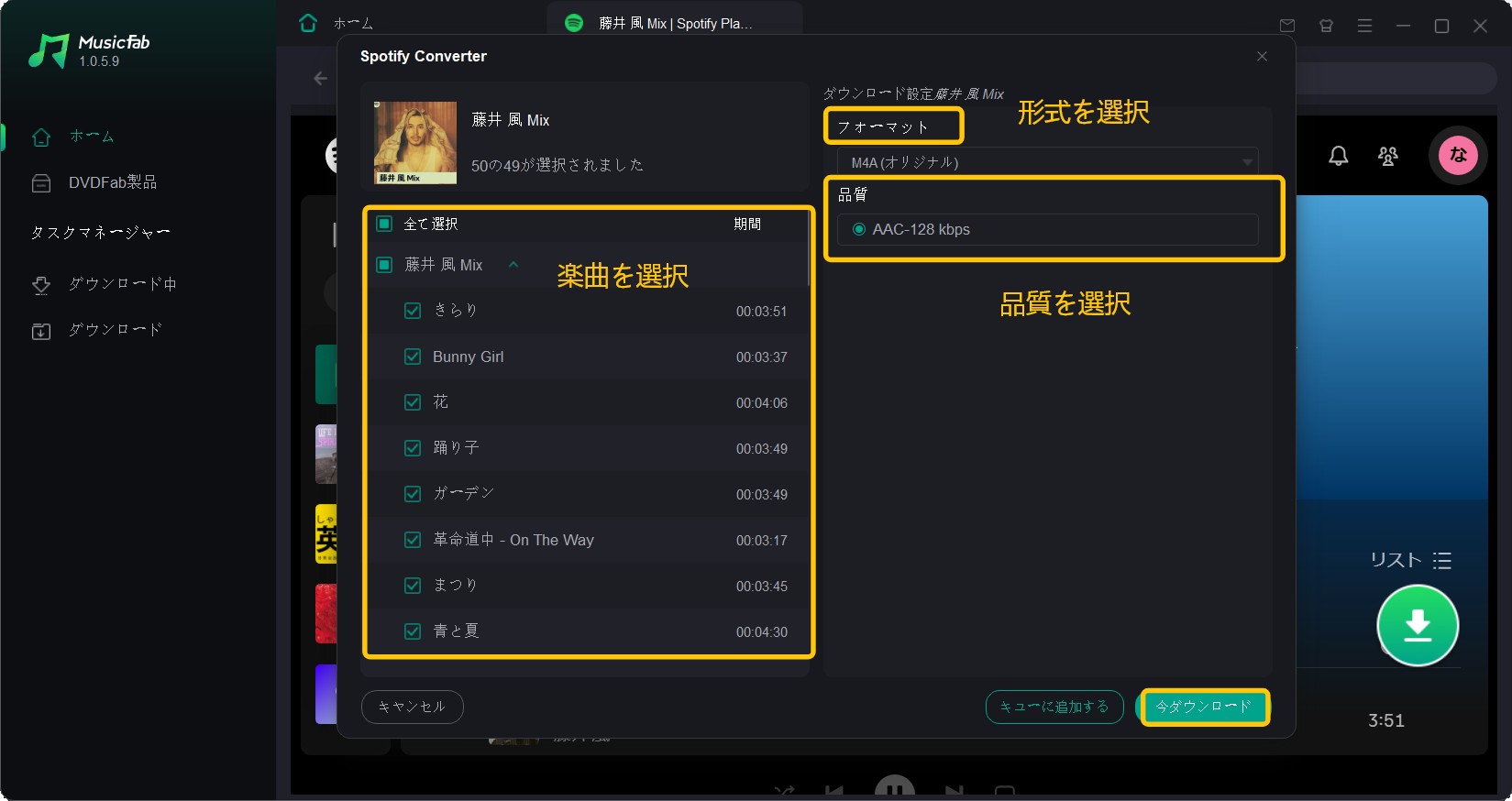
保存・変換した音源は私的利用の範囲で管理し、配布・共有・販売は避けてください。また、利用する音楽サービスの規約と著作権法に注意して使いましょう。
Bluetoothが使えない時の代わりの再生方法
車側のBluetoothが古い、接続がどうしても安定しない、または急いで音楽を流したい場合は、Bluetooth以外の再生方法も検討できます。
USBケーブルで接続する
車がスマホのUSB再生やCarPlay、Android Autoに対応している場合は、USBケーブル接続が安定しやすいです。充電専用ケーブルではなく、データ通信に対応したケーブルを使ってください。
AUXケーブルで接続する
車にAUX端子がある場合は、3.5mmケーブルで音を出せます。最近のiPhoneやAndroidではイヤホン端子がない機種も多いため、USB-CまたはLightning対応の変換アダプタが必要になることがあります。
USBメモリで再生する
車載オーディオがUSBメモリ再生に対応している場合は、PCで用意した音源ファイルをUSBメモリに入れて再生できます。車によって対応形式が異なるため、MP3、WAV、AACなど、車の取扱説明書に記載された形式を確認しましょう。
FMトランスミッターを使う
古い車でBluetoothもAUXも使えない場合は、FMトランスミッターを使う方法があります。スマホの音をFM電波で車のラジオへ飛ばす仕組みです。音質やノイズは環境に左右されますが、接続方法が少ない車では選択肢になります。
車のブルートゥース接続できないに関するよくある質問
Q1. 車のBluetooth接続ができない場合、まず何を確認すべきですか?
A1. まずスマホと車のBluetoothがオンになっているか確認し、スマホと車のオーディオを再起動してください。それでも直らない場合は、スマホ側と車側のペアリング情報を削除し、もう一度ペアリングします。
Q2. 電話はできるのに音楽だけ流れないのはなぜですか?
A2. 通話用の接続はできていても、音楽用のメディア音声がオフになっている可能性があります。Androidでは車のBluetooth設定から[メディアの音声]をオンにします。iPhoneの場合は、車側の入力ソースが[Bluetooth Audio]またはCarPlayになっているか確認してください。
Q3. iPhoneで車のBluetoothが繋がらない時はどうすればいいですか?
A3. iPhoneのBluetoothをオンにし直し、車の登録を一度削除して再ペアリングします。CarPlay対応車の場合は、[設定]>[一般]>[CarPlay]から該当する車を確認し、必要に応じて[この車の登録を解除]を行ってから再設定してください。
Q4. Androidで車とペアリングできない時はどうすればいいですか?
A4. Android側の保存済みデバイスから車を削除し、車側のBluetooth登録リストからもAndroid端末を削除します。その後、車をペアリング待機状態にして、Androidの[新しいデバイスとペア設定]から接続し直してください。
Q5. Bluetooth接続が不安定な場合、どうすれば改善できますか?
A5. スマホを車載オーディオの近くに置き、不要なBluetooth機器との接続を切ってください。スマホや車の再起動、古いペアリング情報の削除、車載システムのアップデート確認も有効です。
Q6. Bluetoothが使えない場合でも車で音楽を聴けますか?
A6. USB接続、AUX接続、USBメモリ、FMトランスミッターなどの方法があります。対応する接続方法や音声形式は車種によって異なるため、車の取扱説明書で確認してください。
まとめ
車のBluetoothが繋がらない時は、まずBluetoothのオン・オフ、スマホと車の再起動、入力ソースの確認、ペアリング情報の削除を試してください。電話はできるのに音楽だけ流れない場合は、メディア音声やBluetooth Audioの設定を見直すと解決しやすいです。
iPhoneではCarPlay、Androidではメディア音声やAndroid Autoの設定が関係することもあります。車側の登録台数やBluetooth Audio対応の有無も確認しておきましょう。
Bluetoothが安定しない場合は、USB、AUX、USBメモリなどの再生方法も選択肢になります。長距離ドライブでギガを節約したい場合は、公式オフライン再生やPCでの音源管理を組み合わせて、自分の車に合った聴き方を選びましょう。