

TIDALは公式には日本未対応ですが、VPNを使うことで登録・利用が可能です。音楽のダウンロードはアプリ内再生専用で、MP3変換や完全保存は不可。Apple MusicやSpotifyなど他サービスとの違いと共に、日本でTIDALを楽しむための現実的な方法や注意点を、筆者自身の体験も交えて総合的に紹介します。
音楽ストリーミング好きなら一度は耳にしたであろう「TIDAL」。でも……「日本から直接使えるの?登録できる?そもそも合法?」と疑問だらけの人も多いはず。実は2025年現在、TIDALは日本では公式にサービス提供されていません。
とはいえ、「絶対に使えない」わけではありません。VPNサービスを使って海外IPに「なりすまし」、アプリのストア地域を一時的に切り替えれば、実は日本在住でもTIDALアカウントの作成・利用が可能なのです。
そこで本記事では、日本でTIDALを利用する際の選択肢や注意点、そしてTIDALの音楽をダウンロードする方法について解説します。
TIDALってどんなサービス?——特徴と他サブスクとの違い
TIDALは海外発の音楽ストリーミング。アーティスト主導・高音質を掲げ、FLACのロスレス音源を豊富にそろえています。音質設定でMaxを選ぶと、対応タイトルでは最大24bit/192kHzのHiRes FLACを再生できます(配信元の音源に依存)。
日本でTIDALは使える?
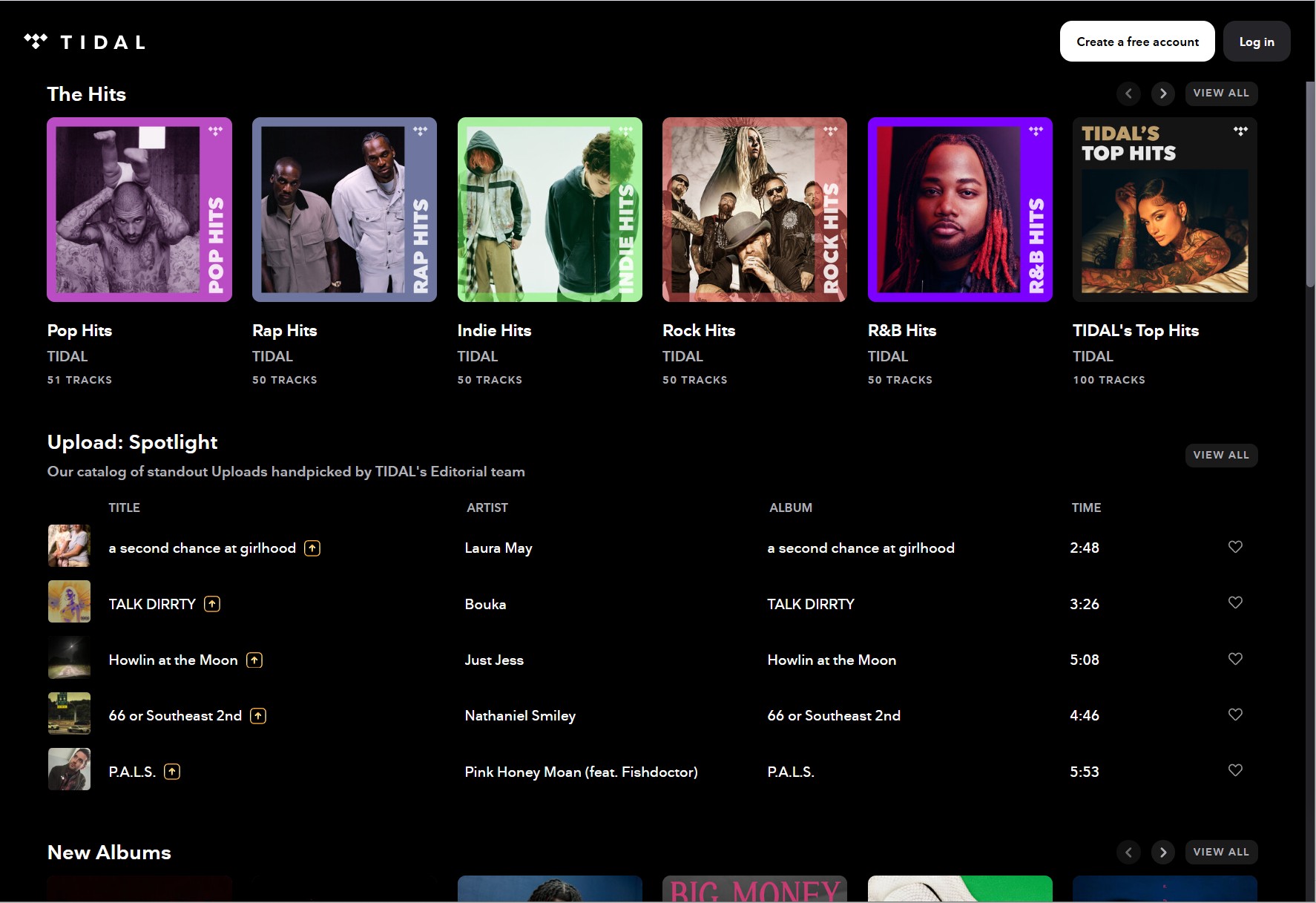
2025年時点で日本は公式未対応です。リストに日本は含まれていません。VPNや海外ストア経由での利用事例はありますが、規約・決済・アプリ入手の面で制約がある点に注意してください。
Apple Music/Spotify/Qobuzと比較
| サービス | 最高音質 | 曲数 | 月額料金 (日本・個人) | 日本での提供 | アプリ日本語 |
|---|---|---|---|---|---|
| TIDAL | HiRes FLAC 最大24bit/192kHz(設定のMax) | 1.1億曲超 | US$10.99(提供国) |
日本のアプリストアで配布なし | |
| Apple Music | ALAC ロスレス最大24bit/192kHz | 1億曲以上 | ¥1,080 | ||
| Spotify | 最大320kbps(Ogg/AAC、可変) | 1億曲以上 | ¥1,080 | ||
| Qobuz | Hi-Res FLAC 最大24bit/192kHz | 1億曲以上 | ¥1,480(月額) / ¥1,280(年額換算)(Studio Solo) |
日本からTIDALを始める方法
TIDALを日本で実際に使うにはちょっとした工夫が必要です。ここでは、アクセス制限の突破から登録、支払、アプリ導入まで、はじめての人でも分かるように流れを具体的に説明します。
日本からTIDALにアクセスするには?
公式サービス非対応のため、日本IPアドレスだとTIDAL公式(tidal.com )への登録・アプリDLがブロックされる場合が多いです。
この壁を越えるには、信頼できるVPNサービスを使ってアメリカ/イギリスなど海外IPに切り替えるのが一般的な方法です。
TIDALのアカウント作成・支払方法・アプリ導入
VPNで「海外ユーザー」になった後、公式サイトやApp Store/Google Playを一時的に「国設定:アメリカ」等に変更して新規アカウント作成します。
- Apple:App Storeの国/地域を変更するには各種条件(残高・サブスクリプション処理、新しい国の有効な支払方法の登録など)が必要です。
- Google:Google Playの国設定は原則、現地滞在と現地の支払方法が必要です。国を変えると利用できないコンテンツが出ることがあります。
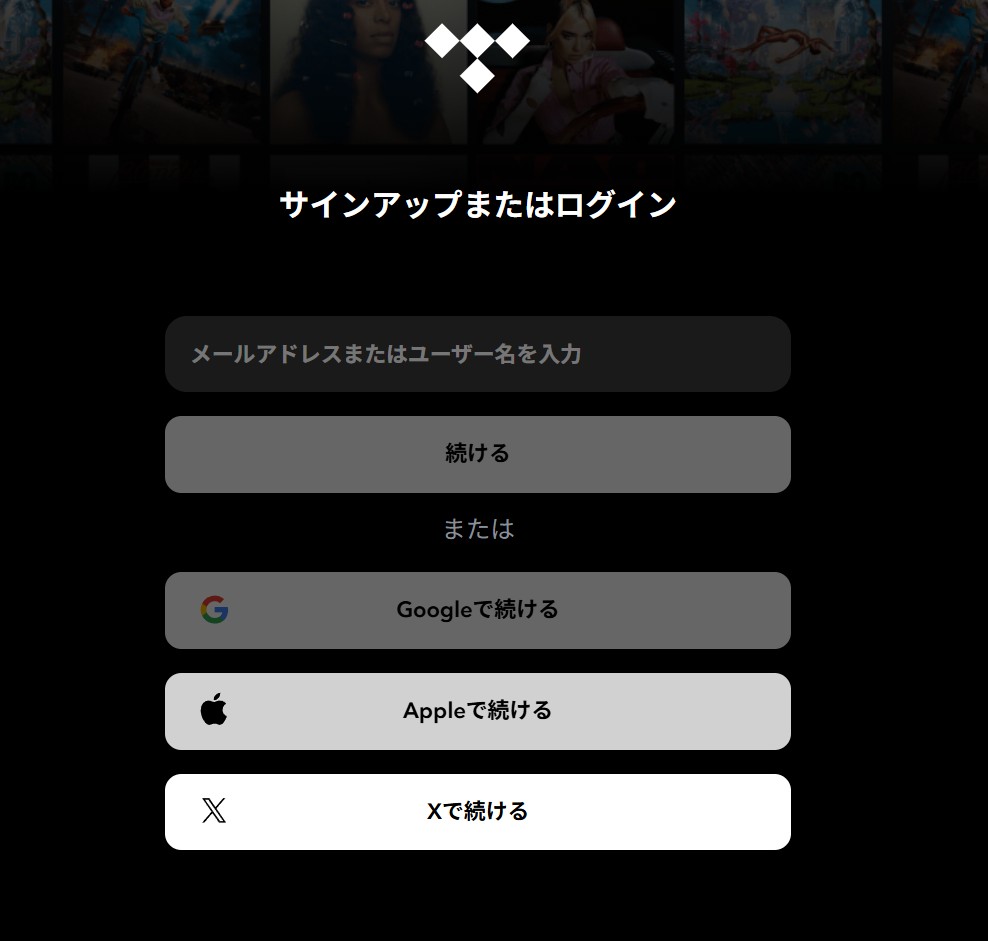
TIDALの支払い方法は国や地域によって異なります。一般的には、クレジットカード/デビットカード、PayPal、App Store/Google Play経由のアプリ内課金、ギフトカードなどに対応しています(対応可否は各国・地域で異なります)。
iOSではApp Storeギフトカードを利用できる場合があり、AndroidではGoogle Playの国/地域設定を変更し、残高を切り替える必要になる場合があります。
TIDALの音楽をダウンロードする方法
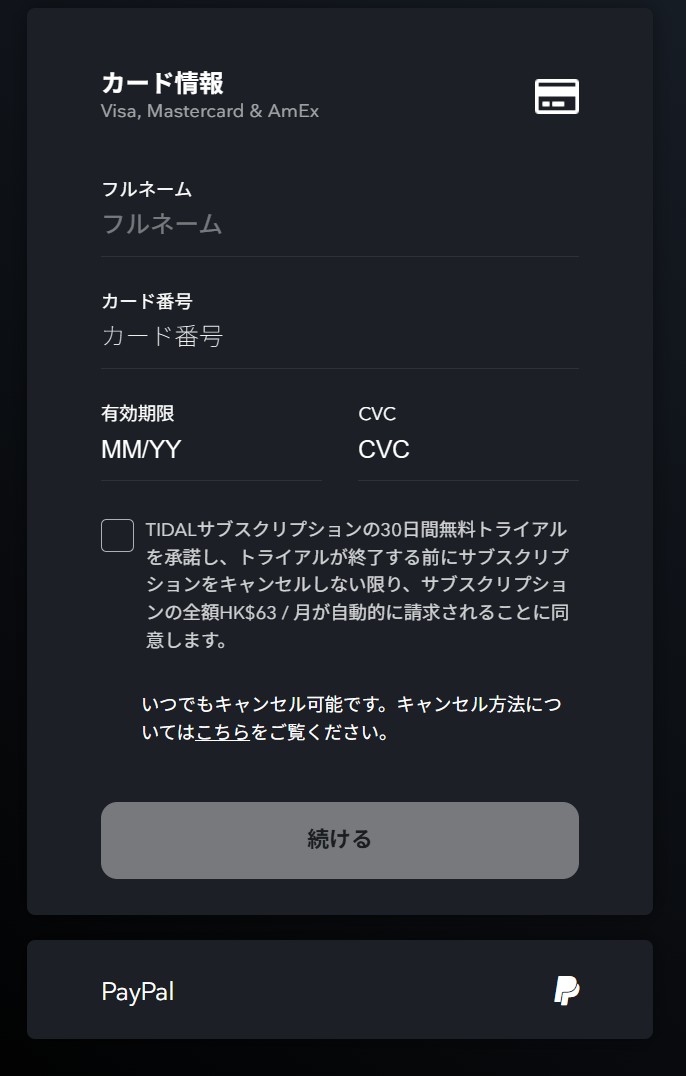
TIDALで気に入った楽曲を「手元に残したい!」という人は多いはず。まず前提としてお伝えすると、TIDALの「ダウンロード」はモバイルアプリ内でのオフライン再生用保存です。アプリ外へ音源ファイルとして取り出す機能は案内されていません。アプリを削除すると、保存済みのオフラインデータは消えます。
TIDALの公式ダウンロード手順(iOS / Android 共通)
ヒント:WebプレイヤーではMax品質が使えないブラウザがあります(Firefox/Safariの制限)。最高音質はアプリを推奨。
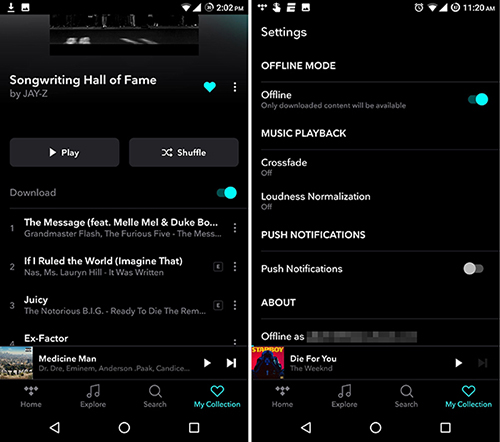
公式ダウンロードのできることと制限
できること
- iOS/Android アプリでオフライン再生が使えます。
- ダウンロード品質は Low / High / Max から選択できます。変更は今後のダウンロードにのみ反映されます。
- Max は対応タイトルで 最大 24bit/192kHz の HiRes FLAC に対応します。
できないこと・制限
- アプリ外へのエクスポート不可。アンインストールするとオフライン保存は削除されます。
- 同時利用の上限:オンライン 1 台+オフライン 5 台まで。

TIDALの音楽をMP3にダウンロードする方法?
「TIDAL MP3変換」や「TIDAL 曲をPCに保存」などで検索する人が多いですが、公式アプリではTIDALの楽曲をMP3ファイルとしてダウンロードすることはできません。しかし、サードパーティー製ツールを利用すれば、TIDALの楽曲をMP3に変換することが可能です。
ネット上には「MusicFab」「TunePat」「Audials」など、TIDALに対応したMP3変換ソフトが多数存在します。ただし、利用の前に知っておいていただきたいのは、TIDALの利用規約では商用目的での音源保存や録音行為は禁止されていますが、個人利用の範囲であれば違法にはなりません。
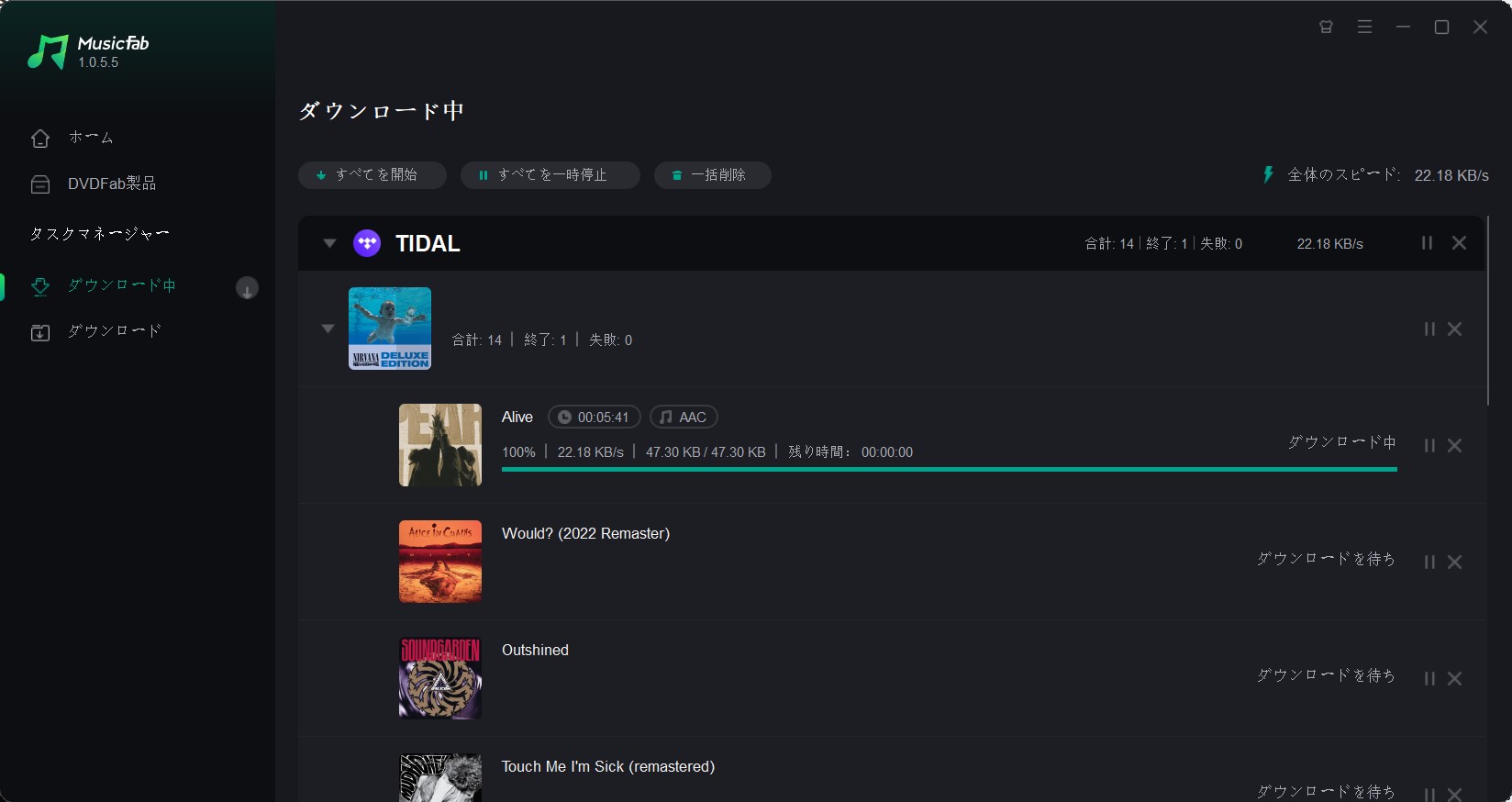
それでは、TIDALの音楽をMP3形式でダウンロードする具体的な方法をご紹介します。ここでご紹介するのは、「MusicFab TIDAL 変換ソフト」というツールです。
MusicFab TIDAL 変換ソフトとは

MusicFab TIDAL 変換ソフトは、TIDALの楽曲を10秒以内でロスレスダウンロードできるソフトです。MP3、WAV、M4A、FLAC、OPUSなどの形式に変換可能で、アルバムやプレイリストをまとめてダウンロードすることもできます。
TIDALのWebプレーヤーを内蔵しているため、公式アプリのインストールは不要、ワンストップでTIDALの音楽をMP3ファイルとして保存できます。
MusicFabでTIDALの音楽をMP3にダウンロードする手順
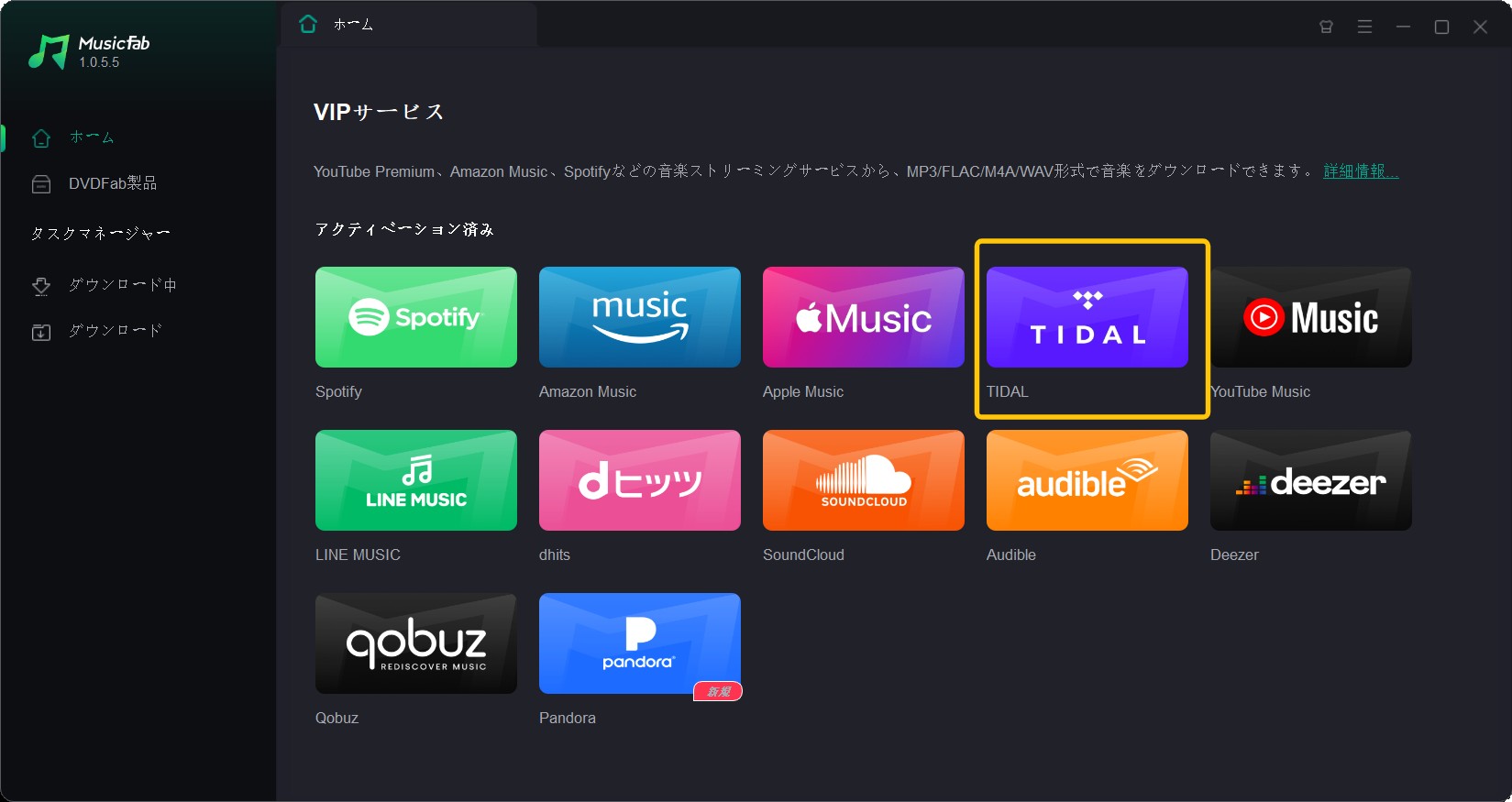
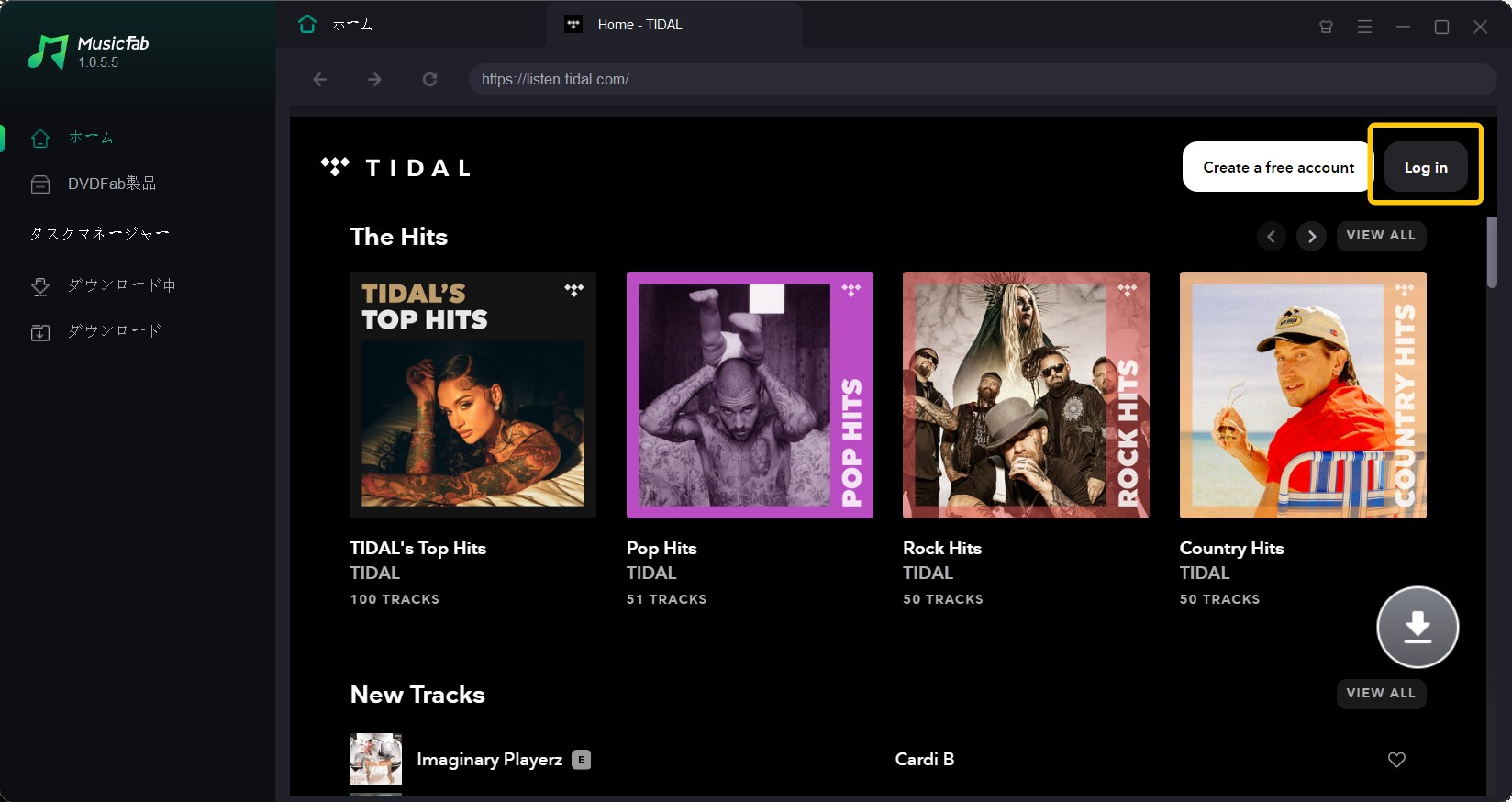
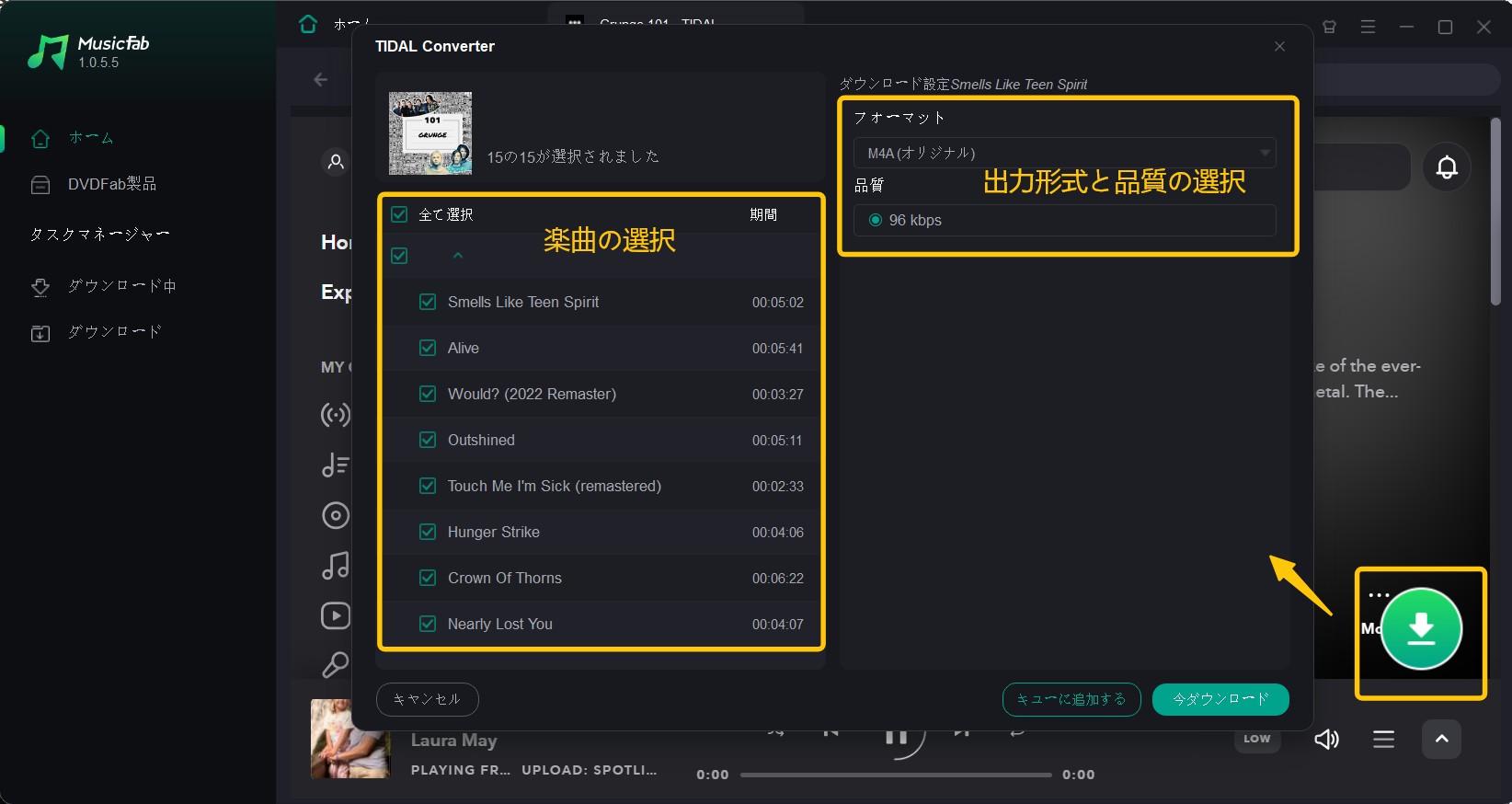
TIDAL利用に関するQ&A
Q1. 日本からTIDALの公式アプリをインストールできますか?
A1. 日本はTIDALの提供国に含まれていません。そのため、日本のApp StoreやGoogle Playではアプリが表示されない場合があります。ストアの国/地域変更には、各社が定める支払方法や現地要件を満たす必要があります。なお、VPNはWebプレイヤーの不具合要因になり得ると公式が案内しており、推奨手段ではありません。
Q2. オフラインで保存した曲は、機種変更後もそのまま再生できますか?
A2. そのままは再生できません。 TIDALのオフライン保存はモバイルアプリ内のみ有効で、アプリを削除するとオフラインデータは消えます。新しい端末では再ダウンロードが必要です。※「一定日数オフラインで消える」といった公式の日数明記は見当たりません。
Q3. TIDALの料金プランの種類は?
A3. Individual/Family(本人+最大5人)/Studentの3種。個人・学生プランにはDJ Extensionを追加できます。
Q4. TIDALの利用できる支払い手段は?
A4. クレジット/銀行発行デビット/PayPal/Apple経由/Google Play経由など(国により異なります)。プリペイドクレカは不可。米国のみVenmo、オランダのみiDEAL対応。
Q5. 支払いがうまくいかないときの対処は?
A5. TIDALの受け付け決済は国により異なります(例:クレジット/デビット、PayPal、App Store/Google Play課金、ギフトカード など)。まずはアカウントの国と支払方法の一致を確認してください。ストア課金を使う場合は、Apple/Googleの国/地域変更要件(新しい国の支払方法、現地要件等)も満たす必要があります。
まとめ
TIDALは、日本では公式サポート外というハードルがあるものの、VPNの活用やストア変更など工夫すれば、ハイレゾ級の音質とグローバルな音楽体験を味わうことができます。ただし、ダウンロード機能はアプリ内再生限定で、MP3ファイルとして手元に残すことはできません。自分の聴きたい音楽や使い方に合わせて、TIDALをはじめ、Apple MusicやSpotifyなど他サービスと上手に使い分けていくのが、この時代の「賢い音楽ライフ」だと感じます。


