
年末になると気になるのが、「今年のSpotifyまとめ2025はいつ見られるのか」「どこから開けばいいのか」という点です。この記事では、Spotifyまとめ2025の公開時期やスマホアプリでの見方、表示されない場合の対処法をコンパクトに整理します。また、「あなたのトップソング2025」など一年分のプレイリストを長く楽しむ方法も紹介します。
Spotifyの「まとめ」は、1年の聴き方を振り返れる年末恒例の企画です。よく聴いた曲やアーティスト、再生時間、ジャンルの傾向などが、ストーリー形式で表示されます。
2026年版のSpotifyまとめは、現時点ではまだ公開されていません。例年は11月末〜12月上旬に公開されるため、2026年版も年末が近づいたころにアプリを確認しておくとよいでしょう。
この記事では、Spotifyまとめ2026の公開時期の目安、公開後の見方、過去のまとめを探す方法、表示されないときのチェックポイント、年度トップソングを残しておく方法まで整理します。
- Spotifyまとめ2026は、現時点ではまだ公開されていません。
- 例年どおりなら、11月末〜12月上旬ごろの公開が目安です。
- 前回のSpotifyまとめ2025は、2025年12月3日に公開されました。
- ストーリー形式で見るなら、スマホのSpotifyアプリから開くのが基本です。
- 過去のまとめストーリーは見られない場合がありますが、年度トップソングのプレイリストは探せることがあります。
- 年度プレイリストをPCでも整理したい場合は、MusicFab Spotify 変換ソフトも選択肢になります。
Spotifyまとめ2026はいつ公開?
Spotifyまとめ2026は、2026年5月時点ではまだ公開されていません。Spotifyまとめは毎年年末に公開される企画なので、今すぐ見られるのは過去の年度プレイリストや、前回のSpotifyまとめ2025に関連する内容が中心です。
2026年版はまだ未公開
Spotifyまとめは、その年の再生データをもとに作られるため、年の途中では表示されません。2026年版を見たい場合は、年末の公開時期まで待つ必要があります。
公開が近づくと、Spotifyアプリのホーム画面や検索画面、公式のWrappedページなどから案内されることが多いです。12月に入ったら、アプリを最新版にしておくと見逃しにくくなります。
例年は11月末〜12月上旬が目安
Spotifyまとめは、例年11月末から12月上旬に公開されることが多いです。年によって数日前後するため、正確な日付はSpotifyの公式発表を待ちましょう。
「今年のまとめはまだ?」と感じたときは、まずSpotifyアプリを更新し、ホーム画面や検索画面で「Wrapped」「Spotifyまとめ」「あなたのトップソング」などを探してみてください。
前回2025年版は12月3日に公開
前回のSpotifyまとめ2025は、2025年12月3日に公開されました。2025年版では、トップソングやトップアーティストに加えて、Listening Age、Clubs、Wrapped Partyなどの新しい楽しみ方も加わりました。
2026年版でも同じ機能が続くか、別の新要素が追加されるかは、公開時点の案内を確認しましょう。
Spotifyまとめ2026が公開された後の見方
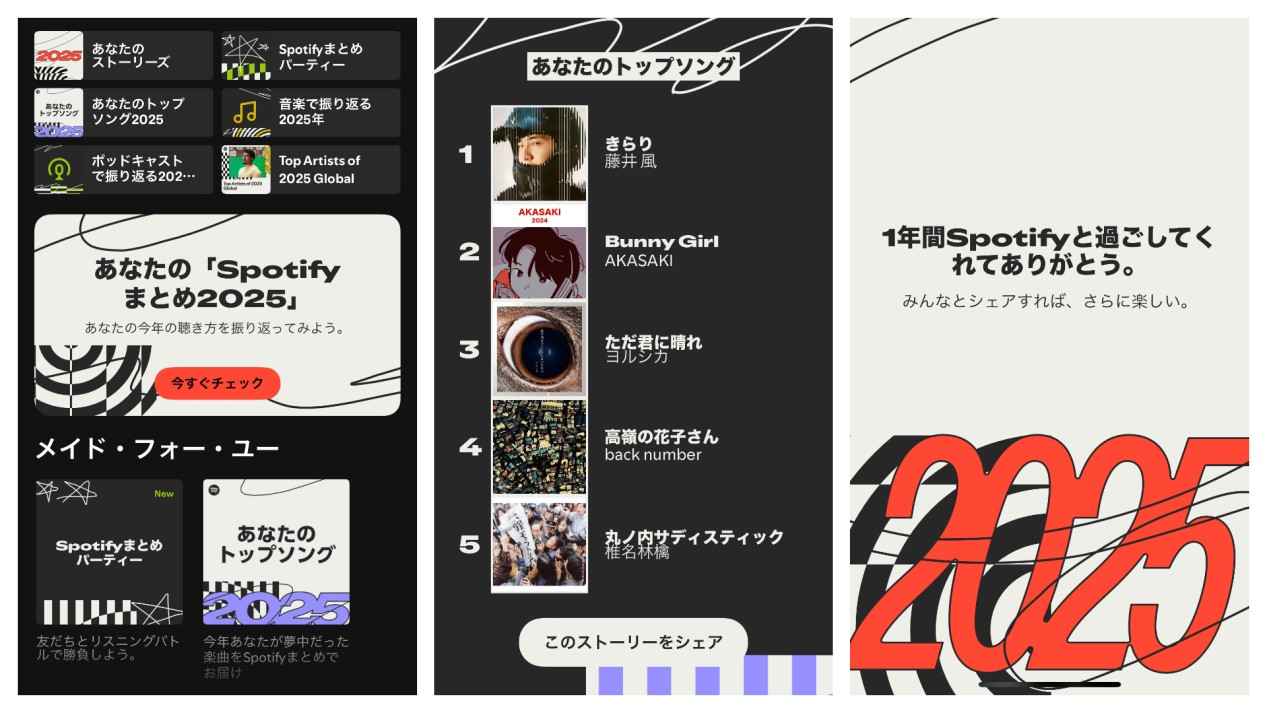
Spotifyまとめは、スマホアプリで見るのがいちばん分かりやすいです。ストーリー形式の画面をスワイプしながら、今年よく聴いた曲やアーティストを確認できます。
スマホアプリのホームから開く
Wrappedページからアプリを開く
ホーム画面にバナーが見つからないときは、スマホのブラウザでSpotifyのWrappedページを開く方法もあります。
- スマホのブラウザでSpotifyのWrappedページを開きます。
- ページ内の[アプリを開く]や[今すぐチェック]に近いボタンをタップします。
- Spotifyアプリが起動したら、まとめのストーリーが表示されるか確認します。
アプリが古いと、ボタンを押しても正しく表示されないことがあります。先にSpotifyアプリをアップデートしておくとスムーズです。
PC・ブラウザでできること
PCやブラウザからもSpotifyのWrappedページを開けますが、ストーリー形式の体験はスマホアプリが中心です。PCでは、「あなたのトップソング2026」などのプレイリストを再生して、今年よく聴いた曲を振り返る使い方がメインになります。
今すぐ見られる過去のSpotifyまとめ
2026年版がまだ公開されていない時期でも、過去のトップソングプレイリストなら見つかることがあります。ただし、過去のWrappedストーリーそのものは、いつでも再表示できるとは限りません。
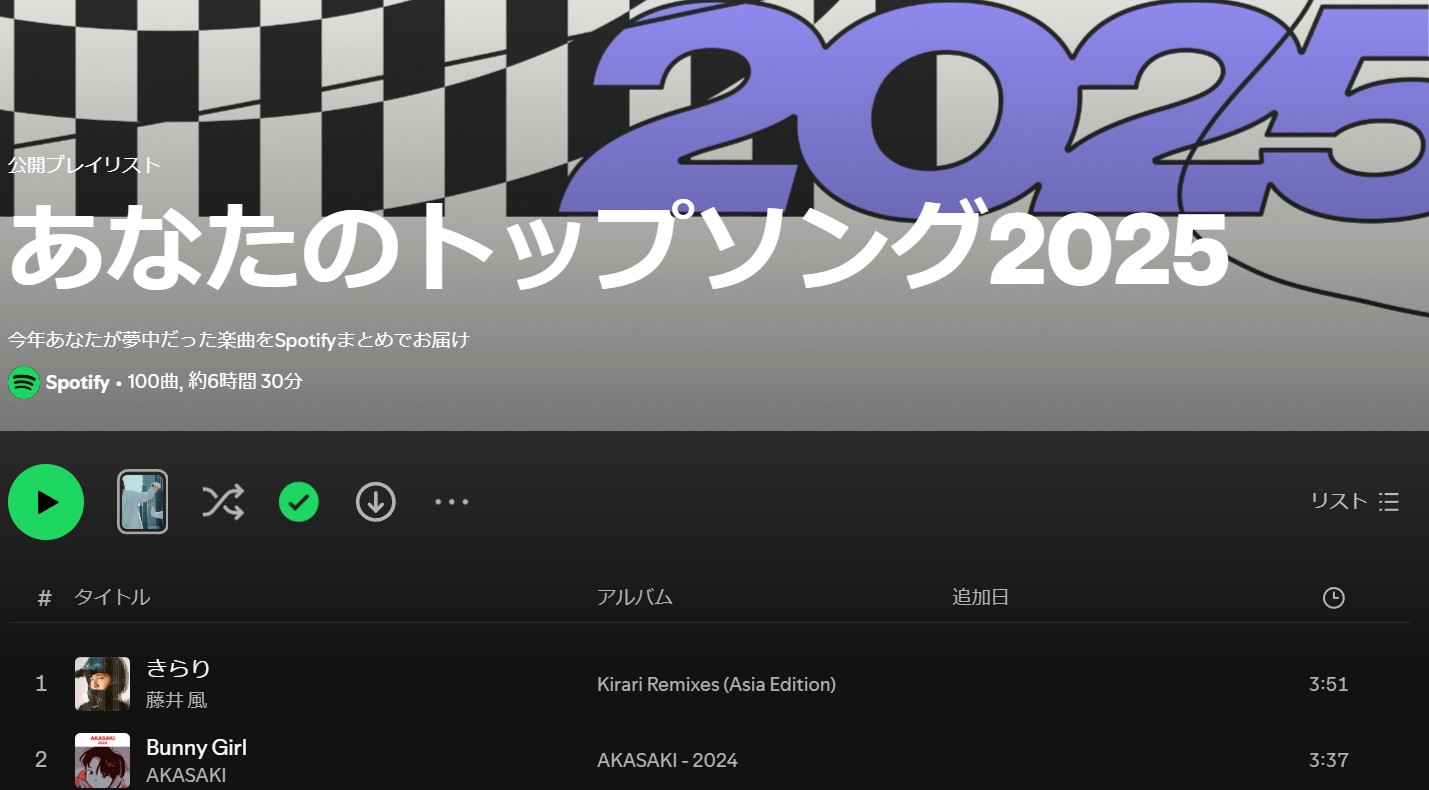
過去のトップソングをプレイリストで探す
Spotifyアプリの検索やライブラリから、「あなたのトップソング」「Top Songs」「2025」などのキーワードで探してみましょう。過去の年度プレイリストが残っていれば、そこから再生できます。
- Spotifyアプリを開きます。
- [検索]をタップします。
- 「あなたのトップソング」または「Top Songs」と入力します。
- 年号付きのプレイリストが表示されるか確認します。
- 見つかったら、[マイライブラリに追加]しておきます。
去年のまとめストーリーは見られない場合が多い
過去の「あなたのトップソング」プレイリストは探せても、去年のWrappedストーリーをそのまま再生できない場合があります。ストーリーは年末の公開期間中に楽しむコンテンツとして扱われることが多いためです。
後から振り返りたい画面がある場合は、公開中にスクリーンショットを残しておくと安心です。プレイリストは、ライブラリに追加しておけば後から聴き返しやすくなります。
ライブラリで年度プレイリストを探す
過去に[マイライブラリに追加]した年度プレイリストは、ライブラリ内に残っていることがあります。[ライブラリ]>[プレイリスト]を開き、「トップソング」や年号で探してみましょう。
見つからない場合は、公開時にライブラリへ追加していなかった可能性があります。その場合は検索から探すか、Spotifyが表示する関連プレイリストを確認してください。
Spotifyまとめが表示されない・ストーリーが見れないとき
Spotifyまとめが出てこないときは、公開前なのか、アプリ側の問題なのか、再生データが足りないのかを分けて確認すると原因を探しやすくなります。
| 症状 | 考えられる原因 | 確認すること |
|---|---|---|
| Spotifyまとめ2026が出ない | まだ公開前 | 年末の公式案内を待つ |
| ホームにバナーがない | アプリが古い/順次表示 | アプリ更新、再起動、検索で確認 |
| ストーリーが開けない | PCやブラウザで開いている | スマホアプリから開き直す |
| 今年のまとめが作られない | 再生量が少ない可能性 | 一定期間Spotifyで音楽を聴いてから確認 |
| 過去のまとめが見つからない | 公開終了/ライブラリ未追加 | トップソングの年号付きプレイリストを検索 |
公開前なら表示されない
2026年版のSpotifyまとめは、年末に公開されるまでは表示されません。5月や夏ごろに探しても出てこないのは自然です。
年の途中で自分の再生傾向を見たい場合は、Spotifyのライブラリや最近再生した項目、プレイリスト、統計系の外部サービスなどを使う方法になります。
スマホアプリを最新版にする
Spotifyまとめは、アプリの新しい機能として表示されることがあります。バナーが見つからないときは、まずApp StoreまたはGoogle PlayでSpotifyアプリを最新版に更新しましょう。
更新後も表示されない場合は、アプリを一度終了して再起動します。通信環境が不安定なときは、Wi-Fiとモバイル回線を切り替えて試してください。
再生量が少ないと作成されない場合がある
Spotifyまとめは、その年の再生データをもとに作られます。今年Spotifyをほとんど使っていない場合、十分なデータがなく、まとめが表示されないことがあります。
どれくらい聴けば必ず表示される、という具体的な条件は公開されていません。普段からSpotifyで音楽やポッドキャストを聴いているアカウントほど、まとめが作られやすいと考えておくとよいです。
公開終了後はストーリーが見られない場合がある
Spotifyまとめのストーリーは、公開期間を過ぎるとアプリ内で見つけにくくなることがあります。過去のまとめを見たい場合は、ストーリーよりも年度トップソングのプレイリストを探すほうが現実的です。
毎年のまとめを残したい場合は、公開中に「あなたのトップソング」をライブラリに追加しておきましょう。
前回のSpotifyまとめ2025で分かったこと
2026年版の内容はまだ分かりませんが、前回のSpotifyまとめ2025では、定番の年間ランキングに加えて新しい見せ方もありました。次回のSpotifyまとめを待つ間、2025年版の傾向を知っておくとイメージしやすいです。
定番で見られる主な項目
- 今年よく聴いたトップソング
- トップアーティスト
- トップジャンル
- 合計再生時間
- ポッドキャストやオーディオブックの再生傾向
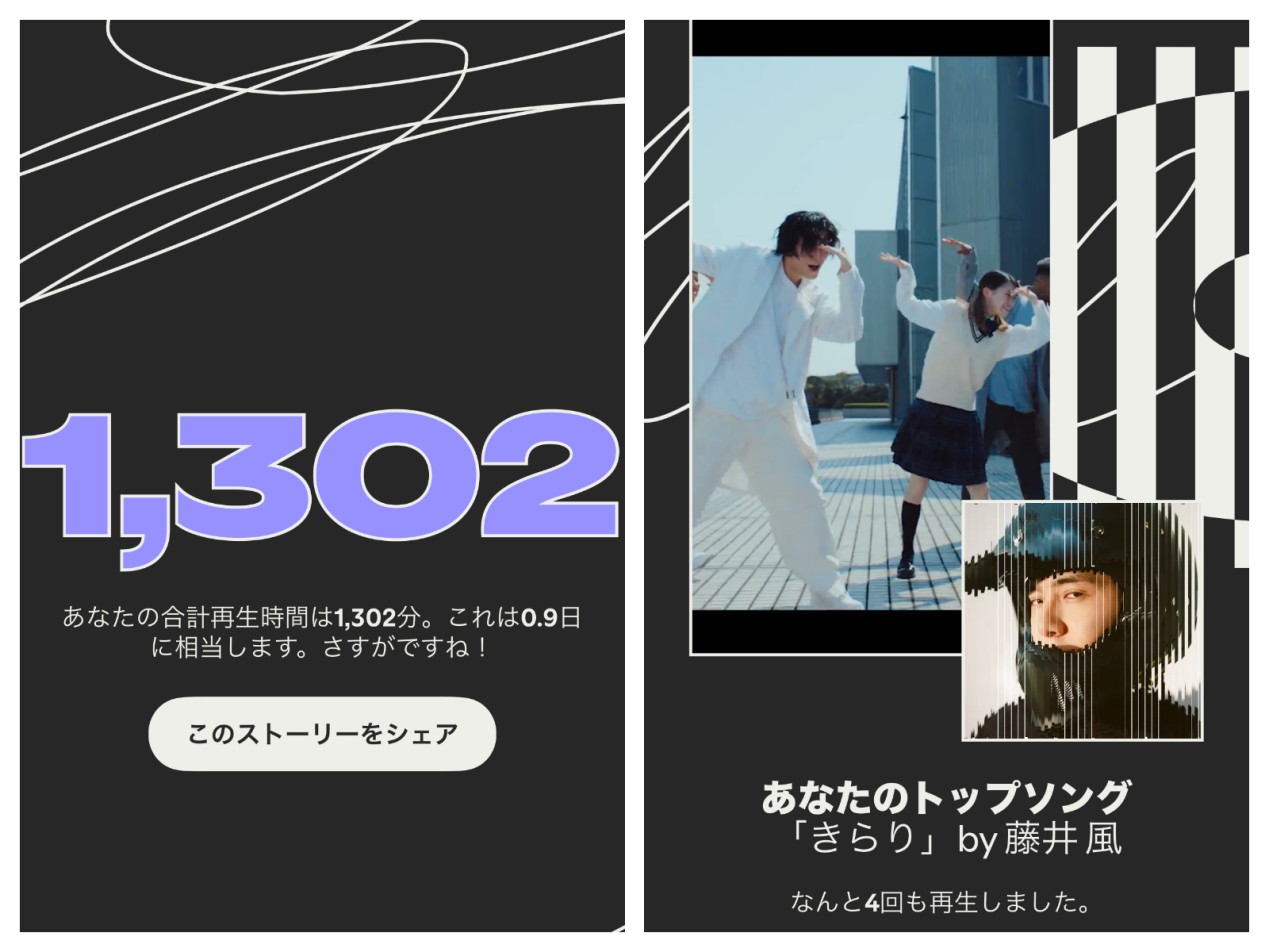
Listening Age・Clubs・Wrapped Party
| 項目 | 内容 |
|---|---|
| Listening Age | よく聴いた楽曲の年代から、自分の音楽的な年齢を楽しむ機能です。 |
| Clubs | 聴き方の傾向に合わせて、ユーザーをタイプ分けする要素です。 |
| Wrapped Party | 友だちとWrappedの結果を比べながら楽しめる機能です。 |
2026年版で同じ機能が続くかはまだ分かりません。公開後にアプリ内の案内を確認しましょう。
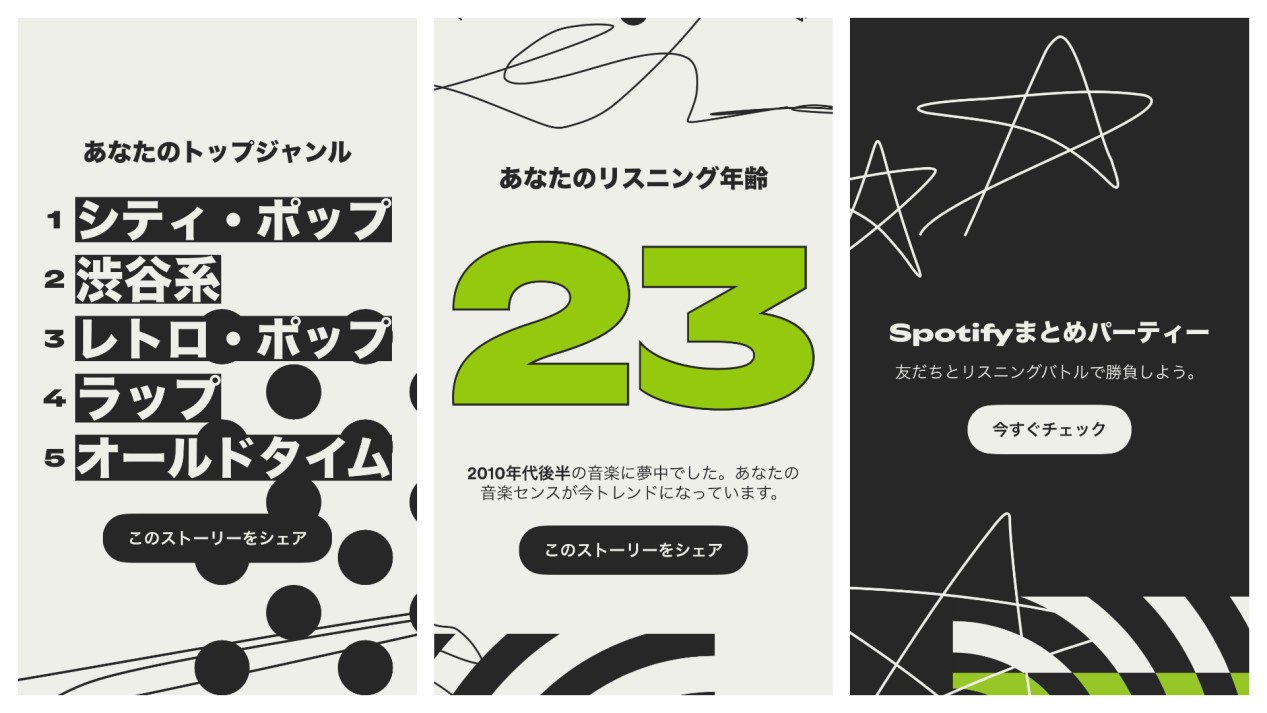
トップソングのプレイリストを残しておく方法
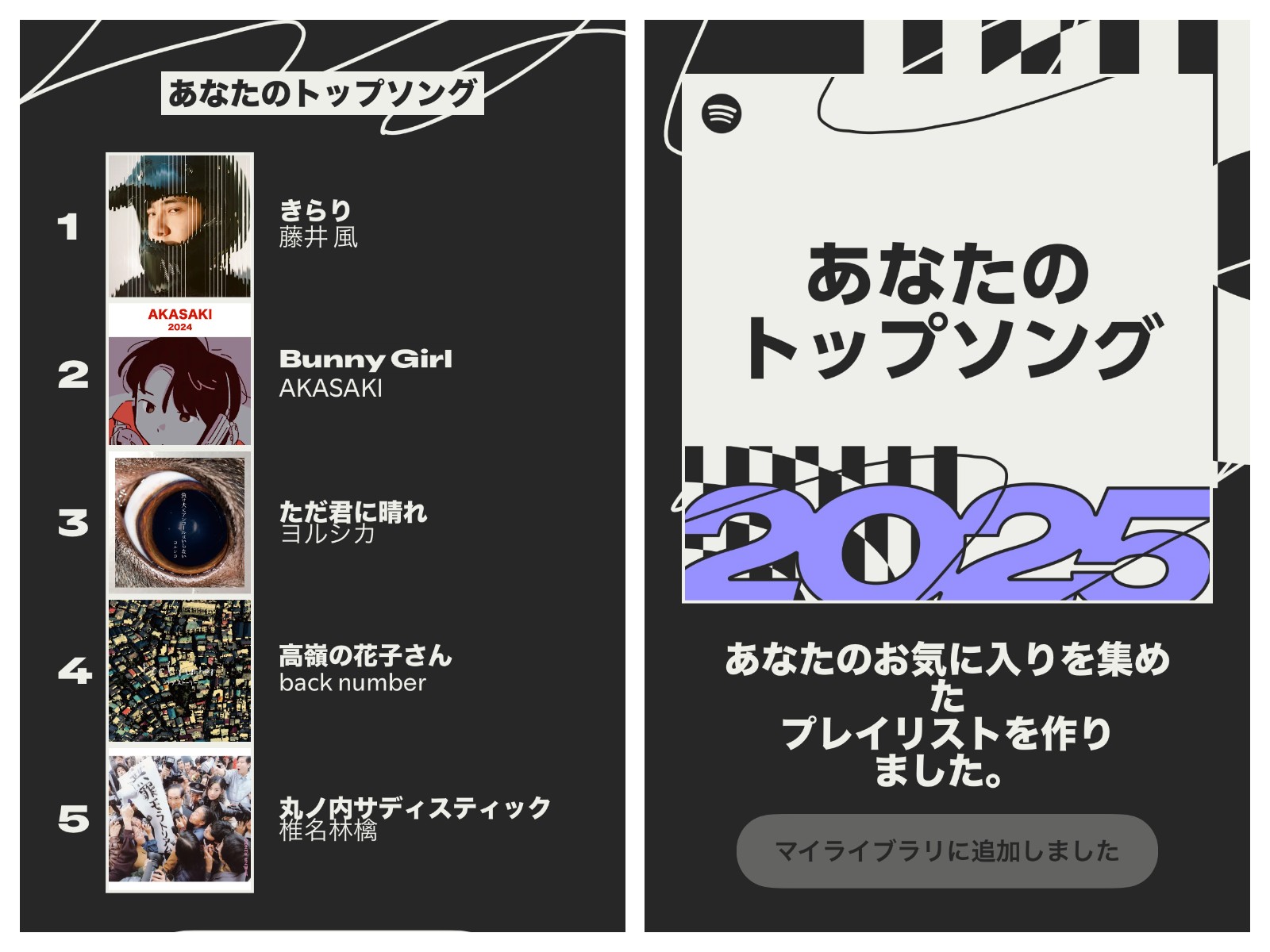
Spotifyまとめでいちばん後から使いやすいのが、「あなたのトップソング」プレイリストです。ストーリーが見られなくなっても、プレイリストをライブラリに追加しておけば、後から聴き返しやすくなります。
Spotify公式アプリでライブラリに追加する
Premiumならオフライン再生用にダウンロードする
Spotify Premiumを利用している場合は、「あなたのトップソング」プレイリストをアプリ内にダウンロードできます。通勤中や外出先で通信量を抑えて聴きたいときに便利です。
- 「あなたのトップソング」プレイリストを開きます。
- ダウンロードボタンをオンにします。
- 曲の横にダウンロード済みの表示が出るまで待ちます。
Spotifyの公式ダウンロードは、アプリ内でオフライン再生するための保存です。Premiumの状態や配信状況によっては、後から一部の曲が再生できなくなる場合があります。
MusicFab Spotify 変換ソフトで年度プレイリストをPCに保存する
「あなたのトップソング2025」や、今後公開される「あなたのトップソング2026」を、Spotifyアプリ内だけでなくPCでも整理しておきたい場合は、MusicFab Spotify 変換ソフトも選択肢になります。
MusicFab Spotify 変換ソフトは、Spotifyの曲、アルバム、プレイリストをMP3、M4A、FLAC、WAV、OPUSなどの形式でPCに保存できます。曲名、アーティスト名、アルバム名、アートワークに加えて、対応曲では歌詞ファイルも保存できるため、年度ごとのトップソングを自分用の音楽ライブラリとして整理しやすくなります。

MusicFabで年度トップソングを保存する流れ
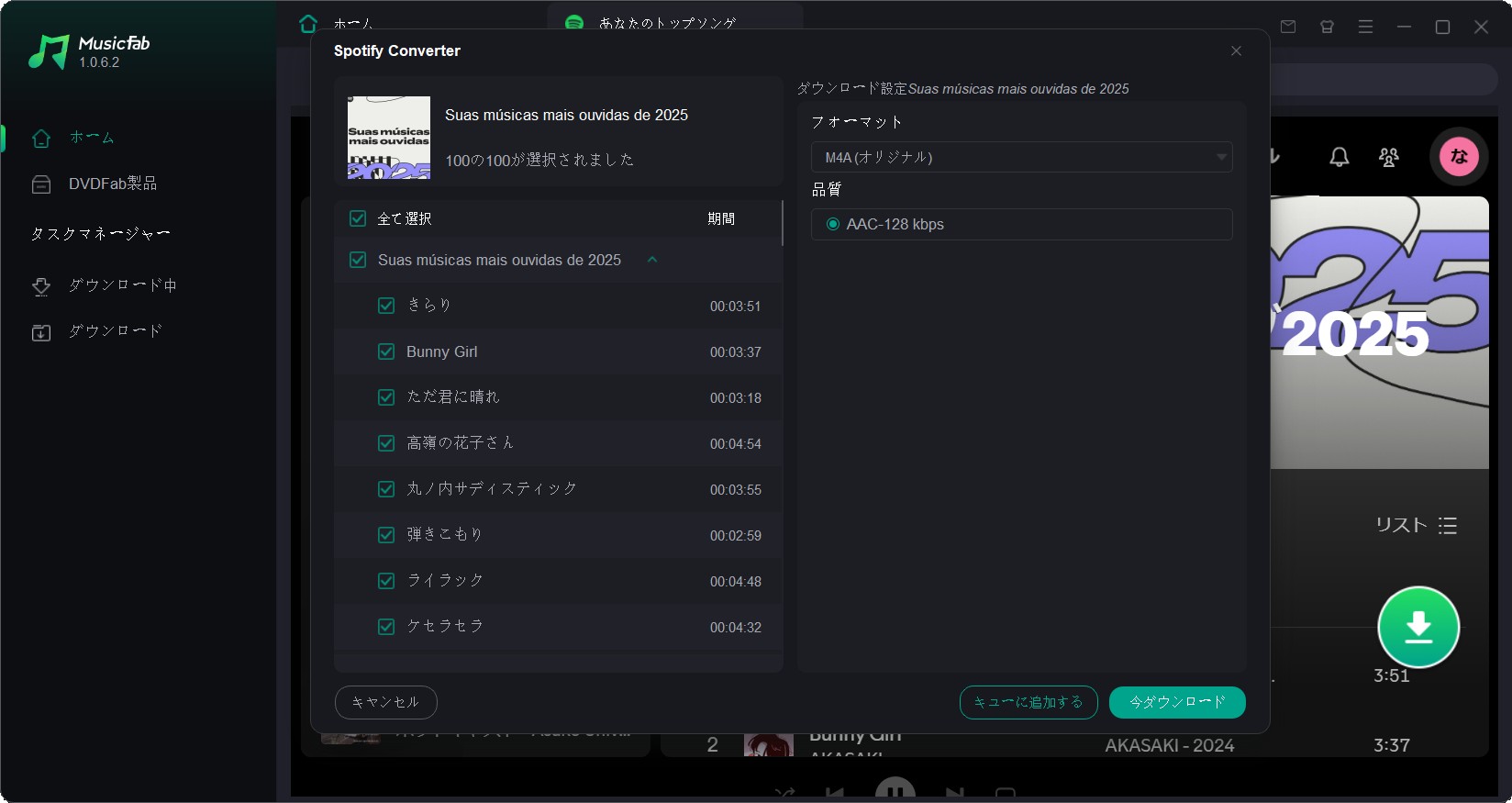
保存・変換した音源は私的利用の範囲で管理し、配布・共有・販売は避けてください。また、Spotifyの利用規約と著作権法に注意して利用しましょう。
Spotifyまとめに関するよくある質問
Spotifyまとめ2026はいつ公開されますか?
現時点ではまだ公開されていません。例年は11月末〜12月上旬に公開されることが多いため、2026年版も年末ごろにアプリや公式案内を確認するとよいでしょう。
ASpotifyまとめ2025はいつ公開されましたか?
Spotifyまとめ2025は、2025年12月3日に公開されました。2025年版では、Listening Age、Clubs、Wrapped Partyなどの新要素も追加されました。
ASpotifyまとめはいつまで見られますか?
ストーリー形式のまとめは、公開後しばらく見られることが多いですが、表示期間は年によって変わります。後から聴き返したい場合は、「あなたのトップソング」を早めにライブラリへ追加しておくと安心です。
A無料プランでもSpotifyまとめは見られますか?
無料プランでも、一定以上Spotifyを利用していれば表示されることがあります。ただし、どれくらい聴けば必ず表示されるかは明確に公開されていません。
ASpotifyまとめストーリーが見れないのはなぜですか?
まだ公開前、スマホアプリではなくPCで開いている、アプリが古い、再生データが少ない、公開期間が終了している、などが考えられます。まずはスマホアプリを最新版にして確認しましょう。
A過去のSpotifyまとめを見る方法はありますか?
過去のWrappedストーリーは見られない場合がありますが、年度トップソングのプレイリストなら検索やライブラリから見つかることがあります。「あなたのトップソング」や「Top Songs」と年号で探してみてください。
A12月に聴いた曲はSpotifyまとめに入りますか?
集計期間の詳細は毎年細かく公開されるわけではありません。一般には、年初から秋〜11月ごろまでの再生傾向が反映されると考えておくとよいです。
Aトップソングのプレイリストは後から聴けますか?
ライブラリに追加しておけば、後から聴ける場合があります。見つからない場合は、検索で「あなたのトップソング」や「Top Songs」と入力して探してみましょう。
Aまとめ
Spotifyまとめ2026は、現時点ではまだ公開されていません。例年どおりなら、11月末〜12月上旬ごろに公開される可能性があります。年末が近づいたら、Spotifyアプリを最新版にして、ホーム画面やWrappedページを確認しましょう。
今すぐ振り返りたい場合は、過去の「あなたのトップソング」プレイリストを探すのがおすすめです。ストーリー形式のまとめは見られない場合がありますが、年度プレイリストならライブラリや検索から見つかることがあります。
年度トップソングをSpotifyアプリ内だけでなくPCにも保存しておきたい場合は、MusicFab Spotify 変換ソフトも選択肢になります。Spotify公式のライブラリ保存とあわせて、自分に合う形でSpotifyまとめを楽しんでみてください。