

音楽をMP3に変換するなら、手持ちのファイルをソフトでMP3に変換するか、ストリーミングサービスの音楽をMP3としてダウンロードするか、という2つの方法があります。ファイル変換ソフトの場合は変換に加えて編集できるか?ダウンロードソフトの場合は、ロスレスダウンロードできるか?という点に注目しましょう。
友だちから音楽ファイルをもらったけれど、手持ちのプレーヤーソフトで再生できないからMP3に変換したい…とお考えですか?もしくは、SpotifyやAmazonミュージックなどの音楽をMP3としてダウンロードしたいでしょうか?
本記事では、これらのお悩みをお持ちの方に向けて、音楽をMP3に変換できるソフトを紹介します。安全なMP3変換フリーソフトをお探しの方は、ぜひ最後までご覧ください。
【PC】音楽をMP3に変換できるソフト10選!【フリーソフトも】

TOP1 MusicFabオールインワン

MusicFabオールインワンは、SpotifyやAmazon Music、YouTube Music、LINE MUSICなど10以上の音楽ストリーミングサービスに対応した変換ソフトです。対応サービスで再生中の音声を高音質のまま保存し、MP3・FLAC・M4A・WAV・OPUSなど多様なフォーマットに変換してオフライン再生できます。ご利用の際は、著作権法と各サービスの利用規約を守り、私的利用の範囲でご利用ください。
有料ソフトですが、3曲フル尺まで音楽をダウンロードできるので、フリーソフトとして利用可能。曲時間の制限もないため、フルでダウンロードできますよ!
| メリット | デメリット |
|---|---|
|
ブラウザが内蔵されているので操作が簡単 |
有料ソフトなので無制限にダウンロードしたい場合は課金する必要あり |
|
1曲あたり10秒以下でMP3にダウンロードできる |
無料体験版では、フル尺の曲を3曲しかダウンロードできない |
|
曲だけでなく歌詞やID3タグが取得できる |
MusicFabオールインワンは、URLの解析がスピーディーで成功率が高いです。Apple Musicやdヒッツなど、一般的なソフトが対応していないサービスをカバーしている点もすごいと思いました!
TOP2 VideoProc Converter
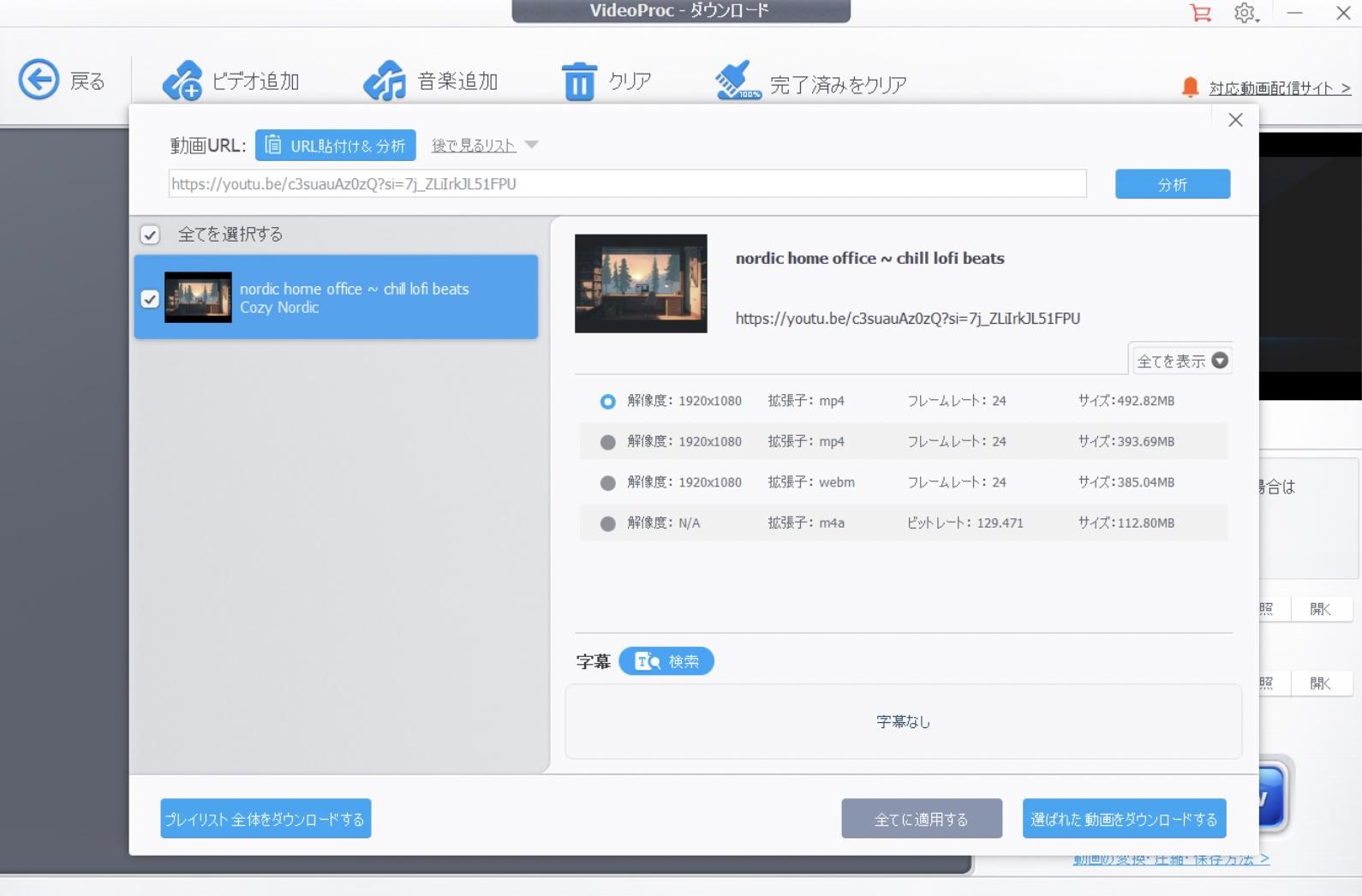
VideoProc Converterは、Wondershare社が開発・販売している、動画変換ソフトです。SpotifyやApple Musicなどには対応していませんが、YouTubeからは音楽をMP3に変換できます。
| メリット | デメリット |
|---|---|
|
動画録画や動画編集機能付き |
ブラウザが内蔵されていないため、対象サイトとソフトを行き来する必要がある |
|
音質を劣化させずにMP3変換ができる |
無料版はMP3フリーソフトとして利用できますが、5分しか出力できません。 |
|
多機能なのにシンプルなインターフェースなので初心者でも簡単に操作できる |
VideoProc Converterは動画の録画、ダウンロード、圧縮などができて高機能ですが、音楽をMP3にダウンロード力はやや弱めな印象を受けました。
TOP3 Free HD Video Converter Factory
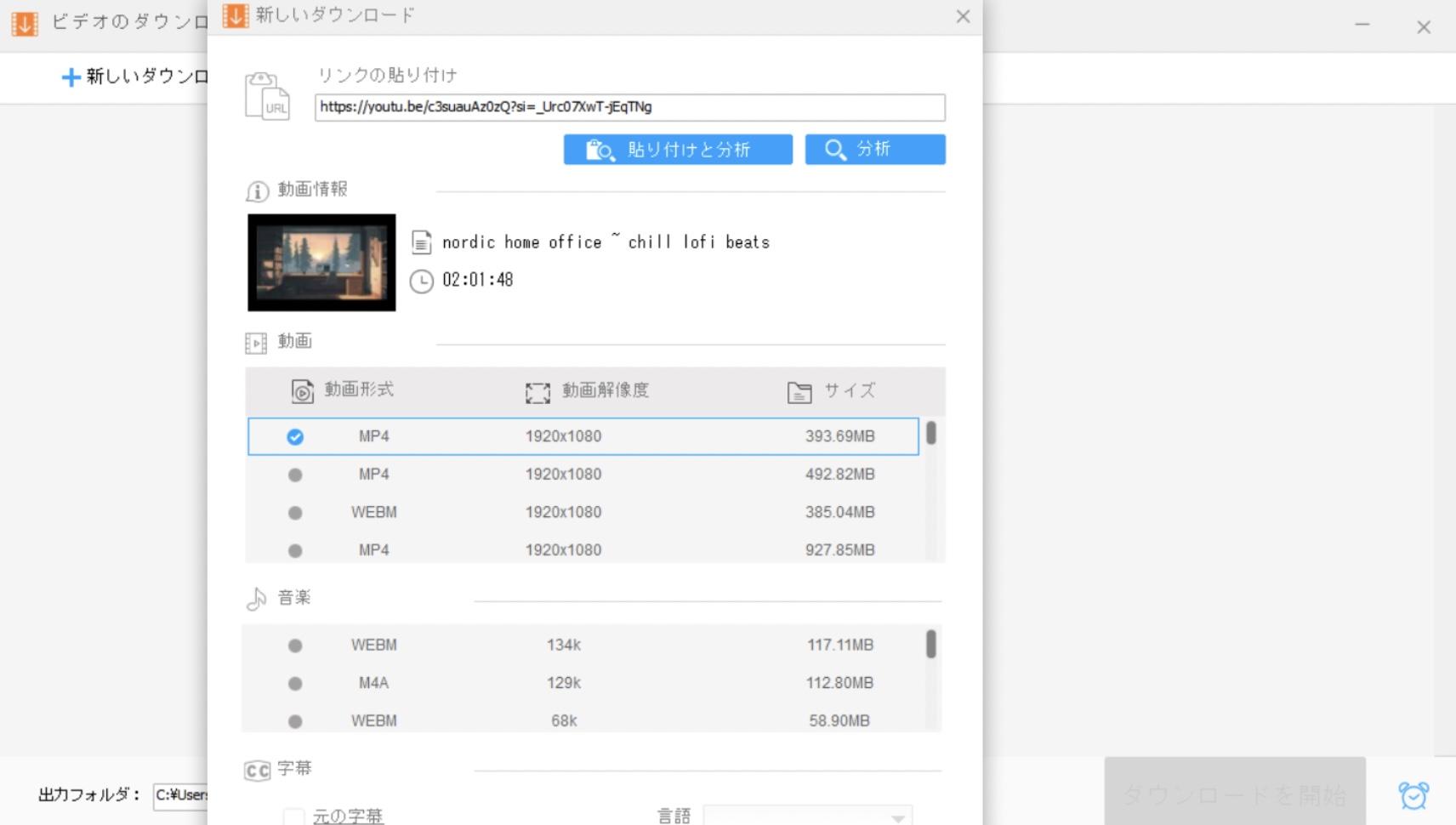
Free HD Video Converter Factoryは、YouTubeやTikTokから音声をダウンロードしたり、動画・音楽ファイルをMP3に変換したりできるソフト。完全無料で使えますが、4Kへの変換には有料版へのアップグレードが必要です。
| メリット | デメリット |
|---|---|
|
有料版にアップグレードすればDVDリッピングも行える |
変換するファイルによってはMP3として出力できない場合がある |
|
音楽の品質を損なうことなくMP3に変換できる |
体験版だと規制かかって画面録画がうまくできない |
|
MP4、AVI、MKV、WMVなどの動画変換にも対応 |
ソフトの動きは軽い印象ですが、ファイルの解析に時間が掛かるため、少し不安になりました。YouTube動画をダウンロードしてMP3に変更しようとしましたが、MP3は選択できませんでした。
TOP4 ViWizard Audio Converter
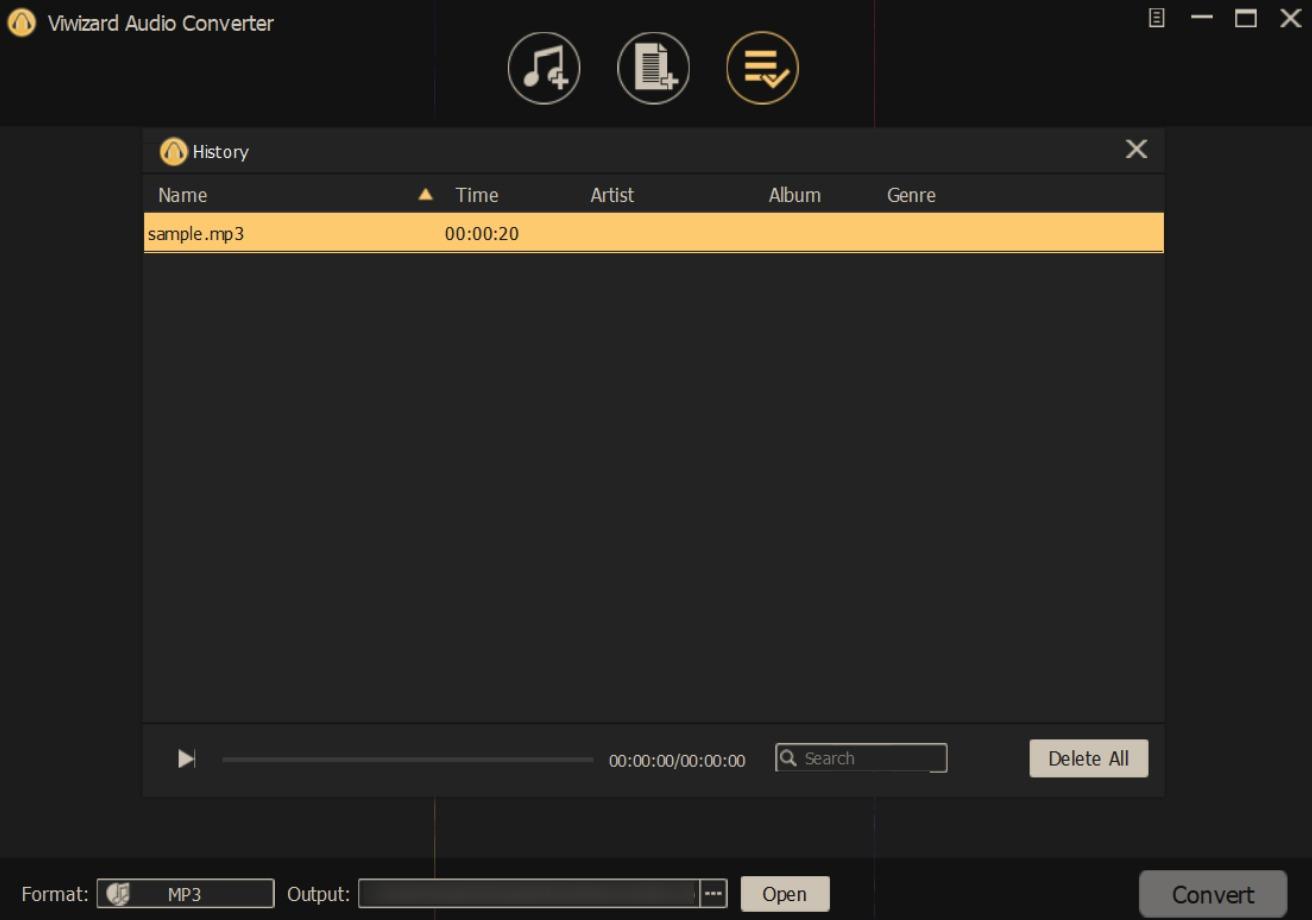
ViWizard Audio Converterを使えば、MP4やMKVなどの動画ファイルをMP3に変換したり、Apple Musicで配信されている特殊な音楽ファイルをMP3に変換したりできます。対応フォーマットは、MP3、AAC、WAV、FLACなど180以上。
| メリット | デメリット |
|---|---|
|
高音質なロスレス変換に対応 |
デフォルトで日本語に対応していない |
|
複数のオーディオファイルをまとめて変換可能 |
無料体験では全曲をMP3として保存できない |
|
高速な変換エンジンを搭載しており短時間で変換できる |
ロスレス変換やID3タグの編集などをアイコンをタップして行える点が良いと感じました。ただし、音楽配信サービスはApple Musicにしか対応していません。
TOP5 NoteBurnerオールインワンセット
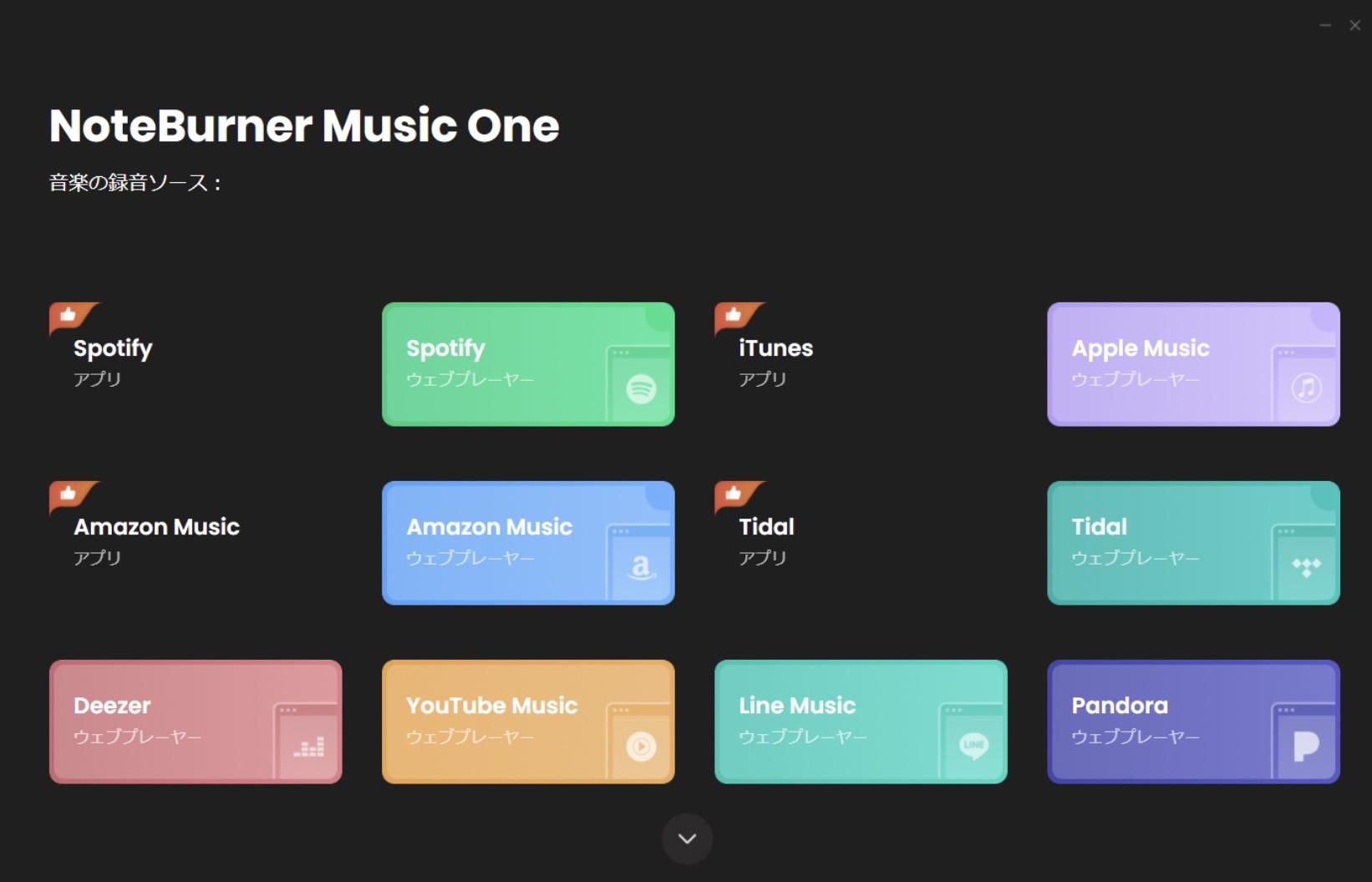
NoteBurnerオールインワンセットは、Apple Music、Amazon Music、Spotifyなど8つの音楽配信サービスから音楽をMP3としてダウンロードできるソフトです。CDへの書き込み機能も実装されています。
| メリット | デメリット |
|---|---|
|
MP3、AAC、WAVの3つの異なる出力形式に対応 |
ダウンロードではなく録音なので若干音質が落ちる |
|
ロスレス音質でダウンロードすることも可能 |
無料版はMP3フリーソフトとして利用できますが、1分間までしかMP3に変換できません。 |
|
Webプレーヤーから録音するのかデスクトップアプリから録音するのか選べる |
ソフトが落ちることもなく快適に使用できました。ダウンロード力は若干弱めで、何回かエラーが発生することがありました。
TOP6 TunePat Music One
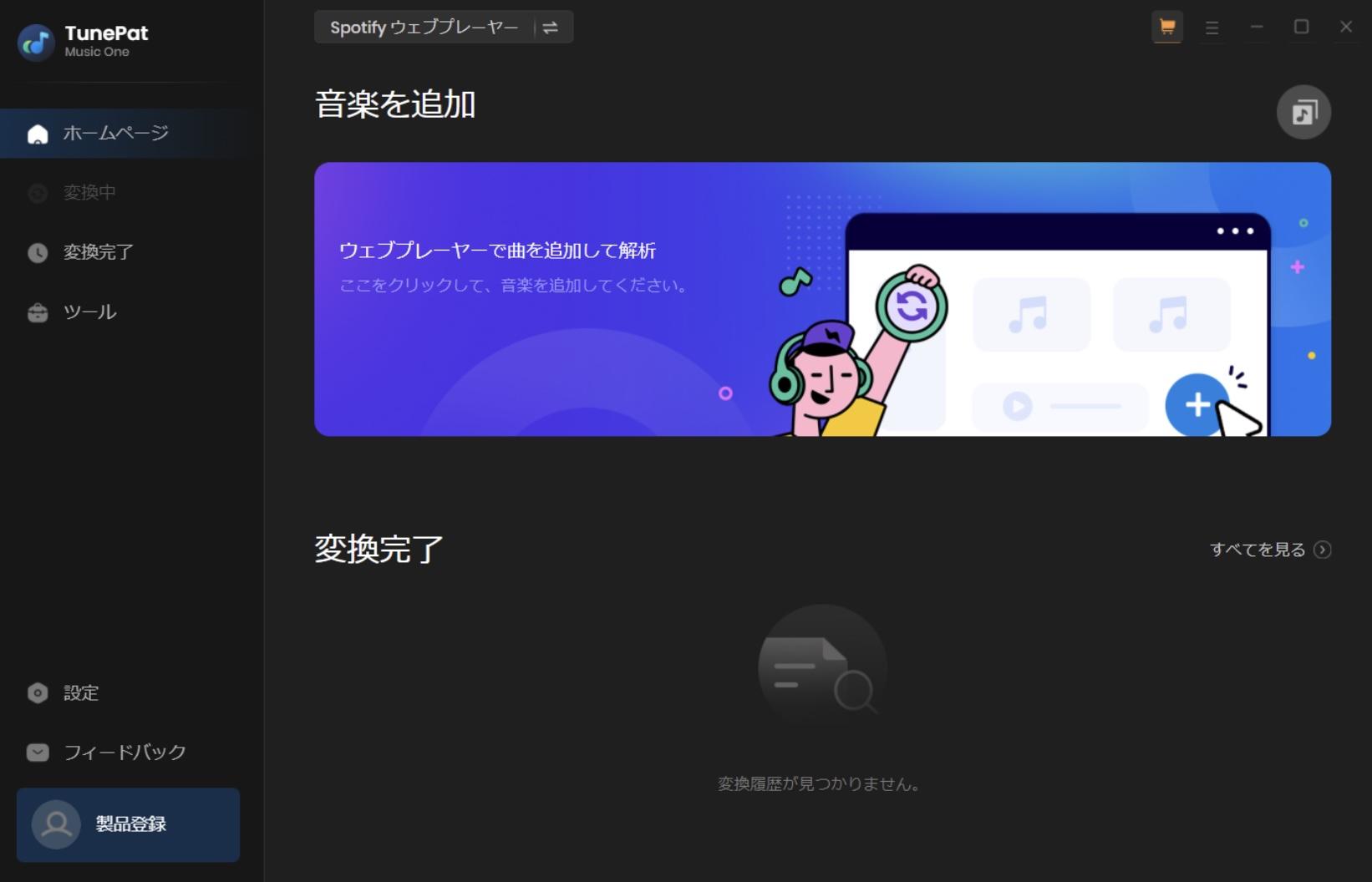
TunePat Music OneはAmazon MusicやYouTube Musicなどの音楽ストリーミングサービスの曲を録音できるソフトです。録音後はMP3、AAC、WAVなどのフォーマットに変換できます。
| メリット | デメリット |
|---|---|
|
CDへの書き込み機能を実装 |
無料版では1分までしかMP3形式で音楽を録音できない |
|
ID3タグを自由に編集できる |
予告なくサイトが閉鎖することがあ |
|
GPU加速技術により10倍速での処理ができる |
インターフェースはシンプルで使いやすいのですが、ソフト内でアカウントにログインするのにエラーが発生しました。とはいえ、解析に成功すれば処理スピードは高速だと思います。
TOP7 Sidify Music Converter
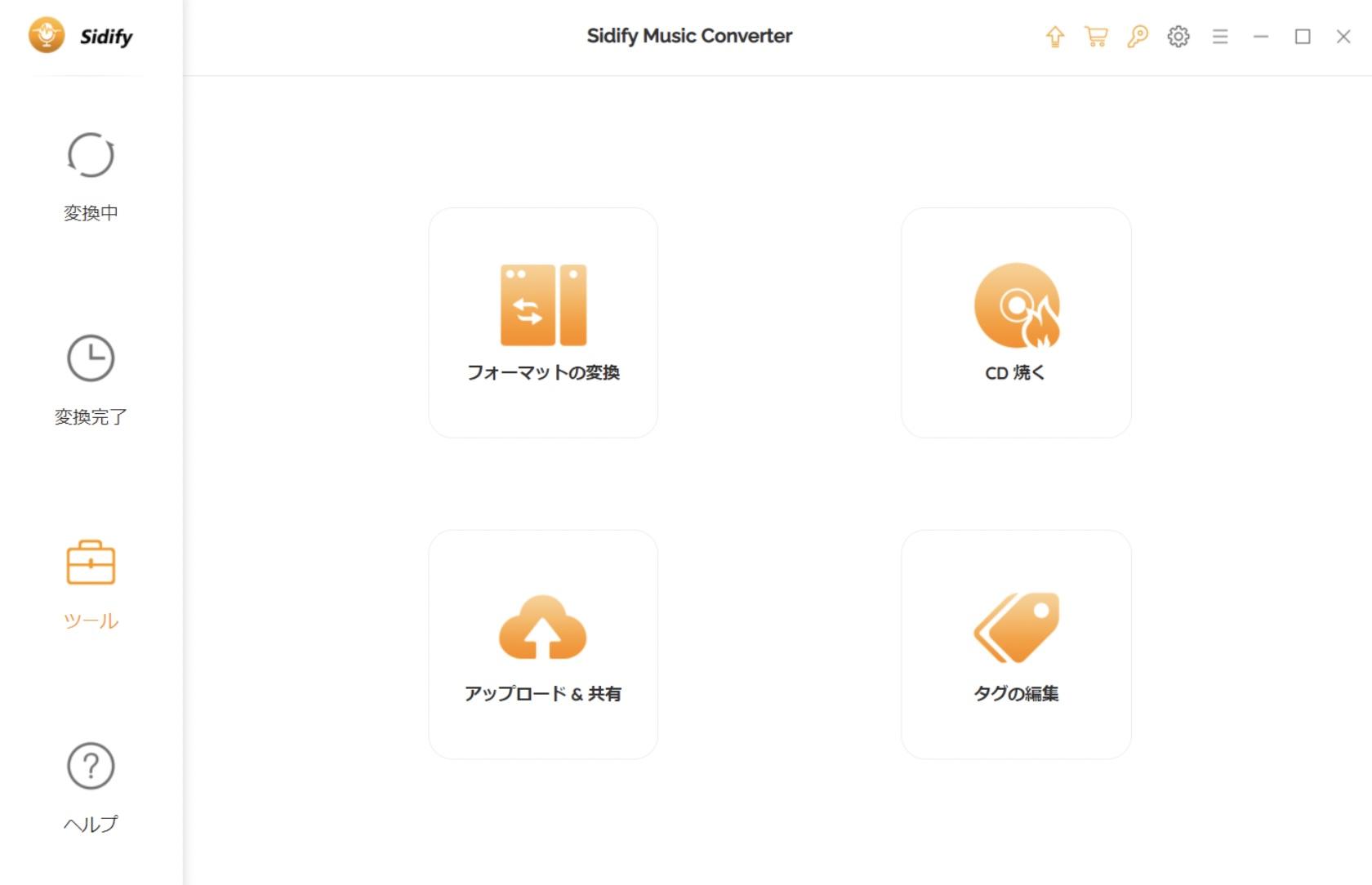
Sidify Music Converterは、Apple MusicやSpotifyなどの音楽ストリーミングサービスの音楽をロスレスダウンロードできるソフトです。プレイリストをそのままダウンロードできるので、アルバム単位で曲を保存したい方にもおすすめします。
| メリット | デメリット |
|---|---|
|
業界最速のダウンロード速度を実現 |
ダウンロード力が弱くエラーが発生することがある |
|
WindowsとMacの両方に対応 | |
|
曲のタイトルやアーティストなど曲のID3タグを取得できる |
使ってみて気づいたのですが、ダウンロード時に曲順を変更できる機能がありました。これは、他のソフトにはあまりない機能だと思います。
TOP8 YT Saver
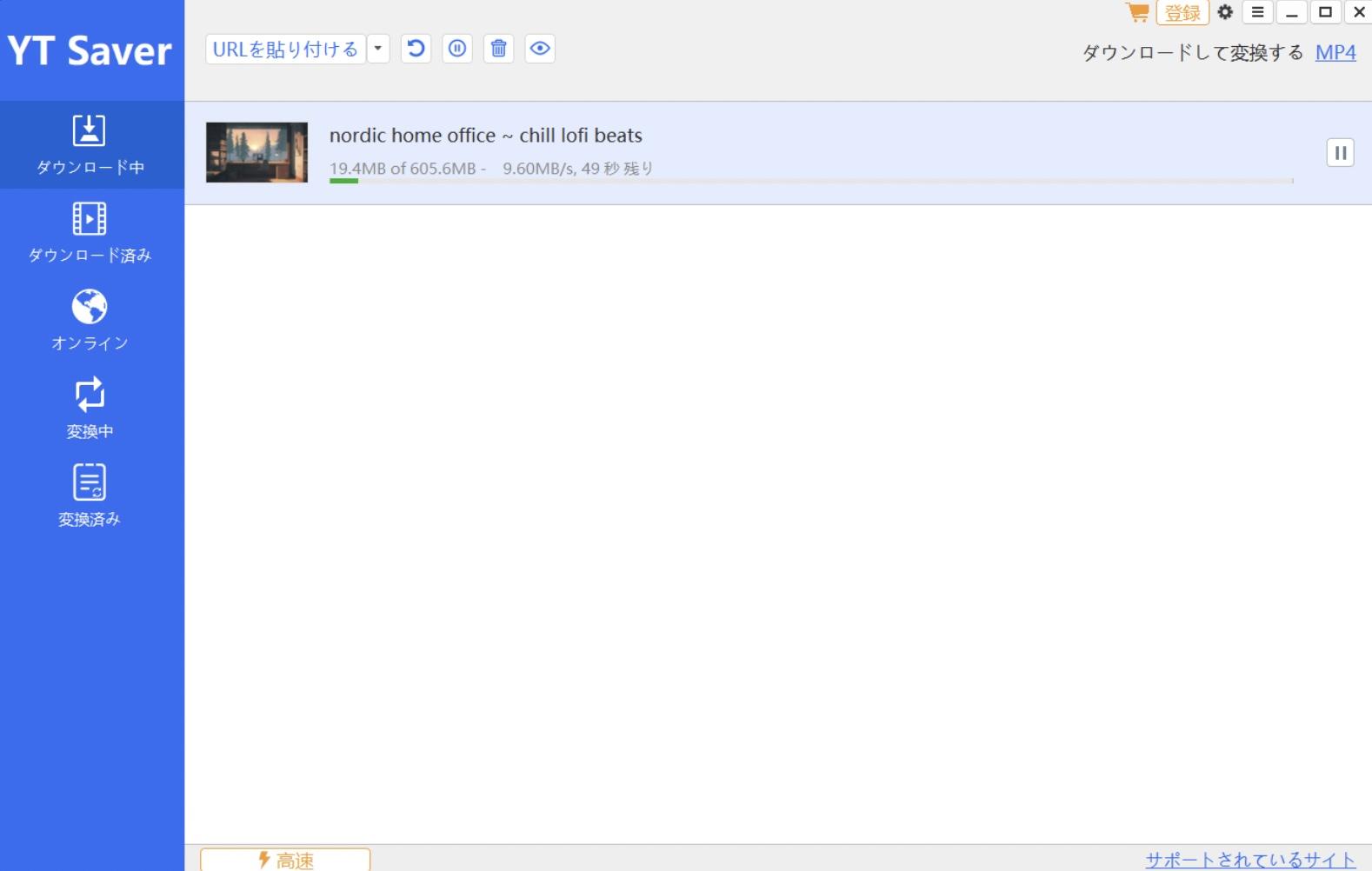
YT Saverは、動画の保存・変換に対応したソフトで、M4A、MKA、WAV、AACなど多様なオーディオ形式への変換も可能です。SpotifyやApple MusicなどDRM付き音楽サブスクリプションサービスには非対応ですが、YouTubeやSoundCloudなどの動画・音声配信サイトには対応しています。
| メリット | デメリット |
|---|---|
|
原速の10倍速でダウンロードが行える |
セキュリティソフトによってはインストール時に警告が出る |
|
ダウンロードしたコンテンツをパスワードで保護できる | |
|
内蔵のブラウザで検索とダウンロードをまとめて行える |
マイナーなソフトであるため情報がほとんどなく、筆者も興味津々でしたが、想像よりも動きが軽く使いやすかったです。YouTubeやSoundCloudユーザーにはおすすめ。
TOP9 ffmpeg
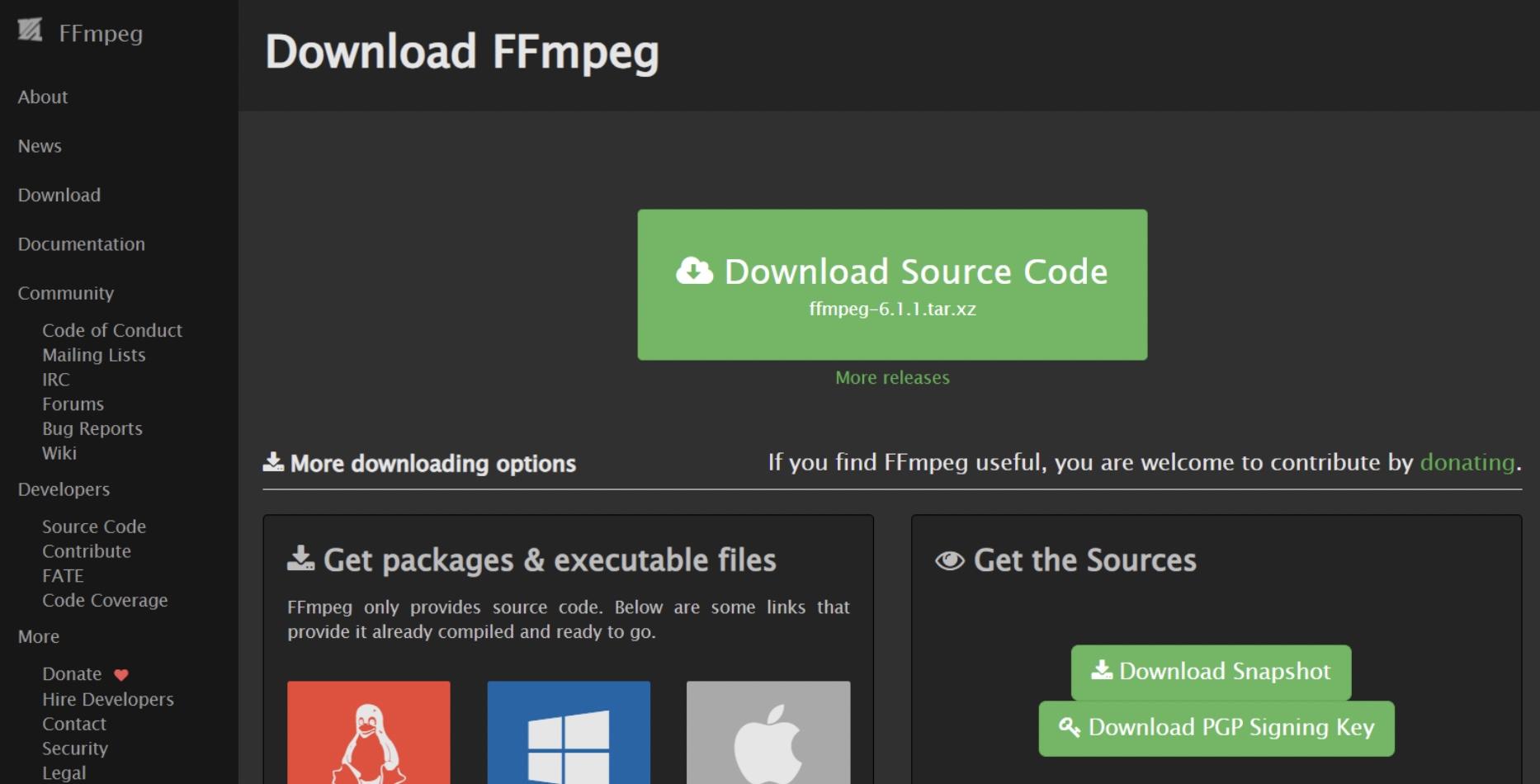
ffmpegは、動画や動画や音声のエンコード、デコード、変換などができるソフトウェアです。オープンソースのマルチメディア処理ライブラリなので、ウイルスやマルウェアの心配なく使用できます。
| メリット | デメリット |
|---|---|
|
トリミング、結合、フィルタリングなどまでできて非常に多機能 |
コマンドラインツールで、オプションやパラメータが多く、操作が難しい |
|
高性能なアルゴリズムを使用しているため高速で高品質な処理を実現 | |
|
Windows、macOS、Linuxなど、さまざまなプラットフォームに対応 |
Macならターミナルに、Windowsならコマンドプロンプトにコマンドを打ち込むことでダウンロードができるのですが、直感的な操作ができるか?と聞かれたら、答えはNOですね…。
TOP10 iTunes
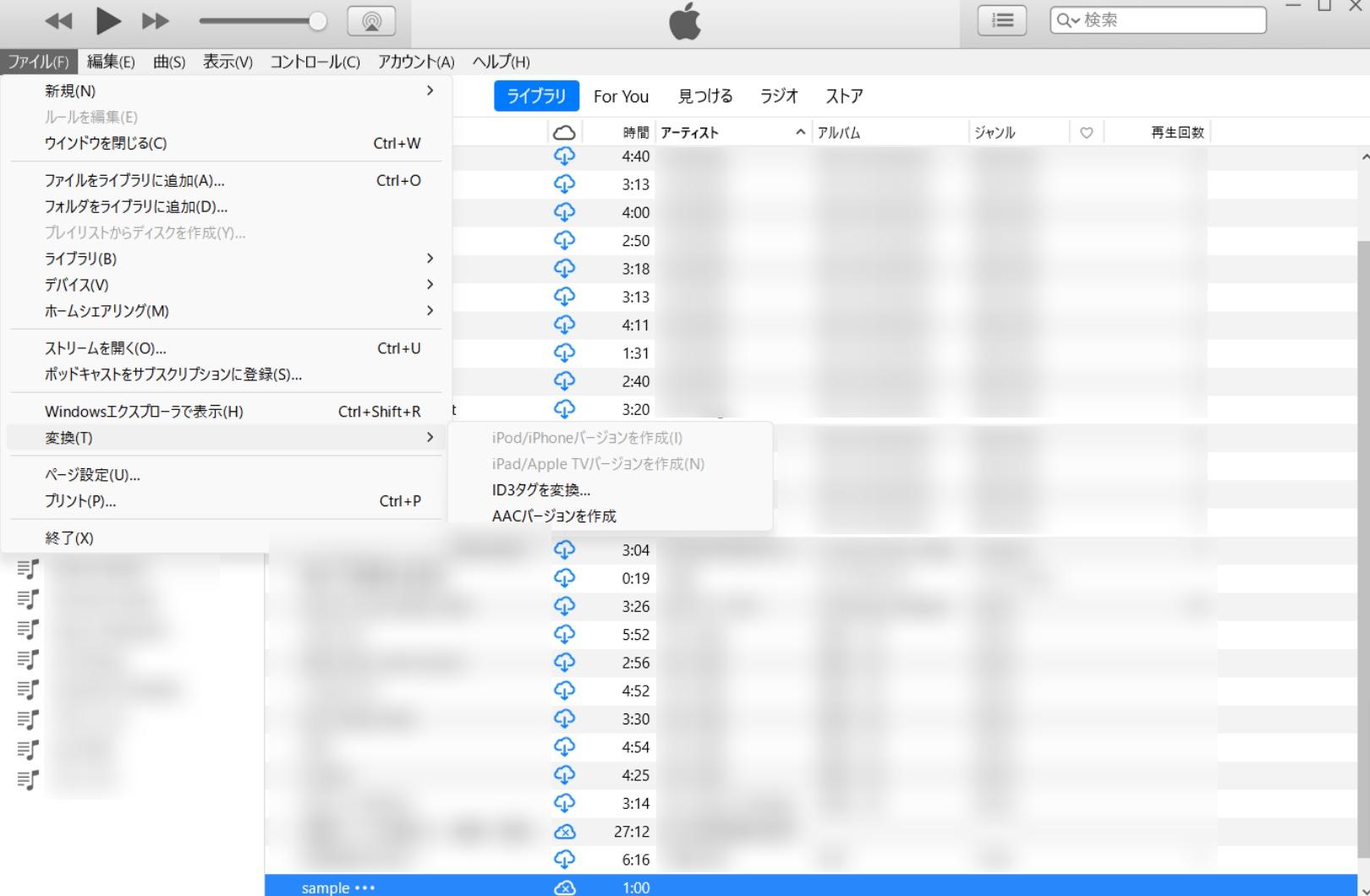
iTunesにはファイル変換機能があり、音楽ファイルをMP3に変換できます。ただし変換できるのは、コピーガードが掛けられていないファイルのみですので注意してください。変換が完了すると、MP3ファイルがiTunesライブラリに追加されます。
| メリット | デメリット |
|---|---|
|
変換後のファイルはiTunesライブラリに追加される |
iTunesのバージョンによっては、MP3バージョンを作成できない場合がある |
|
変換するファイルの音質を自由に設定できる |
出力形式が少ない、MP3、M4A(AAC、ALAC)、WAV、AIFFなどだけ |
|
運営元が明確なので安心して利用できる |
ファイル>変換という操作だけで変換が行える点は非常に便利だと感じました。オリジナルファイルを削除することなく変換できる点も評価できますが、手持ちのファイルしか変換できないので、使えるシチュエーションが限定されそうです。
【ブラウザ】音楽をMP3に変換できるオンラインツール
NO1 YouTubeMP3もどき
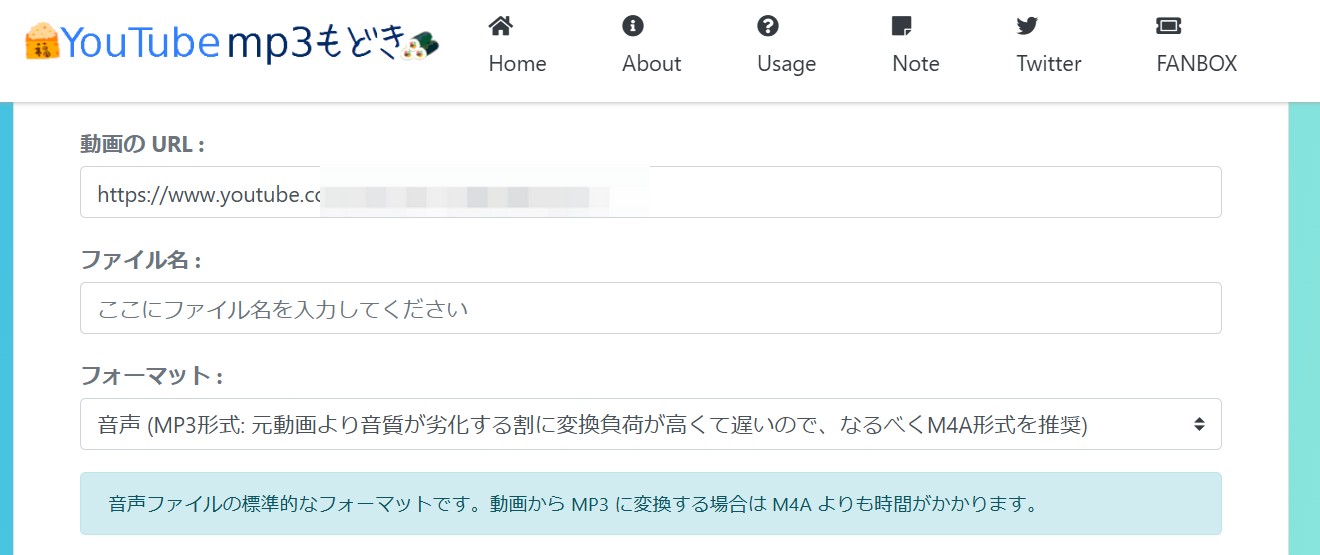
YouTubeMP3もどきは、YouTubeやニコニコ動画、SoundCloudなどのサイトから、動画や音声をMP3、M4A、OPUS、MP4などの形式で無料ダウンロードできるオンラインツールです。広告がほとんどなく、日本語にも対応しているため、登録不要で初心者でも気軽に使えます。
ただし、一部のコンテンツでは変換が失敗したり、MP3形式のダウンロード速度が遅くなることがあります。
| メリット | デメリット |
|---|---|
|
YouTube、ニコニコ動画、SoundCloudなどのサイトからダウンロード可能 |
ダウンロード速度が遅い |
|
MP3、M4A、OPUS、MP4などのフォーマットに変換可能 |
ツール自体が不安定で成功率がやや低い |
シンプルな操作でYouTubeの音楽を無料でMP3に変換できますが、変換スピードが遅いのは少し残念なポイントです。
NO2 SPOTIDOWN
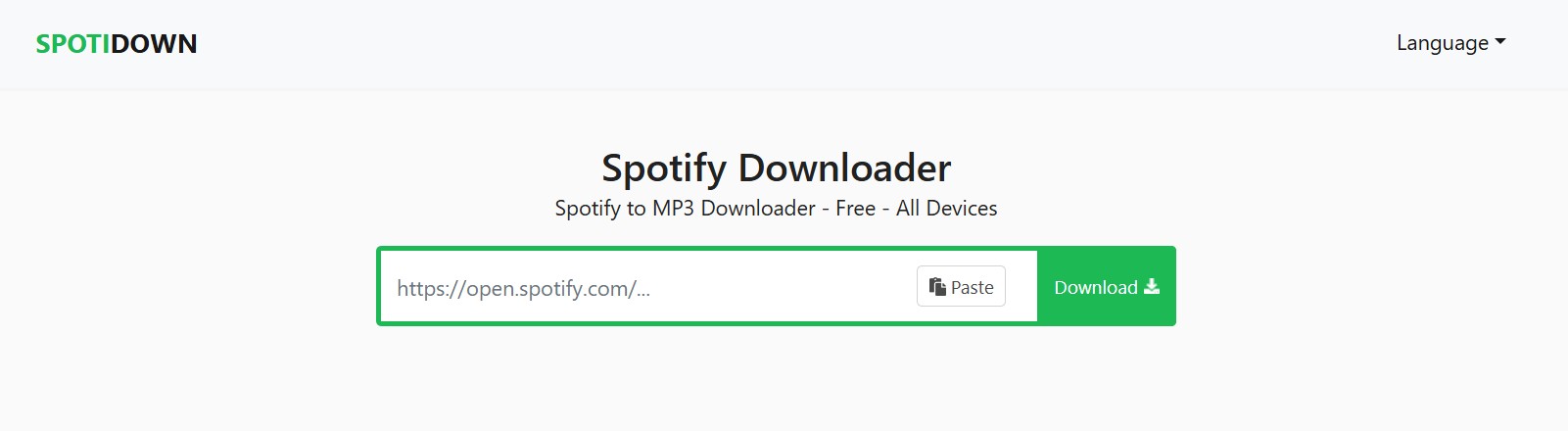
SPOTIDOWNは、Spotifyの楽曲をMP3にダウンロードできる専用のオンラインツールです。Spotify公式アプリからコピーした曲のURLを入力欄に貼り付けて「Download」をクリックするだけで簡単に利用できます。ダウンロードスピードも比較的速く、プレイリストやアルバムもまとめてダウンロードできるのが魅力です。
ただし、ダウンロード時に出力フォーマットや音質を選択することはできません。また、広告表示がやや多いのは残念なポイントです。
| メリット | デメリット |
|---|---|
|
完全無料でSpotifyの曲をMP3に変換できる |
日本語非対応 |
|
アルバムやプレイリストをまとめてダウンロード可能 |
MP3のみ対応で、出力音質は選べない |
プレミアムプランに加入していなくてもSpotifyの楽曲をMP3で保存できる、とても便利なツールです。MP3のみの対応ですが、操作はシンプルなので、音質にこだわりがない方には特におすすめです!
NO3 APLMate
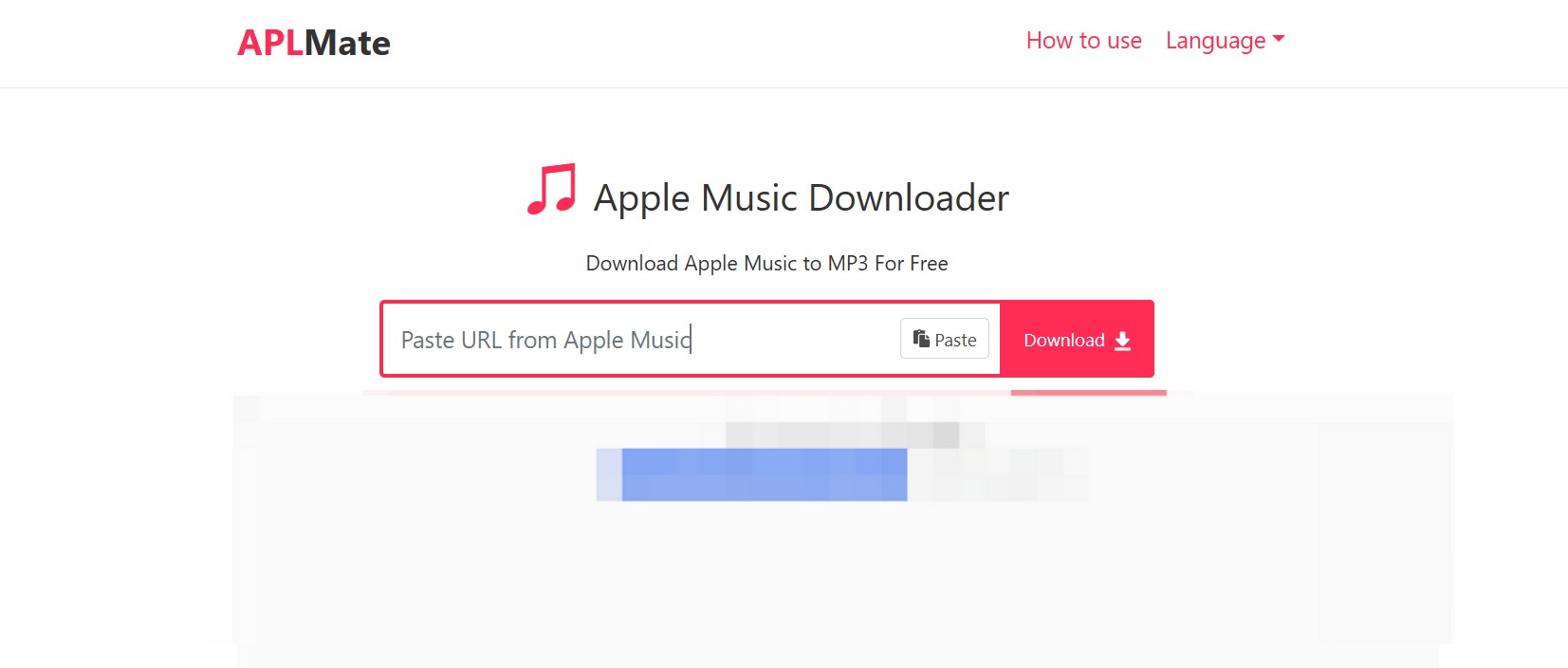
APLMateは、Apple Musicから曲やプレイリスト、アルバムを無料でダウンロードできるオンラインツールです。最大320kbpsのMP3形式でApple Musicの曲を保存でき、ジャケット画像も単独でダウンロード可能です。MP3のみ対応ですが、無料プランでもブラウザだけで手軽に使えるのが魅力です。
| メリット | デメリット |
|---|---|
|
完全無料でApple Musicの曲をMP3でダウンロード可能 |
日本語非対応 |
|
最大320kbpsの高音質MP3でダウンロード |
MP3形式のみ対応 |
|
ジャケット画像もダウンロードできる |
Apple Musicの有料プランに加入していなくても、音楽をMP3でダウンロードできます。ロスレスには対応していませんが、最大320kbpsの高音質で保存できるので、無料ツールとしては十分満足できるでしょう。
音楽をMP3に変換できるソフト13選の比較表
| MP3変換ソフト | MusicFab | VideoProc | Free HD Video Converter Factory | ViWizard | NoteBurner | TunePat | Sidify | YT Saver | ffmpeg | iTunes | YouTubeMP3もどき | SPOTIDOWN | APLMate |
|---|---|---|---|---|---|---|---|---|---|---|---|---|---|
| 成功率 |
|
|
|
|
|
|
|
|
|
|
|
|
|
| 対応OS | Win/Mac | Win/Mac | Win | Win/Mac | Win/Mac | Win/Mac | Win/Mac | Win/Mac | Win/Mac | Win/Mac | オンラインサイト | オンラインサイト | オンラインサイト |
| 一括ダウンロード | |||||||||||||
| 対応フォーマット | MP3、FLAC、M4A、WAV、OPUS | MP3、AAC、WAVなど | MP3、MP4、AVI、MKV、WMV | MP3、AAC、WAV、FLAC | MP3、AAC、WAV、FLAC | MP3、AAC、WAV、FLAC | MP3、AAC、WAV、FLAC | M4A、MKA、WAV、AAC | あらゆる音声・動画形式 | MP3、M4A、WAV、AIFF | MP3、M4A、OPUS、MP4 | MP3 | MP3 |
| ID3タグ取得 | |||||||||||||
| ロスレス変換 | |||||||||||||
| 歌詞保存 |
MP3変換ソフト・サイトに関するよくある質問
Q1. オンラインの変換サイトとインストール型ソフト、どちらを選ぶべきですか?
A1. セキュリティと安定性を重視するなら、信頼できる開発元の「インストール型ソフト」を推奨します。無料のオンライン変換サイトは手軽ですが、過剰な広告表示や、悪意あるサイトへのリダイレクトなどのリスクが含まれる場合があります。PCの安全を守るためには、ウイルスチェック済みでサポート体制が整っているMusicFabのような公式サイト配布のソフトを選ぶのが確実です。
Q2. YouTubeやSpotifyの曲をMP3変換するのは違法ですか?
A2. 「違法にアップロードされた動画/音楽」と知りながらダウンロードする行為は著作権法違反となります。公式配信されているコンテンツの場合でも、各サービスの利用規約(商用利用や複製の禁止など)に違反する可能性があります。本記事で紹介したツールを利用する際は、必ず「私的利用(個人で楽しむ範囲)」にとどめ、再配布や販売は絶対に行わないでください。
Q3. 録音ソフトとダウンロードソフト、音質が良いのはどっち?
A3. 一般的に「ダウンロード(データ抽出)タイプ」の方が高音質を維持できます。「録音ソフト」は再生された音を再収録するため、システム音の混入や再エンコードによる音質劣化が避けられません。一方、「ダウンロードソフト(MusicFab等)」は配信データを直接抽出するため、オリジナルの音質を劣化させずに保存することが可能です。
Q4. Spotifyなどの音楽をFLACやWAVで保存すれば、CD以上の高音質になりますか?
A4. いいえ、元の配信音質以上にはなりません。Spotifyなどの音源は圧縮されています。これをFLAC(ロスレス)で保存するメリットは「これ以上音質を劣化させないこと」にあります。変換によって音質が向上するわけではありませんが、最高音質のまま保存したい場合はロスレス形式を選択するのがベストです。
まとめ
今回は音楽をMP3に変換できるソフトを紹介しました。フリーソフトという観点で、無料使用できるものを選びましたので、気になるものがあればぜひ気軽に試してみてください。音楽をMP3として保存して、スマホやタブレット、スマートスピーカーなどさまざまなデバイスでオフライン再生して楽しみましょう。