

ポッドキャストって気軽に聴けるけど、「好きな番組を自分のPCやスマホにMP3で残したい」と思ったことありませんか?公式アプリは期限や制約が多くて不便なことも。この記事では、初心者でも使いやすいツールやアプリを紹介し、失敗しない保存方法をまとめました。自分に合った整理法を見つけて、もっと自由にポッドキャストを楽しみましょう!
ポッドキャストをダウンロードしてMP3で保存したい場合、まず「公式アプリでオフライン再生するために保存する」のか、「MP3などの音声ファイルとしてPCやスマホで管理する」のかを分けて考える必要があります。
Spotify、Apple Podcasts、YouTube Music、Amazon Musicなどの公式アプリでは、ポッドキャストをダウンロードしてオフライン再生できる場合があります。ただし、その多くはアプリ内で聴くための保存であり、MP3ファイルとして自由に取り出して管理できるとは限りません。
この記事では、ポッドキャストをMP3で保存できるケース、主要サービスでのダウンロード方法、PCでMP3として保存する方法、スマホで自動ダウンロードする方法、保存先が見つからない時の対処法まで整理します。

- 公式アプリのダウンロードは、多くの場合アプリ内オフライン再生用です。
- 公開RSSや公式配布ページのエピソードは、MP3ファイルとして保存できる場合があります。
- SpotifyやYouTube Musicなどのサービス内エピソードは、MP3として取り出せないことが多いです。
- PCで管理したい場合は、RSS対応アプリ、公開ページの保存、対応サービス用の保存ツールを使い分けます。
- スマホで普段聴くなら、Apple Podcasts、AntennaPod、Pocket Castsなどの自動ダウンロードが便利です。
- 保存・変換した音声は私的利用の範囲で管理し、配布・共有・販売は避けましょう。
ポッドキャストはMP3でダウンロードできる?まず結論
ポッドキャストは、配信元によってMP3で保存できる場合と、アプリ内でしか保存できない場合があります。公開RSSで配信されている番組や、公式サイトでMP3ファイルを配布している番組なら、PCにMP3として保存しやすいです。
一方、Spotify、YouTube Music、Amazon Musicなどのアプリ内で聴くポッドキャストは、公式アプリでダウンロードできても、MP3ファイルとして取り出せるとは限りません。
公式アプリのダウンロードはアプリ内オフライン再生用
公式アプリのダウンロード機能は、通信量を抑えてオフライン再生するためには便利です。ただし、保存先はアプリ内で管理されることが多く、ユーザーが通常のMP3ファイルとして自由に移動できる仕組みとは異なります。
| 保存方法 | できること | 注意点 |
| 公式アプリのダウンロード | アプリ内でオフライン再生できる | MP3ファイルとして取り出せないことが多い |
| 公開RSSや公式サイトから保存 | MP3としてPCに保存できる場合がある | 公開エピソードや配布形式に依存する |
| PC用ツールで保存 | 保存先や形式を管理しやすい | 対応サービスや利用規約を確認する必要がある |
公開RSSのエピソードはMP3として保存できる場合がある
ポッドキャストの多くはRSSで配信されています。番組のRSSや公式配布ページで音声ファイルが公開されている場合は、エピソードをMP3として保存できることがあります。
この場合、保存したファイルはPCの音楽プレーヤー、スマホ、USBメモリ、SDカードなどで管理しやすくなります。ただし、番組によってはAAC、M4A、OGGなどMP3以外の形式で配布されていることもあります。
配信サービス内の番組はMP3として取り出せないことが多い
SpotifyやYouTube Musicなどのサービス内で配信されるポッドキャストは、アプリ内でダウンロードできても、MP3ファイルとして直接取り出せないことが多いです。
そのため、「オフラインで聴きたい」だけなら公式アプリのダウンロードで十分です。一方で、「PCでフォルダ分けしたい」「MP3プレーヤーで聴きたい」「保存先を指定したい」場合は、MP3ファイルとして保存できる方法を選ぶ必要があります。
主要サービスでポッドキャストをダウンロードする方法
まずは、よく使われる配信サービスでポッドキャストを公式にダウンロードする方法を確認します。ここで紹介する方法は、基本的にアプリ内オフライン再生用です。
Spotifyでポッドキャストをダウンロードする
Spotifyでは、ポッドキャストのエピソードをアプリ内にダウンロードしてオフライン再生できます。音楽のダウンロードはPremium向けですが、ポッドキャストは無料アカウントでもダウンロードできる場合があります。
SpotifyのダウンロードはSpotifyアプリ内で再生するための保存です。PCの一般フォルダにMP3として保存されるわけではありません。
Apple Podcastsでエピソードをダウンロードする
Apple Podcastsでは、iPhone、iPad、Macなどでエピソードをダウンロードできます。番組ごとに新着エピソードを自動で保存したり、再生済みエピソードを削除したりする設定もあります。
Apple Podcastsのダウンロードも、基本的にはアプリ内で管理されます。通常のMP3ファイルとして直接扱いたい場合は、公開RSSや公式配布ページの有無を確認しましょう。
YouTube Musicでポッドキャストを保存する
Google Podcastsの終了後、Google系のポッドキャスト視聴はYouTube Musicへ移行しています。YouTube Musicでは、対応しているポッドキャストを保存してオフライン再生できる場合があります。
YouTube Musicのポッドキャストは、音楽とは利用条件が異なる場合があります。表示される保存項目や利用できる機能は、地域、アプリのバージョン、番組の配信状態によって変わります。
Amazon Musicでポッドキャストをオフライン再生する
Amazon Musicでも、対応しているポッドキャストをアプリ内に保存してオフライン再生できる場合があります。番組やエピソードによって表示される項目が変わるため、保存したいエピソードの画面で確認しましょう。
Amazon Musicの保存も、通常はアプリ内での再生用です。MP3ファイルとしてPCへ取り出したい場合は、別の保存方法を検討する必要があります。
PCでポッドキャストをMP3として保存する方法
PCでポッドキャストをMP3として保存したい場合は、公開RSS、公式配布ページ、RSS対応アプリ、オンライン型サービスなどを使います。公開されている音声ファイルを保存する方法と、配信サービス内の音声を保存する方法は分けて考えましょう。
公開RSSや配布ページからMP3を保存する
番組公式サイトに「MP3をダウンロード」「音声ファイルを保存」などのリンクがある場合は、そのリンクからPCへ保存できます。RSSに音声ファイルのリンクが含まれている場合も、対応アプリで取得できます。
保存できる形式は番組によって異なります。MP3ではなくM4AやAACで配布されている場合もあります。
gPodderなどのRSS対応アプリで保存する
複数の番組をPCでまとめて管理したい場合は、gPodderのようなRSS対応ポッドキャストアプリが便利です。番組を登録しておくと、新着エピソードを確認しやすく、PC上のフォルダにも保存しやすくなります。
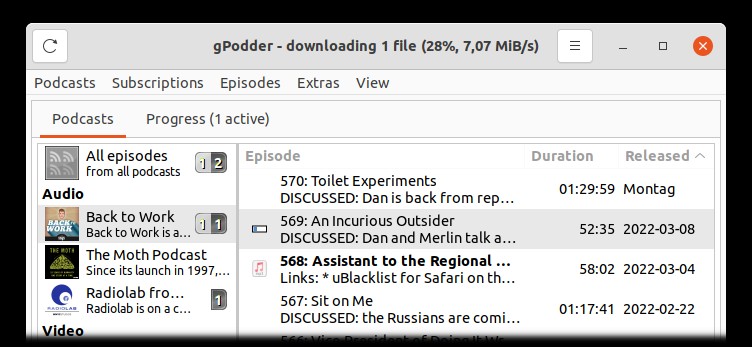
- 対応OS:Windows / Mac / Linux
- 向いている用途:RSS番組の購読、PCでのエピソード管理
- 特徴:複数番組の管理、自動ダウンロード、保存先の整理
- 注意点:公開RSSに対応していない番組は登録できない場合があります。
オンライン型・ブラウザ拡張を使う時の注意点
MP3stackやブラウザ拡張を使うと、公開されているRSSや音声リンクからMP3を保存できる場合があります。インストール不要または軽い操作で使える点は便利ですが、対応範囲や安定性には差があります。
| 方法 | 向いている用途 | 注意点 |
|---|---|---|
| MP3stack | 公開RSSやエピソードURLから手軽に保存 | 会員限定・保護された音源には対応しない場合があります。 |
| ブラウザ拡張 | Webページ上の音声リンクを保存 | 対応サイトが限られ、配信元の仕様変更に弱い場合があります。 |
| Chrono Download Manager | ページ内の音声リンクをまとめて管理 | 音声リンクが公開されていないページでは使えません。 |
オンライン型サービスや拡張機能を使う場合は、URLを入力するサービスの信頼性、広告表示、個人情報の入力有無、保存対象の利用規約を確認してください。安定して長期管理したい場合は、PC用アプリや公式RSSを使うほうが安心です。
対応サービスのポッドキャスト音声をPCで管理したい場合
SpotifyやYouTube Musicなどの配信サービスで聴けるポッドキャストは、公式アプリ内でオフライン再生できても、MP3ファイルとしてPCに取り出せるとは限りません。番組をPCで自分用の音声ライブラリとして整理したい場合は、対応サービスを確認したうえで、MusicFab オールインワンを使う方法もあります。
MusicFab オールインワンで対応サービスの音声を保存する

MusicFab オールインワンは、対応している音楽・音声配信サービスのコンテンツをPCに保存できるツールです。利用前に、保存したいサービスや番組が対応対象に含まれているかを確認してください。
MP3/M4A/FLAC/WAV/OPUSで保存して整理する
MusicFabでは、対応サービスの音声をMP3、M4A、FLAC、WAV、OPUSなどの形式で保存できます。MP3は汎用性が高く、PCやスマホ、車載オーディオ、MP3プレーヤーで扱いやすい形式です。
番組名やエピソード名などの情報を整理しながら保存できるため、長時間番組や語学学習コンテンツをフォルダ分けして管理したい時にも便利です。
MusicFabでポッドキャスト音声を保存する手順
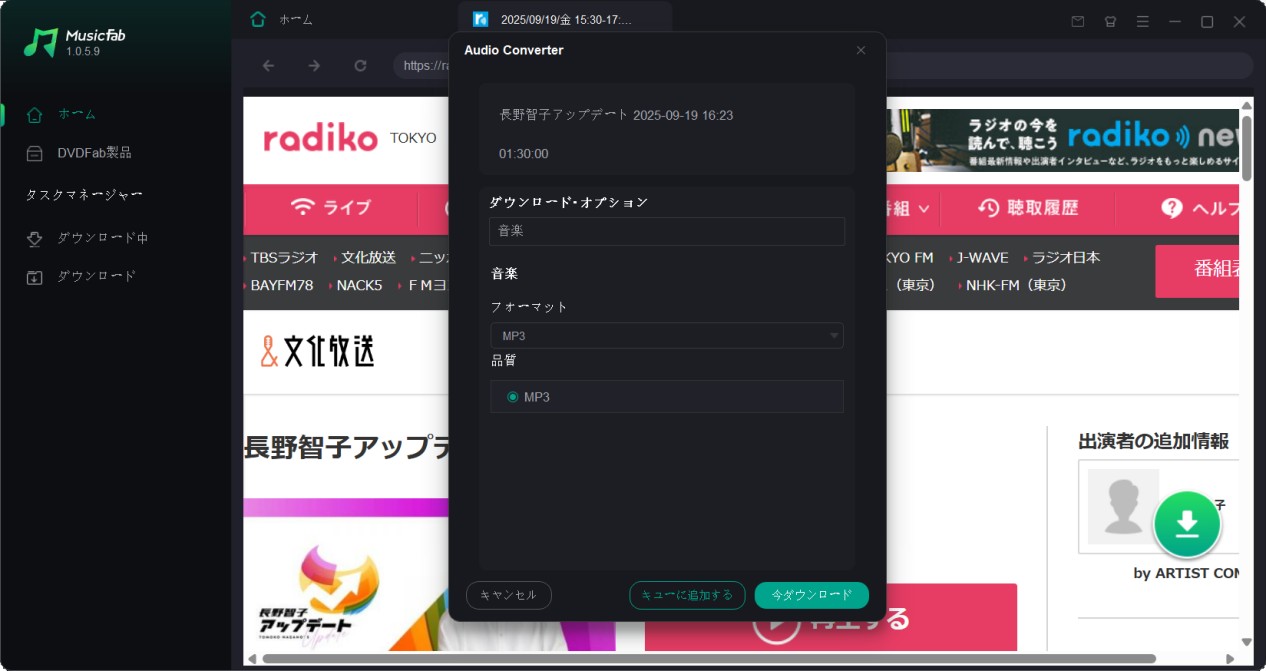
保存・変換した音声は私的利用の範囲で管理し、配布・共有・販売は避けてください。また、各配信サービスの利用規約と著作権法に注意して利用しましょう。
スマホでポッドキャストを自動ダウンロードする方法
通勤中や家事中にスマホでポッドキャストを聴くなら、スマホアプリの自動ダウンロード機能が便利です。MP3ファイルとして取り出す用途ではなく、普段聴く番組をオフライン再生するための方法として使いましょう。
AntennaPodで自動ダウンロードする
AntennaPodは、Android向けのオープンソースのポッドキャストアプリです。RSSを登録して新着エピソードを自動ダウンロードしたり、再生キューを管理したりできます。
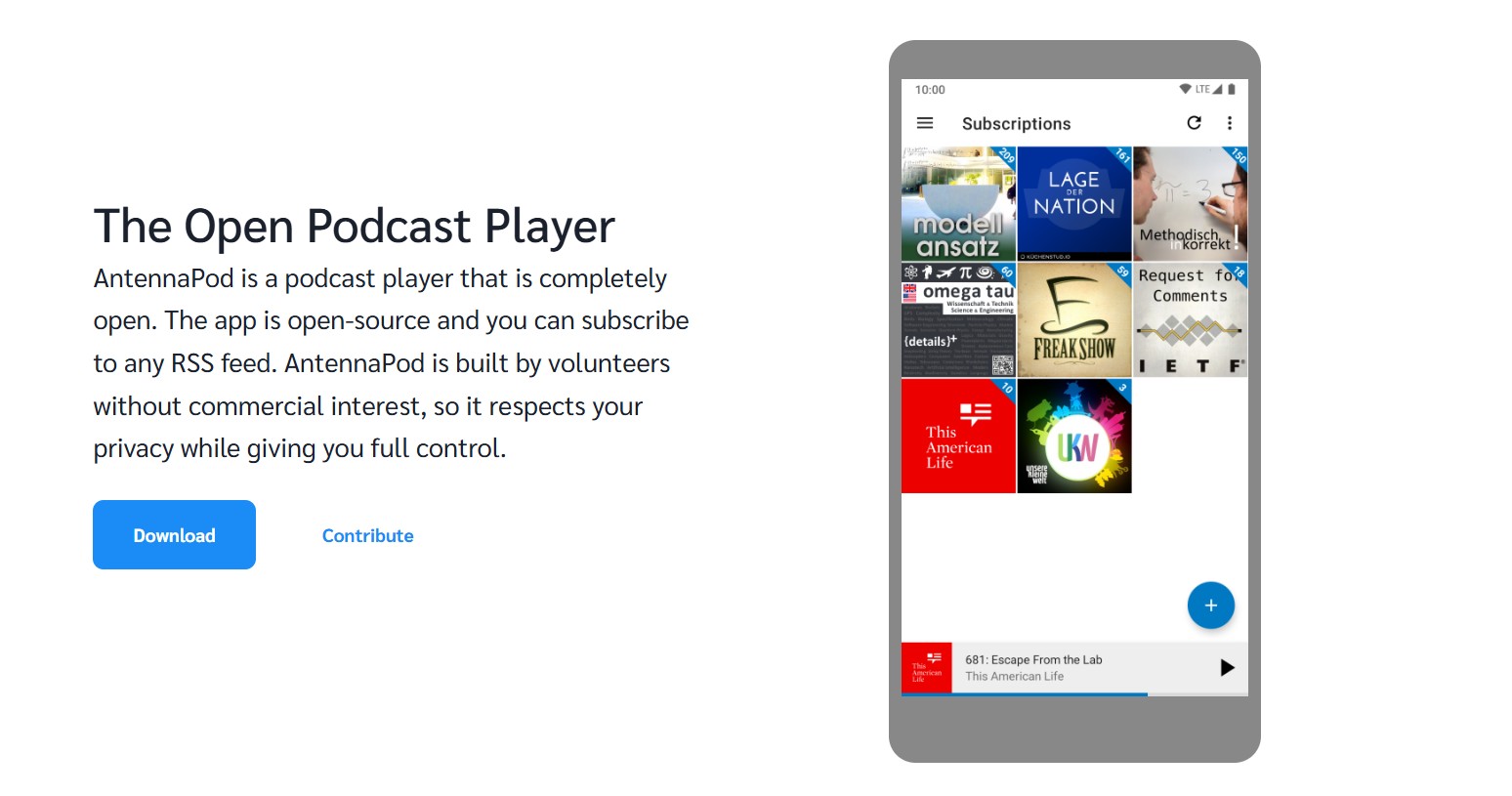
- 対応OS:Android
- 向いている用途:RSS番組の購読、自動ダウンロード、スマホでのオフライン再生
- 特徴:無料、細かい自動削除設定、キュー管理
Pocket Castsでエピソードを保存する
Pocket Castsは、iOS、Android、Webで使えるポッドキャストアプリです。番組の登録、自動ダウンロード、スマートプレイリストなどを使えるため、複数端末でポッドキャストを聴く人に向いています。
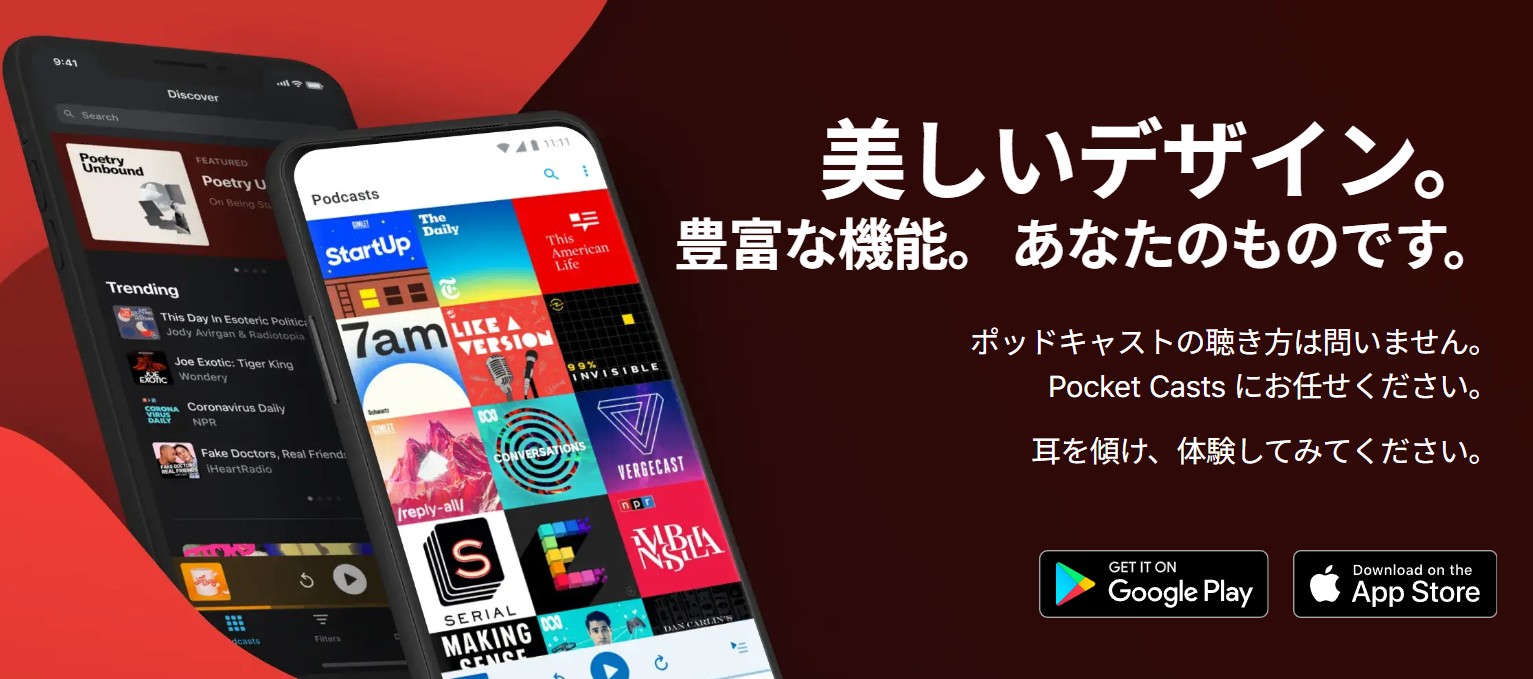
- 対応OS:iOS / Android / Web
- 向いている用途:複数端末でのポッドキャスト管理
- 特徴:自動ダウンロード、フィルター、スマートプレイリスト
iPhoneではApple Podcastsの設定を確認する
iPhoneでApple Podcastsを使う場合は、番組ごとの自動ダウンロードや、再生済みエピソードの管理設定を確認しましょう。端末容量が少ない場合は、保存するエピソード数を絞ると管理しやすくなります。
- Apple Podcastsアプリで番組を開きます。
- 番組の設定を開きます。
- 自動ダウンロードや通知設定を確認します。
- 不要なエピソードを削除し、容量を整理します。
ポッドキャストの保存先が見つからない・ダウンロードできない時の対処法
ポッドキャストをダウンロードしたのに保存先が見つからない場合は、まず公式アプリ内保存なのか、通常の音声ファイル保存なのかを確認しましょう。
公式アプリ内保存と通常ファイル保存を確認する
Spotify、Apple Podcasts、YouTube Music、Amazon Musicなどの公式アプリでダウンロードした場合、保存先はアプリ内で管理されることが多いです。ファイルアプリやPCのフォルダにMP3として表示されないからといって、ダウンロードに失敗しているとは限りません。
MP3ファイルとして保存したい場合は、公開RSS、公式配布ページ、PC用アプリ、対応サービス用の保存ツールなど、ファイルとして出力できる方法を選びましょう。
容量不足・通信環境・アプリ設定を確認する
- スマホやPCの空き容量を確認する
- Wi-Fi接続が安定しているか確認する
- ダウンロードが途中で止まっていないか確認する
- アプリの自動ダウンロード設定を確認する
- 保存先フォルダの権限を確認する
- アプリやブラウザ拡張を最新版にする
公開RSSではない番組は保存できない場合がある
会員限定の番組、配信サービス内だけで聴ける番組、DRMやアクセス制限がある音声は、RSSアプリやオンライン型サービスでは保存できない場合があります。
保存できない場合は、公式アプリのオフライン再生を使う、公開配布ページがあるか確認する、対応サービス用の保存ツールの対応状況を確認する、という順番で見直しましょう。
よくある質問
ポッドキャストをMP3でダウンロードできますか?
公開RSSや公式配布ページでMP3が提供されている番組なら、MP3として保存できる場合があります。SpotifyやApple Podcastsなどの公式アプリでのダウンロードは、アプリ内保存になることが多く、MP3ファイルとして取り出せない場合があります。
ASpotifyのポッドキャストをMP3で保存できますか?
Spotifyアプリのダウンロードは、Spotifyアプリ内でオフライン再生するための保存です。MP3としてPCで管理したい場合は、公開配布されている音源か、対応サービス用の保存ツールを確認する必要があります。
AApple Podcastsの保存先はどこですか?
Apple Podcastsでダウンロードしたエピソードは、基本的にApple Podcastsアプリ内で管理されます。通常のMP3ファイルとしてFinderやファイルアプリで自由に扱えるとは限りません。
AYouTube Musicのポッドキャストは無料でダウンロードできますか?
YouTube Musicのポッドキャストは、音楽とは利用条件が異なる場合があります。保存やダウンロードの可否は、番組、地域、アプリのバージョンによって変わるため、エピソード画面で確認してください。
APCでポッドキャストを一括ダウンロードできますか?
公開RSSの番組なら、gPodderなどのRSS対応アプリで複数エピソードを管理・保存できます。対応サービスの音声をPCで整理したい場合は、MusicFab オールインワンのようなPC用保存ツールも選択肢になります。
Aポッドキャストの保存先が見つからないのはなぜ?
公式アプリでダウンロードした場合、保存先はアプリ内で管理されることが多いです。ファイルアプリやPCの通常フォルダにMP3として表示されない場合でも、アプリ内ではオフライン再生できることがあります。
AMP3stackやオンライン型サービスは安全ですか?
公開RSSやエピソードURLを保存する用途では便利ですが、広告表示、URL入力先の信頼性、対応範囲を確認しましょう。会員限定や保護された音源には対応しない場合があります。
Aポッドキャストをダウンロードできない時は?
通信環境、空き容量、アプリ設定、保存先権限、エピソードの公開状態を確認してください。公開RSSではない番組や会員限定番組は、外部ツールで保存できない場合があります。
AMusicFabでポッドキャスト音声を保存できますか?
MusicFab オールインワンは、対応している音楽・音声配信サービスのコンテンツをPCに保存できるツールです。利用前に、保存したいサービスや番組が対応対象に含まれているか確認してください。
Aまとめ
ポッドキャストを保存する方法は、大きく3つあります。公式アプリでオフライン再生する方法、公開RSSや配布ページからMP3として保存する方法、対応サービスの音声をPC用ツールで保存する方法です。
普段のリスニング用途なら、Spotify、Apple Podcasts、YouTube Music、Amazon Musicなどの公式アプリで十分です。ただし、保存先を指定したい、MP3ファイルとしてPCで管理したい、USBやSDカードに整理したい場合は、公開RSSやPC用ツールを使う方法が向いています。
公開配布されているエピソードはMP3として保存しやすい一方、配信サービス内だけで聴ける番組はアプリ内保存になることが多いです。目的に合わせて保存方法を選び、保存した音声は私的利用の範囲で管理しましょう。


