

Amazonプライムミュージックは、Amazonプライム会員向けの音楽サービスです。制限付きですが曲をダウンロードすることもでき、オフラインで音楽を楽しめます。MP3でAmazonミュージックをダウンロードしたい場合は、320kbpsのNP3でAmazonミュージックをダウンロードできるMusicFab Amazon Music 変換ソフトがおすすめです。
Amazonプライムミュージックのダウンロードのルールってコロコロ変わってややこしいですよね?昔はすべてダウンロードできたのにできなくなって、2023年からは100曲までならできる…なんて。そこで本記事ではAmazonプライムミュージックのダウンロードのルールとダウンロード方法をスッキリ解決していきます。AmazonミュージックをMP3でダウンロードする裏ワザも解説しますので、ぜひ最後までご覧ください!
Amazonプライムミュージックのダウンロード方法
結論 : プライム会員でもダウンロードできます
結論からお伝えすると、Amazonミュージックのプライム会員の方がダウンロードできるのは、「曲を選んで再生」と表示されているプレイリストに入っている曲です。また、曲ごとのダウンロードはできず、ダウンロードするときはプレイリスト全体をダウンロードする形になります。
「曲を選んで再生」に指定されるには、下記2つの方法があります。
- 自分でプレイリストを作成する
- Amazonミュージックのおすすめプレイリスト
プライム会員の場合、オンデマンド再生(特定の曲を指定して再生)する曲を最大50曲ずつ100曲まで2つのプレイリストに入れることができます。Amazonミュージックにおいてオンデマンド再生できる曲はダウンロードできますので、お気に入りの曲をプレイリストに入れてダウンロードすることが可能です。
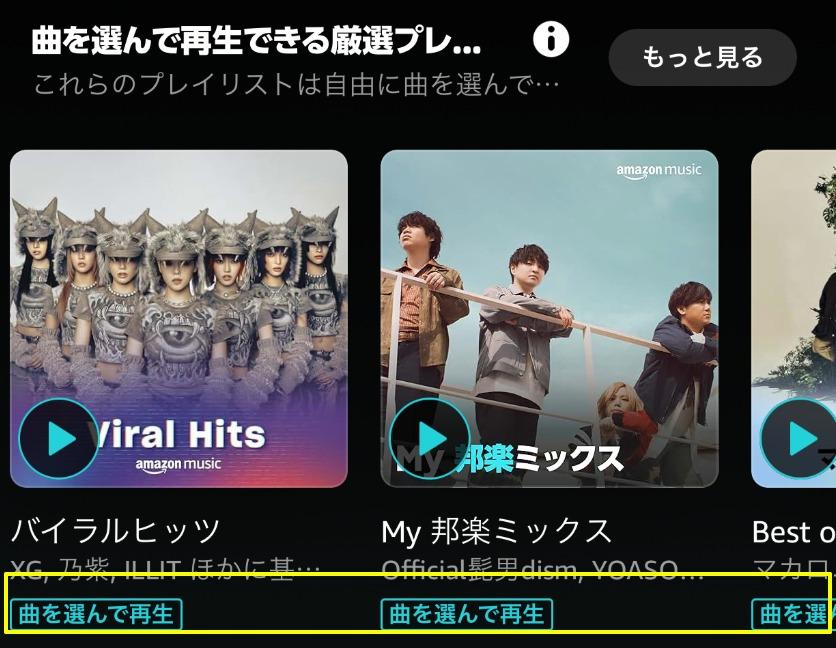
また、再生履歴をもとにAmazonミュージックが作成したおすすめプレイリストもダウンロードできます。こちらのプレイリストも同様に、オンデマンド再生・ダウンロード・曲のスキップが可能です。
Amazonプライムミュージックのダウンロード方法
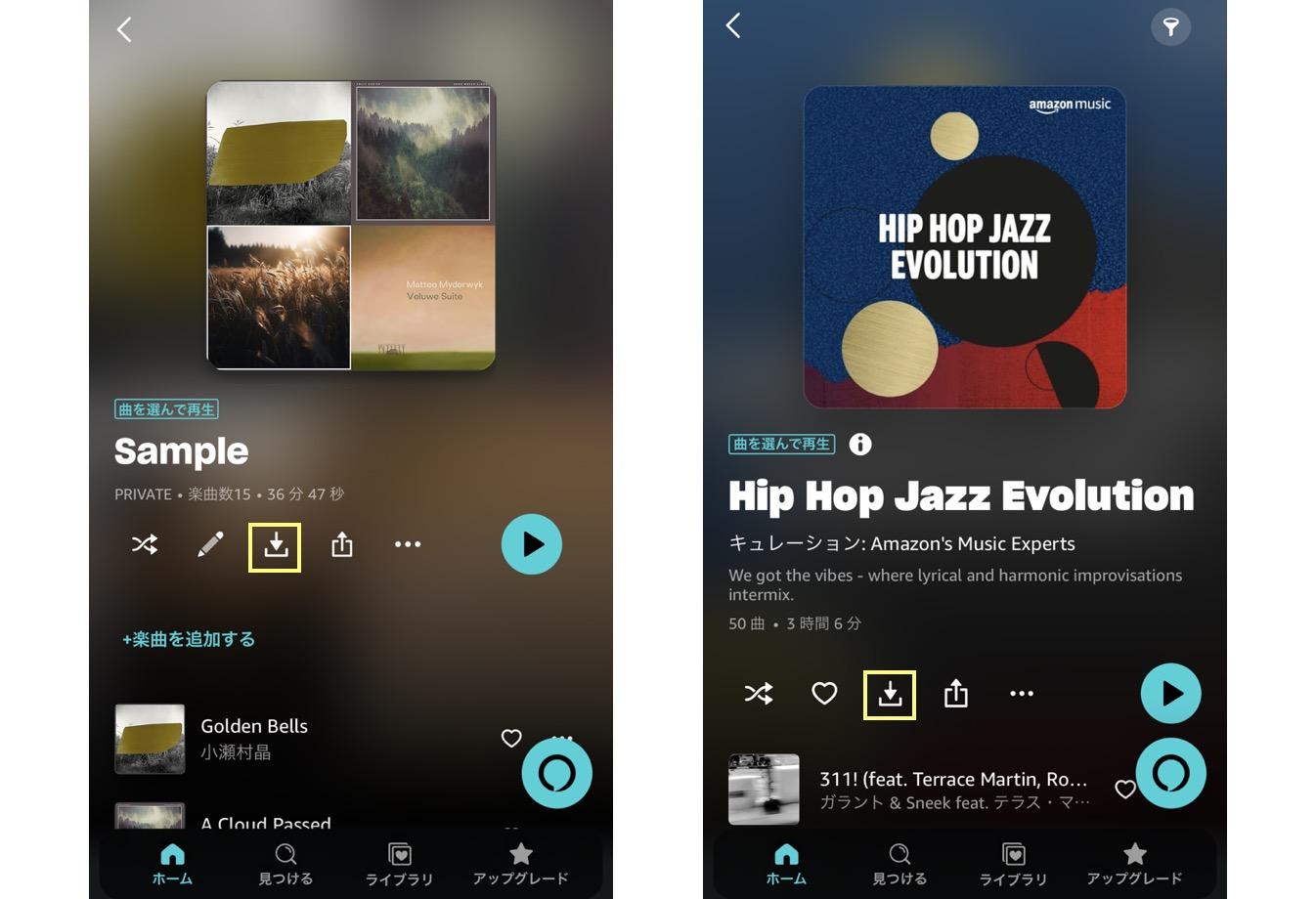
Amazonミュージックを開いたら「曲を選んで再生」のプレイリストを開きます。ダウンロードボタンがありますのでクリックしてください。
Amazonプライムミュージックでダウンロードした曲をオフライン再生する方法
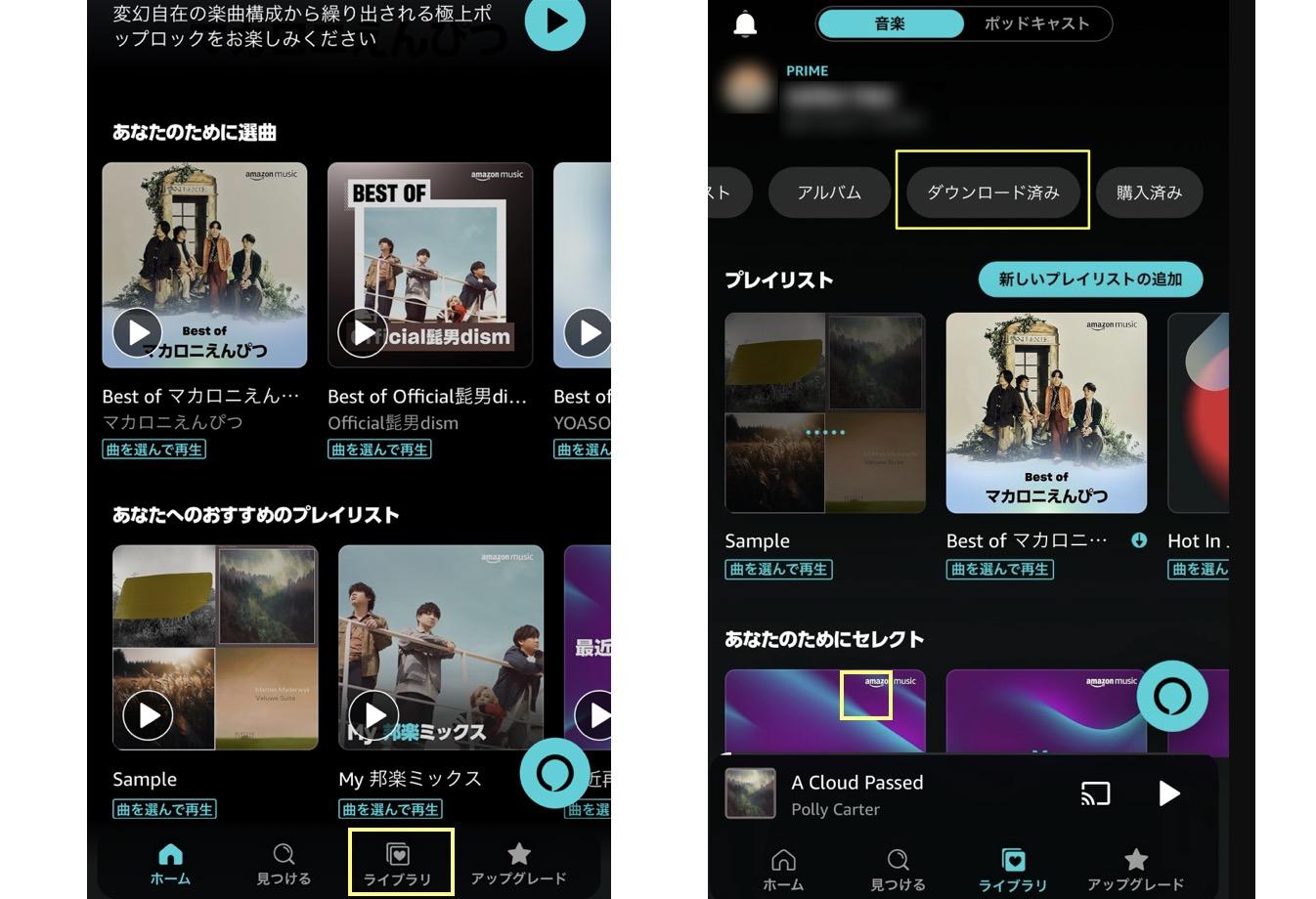
ダウンロードした曲は「ライブラリ」の中に入っています。メニューバーをスクロールすると「ダウンロード済み」という項目がありますので、そこからオフライン再生してください。
AmazonプライムミュージックをMP3でダウンロードする裏ワザ
Amazonミュージックのダウンロード機能には下記のようなデメリットがあります。
- Amazon Music Primeプランの方はオンデマンド対象曲しか利用できない
- アマゾンミュージックから曲が削除されたらダウンロードした曲も消えてしまう
- Amazon Musicを解約するとダウンロードした曲は残らない
- USBに入れたりCDに入れたりすることはできず編集もできない
- ダウンロードしたファイルにはコピーガードが掛けられているため、Amazonミュージックアプリ以外のツールでオフライン再生できない
そんなとき役立つのがMusicFab Amazon Music 変換ソフトです。ここでは、MusicFab Amazon Music 変換ソフトの魅力や特徴を徹底解説します。
MusicFab Amazon Music 変換ソフトのココがすごい!

- 地域や Amazon Music Free、Prime、Unlimited に関係なく、数秒で楽曲をダウンロード可能
- Amazon Prime Music の楽曲を MP3、FLAC、M4A、WAV、Atmos 形式でロスレス変換可能
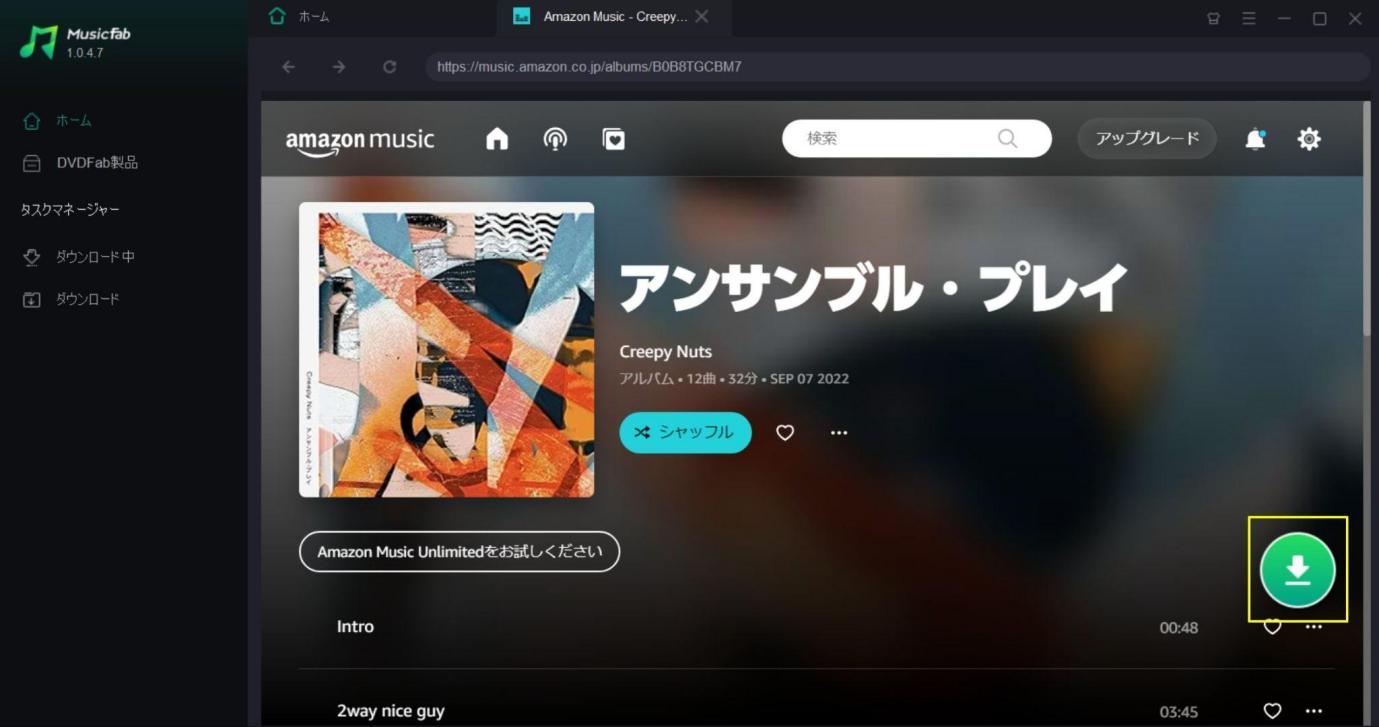
- Amaoznミュージックのプレイリストやアルバムを一括ダウンロード
- 内蔵 Web プレーヤーを使用して、簡単に Amazon Prime Music の楽曲を MP3 形式でダウンロード可能
- 広告なしで Amazon Music の楽曲をダウンロードし、あらゆるデバイスでオフライン再生可能
- 歌詞を .lrc ファイルとして保存し、ID3 タグも取得可能
MusicFab Amazon Music 変換ソフトはAmazonミュージック専用のダウンロードソフトです。MusicFab Amazon Music 変換ソフトはコピーガード対応力が最強なので、すべての曲を99%の成功率でダウンロードできます。しかも1曲あたりのダウンロードにかかる時間は数秒!Amazonミュージックのダウンロード機能では、プレミアム会員はプレイリストごとのダウンロードしかできませんが、MusicFabを使えば1曲ずつダウンロードできます。
また、MusicFab Amazon Music 変換ソフトはサードパーティ製ソフトなのでダウンロードした曲をMP3やWAV、FLACなどさまざまな形式で保存できます。ローカルファイルなのでダウンロードした曲をUSBやCDに入れたりすることも可能です。
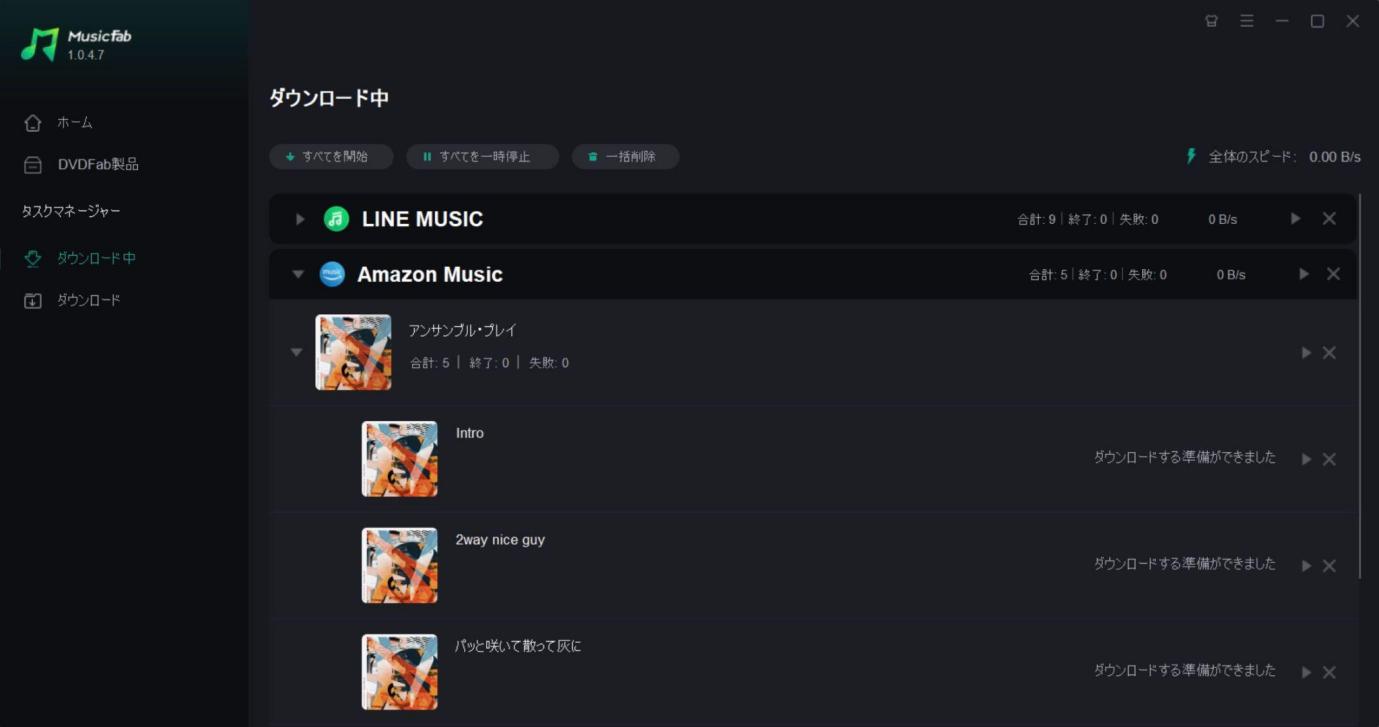
MusicFab Amazon Music 変換ソフトの使い方
それでは、MusicFab Amazon Music 変換ソフトの使い方を確認してみましょう。
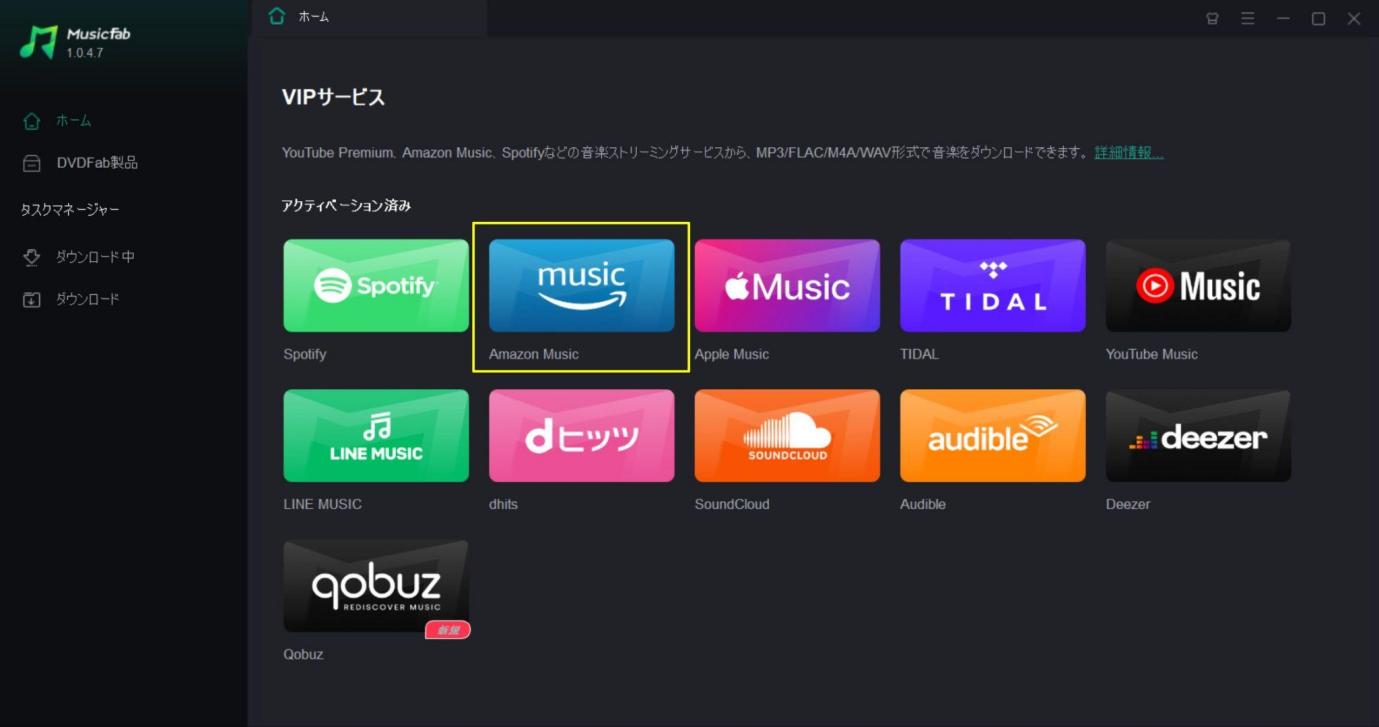
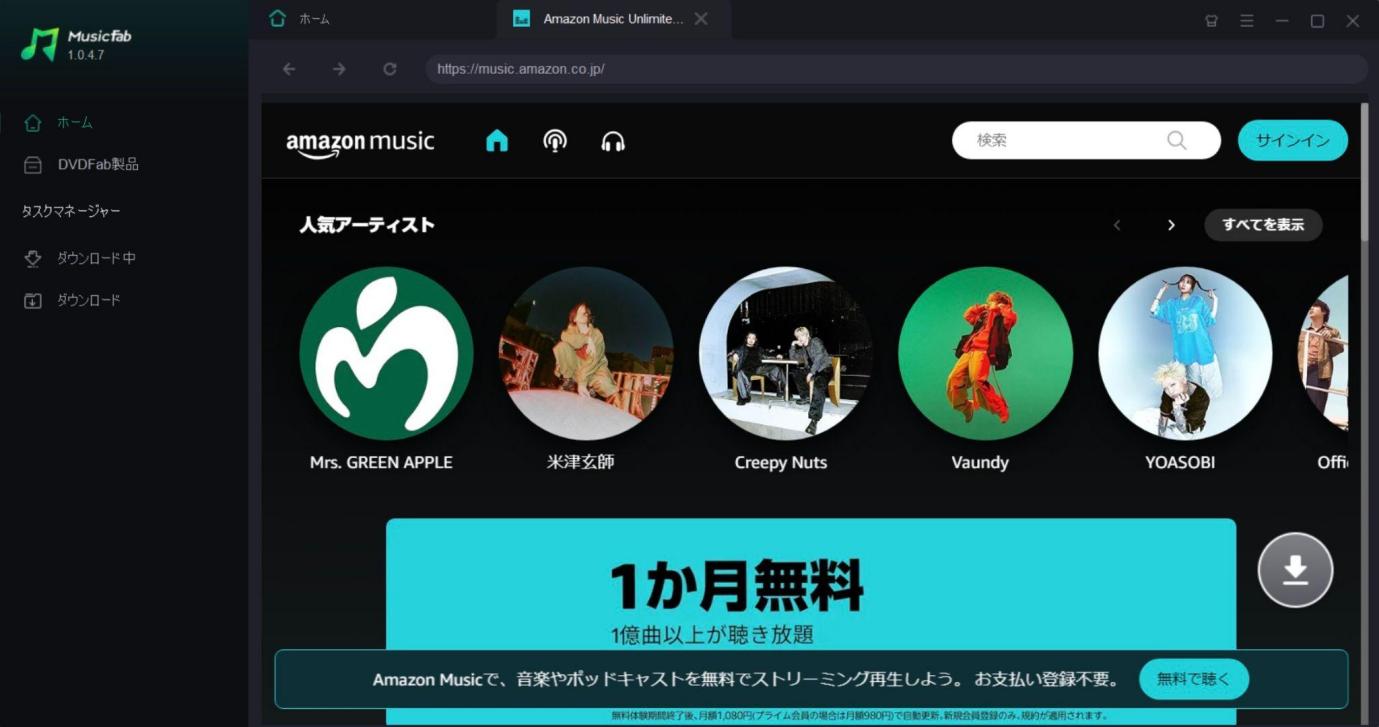
「曲を選んで再生」プレイリストでなくてもOKです!
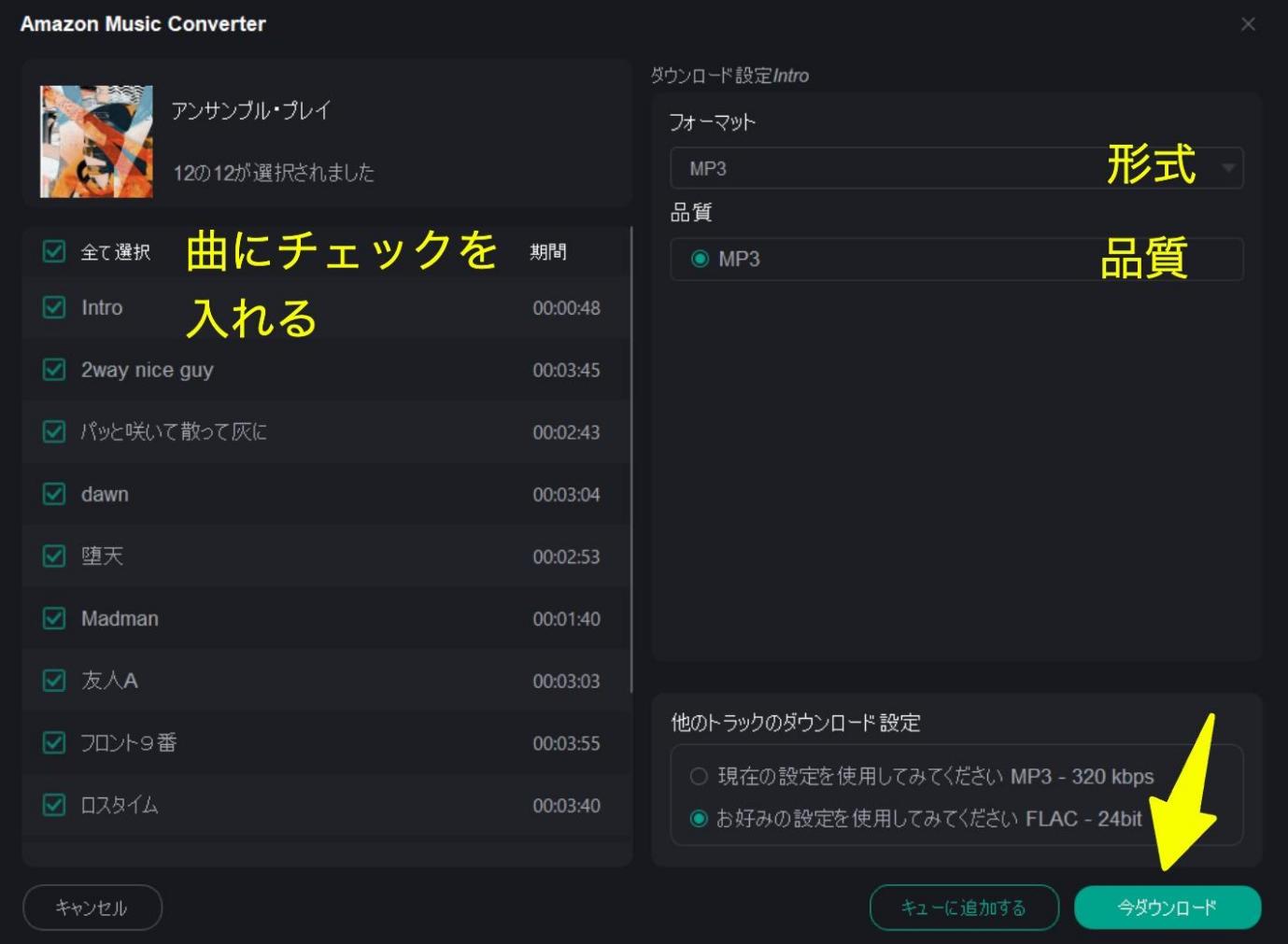
Amazonプライムミュージックのダウンロードに関するQ&A
Q1. Amazonプライムミュージックでダウンロードできないのはなぜ?
A1. プライム会員の場合は、「曲を選んで再生」のプレイリストに収められているオンデマンド対象曲しかダウンロードができません。また、ライセンスの関係でダウンロードができない場合もあります。MP3としてダウンロードしたい方は、MusicFab Amazon Music 変換ソフトのようなAmazonミュージックのコピーガードに対応しているサードパーティ製ソフトを使いましょう。
Q2. Amazonプライムミュージックのダウンロード保存先は?
A2. Amazonミュージックアプリでダウンロードした場合は「ライブラリ」の「ダウンロード済み」の中に入っています。MusicFab Amazon Music 変換ソフトの場合は、設定の「出力ファイル」より保存先フォルダを確認・変更できます。
Q3. Amazonプライムミュージックをダウンロードしたのに再生できません
A3. ライブラリを更新してみましょう。長い期間ライブラリにアクセスしていないとファイルを再生できなくなる可能性があります。
Q4. AmazonプライムミュージックをMP3プレーヤーに入れる方法は?
A4. MusicFab Amazon Music 変換ソフトでダウンロードしたファイルはMP3プレーヤーに入れることができます。エクスプローラーもしくはFinderでドラッグ&ドロップするだけなので簡単です。
詳しい方法は「【2025年最新】Amazon MusicをMP3プレーヤーで聴く方法!取り込み方法をキャプチャ付きで解説」で解説しています。
Q5. AmazonプライムミュージックをMP3としてダウンロードするのは違法ですか?
A5. 個人的な利用であれば違法ではありません。著作権法第30条第1項では「個人的にまたは家庭内その他これに準ずる限られた範囲内において使用することを目的とするとき」に限り著作物を複製できると定められています。
少し専門的な話になりますが、法律ではコンテンツに掛けられたDRMを解除する行為を「違法」としていますが、ほとんどのサードパーティ製ソフトは音楽を仮想PCで録音し変換するという仕様になっており、DRMの解除は行なっていないからです。
まとめ
今回はAmazonプライムミュージックのダウンロード方法について解説しました。Amazonミュージックのプライム会員の方は「曲を選んで再生」プレイリストにあるオンデマンド対象曲のみダウンロードができます。プレミアム会員だけどAmazonミュージックをダウンロードしたいという方は、本記事で紹介したMusicFab Amazon Music 変換ソフトを使ってくださいね!


