

月額1,080円で1億曲の音楽が聴き放題になるApple Music。iPhoneやMacなど、Apple製品との相性は抜群で、Apple WatchやHomePod miniなんかとも高い互換性があります。そんなApple Musicの音楽をMP3やWAVなどでダウンロードできるのが、外部のダウンロードソフト。そして今回はApple Music Downloaderをランキング化しました。
- 1.おすすめApple Music Donwloaderランキング5【オンラインサイト編】
- 2.おすすめApple Music Donwloaderランキング10【PCソフト編】
- Top1 MusicFab Apple Music 変換ソフト
- Top2 TunePat Apple MusicConverter
- Top3 Tuneskit Audio Capture
- Top4 DumpMedia Apple Music変換
- Top5 MuConvert Apple Music変換
- Top6 TuneFab Apple Music Converter
- Top7 NoteBurner Apple Music Converter
- Top8 iMusic Apple Music Recorder
- Top9 DRmare Audio Converter
- Top10 Free Apple Music Converter
- 3.【まとめ】おすすめApple Music Donwloaderを表で比較
- 4.Apple Music Donwloaderに関するよくある質問
- 5.まとめ
Apple Musicで利用できる「ダウンロード(オフライン再生用)」機能は、アプリ内かつサブスクリプション契約が前提です。たとえば、曲をライブラリに追加して「ダウンロード」アイコンをタップするだけで、ネットがなくてもオフライン再生が可能になります。
一方、こうしてダウンロードした音楽を外部機器に移したり、CDなどへ書き出したりすることは公式には制限されています。
そこで本記事では、Apple Music Downloaderをはじめとしたダウンロードソフトやサービスについて、筆者が実際に試してランキング形式でまとめました。Apple Musicはもともと音質が良いのも魅力なので、ロスレス変換に対応しているかどうかもあわせて比較しています!
おすすめApple Music Donwloaderランキング5【オンラインサイト編】
Top1 Keepvid Apple Music to MP3
公式サイト:https://keepvid.ch/apple-music-new4
Keepvid は、Apple Musicのリンクを貼り付けるだけで、MP3形式に変換できるオンラインサービスです。アルバムやプレイリストの一括変換にも対応しているため、多くの曲をまとめて処理したい場合にも便利です。
使い方はシンプルで、Apple Music アプリや Web 版から「リンクをコピー」→サイトに貼り付け→変換開始の順に操作します。
ブラウザのみで完結する点が大きなメリットですが、変換の安定性や対応形式はサイト側の仕様やタイミングに左右されます。
| メリット | デメリット |
|---|---|
|
操作画面が日本語対応 |
出力形式はMP3のみ |
|
公式アプリや専用ソフトをインストールする必要がなく、手軽に利用できる |
音質が若干劣化する |
KeepvidでApple MusicをMP3にダウンロードする方法
Top2 Apple Music Downloader
公式サイト:https://aaplmusicdownloader.com/
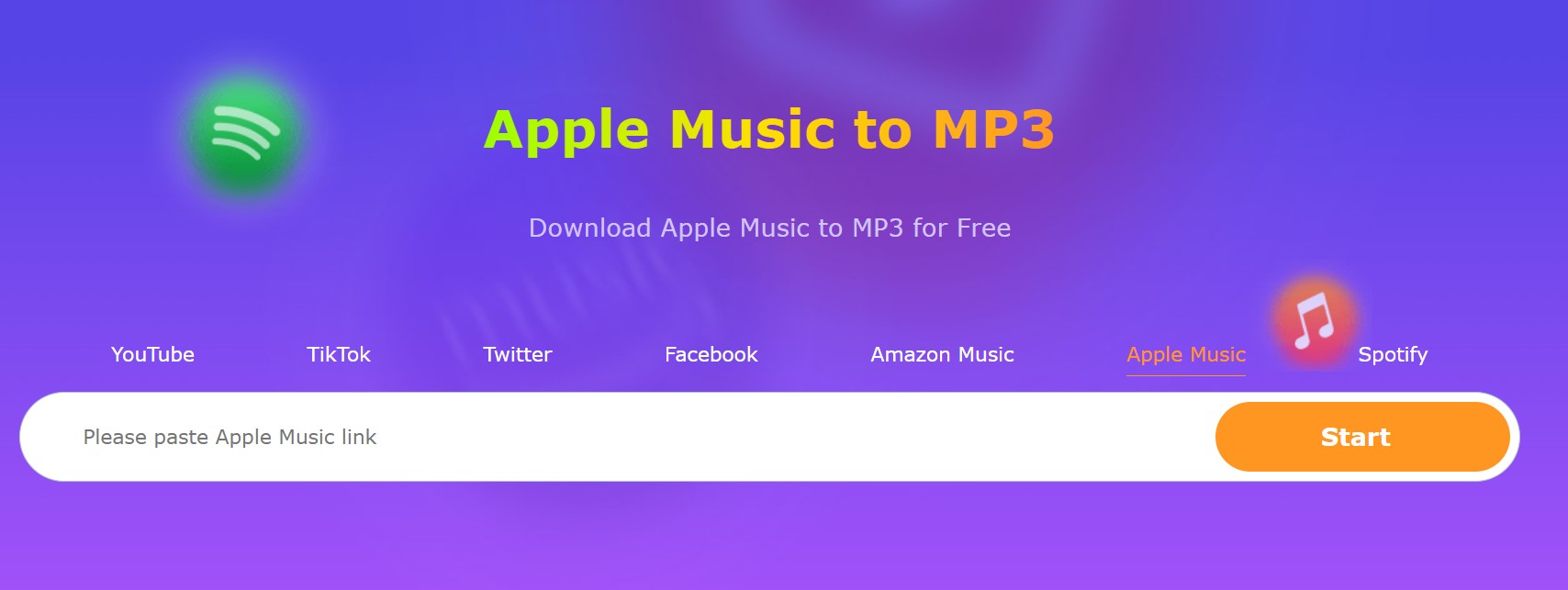
Apple Music Downloader はインストール不要で利用できる MP3 変換専用のWebサービスです。曲やアルバムのリンクを貼り付けることで、簡単にダウンロードできます。
操作手順は、他サービスと同様に「リンクコピー→貼り付け→変換」で完了します。一度に処理できる曲数や変換速度は、サービスの状況により異なるため、必要に応じて PC ソフトも併用してください。
オンライン変換サービスは、サイトの仕様変更や通信環境により利用できない場合があります。安定した変換や多機能を求める場合は、PC ソフトの利用もご検討ください。
| メリット | デメリット |
|---|---|
|
公式アプリや専用ソフトをインストールする必要がなく、手軽に利用できる |
出力形式はMP3のみ |
|
アルバムやプレイリストをまとめて一括ダウンロードできる |
音質が若干劣化する |
|
日本語には対応していない |
aaplmusicdownloaderでApple MusicをMP3にダウンロードする方法
Top3 APLMate
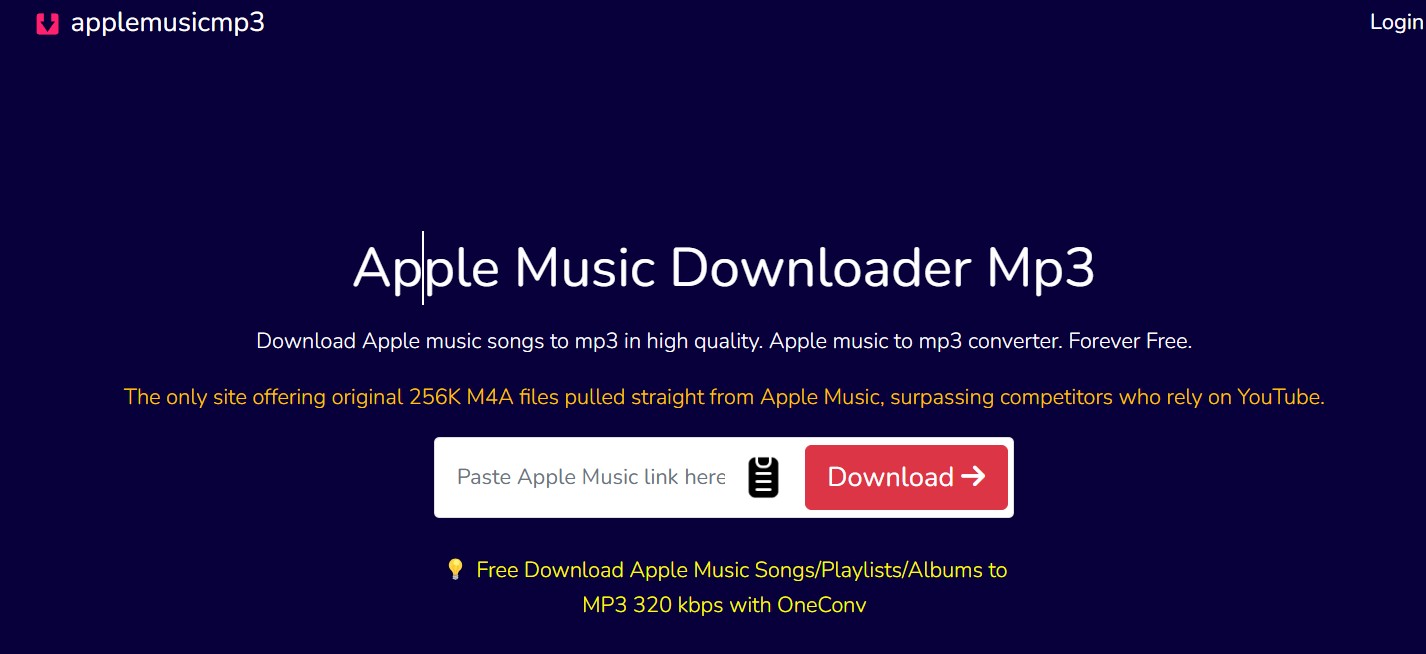
APLMate(https://aplmate.com/)は、Apple Musicから無料で音楽をダウンロードできるオンラインサイトです。最大320kbpsのMP3形式で保存できるため、ある程度高音質を求める方にもおすすめ。アルバムやプレイリストもまとめて一括でダウンロードでき、専用ソフトのインストールも不要。ダウンロードしたい曲のURLを貼り付けるだけでOKなので、使い勝手も抜群。
ただし、日本語には対応していない点や、ロスレス音源での保存ができない点が少し残念です。
| メリット | デメリット |
|---|---|
|
公式アプリや専用ソフトのインストール不要で手軽に利用できる |
出力形式はMP3のみ |
|
アルバムやプレイリストもまとめて一括ダウンロード可能 |
音質が若干劣化する |
|
日本語には対応していない |
APLMateでApple MusicをMP3にダウンロードする方法
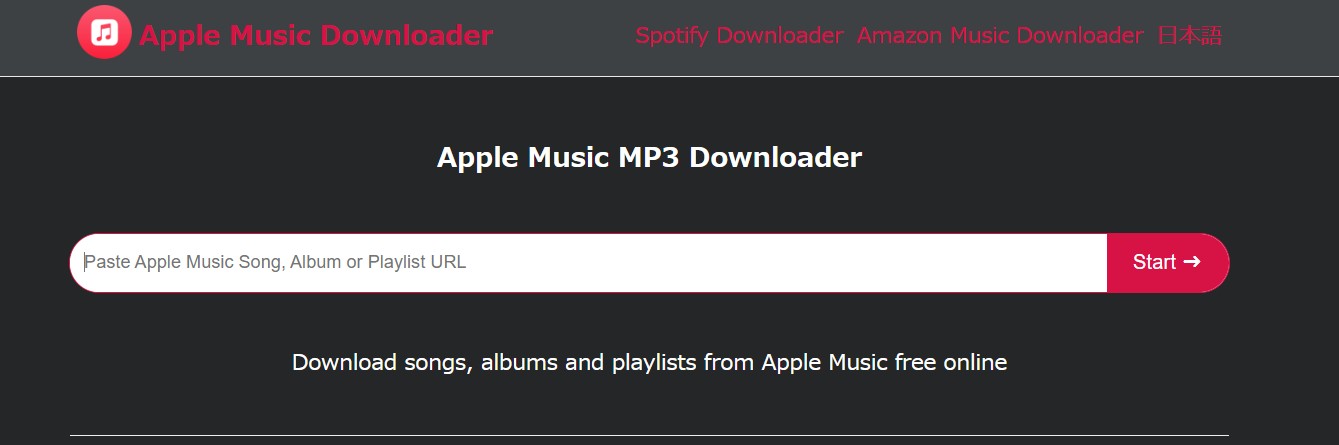
Top4 Apple Music MP3 Downloader
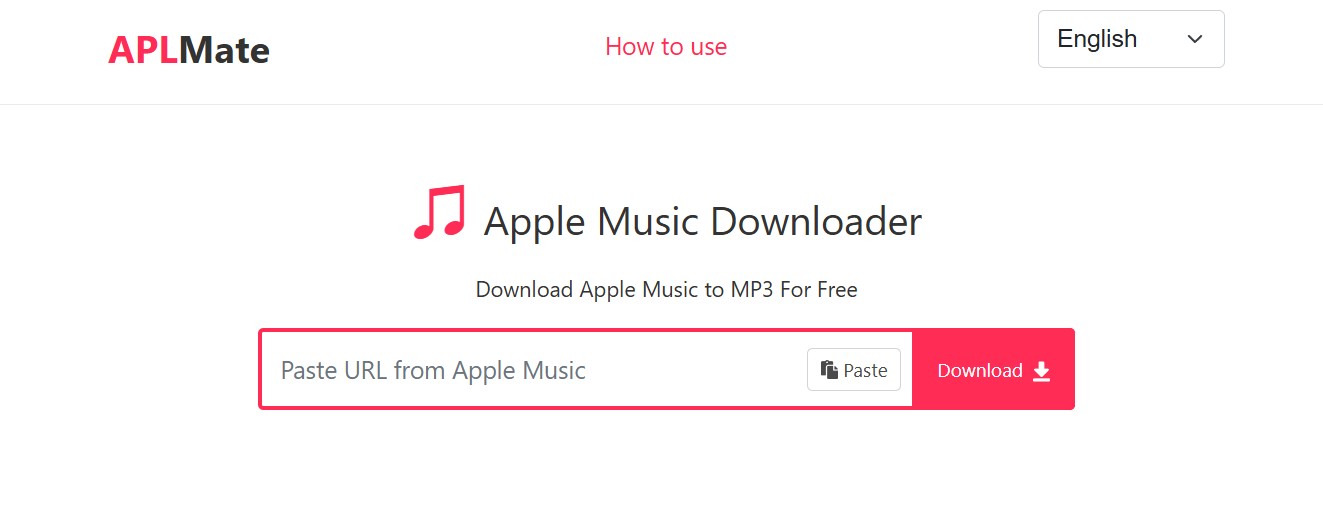
Apple Music MP3 Downloader(https://apple-music-downloader.com/)は、Apple Musicの楽曲をMP3形式でダウンロードできるオンラインサービスです。公式アプリや専用ソフトをインストールする必要がなく、オンラインだけでApple Musicの曲やアルバム、プレイリストをMP3に変換できます。アルバムやプレイリストもまとめて一括ダウンロードでき、日本語にも対応しているので、操作も分かりやすく安心です。
ただし、対応している出力フォーマットがMP3のみなのは、少し残念なポイントです。
| メリット | デメリット |
|---|---|
|
公式アプリや専用ソフトのインストール不要で手軽に利用できる |
出力形式はMP3のみ |
|
アルバムやプレイリストもまとめて一括ダウンロード可能 |
音質が若干劣化する |
APLMateでApple MusicをMP3にダウンロードする方法
Top5 ACETHINKER Free Online Music Downloader
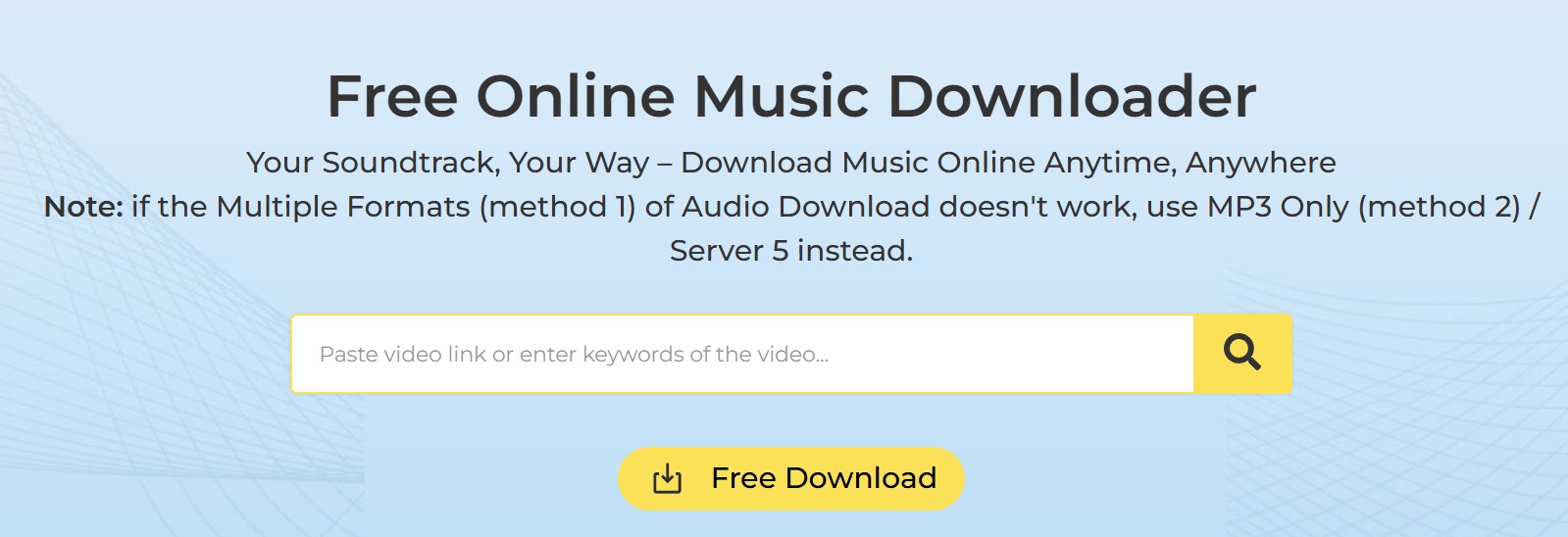
ACETHINKER は、無料で音楽をダウンロードできるオンラインサイトです。Apple Musicの楽曲ごとにMP3形式で保存でき、サイト自体もスマホのブラウザから利用できるので、パソコンがない方でも手軽に使えます。
ただし、無料で使える反面、1日に5回までしかダウンロードできないという制限があります。また、バッチ処理(複数曲の一括ダウンロード)には対応していないため、1曲ずつダウンロードしなければいけない点が少し不便です。他のオンラインツールに比べると、やや使いづらいと感じるかもしれません。
| メリット | デメリット |
|---|---|
|
検索機能があり、アーティスト名や曲名で楽曲を探せる |
出力形式はMP3のみ |
|
無料で使える |
バッチ処理・プレイリストやアルバムの一括ダウンロードは不可 |
|
1日5回までのダウンロード回数制限がある |
ACETHINKERでApple MusicをMP3にダウンロードする方法
おすすめApple Music Donwloaderランキング10【PCソフト編】
Top1 MusicFab Apple Music 変換ソフト

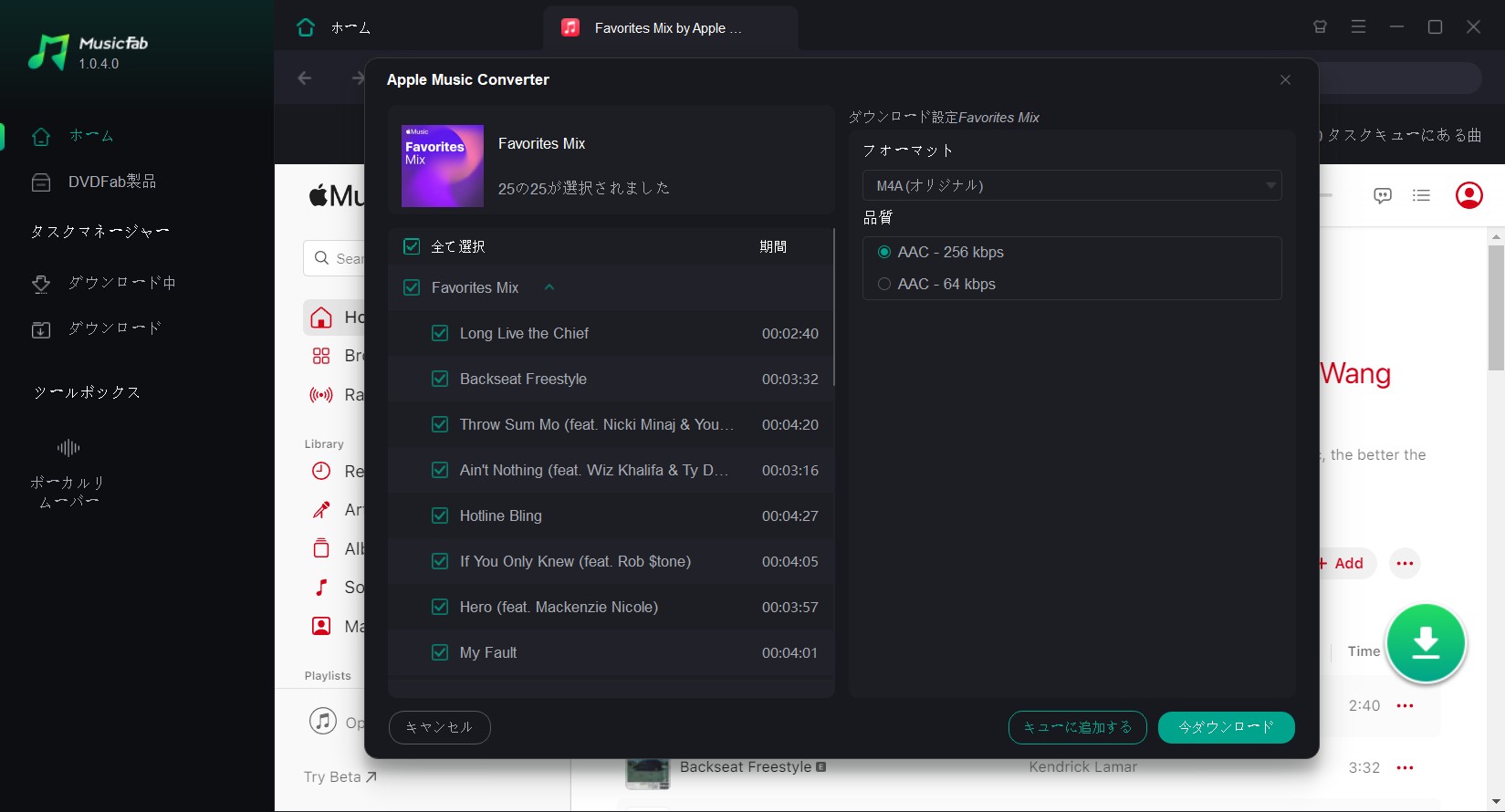
MusicFab Apple Music 変換ソフトは、Apple Musicの音楽やポッドキャストをロスレスでダウンロードし、MP3やWAV、FLACなどの形式に変換できるソフトです。
録音ソフトではなくダウンロードソフトなので、品質にこだわりたい方におすすめ。ロスレスで変換できますので、Apple Musicならではの高音質音楽もクオリティを損なわず保存できるでしょう。1曲あたり数秒でダウンロードでき、プレイリストやアルバムもまとめてダウンロードできます。
| メリット | デメリット |
|---|---|
|
音楽と一緒に歌詞も保存できる |
有料ソフトなので料金がかかる(ただし無料で3本までフル尺でダウンロード可能) |
|
Webブラウザ内蔵なので検索とダウンロードが一度に行える | |
|
高い技術が搭載されており成功率が99%と非常に高い |
<MusicFab Apple Music 変換ソフトを使ってアップルミュージックの曲をダウンロードする手順>
Top2 TunePat Apple MusicConverter
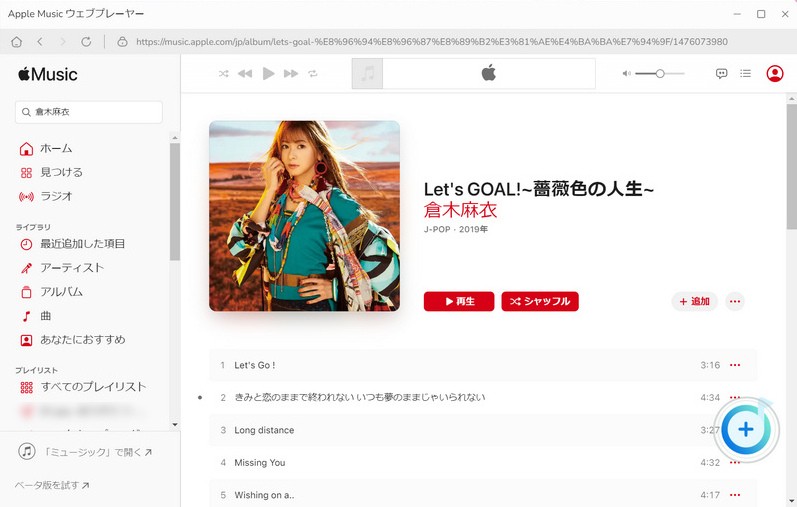
TunePat Apple Music Converterは、Apple Musicの楽曲を最大10倍の高速でMP3、WAV、FLACなどの形式に変換できる便利なソフトです。バッチ変換機能を搭載しているため、お気に入りのApple Musicプレイリストを一括でダウンロード可能。さらに、ID3タグもそのまま保存されるため、ダウンロードしたファイルも簡単に整理・管理できます。
| メリット | デメリット |
|---|---|
|
ID3タグを保存可能 |
無料版では1分までしかダウンロードできない |
|
ダウンロードが速い |
Top3 Tuneskit Audio Capture
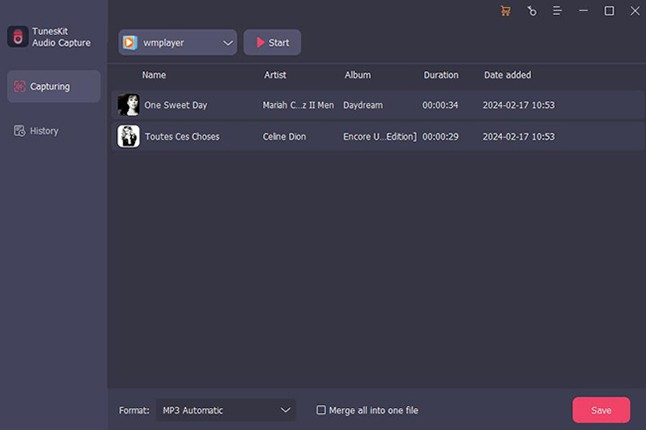
Tuneskit Audio Captureは、Apple MusicやSpotifyなどの音楽ストリーミングサービスを録音しMP3、M4A、AAC、WAV、FLAC、M4B などの形式に変換してダウンロードできるソフトです。
WindowsとMacの両方に対応しており、対応サイトの音楽をロスレス品質で録音できます。マイナーなソフトですが、使い心地はなかなかのものです。
| メリット | デメリット |
|---|---|
|
ID3タグを保存し編集もできる |
ソフトの言語が英語なので英語が苦手な方には不向き |
|
キャプチャファイルを自由に分割・結合できる | |
|
ウイルスやマルウェアの心配なく安心して使える |
Top4 DumpMedia Apple Music変換
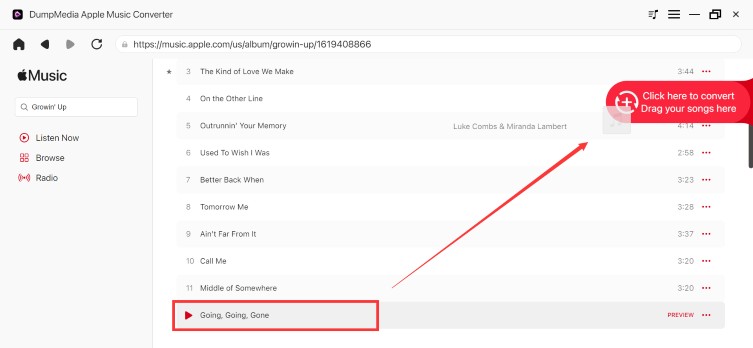
DumpMedia Apple Music変換は、Apple MusicのDRMを回避してダウンロードするためのソフトです。
ダウンロードした音楽はMP3、M4A、WAV、FLACなどのフォーマットに変換できます。バッチダウンロード機能という複数のファイルを同時にダウンロードする機能も便利です。
| メリット | デメリット |
|---|---|
|
変換した曲のID3タグを取得できる |
ダウンロード時エラーが発生することがある |
|
CD書き込み機能搭載なので書き込みも行える |
LINE MUSICやdヒッツなどの国内サービス非対応 |
|
常にApple Musicの最新バージョンをサポートしている |
歌詞をダウンロードすることができない |
Top5 MuConvert Apple Music変換
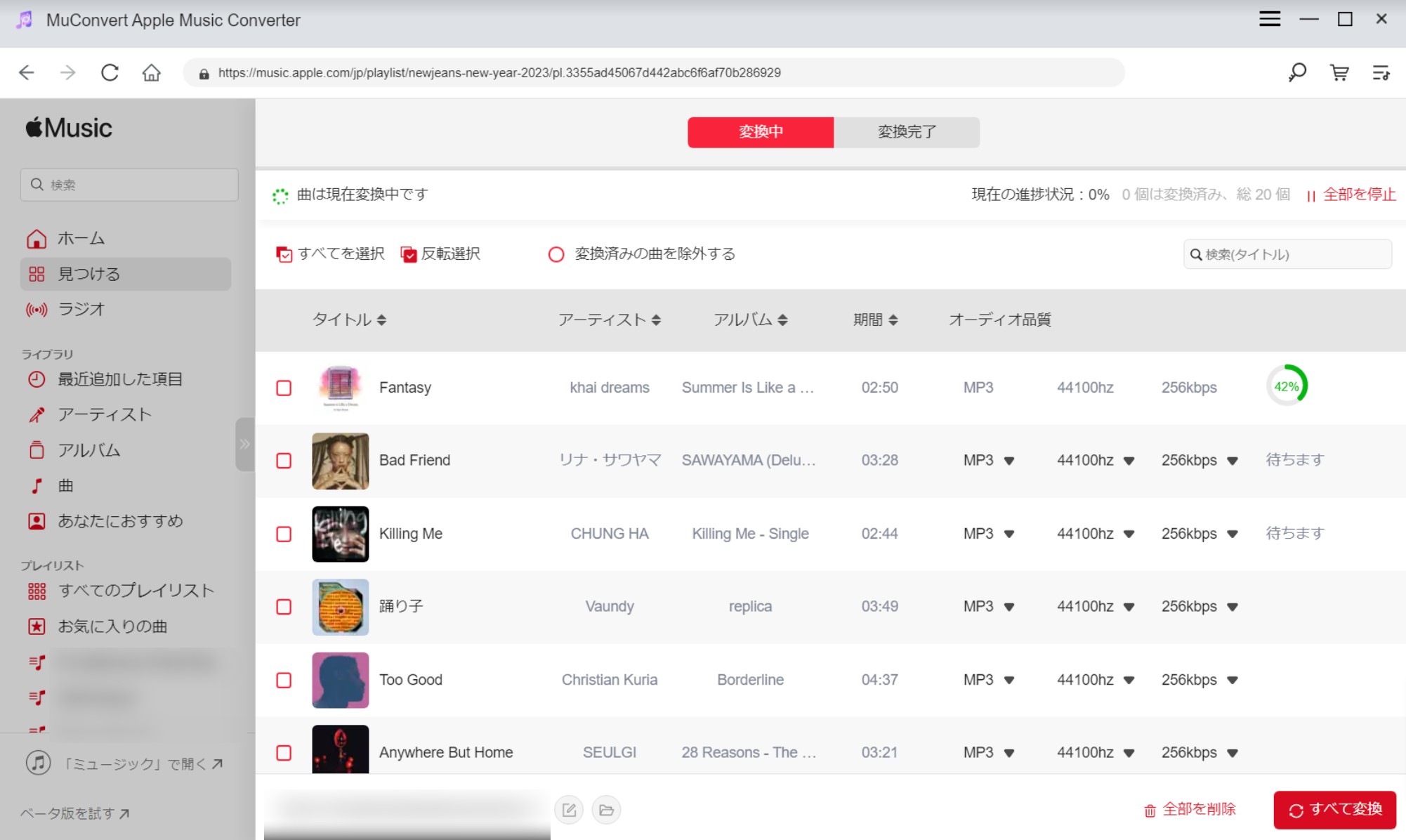
MuConvert Apple Music変換はApple Musicの曲をMP3、M4A、FLAC、WAVに変換できるソフト。
最大10倍速のダウンロードに対応しており、スピーディーなダウンロードが可能です。また、オリジナル品質を保ったままダウンロードができる点も特徴。Webプレーヤー内蔵なので、MacのミュージックアプリやWindows版iTunesをインストールする必要もありません。
| メリット | デメリット |
|---|---|
|
曲と一緒にID3タグを取得できる |
無料版では3分までしかダウンロードできない |
|
Apple Musicの音楽を制限なくダウンロードできる |
LINE MUSICやdヒッツなどの国内サービス非対応 |
|
アカウントでログインするとライブラリを自動検出できる |
歌詞をダウンロードすることができない |
Top6 TuneFab Apple Music Converter
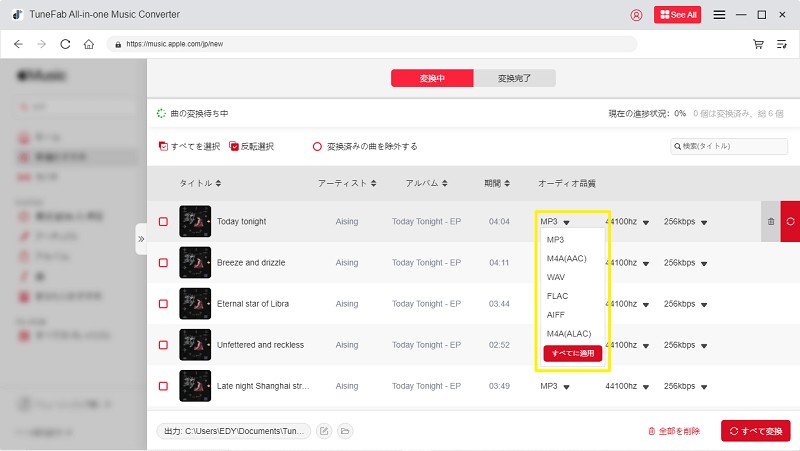
より多くの種類のフォーマットに対応しているソフトを選びたい方には、TuneFab Apple Music Converterをおすすめします。
本ソフトは一般的なMP3、M4A、AC3、AACだけでなく、AIFFやAUなどもカバーしているからです。ブラウザ内蔵型ではなくURLを貼り付けるタイプなので、事前にダウンロードしたい曲のリンクを用意しておきましょう。
| メリット | デメリット |
|---|---|
|
最大320kbpsのビットレートに対応 |
ソフトのインストール時ウイルスソフトによる警告が表示されることがある |
|
バッチ変換で複数の曲をまとめてダウンロード |
歌詞をダウンロードすることができない |
|
初心者の方でも視覚的に操作ができるシンプルなインターフェース |
Top7 NoteBurner Apple Music Converter

動作が安定していることはソフトの使いやすさに直結します。NoteBurner Apple Music Converterは動作が軽くサクサク操作できるので、ストレスなくApple Musicの音楽を変換したい方に最適でしょう。対応形式はMP3、AAC、FLAC、WAV、AIFF、ALAC など。ビットレートは320kbpsと256kbpsをサポートしています。
| メリット | デメリット |
|---|---|
|
有料版には無償アップデートがついてくる |
ダウンロードに失敗することがあるなどダウンロード力は弱め |
|
Webプレーヤー内蔵なので作業がしやすい |
無料版では3分までしかダウンロードできない |
|
最大10倍速に対応!4分の曲をおよそ50秒でダウンロード |
Top8 iMusic Apple Music Recorder
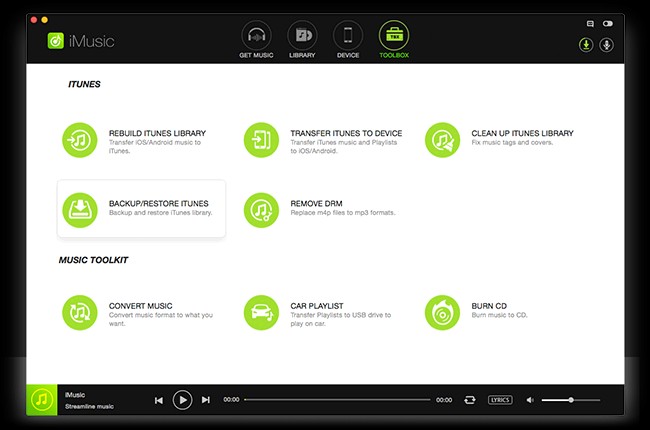
iMusicはWebプレーヤーを搭載したストリーミング音楽録音ソフトです。
Apple MusicだけでなくSpotifyやYouTubeなど300以上のサイトに対応しています。MP3としてダウンロードができるため、スマホやMP3プレーヤーなどさまざまなデバイスで簡単に再生ができます。ツール機能が充実しており、iTunesのデータ復元やCDへの書き込みも行えます。
| メリット | デメリット |
|---|---|
|
内蔵のWebプレーヤーで音楽を再生できる |
英語・ポルトガル語・ドイツ語などにしか対応しておらず日本語非対応 |
|
Apple製品間で音楽を転送できる機能を搭載 |
歌詞をダウンロードすることができない |
|
AppleデバイスとAndroid間でも音楽を転送できる |
Top9 DRmare Audio Converter
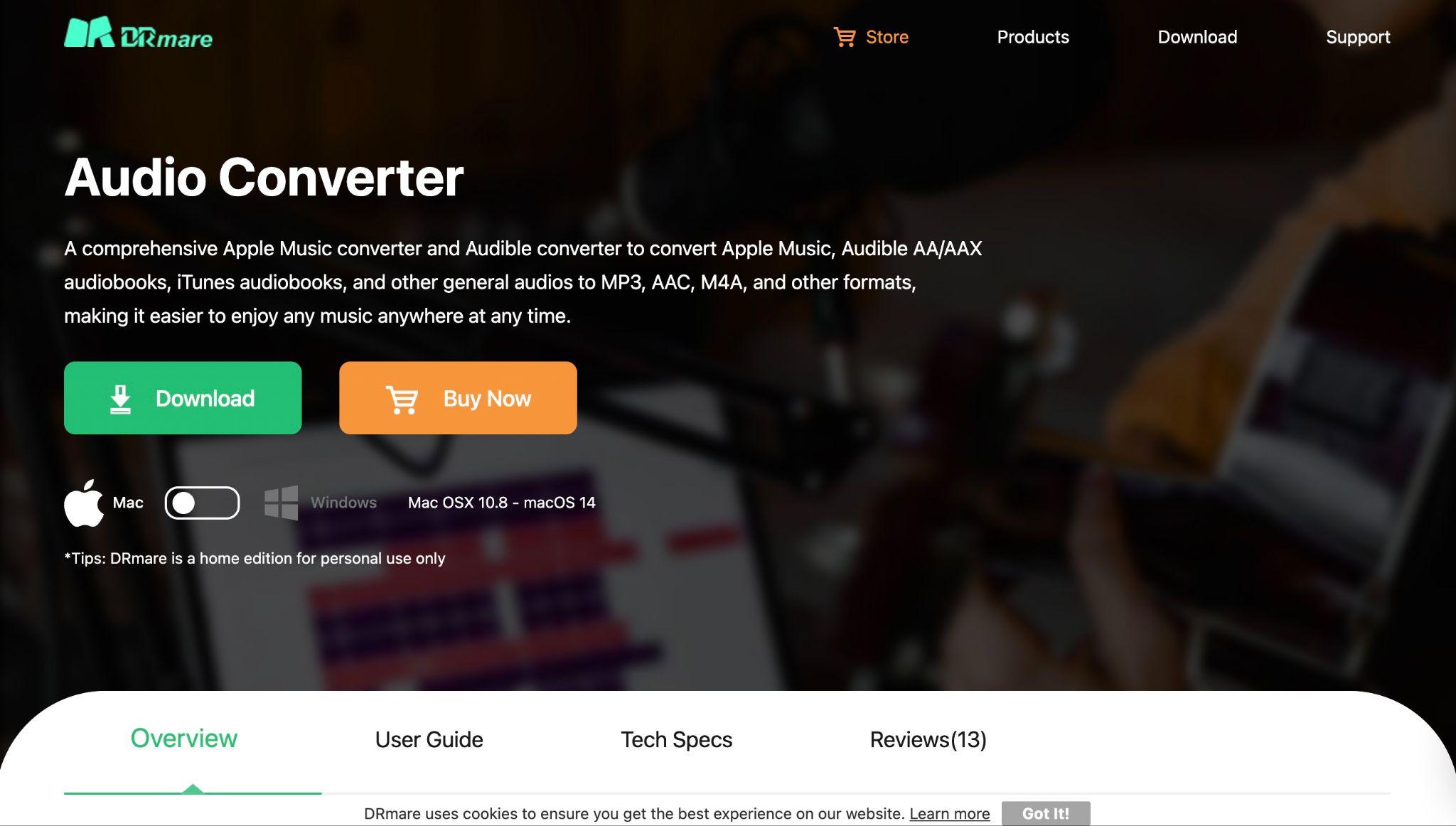
DRmare Audio Converterは、Apple Musicの音楽をMP3、FLAC、WAV、AAC、M4Aなどに変換するソフトです。
Apple MusicだけでなくAudibleの変換にも対応しています。最新のオーディオ復号化技術を採用しているため、30倍速でのダウンロードが可能です。「Keeping Losslessquality」にチェックを入れるとロスレス変換もできます。
Top10 Free Apple Music Converter
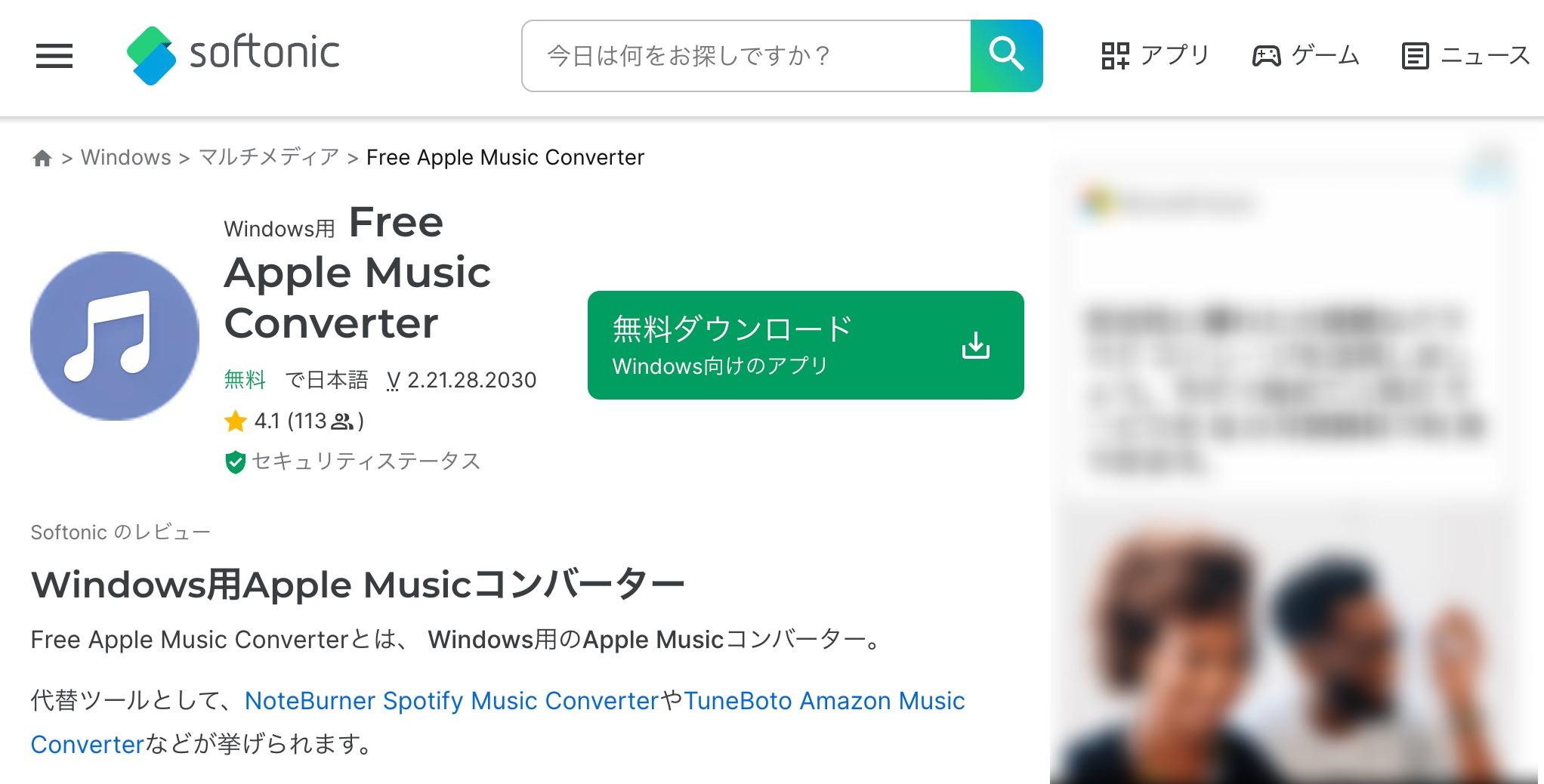
完全無料で使えるフリーソフトをお探しの方は、Free Apple Music Converterを頭に入れておきましょう。
Free Apple Music ConverterはApple Musicの音楽をDRMフリーの形にしMP3、AAC、WAVなどの形式でダウンロードできるWindowsソフトです。フリーソフトでありながらロスレス変換に対応。公式サイトはなくSoftonicで配布されています。
| メリット | デメリット |
|---|---|
|
完全無料で利用できる |
ソフトの動作がやや不安定で処理スピードに一貫性がない |
|
一括変換に対応している | |
|
最大16倍速で複数の曲をまとめてダウンロードできる |
【まとめ】おすすめApple Music Donwloaderを表で比較
| Downloader | 対応OS | 対応形式 | ロスレス変換 | 歌詞の保存 | ID3タグの保存 | バッチ処理 |
|---|---|---|---|---|---|---|
| MusicFab Apple Music 変換ソフト | Win/Mac | MP3/M4A/FLAC WAV/OPUS | ||||
| TunePat Apple MusicConverter | Win/Mac | MP3/AAC/WAV/ FLAC/AIFF/ALAC | ||||
| Tuneskit Audio Capture | Win/Mac | MP3/WAV | ||||
| DumpMedia Apple Music変換 | Win/Mac | MP3/M4A | ||||
| MuConvert Apple Music変換 | Win/Mac | MP3/M4A FLAC/WAV | ||||
| TuneFab Apple Music Converter | Win/Mac | MP3/M4A FLAC/WAV | ||||
| NoteBurner Apple Music Converter | Win/Mac | MP3/AAC/WAV FLAC/AIFF/ALAC | ||||
| iMusic Apple Music Recorder | Win/Mac | MP3 | ||||
| DRmare Audio Converter | Win/Mac | MP3/AAC/M4A FLAC/WAV | ||||
| Free Apple Music Converter | Win | MP3/M4A/M4B | ||||
| Keepvid | オンラインサイト | MP3 | ||||
| Apple Music Downloader | オンラインサイト | MP3 | ||||
| APLMate | オンラインサイト | MP3 | ||||
| Apple Music MP3 Downloader | オンラインサイト | MP3 | ||||
| ACETHINKER | オンラインサイト | MP3 |
Apple Music Donwloaderに関するよくある質問
Apple MusicをMP3に変換するのは違法ですか?
さまざまなケースが想定されますが、違法にならない場合が多いです。まず、ダウンロードしたApple Musicを営利目的ではなく個人的に楽しむ分には違法にはなりません。また、Apple Musicは違法にアップロードされたコンテンツではありませんので、ダウンロードしても違法ダウンロードにならないと考えることもできます。
AApple Musicアプリでダウンロードした曲はどこに保存されている?
iPhone/iPad の基本手順:
ミュージック App を開き、曲やアルバムをライブラリに追加します。
追加した項目のダウンロードをタップします。以後はオフライン再生できます。
補足:設定のライブラリを同期をオンにすると、他端末でも反映されます。
Windows の基本手順:
Microsoft Store から Apple Music をインストールします。
Apple ID でサインインし、ライブラリに追加→ダウンロードでオフライン再生が可能です。
スマホでApple Musicの音楽をMP3に変換する方法は?
Apple MusicをMP3に変換できるスマホアプリはありません。スマホでApple Musicをオフライン再生したい場合は、本記事で紹介したソフトを使ってパソコンに一度ダウンロードしてからスマホに転送するようにしてください。
AiTunesでApple MusicのMP3に変換できないのはなぜ?
変換できない場合は、その楽曲にDRM(コピーガード)がかかっている可能性があります。iTunesでMP3変換できるのは、主にiTunes Store購入のDRMフリー音源など、一部ファイルに限られます。
Apple Musicのストリーミング楽曲をMP3形式で扱いたい場合は、MusicFab Apple Music変換ソフトのような録音・変換ソフトで再生中の音声を保存する方法もありますが、著作権法およびApple Musicの利用規約を守り、私的利用の範囲でご利用ください。
Apple Musicを解約したらダウンロードした曲はどうなりますか?
解約したらすべて消えてしまいます。ダウンロードした楽曲にアクセスすることもできません。外部ソフトを使って端末に保存すれば、解約しても音楽やポッドキャストをオフラインで楽しめます。
Aダウンロードできない/同期されない場合、何を確認すべきですか?
主な原因は「ライブラリを同期がオフ」「ネットワーク接続の不安定」「保存先ストレージ不足」です。具体的には、設定画面から「ミュージック → ライブラリを同期」がオンになっているか、端末のインターネット接続やApple IDのサインイン状態、端末の空き容量をチェックします。
Aまとめ
おすすめのApple Music Downloader第1位は、MusicFab Apple Music 変換ソフトでした。対応フォーマットも豊富でロスレス変換できますし、何よりも変換スピードが他社製品とは比較にならないくらい高速です。歌詞を保存できる機能も他のダウンローダーにはあまりありませんよね。
MusicFab Apple Music 変換ソフトは有料ソフトですが、技術料も高くセキュリティ対策もしっかりしていますので、課金の価値があります。気になる方は、ぜひ公式サイトをチェックしてみてくださいね。


