

「iTunesでアルバムをダウンロード購入したらバラバラになっている」Apple MusicやiTunesでアルバムが分かれてしまう原因には、ID3タグ情報やコンピレーションアルバムの設定などがあります。アルバムが分かれてしまうときは曲情報を変更したりiCloudミュージックライブラリのオンとオフを切り替えたりすることで問題を解決できます。
Apple MusicやiPhoneのミュージックアプリで、同じアルバムの曲が別々のアルバムとして表示されることがあります。原因の多くは、アルバム名、アルバムアーティスト、コンピレーション設定、読みがな、iCloudミュージックライブラリの同期ズレです。
この記事では、Apple Musicでアルバムが分かれる原因と、iPhone・Macのミュージックアプリ・WindowsのiTunesでアルバムをまとめる方法を解説します。あわせて、Apple Musicの曲をアルバム単位でPCに保存し、自分用の音楽ライブラリとして整理する方法も紹介します。

- iPhoneだけでは、アルバムアーティストやコンピレーションなどの詳細情報をまとめて編集しにくいです。
- 根本的に直すなら、Macの「ミュージック」アプリ、またはWindowsのiTunesなどで曲情報をそろえてから同期します。
- 同じアルバムに見える曲でも、通常盤・リマスター盤・デラックス版が混ざっていると別アルバムとして表示されます。
- コンピレーションアルバムは「コンピレーション」にチェックを入れるとまとまりやすくなります。
- Apple Musicアプリ内の表示ズレではなく、ローカル音源としてアルバム単位で整理したい場合は、MusicFab Apple Music 変換ソフトも選択肢になります。
Apple Musicでアルバムが分かれる時にまず確認すること
Apple Musicでアルバムが分かれる時は、いきなり1曲ずつ編集する前に、「iPhoneだけで直したいのか」「MacやWindowsで曲情報を直せるのか」「そもそも同じアルバムなのか」を確認しましょう。
iPhoneだけで直せる?
iPhoneのミュージックアプリだけでは、アルバム名、アルバムアーティスト、コンピレーション、読みがななどの詳細情報をまとめて編集しにくいです。iPhone上でできるのは、アプリの再起動、同期の待機、ライブラリ同期のオン/オフ、再ダウンロードなどが中心です。
アルバム情報そのものを修正したい場合は、Macの「ミュージック」アプリ、またはWindowsのiTunesなどで曲情報をそろえてから、iCloudミュージックライブラリや同期を使ってiPhone側に反映させるのが基本です。
Macのミュージック/WindowsのiTunesで直すのが基本
Macでは現在、曲情報の編集は主に「ミュージック」アプリで行います。Windowsや旧環境ではiTunesを使う場合があります。どちらの場合も、分かれている曲をまとめて選択し、アルバム名、アルバムアーティスト、読みがな、コンピレーション設定をそろえる流れはほぼ同じです。
| 環境 | 確認すること |
| iPhone | ミュージックアプリの再起動、ライブラリ同期、再ダウンロードを確認します。 |
| Mac | 「ミュージック」アプリで曲情報を編集します。 |
| Windows | iTunesなど、利用中の音楽管理アプリで曲情報を確認します。 |
| Apple Musicの配信曲 | 別バージョンのアルバムが混ざっていないか確認します。 |
| CD取り込み・手持ち音源 | ID3タグや読みがなのズレを確認します。 |
Apple Musicでアルバムが分かれる主な原因
アルバム名・アルバムアーティストが統一されていない
Apple Musicやミュージックアプリは、アルバムを整理する時に、アルバム名やアルバムアーティストを重視します。同じアルバムに見えても、1曲だけアルバム名に余分なスペースが入っていたり、アルバムアーティストが別表記になっていたりすると、別のアルバムとして認識されることがあります。
| 項目 | 確認ポイント |
| アルバム名 | 全曲で同じタイトルになっているか確認します。 |
| アルバムアーティスト | アルバム全体のアーティスト名が統一されているか確認します。 |
| アーティスト | 曲ごとのアーティスト名です。ゲスト参加曲では違う名前になることがあります。 |
| トラック番号 | 曲順が正しく入っているか確認します。 |
| ディスク番号 | 複数枚組のアルバムでは、ディスク番号のズレも確認します。 |
曲ごとのアーティスト名が違う
ゲスト参加曲やコラボ曲では、曲ごとのアーティスト名が異なることがあります。この場合、アルバムアーティストが統一されていないと、Apple Musicが別アルバムとして扱うことがあります。
たとえば、同じアルバムの中で「アーティストA」「アーティストA feat. アーティストB」「アーティストA & アーティストC」のように表記が分かれている場合は、アルバムアーティストを共通の名前にそろえるとまとまりやすくなります。
コンピレーション設定が合っていない
複数のアーティストの楽曲を収録したアルバムでは、「コンピレーション」設定が重要です。コンピレーションにチェックが入っていないと、曲ごとのアーティスト名に基づいて別々のアルバムとして表示されることがあります。
サウンドトラック、ベスト盤、オムニバス盤などでアルバムが分かれる場合は、コンピレーション設定を確認しましょう。
通常盤・リマスター盤・デラックス版が混在している
同じアルバム名でも、通常盤、リマスター盤、デラックス版、エクスパンデッド版など、複数のバージョンが存在することがあります。Apple Music上では、これらが別アルバムとして扱われることがあります。
見た目は同じアルバムでも、リリース年、収録曲数、アートワーク、配信元が違う場合は、無理にまとめず別バージョンとして管理したほうが自然なケースもあります。

読みがな・表記ゆれがある
アルバム名やアーティスト名が同じに見えても、読みがな、並び替え、英語表記、カタカナ表記、全角・半角スペースがずれていると、別アルバムとして扱われることがあります。
海外アーティストや日本語・英語の表記が混ざるアルバムでは、読みがなや並び替え情報まで確認すると改善する場合があります。
iCloudミュージックライブラリの同期がずれている
MacやWindowsで修正した情報が、iPhone側にすぐ反映されないことがあります。この場合、iCloudミュージックライブラリやライブラリ同期の反映に時間がかかっている可能性があります。
一時的な同期ズレなら、アプリの再起動、時間を置いての再確認、ライブラリ同期のオン/オフで直ることがあります。ただし、元の曲情報がそろっていない場合は、同期を待っても根本的には直りません。
Macのミュージックアプリでアルバムをまとめる方法
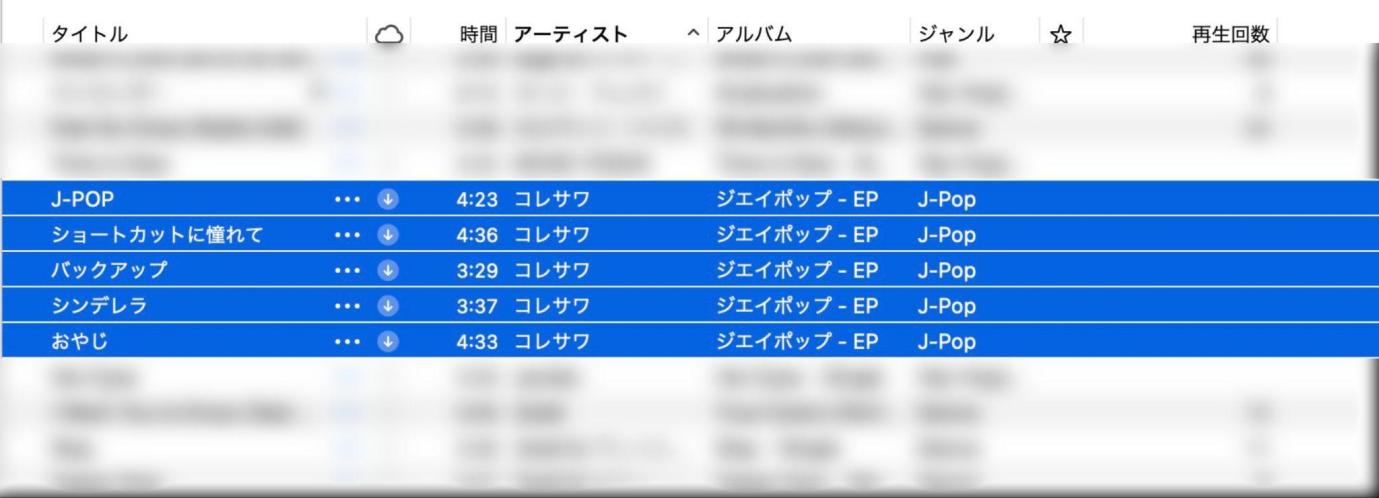
Macでアルバムをまとめる場合は、「ミュージック」アプリで分かれている曲を選択し、情報をそろえます。Windowsや旧環境でiTunesを使う場合も、基本の考え方は同じです。
アルバム内の曲をすべて選択する
アルバム名とアルバムアーティストを統一する
「詳細」タブで、アルバム名とアルバムアーティストを確認します。同じアルバムにまとめたい場合は、全曲で同じ表記にそろえましょう。
表記をそろえる時は、余分なスペース、全角・半角の違い、英語表記とカタカナ表記の混在にも注意してください。
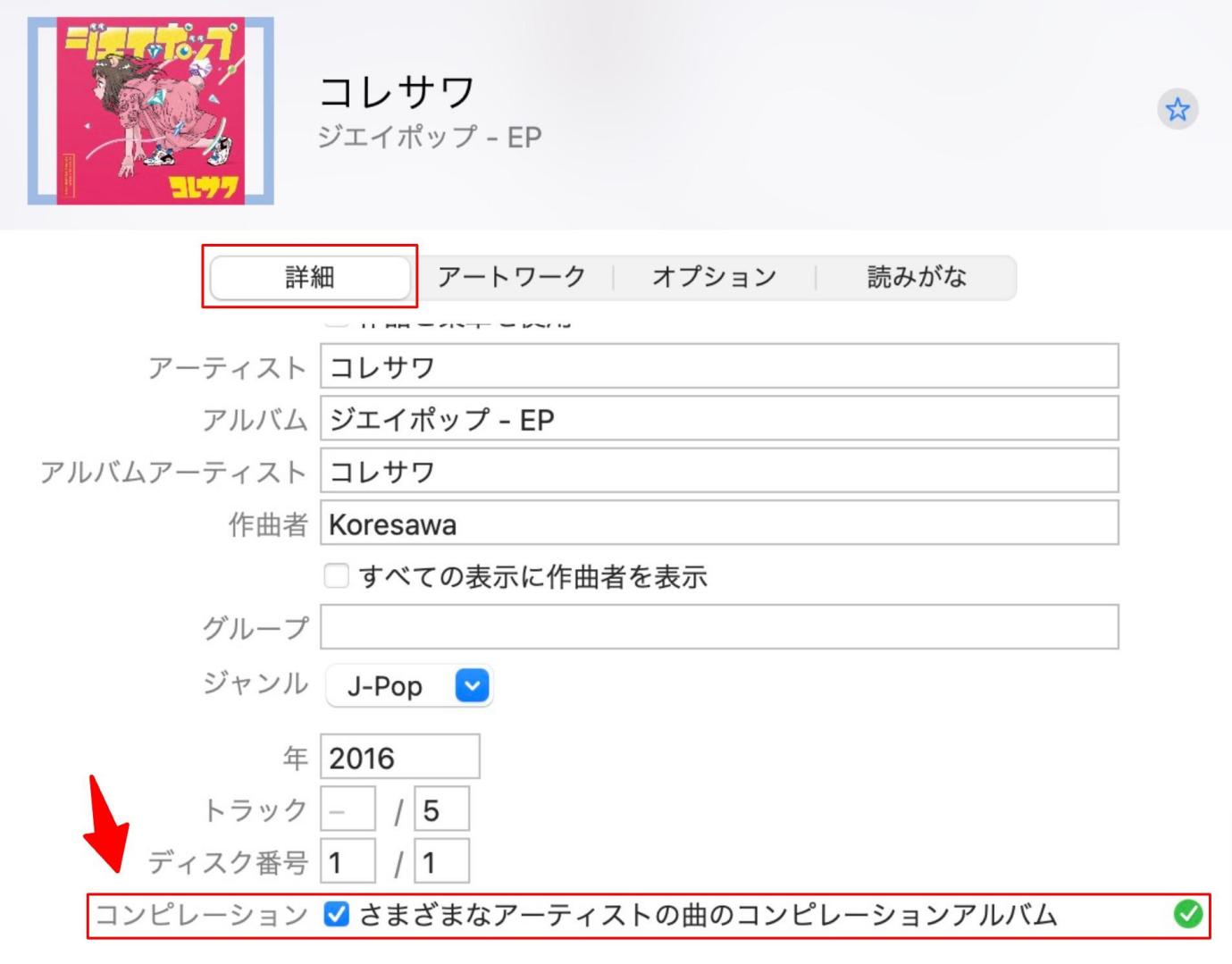
コンピレーションにチェックを入れる
サウンドトラックや複数アーティストのアルバムでは、「コンピレーション」にチェックを入れると、別々に表示されていた曲がまとまりやすくなります。
読みがな・並び替え情報をそろえる
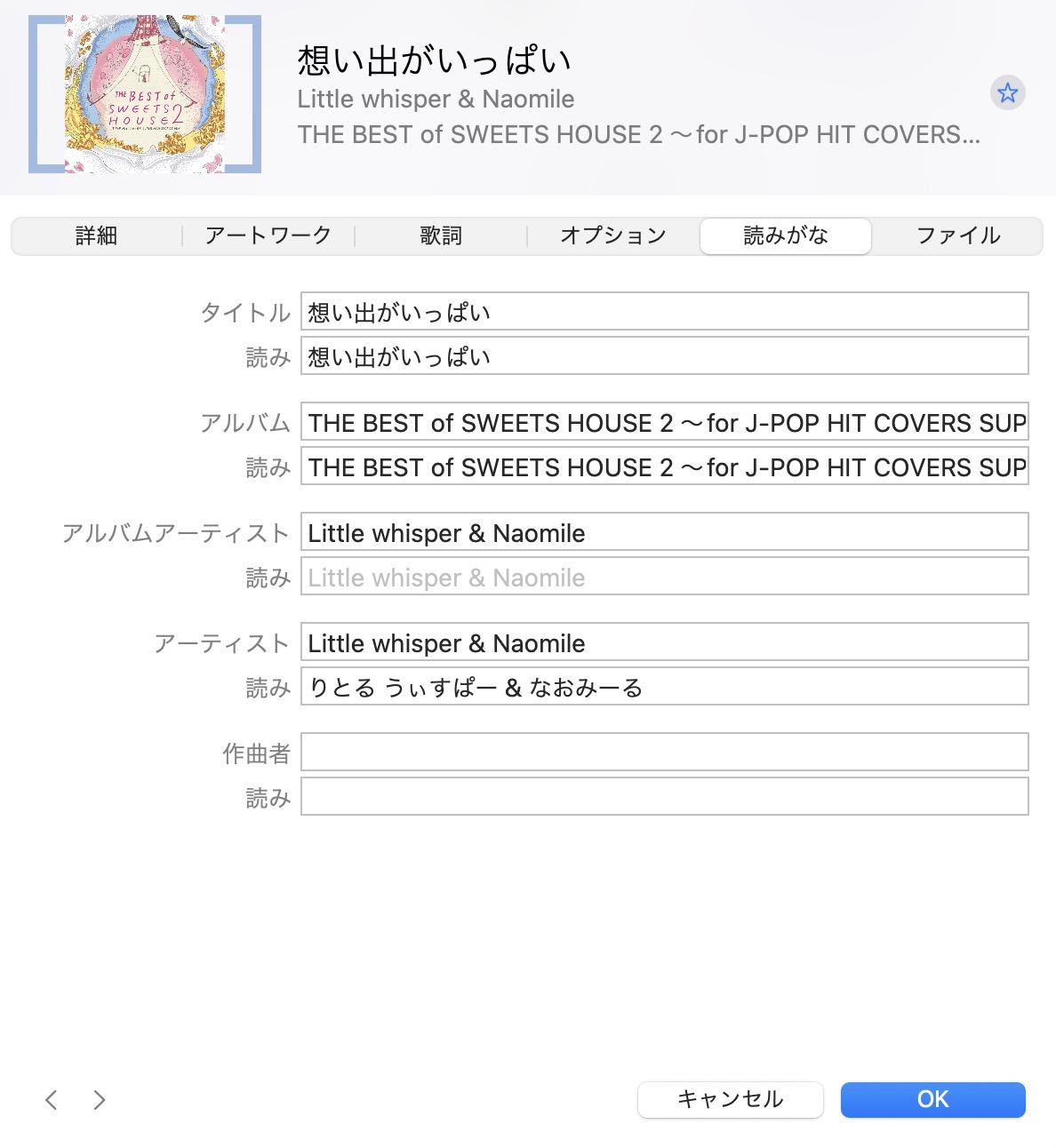
アルバム名やアーティスト名をそろえても直らない場合は、「読みがな」や「並び替え」情報を確認します。日本語・英語・カタカナ表記が混在するアルバムでは、ここが原因で分かれることがあります。
特に、iPhoneでは同じように見えても、PC側の読みがなや並び替え情報が違っていることがあります。気になる曲だけでなく、アルバム内の全曲を選択してまとめて確認しましょう。
iPhoneでアルバムが分かれる時の対処法
iPhone側では詳細な曲情報をまとめて編集しにくいため、できる対処は同期や表示の更新が中心です。曲情報そのものを直す場合は、MacやWindows側で修正してから同期します。
同期を待つ・ミュージックアプリを再起動する
PC側で修正した直後は、iPhoneに反映されるまで時間がかかることがあります。まずは少し時間を置き、ミュージックアプリを完全に終了してから再起動してみましょう。
- ミュージックアプリを終了して再起動する
- iPhoneを再起動する
- Wi-Fi接続を確認する
- 数分から数時間ほど待って再確認する
ライブラリ同期をオン/オフする
iCloudミュージックライブラリやライブラリ同期の反映がずれている場合は、同期設定を見直すことで改善することがあります。
- iPhoneの[設定]を開きます。
- [ミュージック]を開きます。
- [ライブラリを同期]の状態を確認します。
- 必要に応じて一度オフにし、しばらくしてからオンに戻します。
同期をオフにすると、端末上のライブラリ表示が変わる場合があります。実行前に、必要な曲やプレイリストの状態を確認しておきましょう。
PC側で修正してから再同期する
iPhoneで何度再起動してもアルバムが分かれる場合は、PC側の曲情報がそろっていない可能性が高いです。Macのミュージックアプリ、またはWindowsのiTunesなどで、アルバム名、アルバムアーティスト、コンピレーション、読みがなを修正してから再同期しましょう。
iPhoneだけで直そうとすると遠回りになることがあります。手持ち音源やCD取り込み曲が分かれている場合は、PC側で情報をそろえるのが近道です。
プレイリストで一時的にまとめる方法
曲情報を直すのが面倒な場合や、異なるバージョンの曲をまとめて聴きたい場合は、プレイリストを作る方法もあります。これはアルバム表示そのものを修正する方法ではありませんが、聴く時の不便をすぐに減らせます。
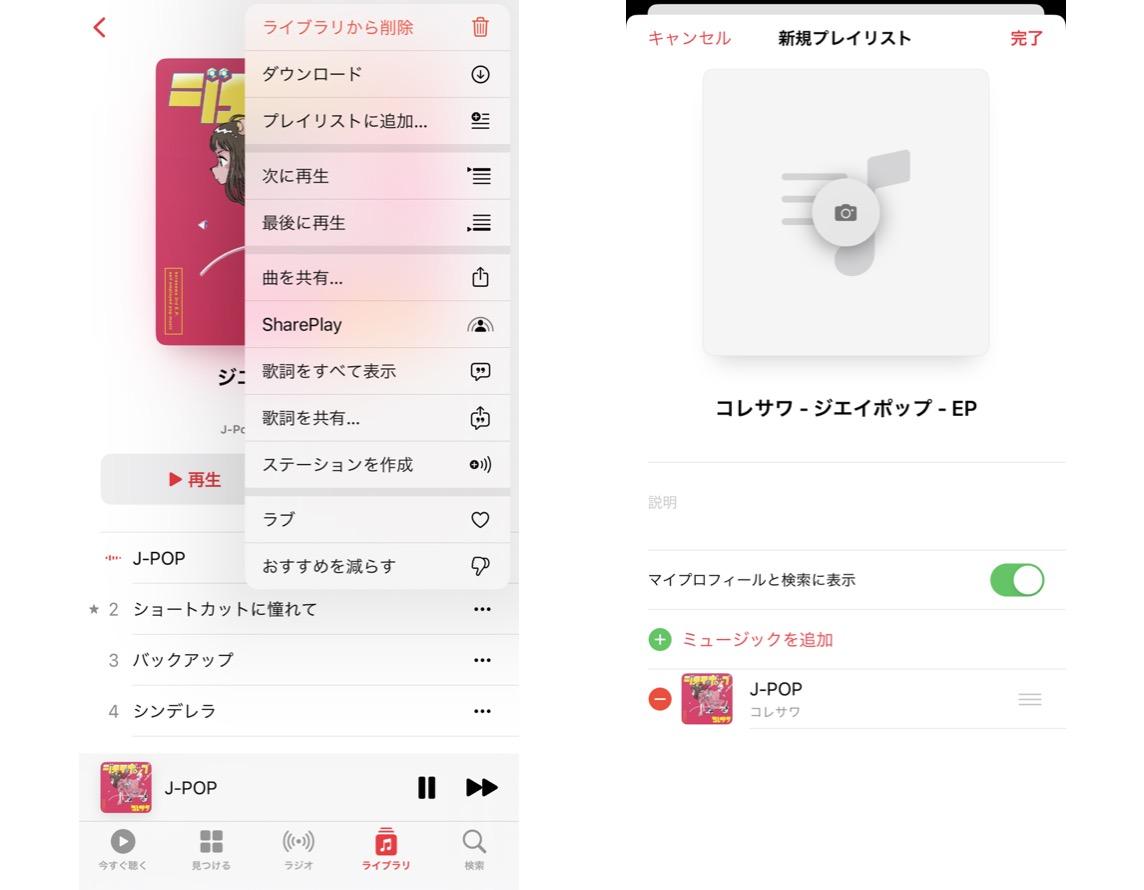
プレイリストなら、同じ曲を入れ直したり、曲順を自由に変えたりできます。正式なアルバム表示を直す前の一時対処として使いやすい方法です。
MusicFab Apple Music 変換ソフトでアルバム単位に保存する方法
Apple Musicアプリ内でアルバムが分かれる場合、まずはアルバム名、アルバムアーティスト、コンピレーション、読みがななどの情報をそろえるのが基本です。MusicFabは、Apple Musicアプリ内の表示ズレを直接修復するツールではありません。
一方で、Apple Musicの曲をPCに保存して、自分用の音楽ライブラリとしてアルバム単位で整理したい場合は、MusicFab Apple Music 変換ソフトも選択肢になります。曲名、アーティスト名、アルバム名、アートワークなどのID3タグを保持でき、対応曲では歌詞ファイルの保存にも対応しています。

MusicFabでApple Musicのアルバムを保存する手順
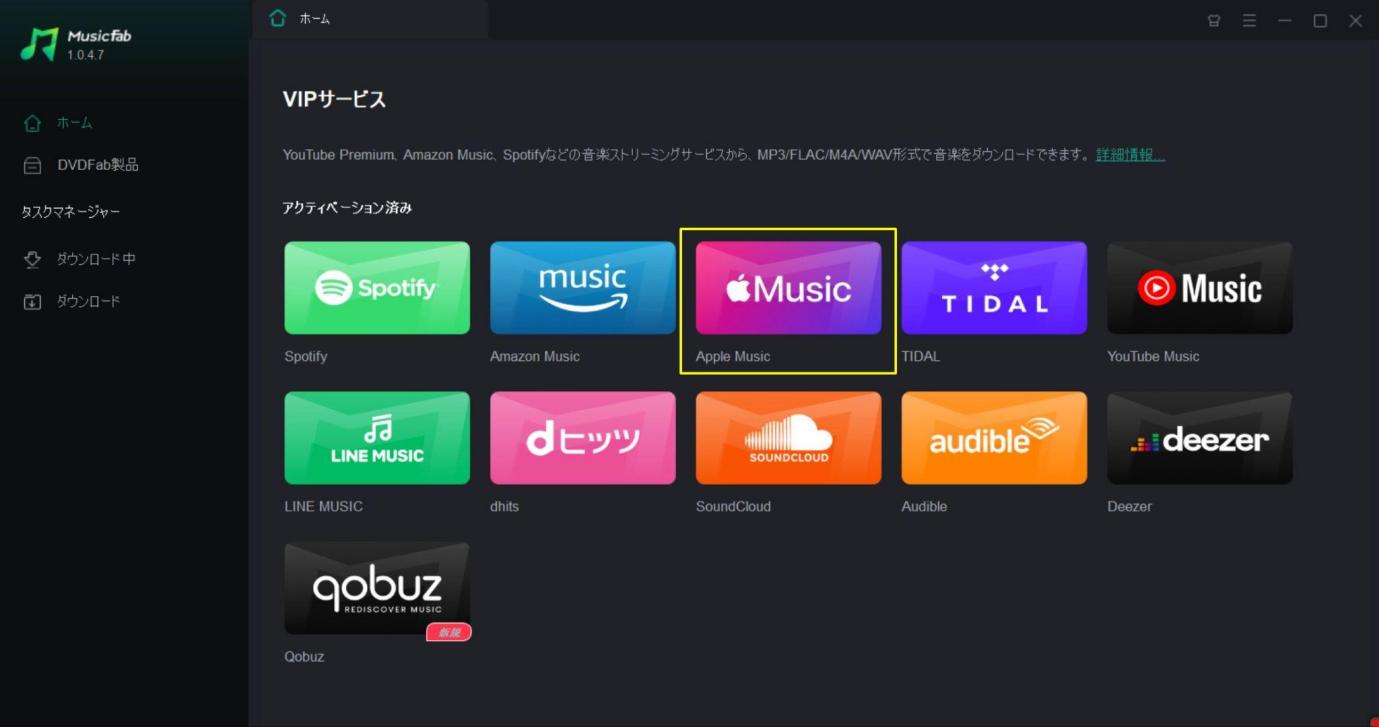
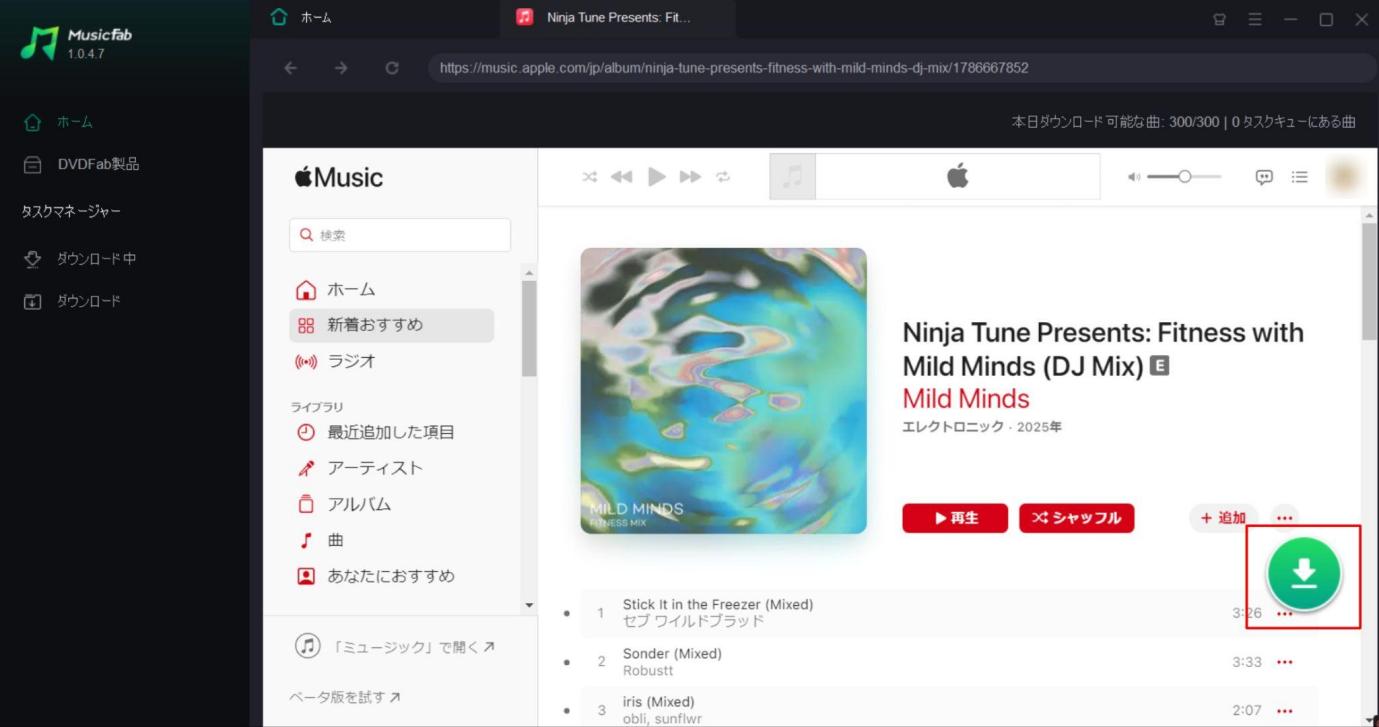
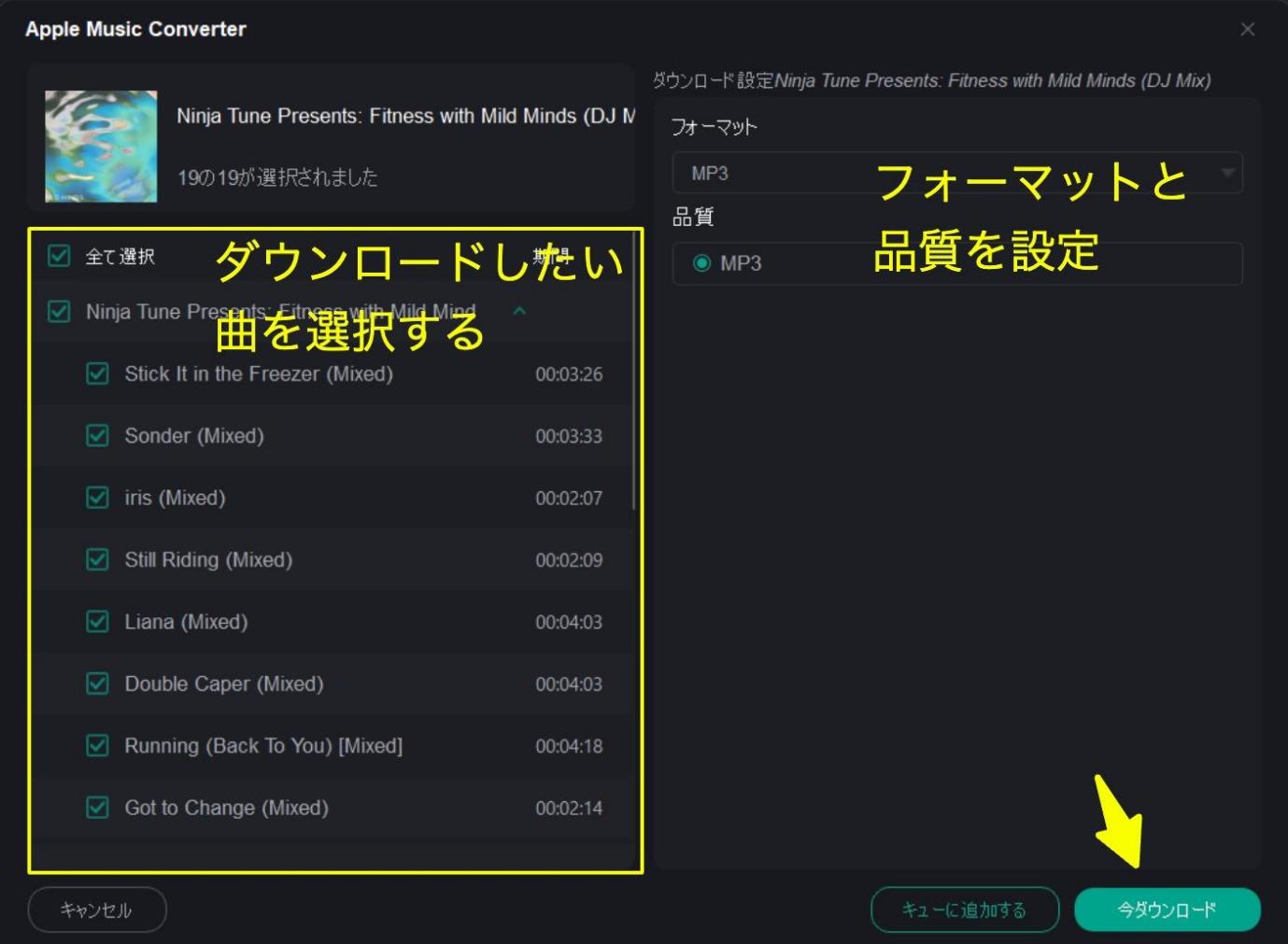
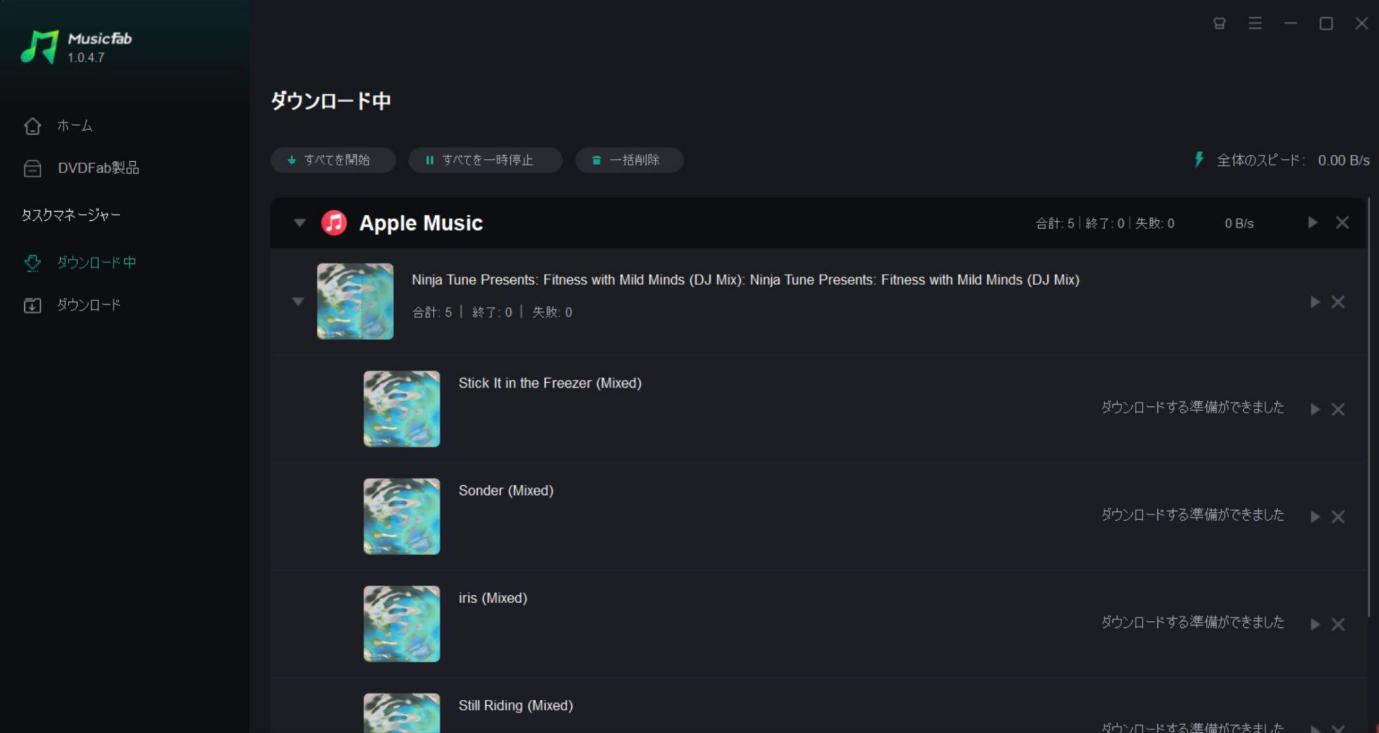
保存後は、PC上のフォルダでアルバム単位に整理できます。iPhoneやAndroid、MP3プレーヤー、USBメモリなどに移して聴きたい場合にも管理しやすくなります。
保存・変換した音源は私的利用の範囲で管理し、配布・共有・販売は避けてください。また、Apple Musicの利用規約と著作権法に注意して利用しましょう。
よくある質問
Apple Musicでアルバムが分かれる一番多い原因は何ですか?
アルバム名、アルバムアーティスト、コンピレーション、読みがな、トラック番号などの曲情報がそろっていないことが主な原因です。同じアルバムに見えても、1曲だけ情報が違うと別アルバムとして表示されることがあります。
AiPhoneだけでアルバムをまとめることはできますか?
iPhoneだけでは、アルバムアーティストやコンピレーションなどの詳細情報をまとめて編集しにくいです。根本的に直す場合は、MacのミュージックアプリやWindowsのiTunesなどで曲情報を修正してから同期します。
AMacのミュージックアプリでアルバムをまとめるには?
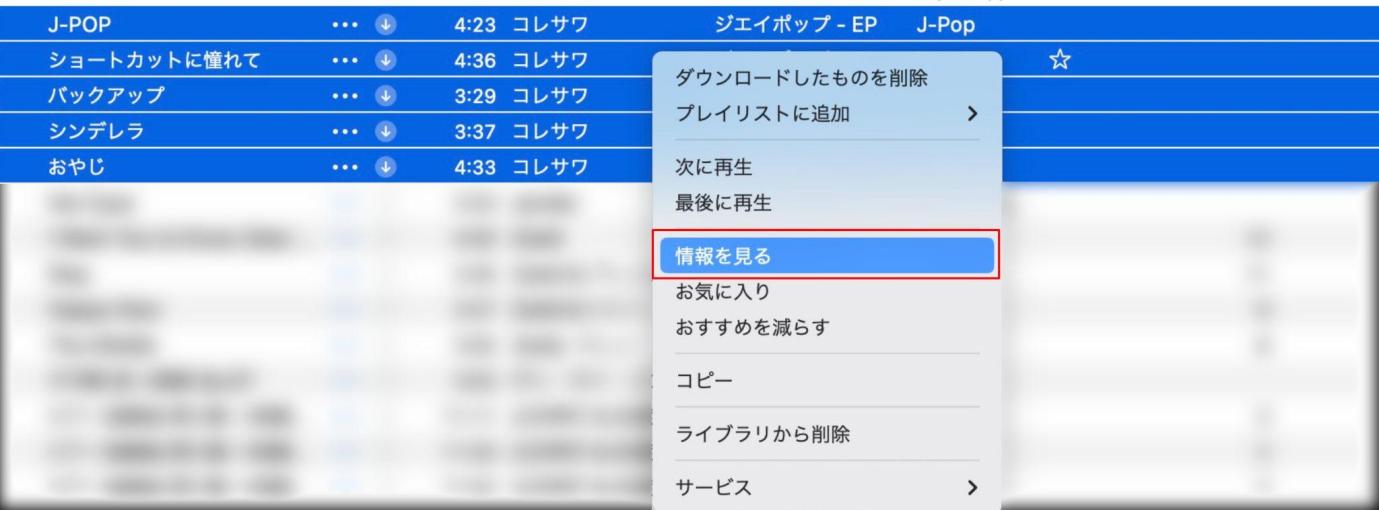
分かれている曲をすべて選択し、「情報を見る」からアルバム名、アルバムアーティスト、トラック番号、読みがな、コンピレーション設定を確認します。必要な項目をそろえると、同じアルバムとしてまとまりやすくなります。
Aコンピレーションにチェックを入れるのはどんな時ですか?
サウンドトラック、オムニバス盤、複数アーティストの楽曲が入ったアルバムで曲が分かれる時に確認します。アルバム全体を1つにまとめたい場合は、対象曲をすべて選んでコンピレーションにチェックを入れます。
Aアルバムアーティストとアーティストの違いは?
アーティストは曲ごとのアーティスト名、アルバムアーティストはアルバム全体のアーティスト名です。ゲスト参加曲が多いアルバムでは、アルバムアーティストを統一するとアルバムがまとまりやすくなります。
AiCloudミュージックライブラリの同期で直ることはありますか?
一時的な同期ズレなら、時間を置く、アプリを再起動する、ライブラリ同期をオン/オフすることで改善する場合があります。ただし、元の曲情報がそろっていない場合は、PC側で情報を修正する必要があります。
AMusicFabでアルバム単位に保存できますか?
MusicFab Apple Music 変換ソフトでは、Apple Musicの曲、アルバム、プレイリストをPCに保存できます。ID3タグやアートワークを保持できるため、ローカル音源としてアルバム単位で整理したい時に便利です。
Aまとめ
Apple Musicでアルバムが分かれる場合は、アルバム名、アルバムアーティスト、コンピレーション、読みがな、トラック番号、iCloudミュージックライブラリの同期状態を確認しましょう。
iPhoneだけでは詳細情報をまとめて編集しにくいため、根本的に直す場合はMacの「ミュージック」アプリやWindowsのiTunesなどで曲情報をそろえ、同期し直すのが基本です。すぐに聴きやすくしたいだけなら、プレイリストで一時的にまとめる方法もあります。
Apple Musicの曲をMP3ファイルとして保存し、自分用の音楽ライブラリとしてアルバム単位で整理したい場合は、MusicFab Apple Music 変換ソフトも選択肢になります。Apple Musicアプリ内の表示修正とローカル音源管理の違いを理解して、自分に合う方法を選びましょう。


