
Amazon Musicは、スマホやPCで誰でも手軽に始められる音楽サブスク。無料・Prime・Unlimitedなど自分に合ったプラン選びから、検索・お気に入り追加・ダウンロード・オフライン再生、さらには家族利用、MusicFab変換ソフトまで、知っておくと得するポイントやよくある疑問をやさしく解説します。「迷ったら試す→使いこなす→アップデート」まで、あなたの音楽ライフをしっかりサポート!
Amazon Musicは、スマホやPC、Alexa搭載デバイスなどで音楽を聴けるストリーミングサービスです。ただ、Free、Prime、Standard、Unlimitedなどのプランがあり、できることや操作画面が少しずつ違うため、最初は「どこから設定すればいいの?」と迷いやすいサービスでもあります。
この記事では、Amazon Musicをこれから使う人向けに、登録方法、アプリの初期設定、曲の検索、ライブラリ追加、プレイリスト作成、ダウンロードとオフライン再生、解約前に確認したいことを順番に解説します。料金や音質、ダウンロード保存先などの詳しいテーマは、それぞれの専用記事に進めるように整理しました。
Amazon Musicでできること
Amazon Musicでは、曲、アルバム、プレイリスト、ポッドキャストなどをスマホやPCで再生できます。Amazonアカウントがあれば無料プランから始められ、プライム会員ならAmazon Music Prime、有料プランを選ぶとオンデマンド再生やオフライン再生などをより自由に使えます。
まずは、プランごとの大まかな違いを押さえておきましょう。
| プラン | 向いている人 | 主な特徴 |
|---|---|---|
| Amazon Music Free | 無料で試したい人 | 広告あり。再生方法やスキップに制限があります。 |
| Amazon Music Prime | プライム会員特典として音楽も使いたい人 | 追加料金なしで利用可能。基本はシャッフル再生中心で、一部プレイリストはオンデマンド再生やダウンロードに対応します。 |
| Amazon Music Standard / Unlimited | 好きな曲を自由に選んで聴きたい人 | オンデマンド再生、オフライン再生、高音質再生などを使いやすいプランです。利用できる機能は契約内容により異なります。 |
| ファミリー系プラン | 家族で別々のライブラリを使いたい人 | 複数人で利用できます。招待条件や利用できる人数は登録画面で確認しましょう。 |
料金は変更されることがあるため、最終的にはAmazon Musicの登録画面で確認してください。プランごとの料金やStandardとUnlimitedの違いを詳しく知りたい場合は、Amazon Musicの料金プラン比較も参考になります。
Amazon Musicの始め方
Amazon Musicを使うには、AmazonアカウントとAmazon Musicアプリを用意します。すでにAmazonで買い物をしている人は、同じアカウントでログインできます。
スマホでAmazon Musicを始める手順
初回ログイン時は、2段階認証や支払い方法の確認が表示される場合があります。画面の案内に従って進めれば問題ありません。
PCでAmazon Musicを使う方法
PCでは、WebブラウザまたはAmazon Musicアプリから利用できます。作業中にBGMとして聴く程度ならWeb版でも十分ですが、ダウンロードやライブラリ管理をよく使う場合はアプリ版のほうが扱いやすい場合があります。
スマホとPCで同じAmazonアカウントを使うと、ライブラリやプレイリストを共有しやすくなります。ただし、同時再生できる端末数はプランによって異なるため、家族で使う場合は契約内容を確認しておきましょう。
Amazon Musicの初期設定
Amazon Musicを快適に使うには、最初に音質、モバイルデータ通信、ダウンロード、通知の設定を確認しておくと安心です。
音質設定
音質は、通信量や端末容量に影響します。Wi-Fi環境では高音質、外出先では自動または通信量を抑える設定にしておくと使いやすいです。
HD、Ultra HD、空間オーディオなどの対応状況は、プラン、端末、楽曲、再生環境によって変わります。音質を細かく調整したい場合は、Amazon Musicの音質設定ガイドを確認してください。
モバイルデータ通信の設定
外出先でAmazon Musicをよく使う場合は、モバイルデータ通信の使いすぎに注意します。通信量を抑えたい場合は、Wi-Fi環境で曲やプレイリストを事前にダウンロードしておくと便利です。
通知とおすすめ表示
Amazon Musicでは、新曲、プレイリスト、キャンペーンなどの通知が表示されることがあります。通知が多いと感じる場合は、アプリ内設定やスマホ本体の通知設定から調整できます。
Amazon Musicの基本的な使い方
曲やアーティストを検索する
聴きたい曲が決まっている場合は、検索機能を使います。曲名、アーティスト名、アルバム名、プレイリスト名を入力すると、関連する候補が表示されます。
FreeやPrimeでは、プランや楽曲によって再生方法に制限が出ることがあります。好きな曲を自由に選んで再生したい場合は、StandardやUnlimitedなどの有料プランを確認しましょう。
ライブラリに追加する
よく聴く曲やアルバムは、ライブラリに追加しておくと後から探しやすくなります。表示名は端末やアプリのバージョンによって変わることがありますが、基本的には「+」「♡」「ライブラリに追加」などのボタンを使います。
追加した曲は、ライブラリから再生できます。よく聴く曲が増えてきたら、ジャンルや気分ごとにプレイリストへ整理すると使いやすくなります。
プレイリストを作成する
プレイリストは、ドライブ用、作業用、睡眠前、好きなアーティストまとめなど、目的別に曲を整理できる機能です。
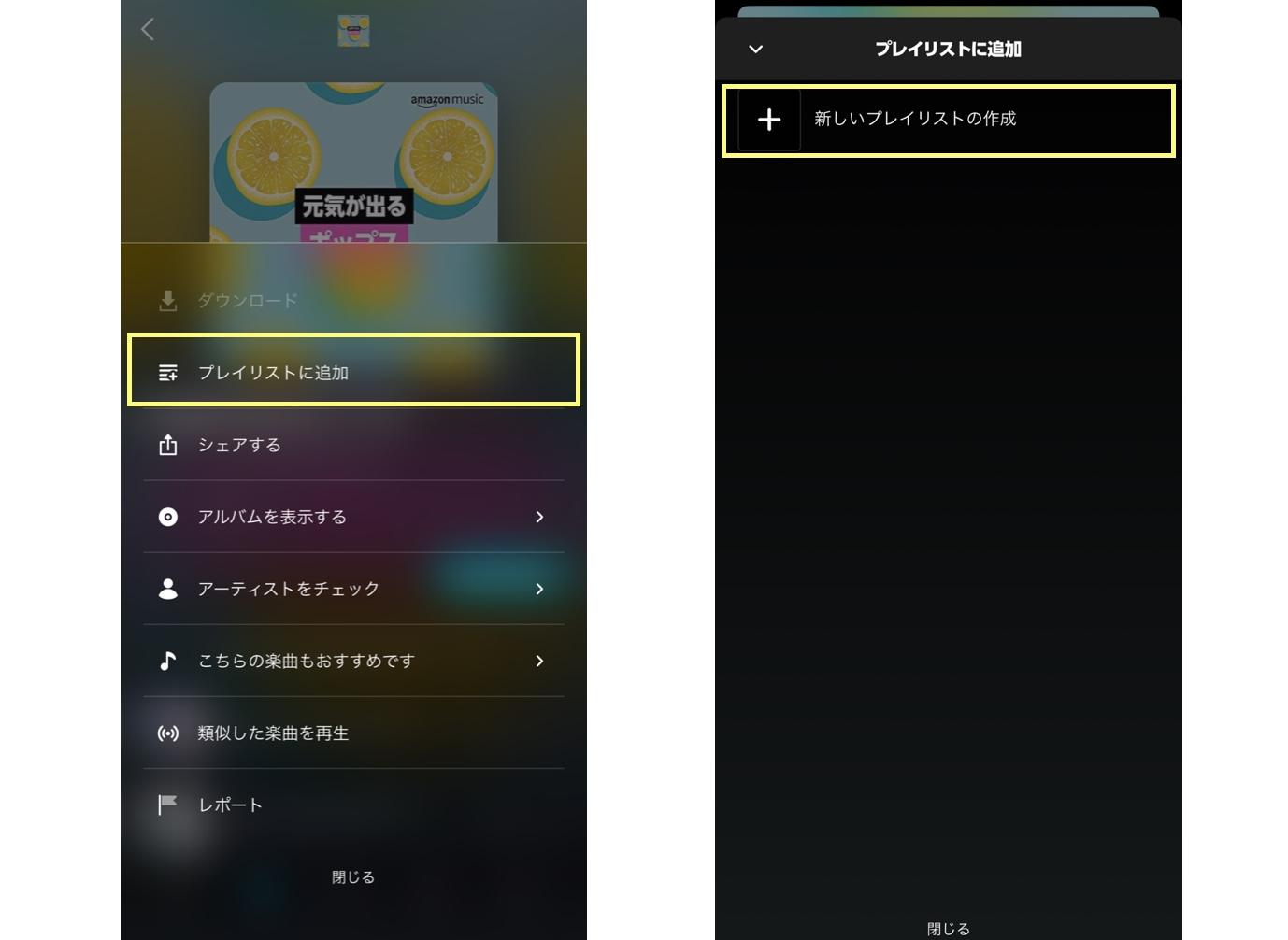
作成したプレイリストは、ライブラリから開けます。共有できるプレイリストの場合は、共有メニューからリンクを送れます。プレイリストの作り方をもう少し詳しく確認したい場合は、Amazon Musicのプレイリスト作成ガイドも参考にしてください。
Amazon Musicでダウンロードしてオフライン再生する方法
Amazon Musicでは、プランや対象コンテンツによって、曲、アルバム、プレイリストをアプリ内にダウンロードしてオフライン再生できます。通信量を節約したい時、移動中に電波が不安定な時に便利です。
公式アプリでダウンロードする手順
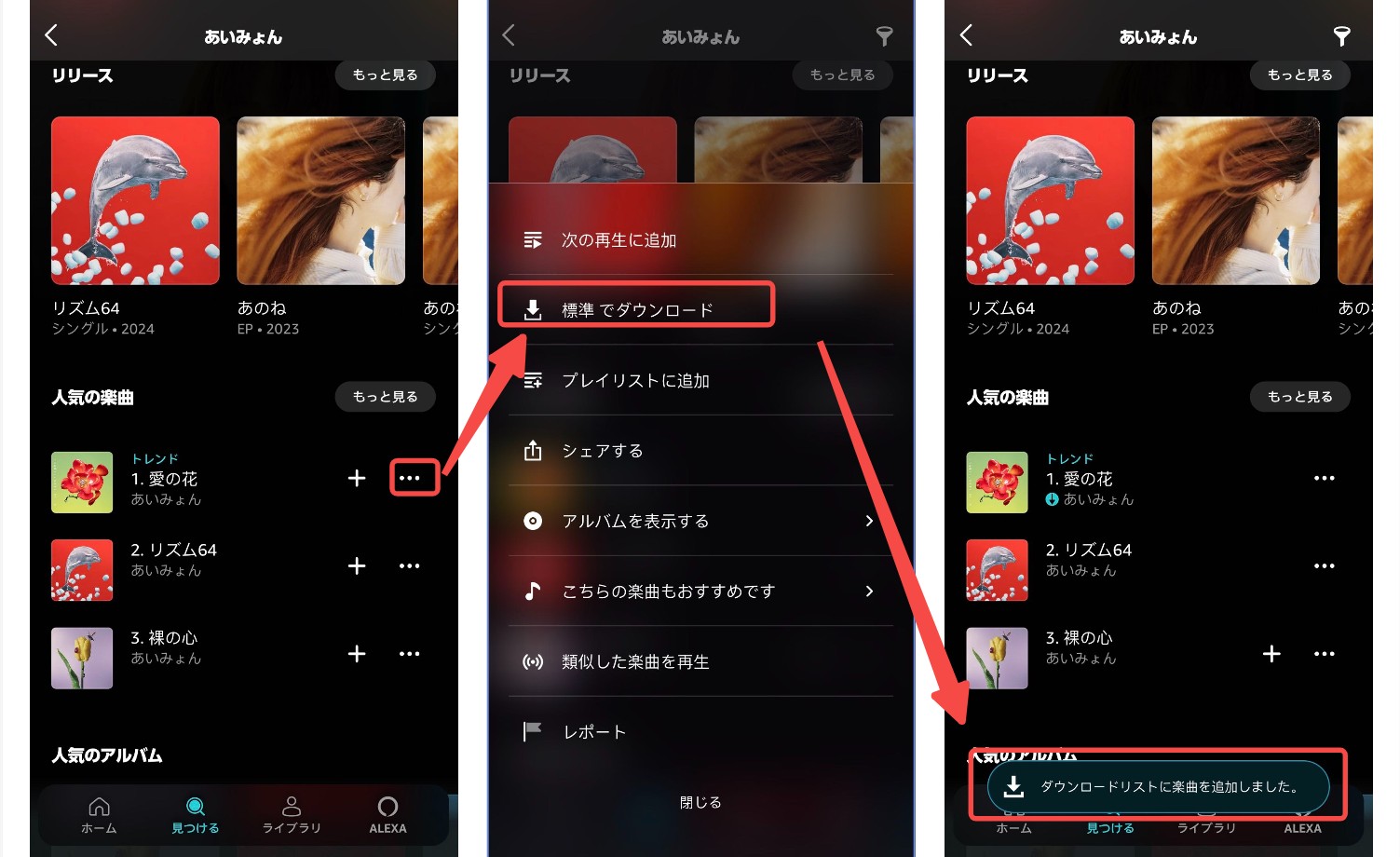
Primeでは、すべての曲を自由にダウンロードできるわけではありません。All-Access Playlistなど、一部の対象コンテンツに限られる場合があります。UnlimitedやStandardでは、契約内容に応じてより自由にダウンロードとオフライン再生を使えます。
オフライン再生前に確認すること
外出前や飛行機に乗る前は、実際にオフラインで再生できるか確認しておきましょう。
- Wi-Fi環境で曲やプレイリストをダウンロードします。
- アプリ内のダウンロード済み一覧を開きます。
- モバイルデータ通信をオフにして再生できるか確認します。
- 必要に応じてオフラインモードを使います。
公式アプリでダウンロードした曲は、基本的にAmazon Musicアプリ内で再生するためのデータです。通常のMP3ファイルのように自由に取り出して、USBメモリや別の音楽プレーヤーへ移す使い方とは異なります。
ダウンロード曲が消えた・再生できない時
ダウンロードした曲が見つからない、オフラインで再生できない場合は、次の点を確認します。
- Amazonアカウントからログアウトしていないか
- 契約プランが変更・終了していないか
- アプリを再インストールしていないか
- 端末の空き容量が不足していないか
- 対象曲やプレイリストが配信変更されていないか
削除や容量不足の対処を詳しく確認したい場合は、Amazon Musicのダウンロード・削除方法を参考にしてください。
公式オフライン再生では足りない場合のPC保存方法
Amazon Musicの公式ダウンロードは、アプリ内で聴くには便利です。一方で、PCで音楽ライブラリを整理したい、MP3プレーヤーやUSBメモリで使いたい、曲名やアルバム情報をまとめて管理したい場合は、公式アプリの保存形式だけでは使いにくいことがあります。
そのような場合は、MusicFab Amazon Music 変換ソフトを使って、Amazon Musicの曲やプレイリストをPCで管理しやすい音源ファイルとして保存する方法があります。

- Amazon Music Free、Prime、Unlimitedから数秒で曲をダウンロードできる
- アマゾンミュージックの音楽をMP3、FLAC、M4A、WAV、Atmosに変換可能
- たった数秒でアマゾンミュージックの曲をAtmosやEAC3、FLAC、3Dオーディオとして保存できる
- Amaoznミュージックのプレイリストやアルバムを一括ダウンロード
- 内蔵Webプレーヤーを利用して、簡単にAmazon Musicの曲をMP3に保存
- 広告なしでAmazon Music曲をMP3にダウンロードし、あらゆるデイバスでオフライン再生可能
- 歌詞をlrc.として保存し、ID3タグも取得できる
- アマゾンミュージックのすべての地域に対応
MusicFab Amazon Music 変換ソフトは、Amazon Music Free、Prime、Unlimitedに対応し、MP3、M4A、WAV、FLAC、OPUSなどの形式を選べます。曲名、アーティスト名、アルバム名、アートワークなどのID3タグも保持できるため、自分用の音楽ライブラリを整理したい時に便利です。
基本的な流れは次の通りです。
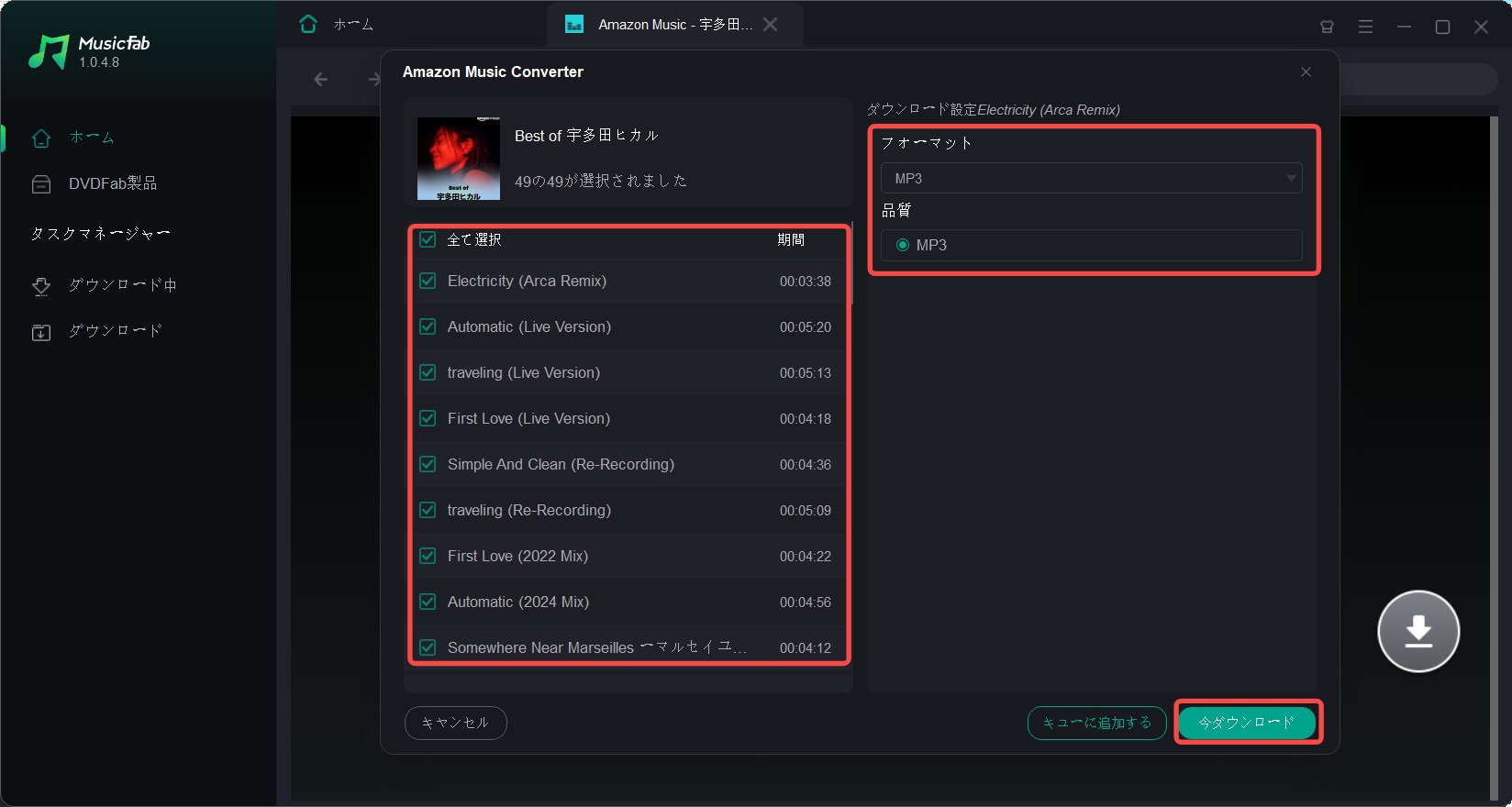
保存・変換した音源は私的利用の範囲で管理し、配布、共有、販売、商用利用は避けてください。また、Amazon Musicの利用規約と著作権法に注意して利用しましょう。
Amazon Musicを解約する前に確認したいこと
Amazon Musicの有料プランを解約する前に、契約中のプラン、請求日、登録経路、ダウンロード済み楽曲の扱いを確認しておきましょう。アプリから手続きできる場合もありますが、ブラウザでAmazon Musicの設定画面を開いて確認するほうが分かりやすい場合があります。
- ブラウザでAmazonにログインします。
- アカウントサービスまたは定期購読の管理画面を開きます。
- Amazon Musicの契約状況を確認します。
- 解約またはプラン変更の案内に従って進めます。
- 手続き後、利用終了日や確認メールを確認します。
登録経路やキャンペーン条件によって、表示される文言や返金の扱いは異なります。最終的な条件はAmazonのアカウント画面で確認してください。
Amazon Musicの使い方に関するよくある質問
Q1. 無料プランでも好きな曲を全部聴けますか?
A1. 無料プランでもAmazon Musicを利用できますが、広告が表示され、再生方法やスキップ回数に制限があります。好きな曲を自由に選んで再生したい場合は、Amazon Music StandardやAmazon Music Unlimitedなどの有料プランを確認しましょう。
Q2. Amazon Music PrimeとUnlimitedの違いは何ですか?
A2. Amazon Music Primeはプライム会員特典として使えるプランで、基本はシャッフル再生が中心です。一部のAll-Access Playlistではオンデマンド再生やダウンロードに対応する場合があります。一方、Amazon Music Unlimitedは好きな曲を選んで再生しやすく、オフライン再生やHD、Ultra HD、空間オーディオなども利用しやすいプランです。
Q3. Amazon Musicでダウンロードした曲はどこに保存されますか?
A3. 公式アプリでダウンロードした曲は、基本的にAmazon Musicアプリ内のライブラリやダウンロード済みの項目で管理されます。通常のMP3ファイルのように自由に取り出して、別のプレーヤーやUSBメモリへ移す使い方とは異なります。MusicFab Amazon Music 変換ソフトで保存した場合は、PC上で指定した保存先フォルダから音源ファイルを確認できます。
Q4. プレイリストは共有できますか?
A4. 共有に対応しているプレイリストであれば、共有メニューからリンクを送れます。ただし、相手が同じように再生できるかどうかは、相手の契約プラン、地域、対象曲の配信状況によって変わります。
Q5. 使わない端末を整理したい時はどうすればいいですか?
A5. 使わない端末が増えた場合は、Amazon Musicアプリの設定やAmazonアカウントの端末管理画面から、登録済み端末を確認します。表示されるメニュー名や削除方法は端末やアプリのバージョンによって異なるため、見つからない場合はAmazonアカウント側の設定画面も確認してください。
Q6. Amazon Musicを解約するとダウンロード曲はどうなりますか?
A6. 公式アプリでダウンロードした曲は、契約状況や配信状況に依存します。解約後もすべての曲をそのまま聴き続けられるわけではありません。解約前に、契約中のプラン、利用終了日、ダウンロード済み楽曲の扱いをAmazon Musicの設定画面で確認しておきましょう。
まとめ
Amazon Musicを使いこなすには、まず自分のプランで何ができるのかを把握することが大切です。無料プランやPrimeでは再生方法に制限があり、StandardやUnlimitedではオンデマンド再生、オフライン再生、高音質再生などを使いやすくなります。
基本操作は、アプリをインストールしてログインし、検索、再生、ライブラリ追加、プレイリスト作成の順に覚えるとスムーズです。通信量を抑えたい場合は、Wi-Fi環境で事前にダウンロードしておくと安心です。
公式アプリ内のオフライン再生で足りない場合は、PCで音源ファイルとして整理する方法もあります。自分の聴き方に合わせて、Amazon Musicの公式機能とMusicFab Amazon Music 変換ソフトを使い分けましょう。