

Amazon Musicのプリセットとは、お気に入りのアルバムやプレイリストをカーモードで表示するための機能です。Amazon Musicのプリセットが表示されないときは、カーモードを開いているか、コンテンツ数が15を超えていないかを確認しましょう。車でAmazon Musicをオフライン再生したいなら、MusicFab Amazon Music 変換ソフトがおすすめです。
Amazon Musicのプリセットは、カーモードでよく聴くアルバムやプレイリストをすぐ開けるようにしておく機能です。運転中に細かいメニューを探さなくても、登録した項目を大きなボタンから再生できます。
ただし、プリセットは曲を端末に保存する機能ではありません。「プリセットに追加」を選んでも、曲がダウンロードされるわけではなく、ライブラリに専用フォルダが作られるわけでもありません。カーモードで開きやすくするための登録、と考えると分かりやすいです。
この記事では、Amazon Musicのプリセットの意味、追加・削除の手順、表示されないときの原因、カーモードとの関係、車で通信量を抑えて聴く方法まで解説します。
- Amazon Musicのプリセットは、カーモードでよく聴く音楽をすぐ開くための機能です。
- 「プリセットに追加」しても、曲やアルバムが端末に保存されるわけではありません。
- 追加したプリセットは、Amazon Musicのカーモード画面に表示されます。
- プリセットから削除しても、元の曲、アルバム、プレイリストは消えません。
- 表示されないときは、カーモードを開いているか、登録数の上限に達していないかを確認しましょう。
- 車で通信量を抑えて聴きたい場合は、公式ダウンロードやUSB・SDカード用の音楽ファイル保存も選択肢になります。
Amazon Musicのプリセットとは?
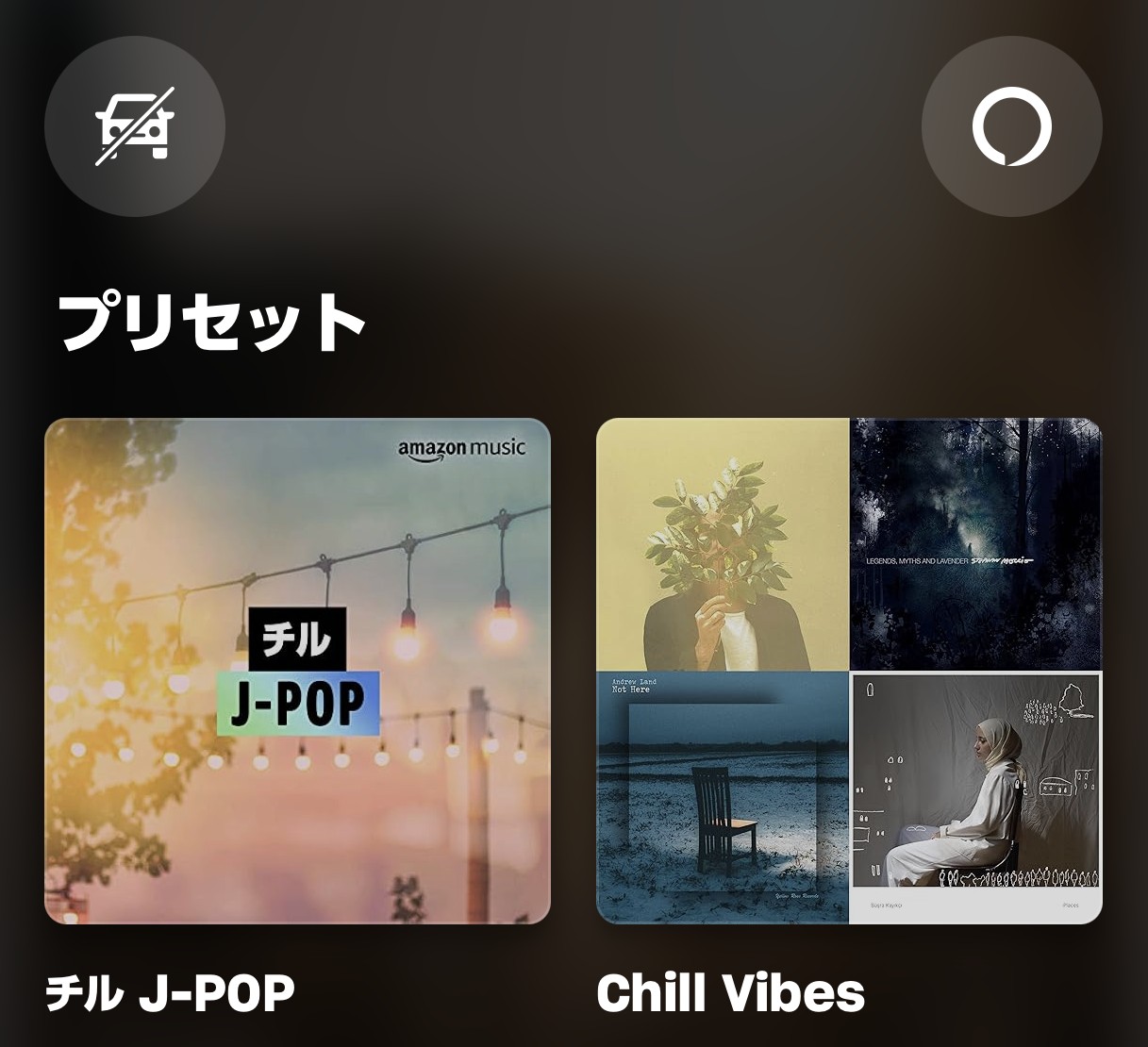
Amazon Musicのプリセットは、カーモードに表示しておくお気に入りボタンのようなものです。よく聴くアルバム、プレイリスト、ステーションを登録しておくと、カーモードを開いたときにすぐ再生できます。
カーモードで使う機能
カーモードは、車内でAmazon Musicを操作しやすくするための画面です。通常画面よりボタンが大きく、余計な表示が少ないため、運転中でも迷いにくい作りになっています。
プリセットは、そのカーモード画面に表示する項目です。ホーム画面やライブラリに「プリセット」というフォルダができるわけではありません。
- 表示される場所:Amazon Musicのカーモード画面
- 登録できるもの:アルバム、プレイリスト、ステーションなど
- できないこと:曲のダウンロード、ライブラリ整理、端末への保存
「プリセットに追加」するとどうなる?
「プリセットに追加」を選ぶと、そのアルバムやプレイリストがカーモード画面に表示されます。次からはカーモードを開くだけで、登録した音楽をすぐ選べます。
ここで注意したいのは、プリセットが「保存」や「ダウンロード」とは違う点です。プリセットに追加しても、オフライン再生できる状態になるわけではありません。通信量を抑えたい場合は、別途ダウンロード設定を確認する必要があります。
プレイリスト・ライブラリ・ダウンロードとの違い
| 項目 | 意味 | プリセットとの違い |
| プレイリスト | 好きな曲を集めたリスト | プリセットはプレイリストそのものではなく、カーモードに表示する入口です。 |
| ライブラリ | 保存した曲やアルバムをまとめて見る場所 | プリセットに追加しても、ライブラリに専用フォルダは作られません。 |
| ダウンロード | アプリ内でオフライン再生できるように保存する操作 | プリセットはダウンロードではありません。 |
Amazon Musicのプリセットに追加する方法
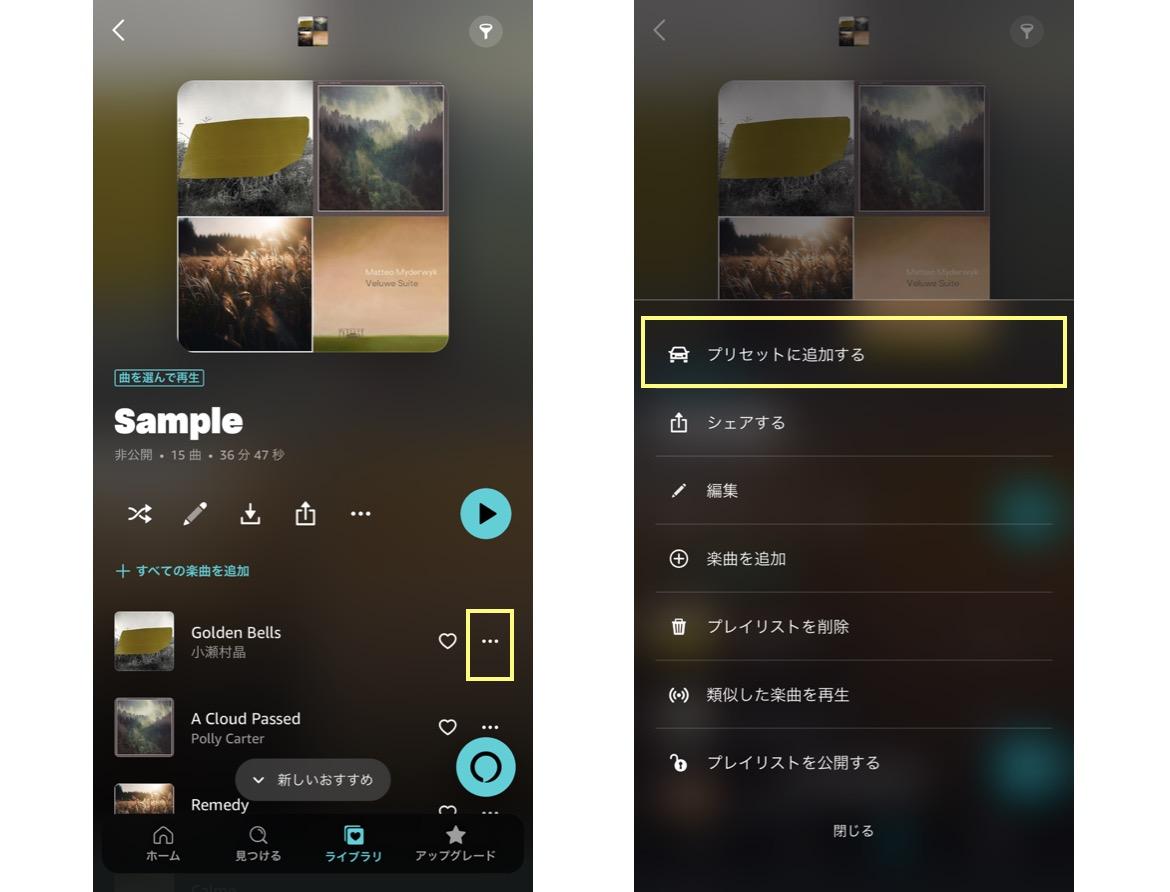
プリセットへの追加は、通常のAmazon Music画面から行います。カーモード画面だけを見ていると、追加や削除のメニューが見つからないことがあります。
アルバムやプレイリストを追加する
追加したプリセットはどこにある?
追加したプリセットは、カーモード画面に表示されます。通常のホーム画面やライブラリ画面で探しても見つからないことがあります。
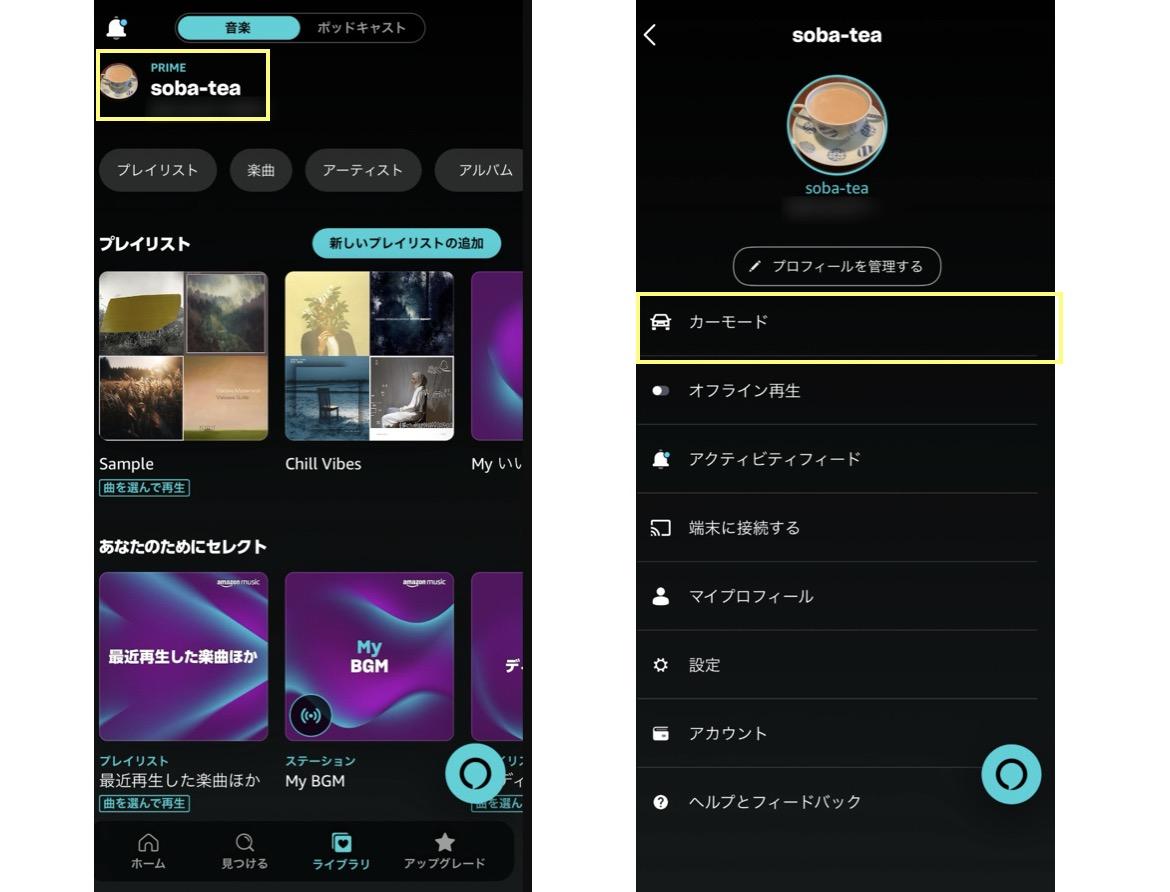
- Amazon Musicアプリを開きます。
- 設定、車アイコン、またはメニューからカーモードを開きます。
- 追加したアルバムやプレイリストが表示されているか確認します。
追加できないときの確認ポイント
[プリセットに追加]が表示されない、またはタップしても反応しないときは、次の項目を確認しましょう。
- 対象のアルバムやプレイリストがプリセットに対応しているか
- カーモードではなく通常画面から操作しているか
- 登録数の上限に達していないか
- Amazon Musicアプリが最新版か
- アプリを再起動しても変わらないか
- ログアウト後に再ログインしても表示されないか
登録できる数には上限があります。上限はアプリのバージョンや端末によって変わる場合があるため、追加できないときは不要なプリセットを削除してから試してください。
Amazon Musicのプリセットを削除する方法
聴かなくなったアルバムやプレイリストは、プリセットから外せます。プリセットから削除しても、元の曲やプレイリストが消えるわけではありません。
プリセットから削除する手順
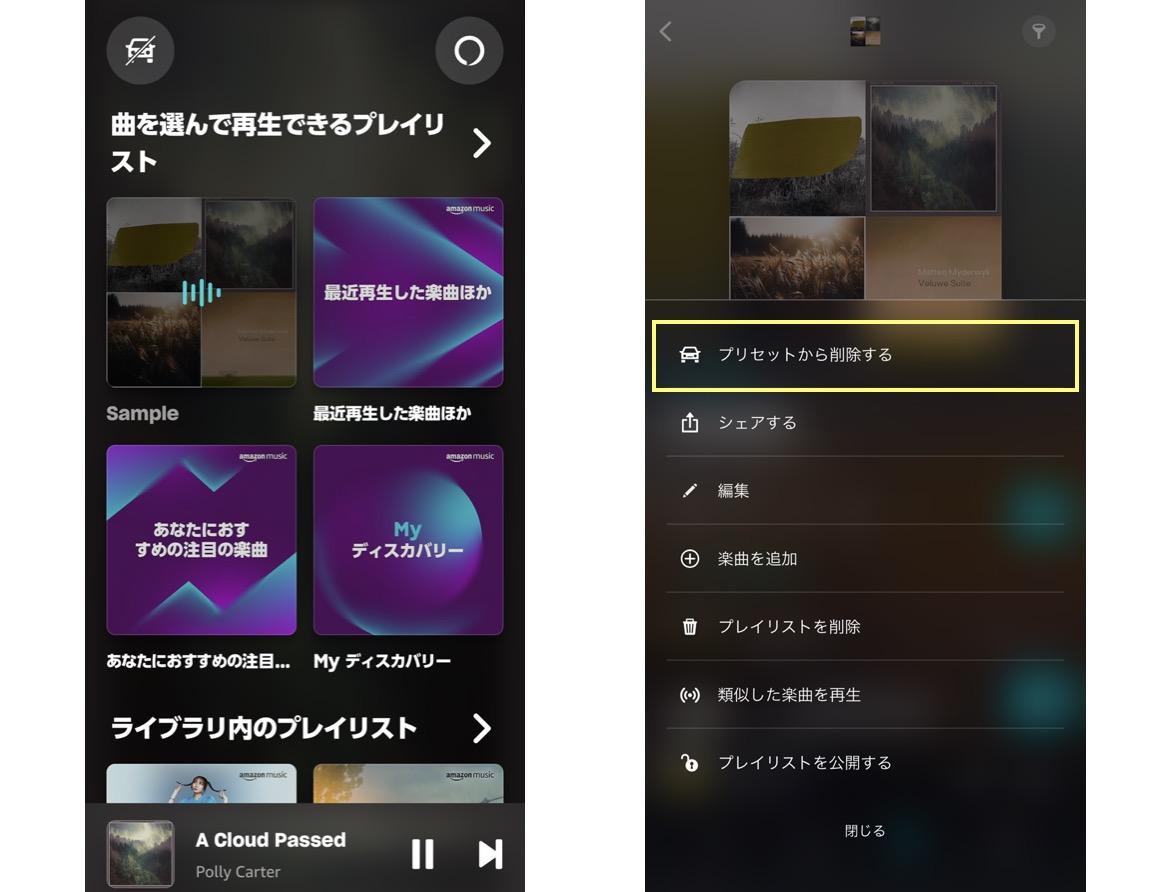
削除しても曲は消えない
プリセットから削除する操作は、カーモード上の表示を外すだけです。元のアルバム、プレイリスト、曲はAmazon Music上に残ります。
ライブラリからも外したい場合は、別途ライブラリ保存の解除やプレイリスト削除を行います。プリセットの削除とライブラリの削除は別の操作です。
削除できないときは通常画面に戻る
カーモード画面では、削除メニューが出ないことがあります。その場合は、一度カーモードを終了し、通常のAmazon Music画面で対象の[…]メニューを開いてください。
削除項目が見つからないときは、アプリの再起動、アップデート、再ログインを試しましょう。端末やアプリのバージョンによって、表示名が少し変わる場合があります。
カーモードでプリセットを使う方法
プリセットはカーモードで使う機能です。追加したはずのプリセットが見つからない場合は、まずカーモードを開いているか確認しましょう。
カーモードを手動で開く
- Amazon Musicアプリを開きます。
- 設定、車アイコン、またはメニューから[カーモード]を探します。
- カーモードを起動します。
- プリセットに追加した項目が表示されているか確認します。
カーモードの開き方は、アプリのバージョンや端末によって変わることがあります。見つからない場合は、アプリを最新版に更新してから確認してください。
カーモードが勝手に開くとき
車のBluetoothに接続したとき、自動的にカーモードが開く設定になっている場合があります。毎回カーモードになるのが不要なら、自動起動の設定を確認しましょう。
- Amazon Musicアプリの設定を開きます。
- [カーモード]に関係する項目を探します。
- [カーモードを自動的に開始]に近い設定を確認します。
- 不要な場合はオフにします。
プリセットが表示されない原因
- カーモードではなく、通常画面を見ている
- プリセットへの追加が完了していない
- 登録数の上限に達している
- アプリの表示がまだ反映されていない
- ログアウトやアプリ更新で設定が変わった
- 登録したコンテンツが利用できなくなった
まずはカーモードを開き直し、アプリを再起動してみましょう。それでも表示されない場合は、もう一度プリセットに追加し直すと解決することがあります。
プリセットが消えた・表示されないときの対処法
プリセットが急に消えたように見える場合でも、実際には通常画面を見ているだけのことがあります。慌ててプレイリストを作り直す前に、次の順番で確認しましょう。
まずカーモードを開く
プリセットはカーモードに表示されます。ホーム画面やライブラリ画面で見つからない場合は、まずカーモードを手動で開いてください。
登録数の上限を確認する
プリセットには登録できる数に上限があります。新しい項目を追加できないときは、不要なプリセットを削除して空き枠を作りましょう。
上限数はアプリの仕様や表示によって変わる可能性があるため、記事内で固定の数として覚えるより、実際のアプリ画面で確認するのが確実です。
アプリ更新・再ログインを試す
- Amazon Musicアプリを最新版に更新する
- アプリを終了して再起動する
- 端末を再起動する
- ログアウトして再ログインする
- 通信環境を確認する
- 必要に応じてキャッシュを整理する
アプリ更新後は、画面名やメニュー名が変わることがあります。[カーモード]や[プリセット]に近い項目を探してみてください。
車でAmazon Musicを通信量を抑えて聴く方法
プリセットは、カーモードで音楽を開きやすくするための機能です。オフライン再生のための保存機能ではありません。車で通信量を抑えたい場合は、プリセットとは別に準備しておくと安心です。
プリセットはオフライン保存ではない
プリセットに追加しても、対象の曲やプレイリストが端末に保存されるわけではありません。スマホでAmazon Musicを聴く場合は、事前にAmazon Musicアプリで曲やプレイリストをダウンロードしておきましょう。
ただし、公式アプリのダウンロードはAmazon Musicアプリ内で再生するための保存です。USBメモリやSDカードに入れてカーオーディオで再生する使い方とは異なります。
公式アプリで事前にダウンロードする
スマホを車につないでAmazon Musicを聴くなら、公式アプリのダウンロードが基本です。Wi-Fi環境でよく聴くプレイリストを保存しておくと、移動中の通信量を抑えやすくなります。
USBやSDカードで聴きたい場合
スマホではなく、USBメモリやSDカードに入れて車で聴きたい場合は、Amazon Musicの曲を音楽ファイルとしてPCに保存する方法もあります。
MusicFab Amazon Music 変換ソフトでは、Amazon Musicの曲をMP3、M4A、FLAC、WAV、OPUSなどの形式でPCに保存できます。曲名、アーティスト名、アルバム名、アートワークに加えて、対応曲では歌詞ファイルも保存できます。

MusicFabでAmazon Musicを保存する手順
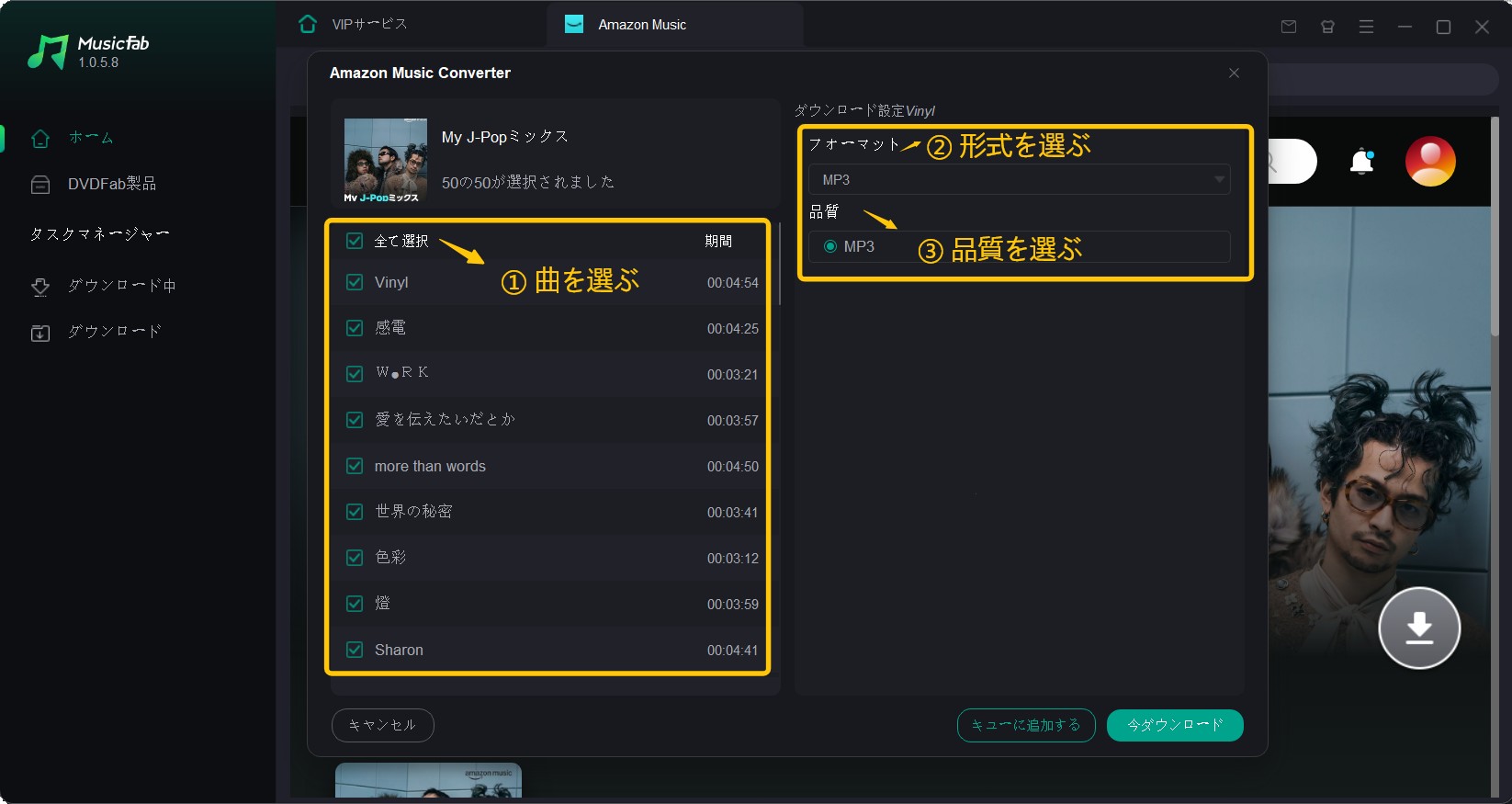
保存した音楽ファイルは、私的利用の範囲でUSBメモリやSDカードに整理できます。配布・共有・販売は避け、Amazon Musicの利用規約と著作権法を確認したうえで利用しましょう。
Amazon Musicのプリセットに関するよくある質問
Amazon Musicのプリセットとは何ですか?
カーモードでよく聴くアルバムやプレイリストをすぐ開けるようにする機能です。曲を保存する機能ではなく、カーモード用の入口として使います。
A「プリセットに追加」とはどういう意味ですか?
選んだアルバムやプレイリストを、カーモード画面に表示する操作です。曲のダウンロードやライブラリ保存とは別の機能です。
Aプリセットに追加した曲はどこにありますか?
カーモード画面に表示されます。通常のホーム画面やライブラリに「プリセット」というフォルダが作られるわけではありません。
AAmazon Musicのプリセットを削除するには?
通常画面で対象のアルバムやプレイリストを開き、[…]メニューから[プリセットから削除]を選びます。カーモード画面では削除項目が出ない場合があります。
Aプリセットから削除すると曲も消えますか?
消えません。カーモード上の表示が外れるだけで、元の曲、アルバム、プレイリストは残ります。
Aプリセットが削除できないときは?
一度カーモードを終了し、通常画面から対象の[…]メニューを開いてください。それでも削除できない場合は、アプリの再起動、更新、再ログインを試しましょう。
Aプリセットが表示されないのはなぜですか?
カーモードを開いていない、追加が完了していない、アプリ表示が反映されていない、ログアウトやアプリ更新で設定が変わった、などが考えられます。まずはカーモードを開き直してください。
Aカーモードが勝手に起動するときは?
車載Bluetooth接続時にカーモードを自動起動する設定がオンになっている可能性があります。Amazon Musicアプリの設定からカーモード関連の自動起動設定を確認してください。
Aプリセットの並び替えはできますか?
任意の並び替えができない場合があります。順番を整理したいときは、不要なプリセットを削除し、表示したい順番で追加し直す方法を試してください。
Aプリセットはオフライン再生できますか?
プリセット自体はオフライン保存機能ではありません。通信量を抑えたい場合は、Amazon Musicアプリで対象の曲やプレイリストを事前にダウンロードしておきましょう。
A車でAmazon Musicを通信量なしで聴くには?
スマホで聴く場合は、Amazon Musicアプリで事前にダウンロードしておく方法があります。USBメモリやSDカードで再生したい場合は、MusicFab Amazon Music 変換ソフトで音楽ファイルとして保存する方法もあります。
Aまとめ
Amazon Musicのプリセットは、カーモードでよく聴くアルバムやプレイリストをすぐ開くための機能です。曲を保存する機能ではないため、プリセットに追加してもダウンロード済みになるわけではありません。
追加したプリセットはカーモード画面に表示されます。削除したい場合は、通常画面から対象の[…]メニューを開き、[プリセットから削除]を選びましょう。削除しても元の曲やプレイリストは消えません。
車で通信量を抑えてAmazon Musicを聴きたい場合は、公式アプリで事前にダウンロードするか、USBメモリやSDカードで再生できる音楽ファイルとして保存する方法を検討しましょう。プリセットは再生しやすくするための入口、オフライン再生は別の準備、と分けて考えるのがポイントです。


